

O que são a Sincronização do iCloud e a Sincronização Manual?

sincronizar iCloud agora
Onde está o botão Sincronizar iCloud Agora para fazer com que os ficheiros do iCloud (que foram atualizados) sejam sincronizados com o Mac??? Por que razão o iCloud não foi concebido para se manter automaticamente atualizado?
- Pergunta da Comunidade Apple
Poderá ver o botão "Efetuar Cópia de Segurança Agora" para a Cópia de Segurança do iCloud. No entanto, a Sincronização do iCloud não disponibiliza um botão semelhante, uma vez que a sincronização do iCloud é executada automaticamente, desde que ative os serviços de sincronização entre o iCloud e o seu dispositivo.
O iCloud é o serviço de computação e armazenamento em nuvem da Apple que mantém todos os seus dispositivos sincronizados. Sincroniza perfeitamente vários tipos de dados, como fotografias, contactos, calendários, notas e muito mais, no seu iPhone, iPad, Mac e outros dispositivos Apple.
Embora o processo de sincronização do iCloud seja automático, você pode encontrar o problema de sincronização travada ou sem funcionar. Nesse caso, você pode querer forçar a sincronização do iCloud. A sincronização manual no iCloud permite que você acione o processo de sincronização para tipos de dados ou aplicativos específicos sob demanda. Isso significa que você pode atualizar seus dados do iCloud sempre que quiser, garantindo que as informações mais recentes estejam disponíveis em todos os seus dispositivos.
Por que minhas contas do iCloud não estão sincronizando?
Você pode querer saber como sincronizar o iCloud manualmente, especialmente quando o iCloud Drive não estiver sincronizando no Windows 10, Mac, iPhone ou outros dispositivos. Vamos analisar alguns motivos comuns para esse problema.
1. Problemas de rede: Uma conexão de internet fraca ou instável pode interromper a sincronização do iCloud.
2. Software desatualizado: Executar versões desatualizadas do iOS, macOS ou de aplicativos pode prejudicar os recursos de sincronização.
3. Limite de armazenamento: Atingir o limite de armazenamento em sua conta do iCloud pode impedir novas sincronizações.
4. Configurações de sincronização seletiva: Seleções incorretas ou incompletas de dados para sincronizar podem levar a uma sincronização incompleta.
5. Interrupções no serviço do iCloud: Interrupções temporárias ou problemas com os serviços do iCloud da Apple podem interromper a sincronização.
6. Problemas de autenticação: Erros de autenticação ou credenciais de login incorretas podem prejudicar a sincronização.
7. Conflito com aplicativos de terceiros: Determinados aplicativos ou configurações de terceiros podem interferir na sincronização do iCloud.
8. Problemas específicos do dispositivo: Problemas exclusivos em dispositivos individuais podem causar falhas de sincronização.
9. Corrupção de dados: A corrupção de dados no iCloud pode afetar a sincronização.
10. Problemas com o ID Apple: Problemas relacionados ao seu ID Apple podem afetar a sincronização.
Como sincronizar/atualizar o iCloud manualmente no Mac e iPhone
Como o iCloud inclui vários serviços, como Fotos, Senhas e Chaves, Contatos, Calendários, Notas, Safari e assim por diante. Quando você sincroniza ou atualiza o iCloud manualmente, também pode atualizar esses serviços. As partes a seguir mostrarão as etapas específicas.
Como Sincronizar o iCloud Manualmente no Mac
Método 1. Desativar e Reativar o iCloud
Passo 1: Abra as Preferências do Sistema e clique no seu ID Apple.
Passo 2: Acesse a página do iCloud. Em seguida, desative e reative os serviços do iCloud. Por exemplo, se você quiser sincronizar manualmente as Fotos do iCloud, pode desativar o botão ao lado de “Fotos”. Depois, aguarde alguns minutos e ative-o novamente. Com isso, todos os dados nas Fotos do iCloud serão atualizados em todos os dispositivos.

Nota: As operações são as mesmas que desativar o iCloud Drive e ativá-lo novamente.
Método 2. Criar uma Nova Pasta para Acionar a Sincronização
Se a sincronização do seu iCloud Drive não estiver funcionando, você poderá criar um arquivo ou pasta em "Pastas Mesa e Documentos" para acionar o processo de sincronização. O pré-requisito é que você marque a opção "Pastas Mesa e Documentos" nas configurações do iCloud Drive.

Passo 1: Abra o Finder e navegue até a pasta "Mesa" ou "Documentos".
Passo 2: Crie um arquivo ou pasta em "Mesa" ou "Documentos".
Nota: Se notar que alguns arquivos estão sendo sincronizados com o iCloud Drive, mas não todos, é possível que você não tenha ativado a sincronização de todos os aplicativos com o iCloud Drive. Por esse motivo, você pode abrir as configurações do iCloud Drive e ir em "Apps que sincronizam com o iCloud Drive" para selecionar os aplicativos desejados.

Como Sincronizar o iCloud Manualmente no iPhone
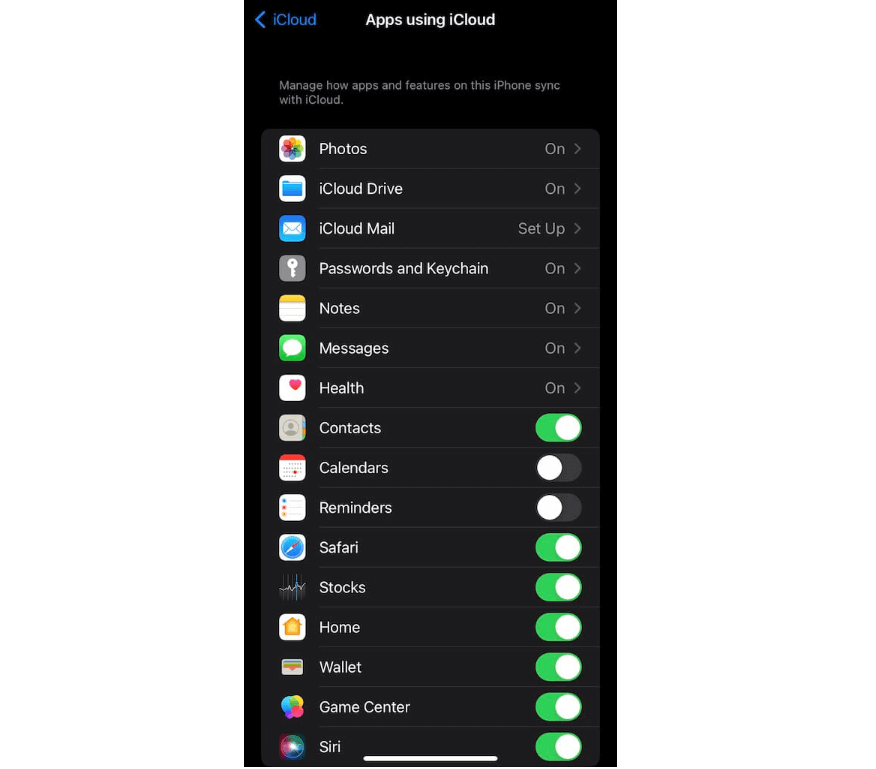
Se quiser forçar a sincronização do iCloud no seu iPhone, você também pode desativar e reativar os serviços no iCloud.
Passo 1: Abra os "Ajustes" no seu iPhone.
Passo 2: Clique no seu ID Apple, localize o iCloud e acesse a página do iCloud.
Passo 3: Toque em "Mostrar Tudo" na seção "APPS USANDO O ICLOUD" para ver todos os serviços do iCloud. Em seguida, desmarque e marque novamente os serviços para atualizá-los.
Dica Bônus: Sincronizar o iCloud Automaticamente com Outra Nuvem via MultCloud
Se você também usa outra conta do iCloud ou outros serviços de armazenamento em nuvem, como Google Drive, Google Fotos, OneDrive ou pCloud, você pode sincronizar arquivos entre as contas de nuvem. Ao fazer isso, você pode acessar arquivos e colaborar com outros serviços. Para automatizar o processo de sincronização, você pode usar MultCloud Sincronização de Nuvem para sincronizar automaticamente o seu iCloud Drive ou Fotos do iCloud com o Google Drive ou Google Fotos.
O recurso Sincronização de Nuvem oferece suporte à sincronização offline e a tarefa de sincronização pode ser executada em tempo real. Portanto, você não precisa criar uma nova tarefa sempre que quiser mover os arquivos. Além disso, a Sincronização de Nuvem oferece um modo de sincronização chamado Sincronização Incremental, que sincroniza apenas os arquivos modificados ou adicionados. Com ele, você não precisa se preocupar com duplicatas ocupando o armazenamento na nuvem.
As etapas mostrarão como usar a Sincronização de Nuvem para sincronizar o Fotos do iCloud com o Google Fotos. Se você quiser sincronizar arquivos do iCloud Drive para o Google Drive, Dropbox, OneDrive ou outros, basta alterar as nuvens de origem e destino em cada etapa.
Passo 1: Crie uma conta gratuita no MultCloud. Você pode inserir seu endereço de e-mail e senha para se registrar. Ou use sua conta do Google/Apple/Facebook para se cadastrar.
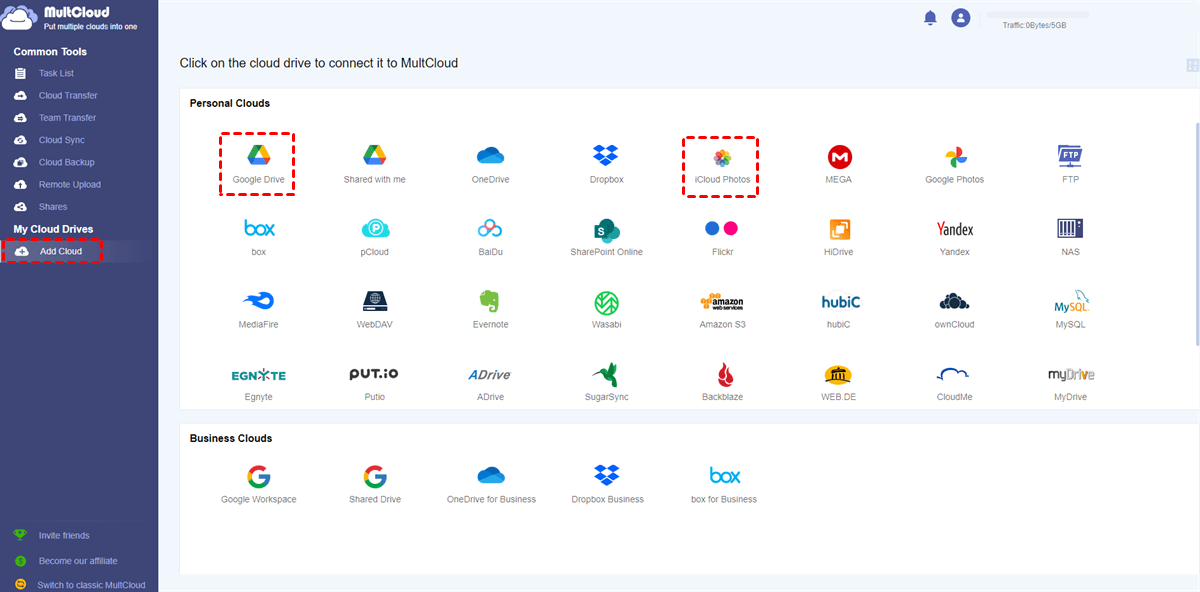
Passo 2: Adicione o iCloud Photos e o Google Photos ao MultCloud. Para adicionar uma nuvem, clique em “Adicionar Nuvem” e no ícone correspondente. Em seguida, faça login na respectiva conta para permitir que o MultCloud acesse seus arquivos ou fotos.
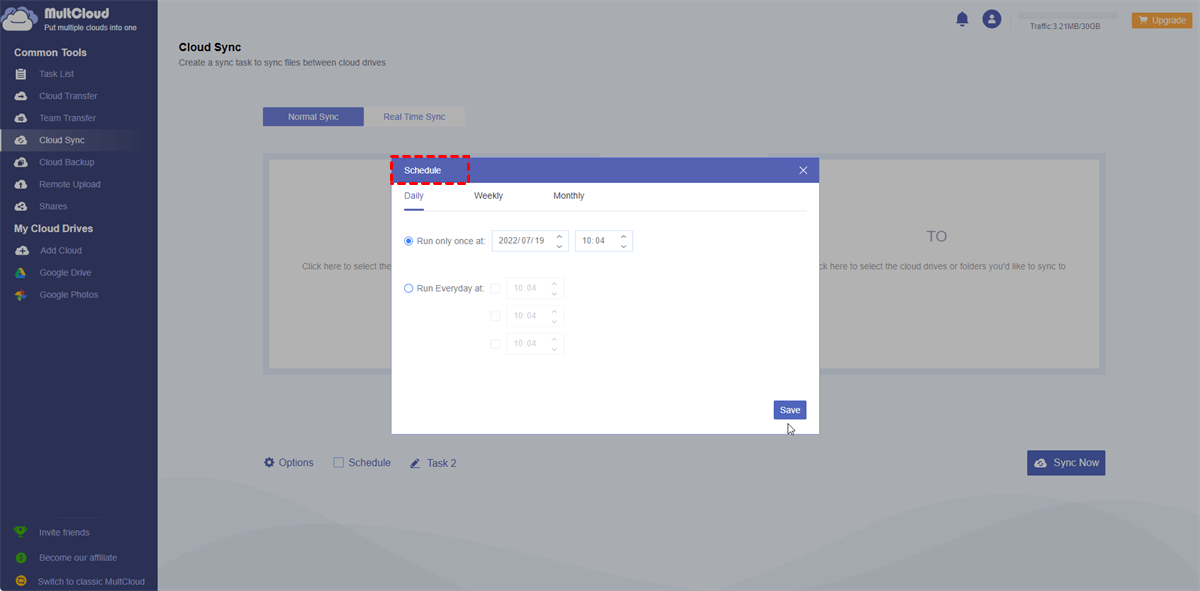
Passo 3: Selecione “Sincronização de Nuvem” na barra lateral esquerda e escolha as 2 nuvens nas caixas. Em seguida, você pode alternar para a Sincronização em Tempo Real ou abrir as “Opções” para escolher “Sincronização Incremental”, se precisar. Por fim, toque em “Sincronizar Agora” para iniciar a sincronização.

Notas:
- Além dos diferentes modos de sincronização, você também pode usar o Filtro ou a Programação. O Filtro é usado para selecionar os arquivos que você deseja sincronizar ou ignorar com base em suas extensões. Enquanto a Programação é usada para definir uma frequência de sincronização para sua tarefa.
- Se você tiver muitos arquivos para sincronizar, poderá consumir bastante tráfego, portanto, os 5 GB de tráfego gratuito podem não ser suficientes. Você pode comprar mais tráfego para garantir a sincronização contínua.
Além da Sincronização de Nuvem, o MultCloud também oferece outras funções que podem ajudar você a resolver várias tarefas de nuvem.
⭐ Transferência na Nuvem: Transfira arquivos diretamente entre armazenamentos em nuvem sem precisar baixar e reenviar.
⭐ Transferência de Equipe: Transfira arquivos entre nuvens corporativas, como Google Workspace e Dropbox Business, com o recurso de correspondência automática de subcontas.
⭐ Backup na Nuvem: Faça backup de arquivos de uma nuvem para outra e registre cada versão de arquivo. Isso é útil quando você deseja restaurar a versão anterior de arquivos.
⭐ Migração de E-mail: Salve vários e-mails e anexos na nuvem como arquivos PDF de uma só vez.
⭐ Downloader do Instagram: Salve várias imagens do Instagram bem como reels, stories e destaques localmente ou na nuvem.
Conclusão
Seja para atualizar suas fotos, contatos, calendários ou outras informações, a sincronização manual garante que seus dados do iCloud estejam sempre atualizados. Seguindo as instruções fornecidas sobre como sincronizar o iCloud manualmente, você pode gerenciar facilmente suas preferências de sincronização do iCloud e aproveitar um ecossistema Apple integrado.
Perguntas frequentes sobre forçar a sincronização do iCloud manualmente
Como faço para forçar a sincronização do meu iCloud?
Quer você queira forçar a sincronização do iCloud no Windows, Mac ou iPhone, você pode desativar e reativar os serviços do iCloud para realizar a ação. No Mac, você também pode criar um arquivo ou pasta em "Desktop" ou "Documents" para acionar a sincronização do iCloud.
Como faço para sincronizar meu backup do iCloud manualmente?
Para sincronizar o Backup do iCloud manualmente, abra os Ajustes no seu dispositivo > abra o iCloud > vá em Backup do iCloud > clique em "Fazer Backup Agora".
Posso forçar o backup do iCloud manualmente no meu iPhone?
Sim, você pode iniciar manualmente um backup do iCloud no seu iPhone. Vá para "Ajustes" > [Seu Nome] > "iCloud" > "Backup do iCloud". Toque em "Fazer Backup Agora" para iniciar manualmente um backup do seu dispositivo no iCloud. Certifique-se de estar conectado ao Wi-Fi e de ter espaço de armazenamento suficiente no iCloud disponível para que o backup seja concluído com êxito.
Posso sincronizar manualmente o iCloud Drive no meu PC com Windows?
Sim, você pode sincronizar manualmente o iCloud Drive em um PC com Windows abrindo o aplicativo "iCloud para Windows", clicando em "Opções" ao lado do iCloud Drive e selecionando "Baixar novos arquivos" ou "Enviar novas fotos e vídeos" para sincronizar manualmente o conteúdo do seu iCloud Drive.
Como faço para sincronizar manualmente o meu iCloud Drive em um dispositivo Android?
Para sincronizar manualmente o seu iCloud Drive em um dispositivo Android, você precisará usar o site do iCloud por meio de um navegador web no seu dispositivo Android. Inicie sessão em iCloud.com, selecione "iCloud Drive" e você poderá enviar, baixar ou gerenciar manualmente os arquivos do seu iCloud Drive.
MultCloud Suporta Nuvens
-
Google Drive
-
Google Workspace
-
OneDrive
-
OneDrive for Business
-
SharePoint
-
Dropbox
-
Dropbox Business
-
MEGA
-
Google Photos
-
iCloud Photos
-
FTP
-
box
-
box for Business
-
pCloud
-
Baidu
-
Flickr
-
HiDrive
-
Yandex
-
NAS
-
WebDAV
-
MediaFire
-
iCloud Drive
-
WEB.DE
-
Evernote
-
Amazon S3
-
Wasabi
-
ownCloud
-
MySQL
-
Egnyte
-
Putio
-
ADrive
-
SugarSync
-
Backblaze
-
CloudMe
-
MyDrive
-
Cubby


Fique Por
Dentro Das Novidades
Adicione-nos como fonte preferida no Google para nunca perder guias e tutoriais úteis.
 Adicionar como fonte preferida >>