

Pesquisa Rápida:
Caso de Usuário: Posso Transferir Fotos do iCloud para o Dropbox
“Quero configurar o Dropbox para ser usado para fazer backup de todas as fotos do iPhone do meu pai em vez do Apple Photos e gostaria de saber se existe um guia definitivo para configurar isso? Basicamente, ele não quer ter nada a ver com o Apple Photos se puder evitar.
Os avisos constantes para atualizar e os planos de armazenamento ruins são realmente irritantes. Qualquer ajuda seria muito apreciada, obrigado!” – Uma pergunta do Reddit
Visão Geral do iCloud Photos e Dropbox
iCloud Photos é um serviço de salvamento de fotos inteligente e útil para usuários de produtos Apple. Com este serviço, os usuários podem salvar e acessar suas preciosas fotos e vídeos. Mesmo que sejam excluídos no dispositivo local, os usuários ainda podem acessá-los no Google Photos.

Dropbox é outra solução de armazenamento em nuvem útil e excelente que oferece aos usuários 2 GB de espaço de armazenamento gratuito para salvar vários tipos de arquivos, incluindo fotos, documentos, vídeos, arquivos de música e assim por diante. Ele oferece aos usuários muitos recursos convenientes para colaborar com outras pessoas perfeitamente, como solicitações de arquivo do Dropbox.
Felizmente, o Dropbox está disponível em muitos dispositivos, como iPhone, telefones Android, computadores e assim por diante. Isso faz com que as pessoas queiram mover fotos do iCloud para o Dropbox para liberar espaço de armazenamento no iCloud. Mas a questão é como realizar esse objetivo facilmente. Se você tem o mesmo problema, pode continuar lendo este artigo para aprender 2 soluções úteis.
Como Mover Fotos do iCloud para o Dropbox [iPhone]
Se você estiver usando um iPhone, a maneira de migrar fotos do iCloud para o Dropbox é fácil e simples. Você pode seguir as operações passo a passo no conteúdo a seguir. Mas, antes de começar, certifique-se de ter instalado o iCloud e o Dropbox no seu iPhone.
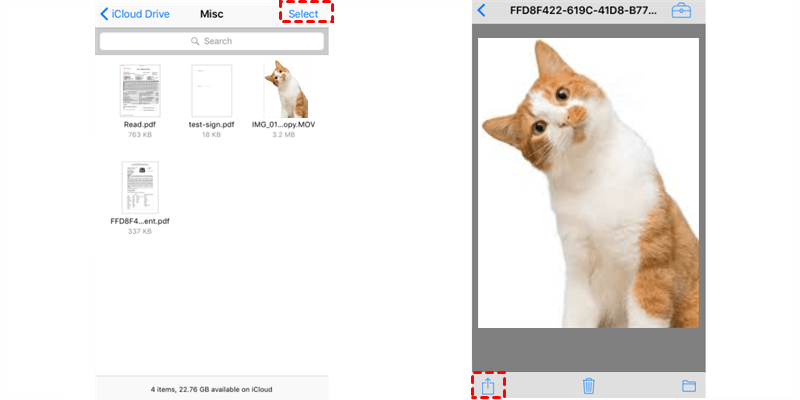
Passo 1: Inicie o iCloud no seu iPhone e inicie sessão com o seu ID Apple. Em seguida, selecione a foto que deseja mover para o Dropbox.
Passo 2: Após selecionar, pressione o ícone de envio no canto inferior esquerdo.
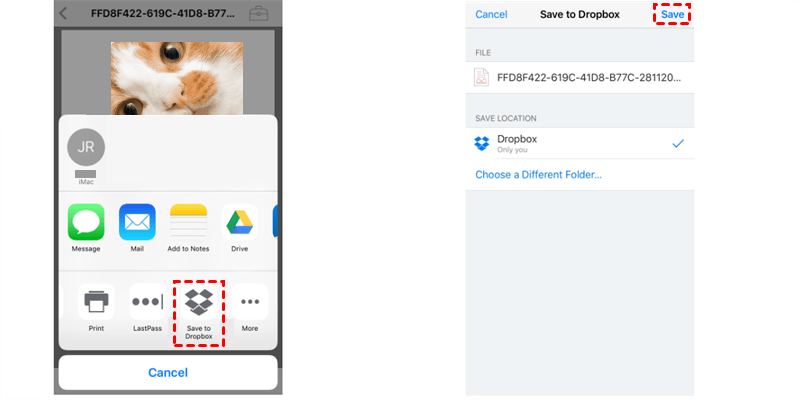
Passo 3: Clique na guia Salvar no Dropbox na janela pop-up. E então pressione a guia Salvar para salvar a foto no Dropbox na janela seguinte. Dessa forma, a foto será salva no Dropbox.
Como mover fotos do iCloud para o Dropbox [Computador]
Embora o iCloud permita salvar fotos diretamente no Dropbox, o que facilita a movimentação de dados do iCloud para o Dropbox, às vezes não é tão prático, especialmente quando você tem um grande número de fotos para mover. Nessa situação, você pode recorrer a uma solução de transferência de nuvem para nuvem inteligente e conveniente – o MultCloud.

O MultCloud é uma ferramenta útil de gerenciamento de serviços de armazenamento em nuvem, que oferece aos usuários um local conveniente para gerenciar vários dados em diferentes serviços de armazenamento em nuvem, como SharePoint, Google Drive, Dropbox, Google Photos, iCloud Photos, OneDrive, OneDrive for Business, Dropbox Business, Flickr, MEGA, Box, Box for Business, NAS e assim por diante.
♦ Como um gerenciador de arquivos em nuvem profissional, o MultCloud permite que você baixe documentos, carregue fotos, compartilhe vídeos, crie pastas, exclua arquivos e muito mais. Portanto, quando você encontrar o problema de o Google Fotos não realizar backup, você pode usar o MultCloud para carregar fotos para o Google Fotos.
♦ Enquanto isso, o melhor recurso do MultCloud é a função de transferência, que permite transferir arquivos de uma nuvem para outra de forma direta e contínua. Ele oferece a velocidade de transferência líder do mercado, o que é eficiente quando você tem um grande número de arquivos para migrar. Além disso, permite configurar tarefas de movimentação automática para que os arquivos sejam processados em um horário definido, diariamente, semanalmente ou mensalmente.
♦ Além disso, o MultCloud depende do tráfego de dados ao transferir arquivos entre unidades de nuvem. Assim, a tarefa de transferência não será influenciada por uma conexão de internet instável. Mesmo que seu computador seja desligado repentinamente, o MultCloud ainda pode executá-la em segundo plano.
Agora, você pode consultar a parte a seguir para aprender como mover fotos do iCloud para o Dropbox de maneira descomplicada via MultCloud.
Passo 1: Registre uma conta gratuita no MultCloud usando seu e-mail. Alternativamente, entre com sua conta do Google/Facebook.

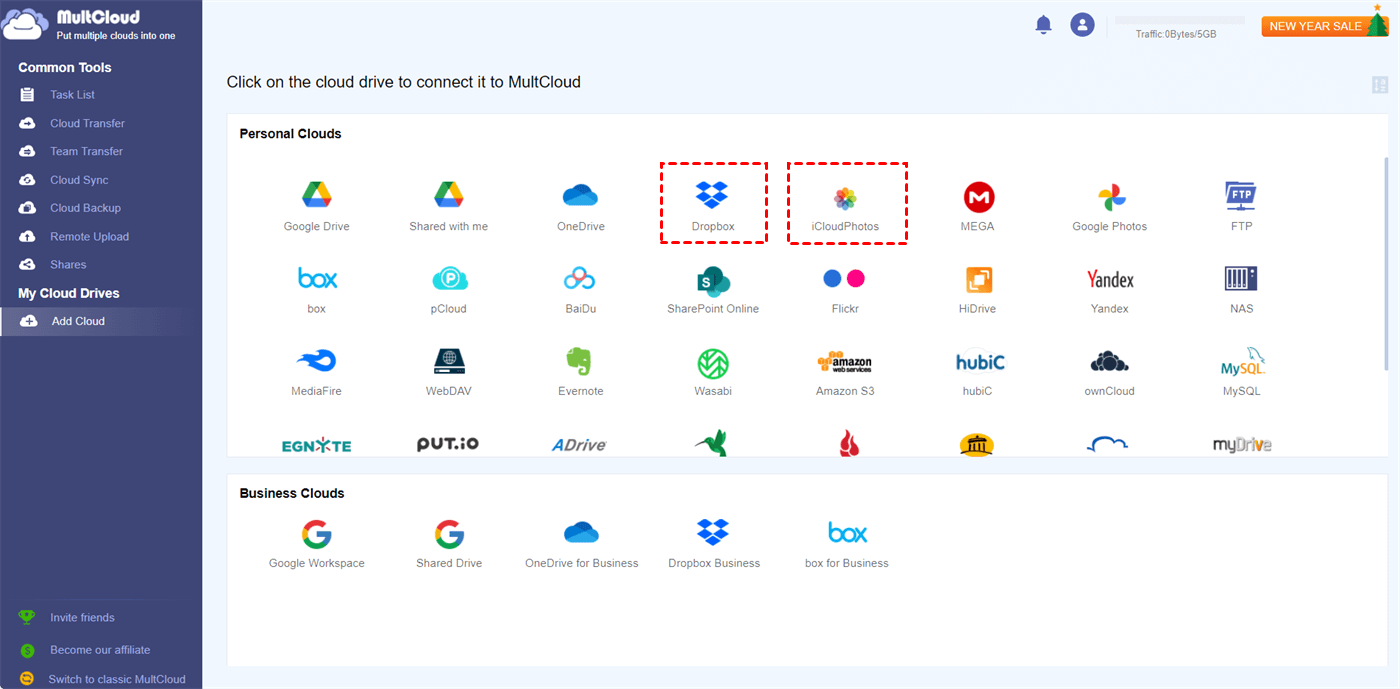
Passo 2: Clique na guia Adicionar Nuvem à esquerda. Em seguida, adicione o iCloud Photos pressionando seu ícone e seguindo as orientações na janela pop-up. Depois, adicione o Dropbox da mesma forma.
Passo 3: Agora, vá para Transferência na Nuvem no canto superior esquerdo. Em seguida, pressione o primeiro quadrado para selecionar o iCloud Photos e o segundo quadrado para selecionar o Dropbox. Depois disso, clique no botão Transferir Agora.
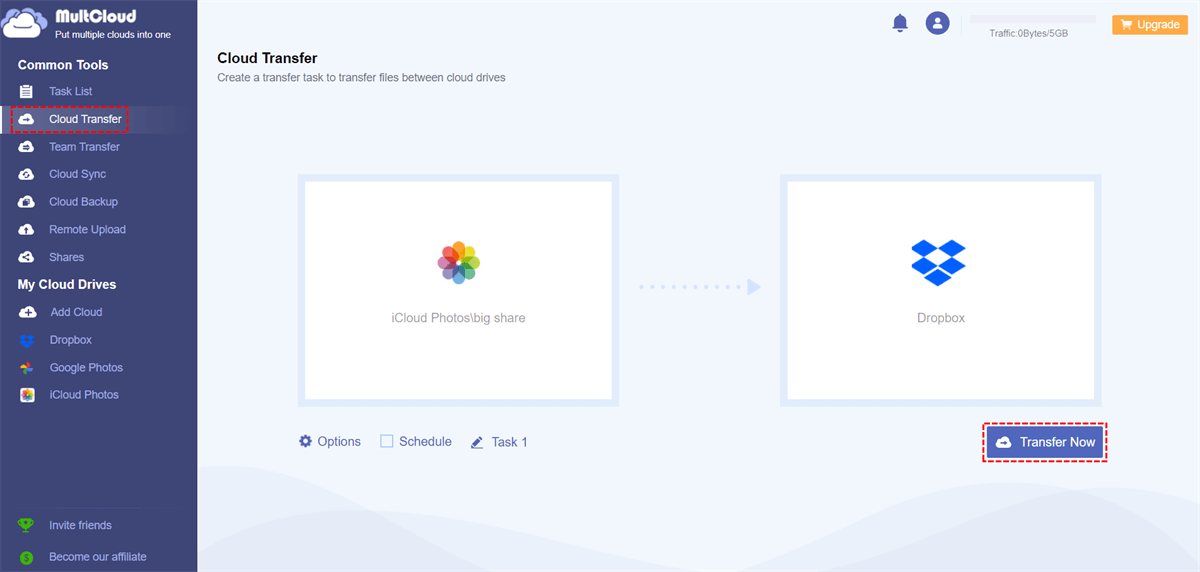
Desta forma, o MultCloud executará a tarefa de transferência imediatamente. Como pode ver, só precisará de realizar 3 passos para mover dados entre nuvens. Da mesma forma, pode transferir um bucket S3 para outra conta aplicando os mesmos passos.
Se preferir métodos manuais e não se importar com o processo trabalhoso, siga os passos abaixo para aprender como mover fotos do iCloud para o Dropbox num computador Windows:
Passo 1: Inicie sessão no seu iCloud na web e vá para Fotos.

Passo 2: Localize as fotos que pretende mover e Transfira-as para o seu PC.
Passo 3: Agora, vá ao seu Dropbox na web. E carregue o que transferiu do iCloud.
Dica: Se estiver a utilizar um Mac, pode abrir as Preferências do Sistema e clicar em ID Apple. Depois, vá ao iCloud na barra lateral e selecione a opção Fotos. Em seguida, transfira e instale o Dropbox no seu Mac. Abra a pasta no iCloud e no Dropbox ao mesmo tempo. Depois, arraste e largue as fotos pretendidas do iCloud para o Dropbox.
Considerações Finais
Isto é tudo sobre como mover fotos do iCloud para o Dropbox. Em suma, se estiver a utilizar o iCloud e o Dropbox no iPhone, pode guardar as fotos do iCloud diretamente no Dropbox. E se tiver um grande número de fotos para mover para o Dropbox, pode utilizar um serviço especializado de transferência entre nuvens, o MultCloud, para mover fotos do iCloud de forma direta e sem esforço.
MultCloud Suporta Nuvens
-
Google Drive
-
Google Workspace
-
OneDrive
-
OneDrive for Business
-
SharePoint
-
Dropbox
-
Dropbox Business
-
MEGA
-
Google Photos
-
iCloud Photos
-
FTP
-
box
-
box for Business
-
pCloud
-
Baidu
-
Flickr
-
HiDrive
-
Yandex
-
NAS
-
WebDAV
-
MediaFire
-
iCloud Drive
-
WEB.DE
-
Evernote
-
Amazon S3
-
Wasabi
-
ownCloud
-
MySQL
-
Egnyte
-
Putio
-
ADrive
-
SugarSync
-
Backblaze
-
CloudMe
-
MyDrive
-
Cubby


Fique Por
Dentro Das Novidades
Adicione-nos como fonte preferida no Google para nunca perder guias e tutoriais úteis.
 Adicionar como fonte preferida >>