

Pesquisa rápida:
Por que adicionar arquivos do OneDrive ao Explorador de Arquivos?
Lançado pela Microsoft, o OneDrive é um serviço de armazenamento em nuvem útil e técnico que oferece 5 GB de espaço de armazenamento gratuito para os usuários salvarem vários tipos de dados, incluindo imagens, vídeos, documentos e assim por diante. Ao usar o OneDrive, os usuários acham fácil acessar e gerenciar seus dados de qualquer lugar, a qualquer hora e de qualquer dispositivo.
Para gerenciar os dados com mais facilidade, adicionar o OneDrive ao Explorador de Arquivos é uma boa opção, pois você pode sincronizar e baixar arquivos de forma fácil, indo diretamente e com eficiência ao OneDrive no seu PC. No entanto, como adicionar o OneDrive ao Explorador de Arquivos no Windows 7, 10 e 11? E no Mac? Se você estiver enfrentando esse problema, pode continuar para descobrir as soluções no conteúdo a seguir.
Como adicionar arquivos do OneDrive ao Explorador de Arquivos no Windows 10 e 11
Se você estiver usando o Windows 10 ou o Windows 11, o OneDrive já estará instalado no seu PC. Isso significa que você não precisa baixar e instalar o OneDrive novamente. E a pasta do OneDrive é exibida na barra de navegação à esquerda em Este PC. Portanto, você pode ir para Este PC para verificar.
Passo 1: Clique em Este PC.
Passo 2: A pasta do OneDrive já é exibida no lado esquerdo.
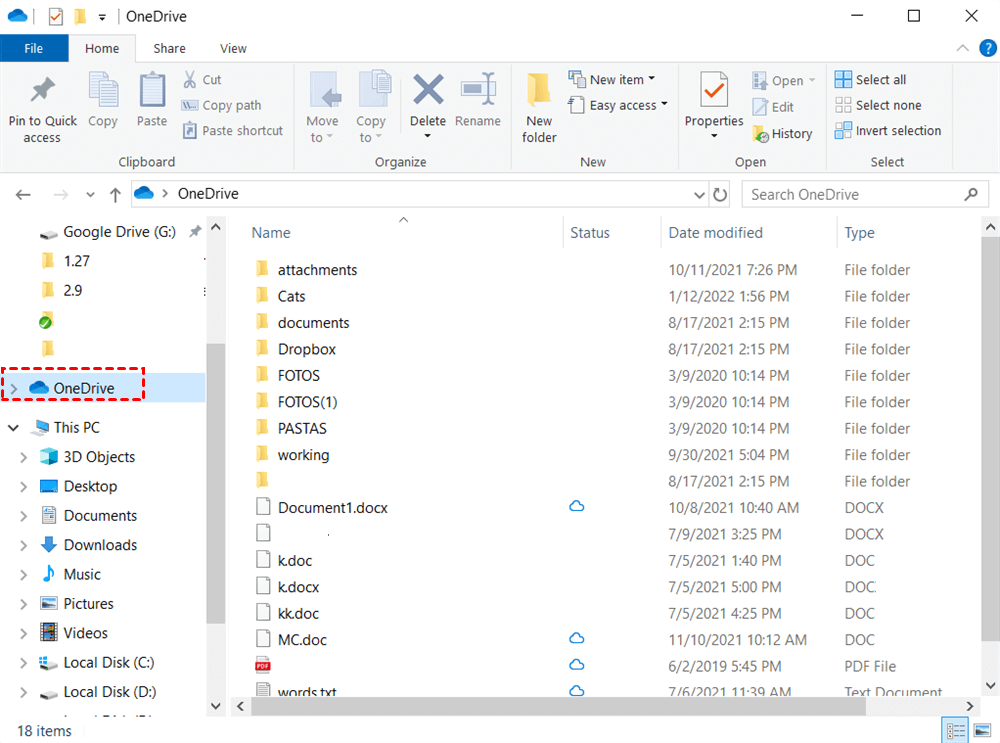
Se quiser sincronizar arquivos de um computador local para o OneDrive, você pode simplesmente arrastar e soltar arquivos/pastas na pasta do OneDrive. Por outro lado, se quiser baixar determinados arquivos e/ou pastas do OneDrive, você pode arrastá-los e soltá-los no seu PC local.
Veja como adicionar o OneDrive ao Explorador de Arquivos no Windows 10 e 11. Em resumo, você não precisa realizar nenhuma operação para adicionar o OneDrive ao seu Explorador de Arquivos. Desde que você esteja usando o Windows 10 ou Windows 11, a pasta do OneDrive já será exibida no seu computador. No entanto, e se você encontrar o problema de o OneDrive não aparecer no Explorador de Arquivos? Acesse o hiperlink para obter a resposta.
Como adicionar arquivos do OneDrive ao Explorador de Arquivos no Windows 7
Depois de aprender a maneira de adicionar o OneDrive ao Explorador de Arquivos no Windows 11, alguém pode reclamar e perguntar sobre quem está usando o Windows 7. Não se preocupe! Vamos orientá-lo com as etapas abaixo:
Passo 1: Baixe e instale o OneDrive no seu PC.
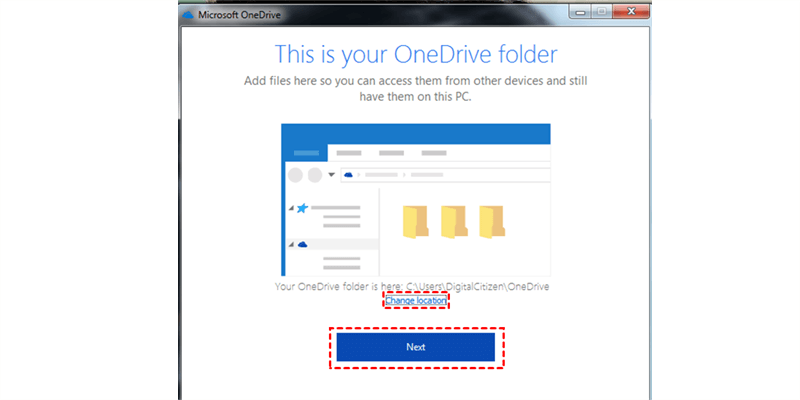
Passo 2: Entre na sua conta do OneDrive.
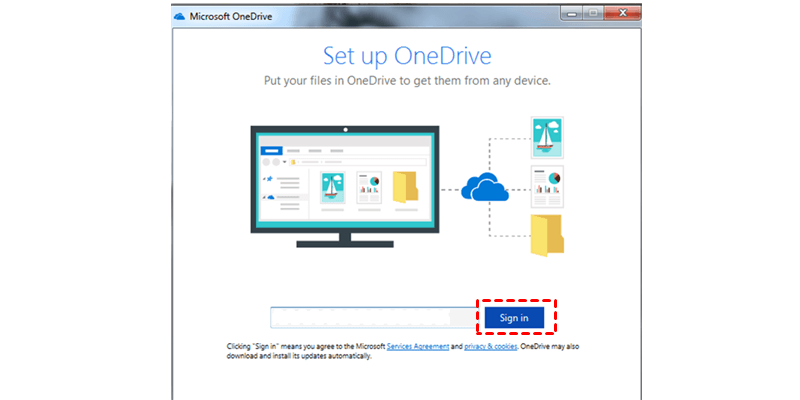
Passo 3: Em seguida, você verá o local onde os arquivos/pastas serão salvos na pasta do OneDrive. Você pode Alterar o local se quiser. Depois, clique em Avançar.
Passo 4: Selecione a pasta que deseja sincronizar do seu PC local para o OneDrive. Em seguida, pressione o botão Avançar.
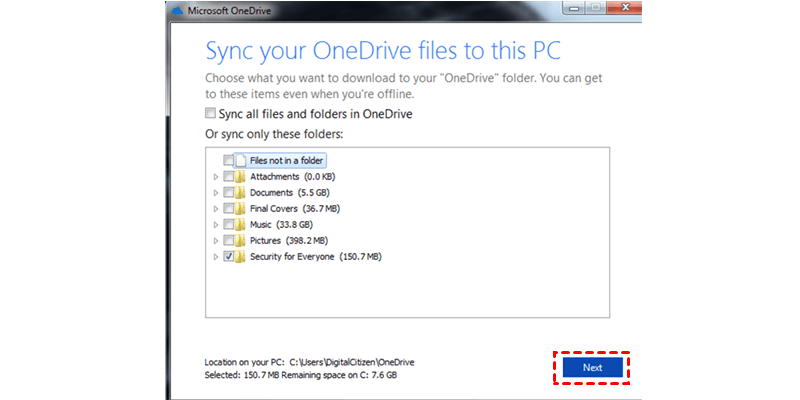
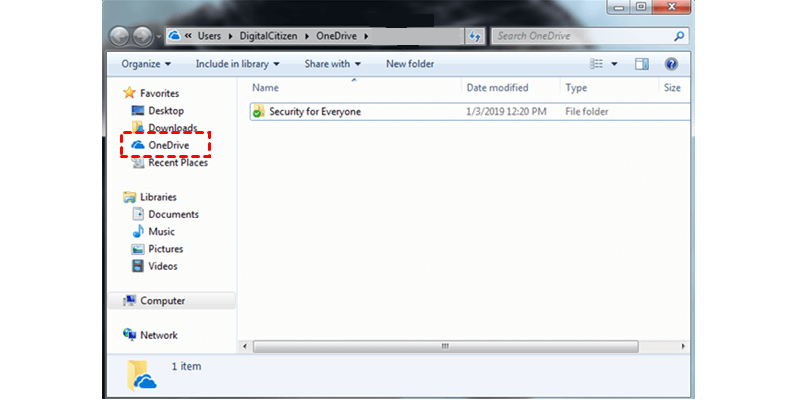
Passo 5: Após a configuração, você pode acessar o seu OneDrive no Explorador de Arquivos do Windows.
Dicas:
1. Como adicionar o OneDrive ao Explorador de Arquivos no Mac? Da mesma forma, se você estiver usando um Mac e quiser saber como adicionar arquivos do OneDrive ao Finder, você pode baixar e instalar o OneDrive no seu Mac e configurá-lo. Posteriormente, você poderá acessar o OneDrive no seu Finder.
2. Se você quiser sincronizar o Google Drive com o Explorador de Arquivos, você pode acessar esse hiperlink para ver os detalhes.
Dica Bônus: Como Acessar e Gerenciar o OneDrive Facilmente
No entanto, há algumas circunstâncias em que ocorre o problema do OneDrive não aparecer no Explorador de Arquivos no Windows 10, 11 ou 7. Nessa situação, é recomendável utilizar um serviço de terceiros – o MultCloud – para acessar e gerenciar seus dados no OneDrive com eficiência.
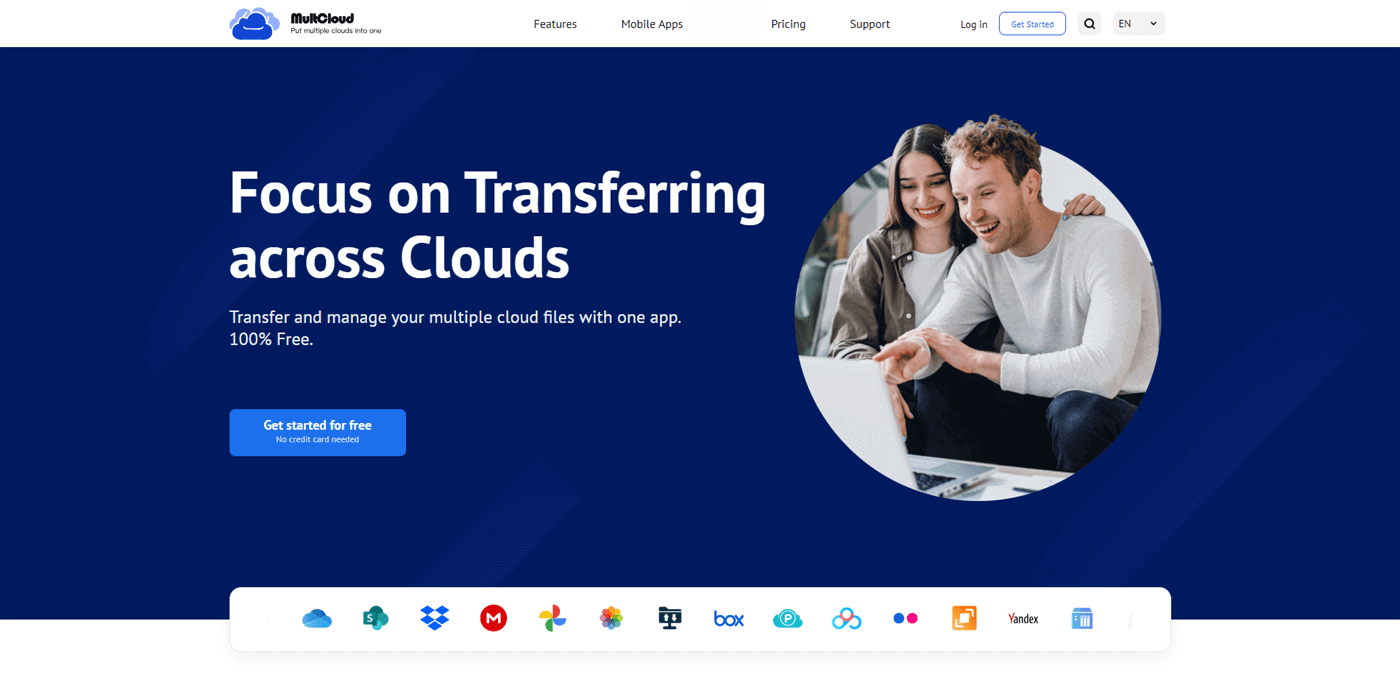
O MultCloud é um gerenciador de arquivos em nuvem prático que oferece aos usuários uma plataforma integrada para gerenciar vários serviços de nuvem, como Google Drive, OneDrive, Dropbox, Flickr, Dropbox Business, MEGA, Amazon S3, etc. Em vez de acessar diferentes aplicativos para gerenciar dados diferentes, o MultCloud permite que os usuários gerenciem várias unidades em nuvem em um só lugar.
Por que usar o MultCloud para acessar e gerenciar dados em nuvens como o OneDrive? Aqui estão alguns motivos:
- Gratuito e Fácil de Usar. O MultCloud é GRATUITO para começar. Especificamente, você pode adicionar quantos serviços/contas de nuvem desejar ao MultCloud, sem limite de quantidade. Além disso, este serviço é fácil de usar, sem a necessidade de ler um tutorial longo e complicado.
- Principais Nuvens Suportadas. O MultCloud oferece suporte a mais de 30 serviços de nuvem no mercado, incluindo OneDrive, OneDrive for Business, Dropbox, Dropbox Business, Google Drive, Google Photos, pCloud, FTP, NAS, SugarSync, etc.
- Recursos Básicos Habilitados. Os usuários podem executar os recursos básicos que realizam no site oficial de cada nuvem. Por exemplo, você pode sincronizar o Google Photos com um PC, carregar um arquivo para o OneDrive e compartilhar uma pasta no Google Drive.
- Funções Avançadas Suportadas. Com o MultCloud, você não apenas pode gerenciar dados em cada nuvem, mas também realizar migração de dados entre serviços de nuvem sem baixar e carregar arquivos, usando os recursos de Transferência na Nuvem, Sincronização na Nuvem e Backup na Nuvem.
Portanto, se você notar que o OneDrive não está aparecendo no seu Explorador de Arquivos, você pode aproveitar o MultCloud para acessar e gerenciar seus arquivos com facilidade. Siga os passos abaixo:
Passo 1: Registre uma conta no MultCloud gratuitamente com seu e-mail.

Passo 2: Clique na aba Adicionar Nuvem na barra de tarefas à esquerda, adicione o OneDrive e conceda acesso ao MultCloud seguindo as instruções exibidas na sua tela.
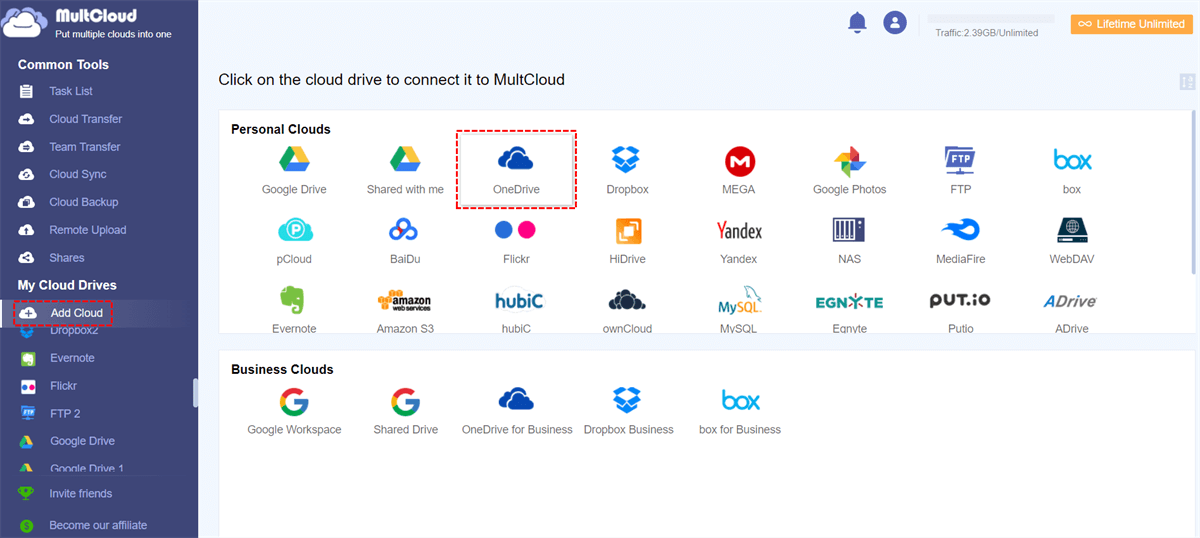
Passo 3: Vá para o OneDrive na barra de navegação à esquerda e você poderá visualizar os dados do seu OneDrive na página principal. Em seguida, você poderá carregar, baixar, remover e renomear arquivos nessa nuvem.
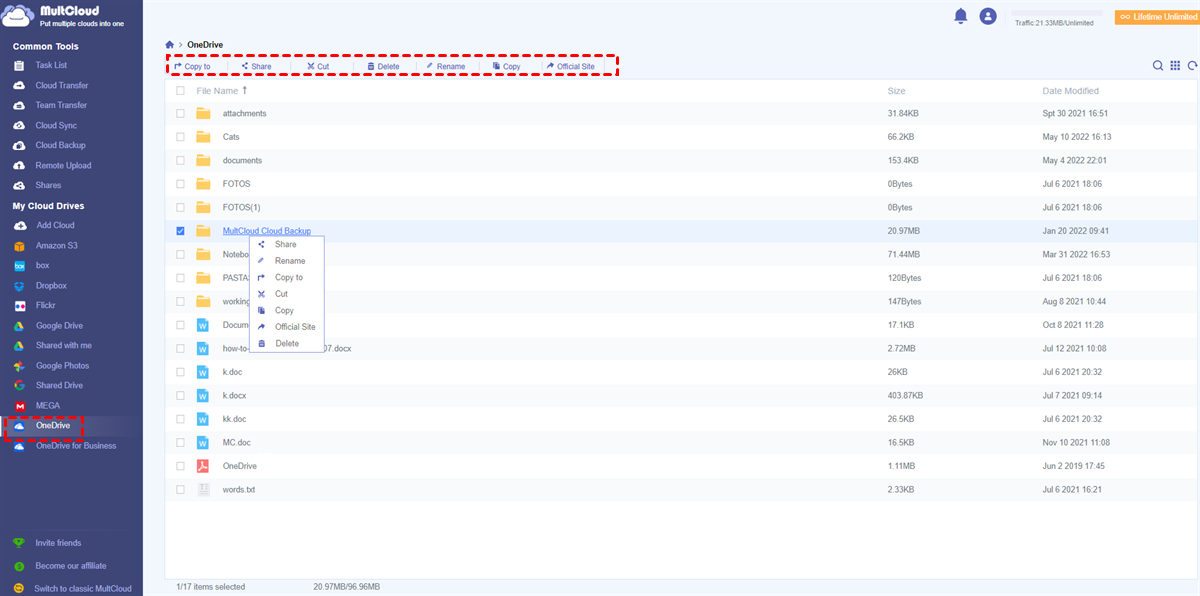
Como você pode ver, são necessários apenas 3 passos quando quiser acessar arquivos no OneDrive. Assim, se você descobrir que o OneDrive não está aparecendo no seu Explorador de Arquivos ou Finder, você poderá acessar seu OneDrive através do MultCloud.
Além de executar funções básicas, o MultCloud possui muitos recursos profissionais. Por exemplo:
- Transferência de Nuvem. Esse recurso permite que você transfira de uma nuvem para outra sem nenhum esforço. O MultCloud depende de tráfego de dados para mover arquivos entre nuvens, portanto, você não precisa se preocupar com a conexão com a internet durante o processo de migração de dados.
- Sincronização de Nuvem. O MultCloud oferece 9 modos práticos de sincronização, como Sincronização em Tempo Real, Sincronização de Movimentação, Sincronização de Espelhamento, Sincronização de Atualização, etc. E você pode escolher diferentes modos de sincronização para atingir seu objetivo.
- Backup de Nuvem. Se você planeja fazer backup de arquivos de um serviço de nuvem para outro. O Backup de Nuvem pode ser extremamente útil, pois não apenas permite que você faça backup de arquivos de forma direta e integrada, mas também permite que você restaure dados sem esforço.
- Upload Remoto. Se você quiser baixar/enviar documentos, fotos e vídeos para seus próprios serviços de nuvem diretamente de links de URL, arquivos torrent e links magnéticos, o MultCloud pode ajudar.
Considerações Finais
De qualquer forma, após ler todo o conteúdo, agora você sabe como adicionar arquivos do OneDrive ao Explorador de Arquivos no Windows e Mac. Enquanto isso, se você perceber que o OneDrive não está sendo exibido no seu Explorador de Arquivos/Finder, você pode acessar e gerenciar seus arquivos por meio do MultCloud.
Se você utilizar o MultCloud, não apenas poderá executar recursos básicos como baixar, enviar, renomear, etc., mas também desfrutar de recursos avançados para realizar a migração de dados entre serviços de nuvem.
MultCloud Suporta Nuvens
-
Google Drive
-
Google Workspace
-
OneDrive
-
OneDrive for Business
-
SharePoint
-
Dropbox
-
Dropbox Business
-
MEGA
-
Google Photos
-
iCloud Photos
-
FTP
-
box
-
box for Business
-
pCloud
-
Baidu
-
Flickr
-
HiDrive
-
Yandex
-
NAS
-
WebDAV
-
MediaFire
-
iCloud Drive
-
WEB.DE
-
Evernote
-
Amazon S3
-
Wasabi
-
ownCloud
-
MySQL
-
Egnyte
-
Putio
-
ADrive
-
SugarSync
-
Backblaze
-
CloudMe
-
MyDrive
-
Cubby


Fique Por
Dentro Das Novidades
Adicione-nos como fonte preferida no Google para nunca perder guias e tutoriais úteis.
 Adicionar como fonte preferida >>