

Sobre o pCloud

O pCloud é um serviço de armazenamento em nuvem que oferece compartilhamento, sincronização e armazenamento seguro de arquivos. Como o pCloud oferece planos gratuitos e pagos, você pode armazenar uma quantidade infinita de dados com flexibilidade. Aqui estão alguns dos principais recursos do pCloud:
- Sincronização de arquivos: Você pode usar o pCloud para sincronizar arquivos automaticamente entre dispositivos, o que funciona de forma semelhante a um disco rígido externo no seu PC.
- Compartilhamento de arquivos: Compartilhe facilmente arquivos ou pastas inteiras usando links, com a capacidade de conceder acesso a colaboradores.
- Criptografia avançada: Para maior segurança dos dados, o pCloud oferece criptografia do lado do cliente por meio do serviço pCloud Crypto.
- Suporte a arquivos grandes: Você pode fazer upload de arquivos com até 5 GB de tamanho.
- Acesso multiplataforma: Windows, macOS, Linux, iOS e Android podem acessar o pCloud.
- Suporte a mídia: Ouça e transmita documentos, áudio e vídeo diretamente da nuvem.
Considerando tudo, o pCloud oferece uma maneira flexível e acessível de gerenciar e proteger conteúdo digital.
É possível combinar contas do pCloud?
É possível ter várias contas pCloud? Sim! Podemos criar várias contas pCloud e usá-las. Mas, podemos combiná-las? Infelizmente, o pCloud não oferece um recurso integrado para combinar diretamente duas contas separadas em uma só. No entanto, você pode combinar várias contas pCloud gerenciando-as com um único login e sincronizando arquivos entre elas. Para realizar a combinação, você pode experimentar o MultCloud, um gerenciador de múltiplas nuvens.
.png)
O MultCloud permite que você adicione contas pCloud ilimitadas gratuitamente. Após adicionar suas contas ao MultCloud, você pode acessar os arquivos espalhados sem precisar sair e entrar repetidamente. Além disso, você pode editar os arquivos do pCloud com operações como fazer upload, download, compartilhar, excluir, renomear, criar uma nova pasta e copiar.
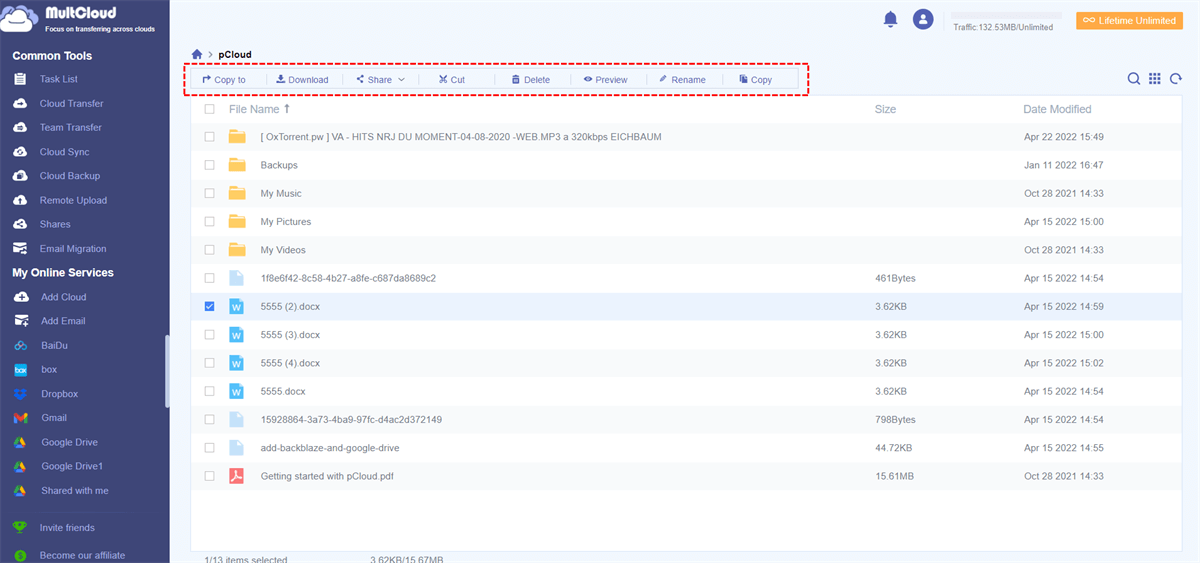
Além disso, você pode transferir, sincronizar e fazer backup de arquivos facilmente entre contas pCloud com as funções Cloud Transfer, Cloud Sync e Cloud Backup do MultCloud. Com essas funções, você não precisa baixar e reenviar arquivos para transferência. Além disso, se você quiser fazer backup de seus e-mails do Gmail ou Outlook para o pCloud, existe a função Email Migration para você salvar e-mails na nuvem como arquivos PDF.

- Transferência na Nuvem: O MultCloud pode transferir arquivos de um serviço de nuvem para outro diretamente, sem a necessidade de baixar e reenviar.
- Sincronização na Nuvem: Com o MultCloud, você pode sincronizar facilmente duas pastas entre diferentes serviços de nuvem em tempo real.
- Backup na Nuvem: Você pode fazer backup e restaurar dados entre diferentes serviços de nuvem automaticamente.
- Downloader do Instagram: O MultCloud pode ajudá-lo a baixar vídeos, fotos, reels e stories do Instagram para o seu dispositivo local ou enviá-los remotamente para suas nuvens.
- Migração de E-mail: Você pode fazer backup e salvar e-mails do Gmail diretamente como PDFs no seu computador ou unidade de nuvem em lote.
- Gerencie todas as contas de nuvem em um só lugar: Conecte todas as suas nuvens ao MultCloud e você verá como é fácil acessar e gerenciar vários arquivos de armazenamento em nuvem com um único login.
Como combinar contas pCloud no MultCloud
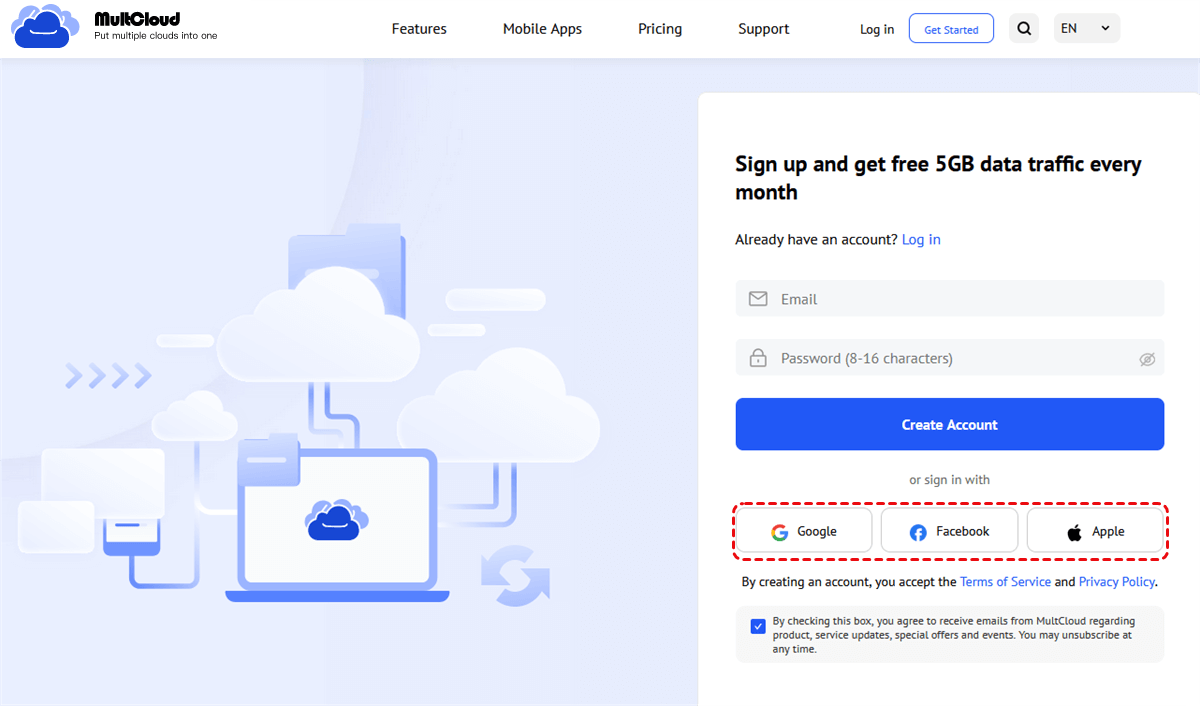
Para gerenciar várias contas pCloud juntas no MultCloud, você primeiro precisa criar uma conta no MultCloud. Além de inserir o endereço de e-mail e a senha para se registrar, você também pode optar por se inscrever rapidamente com sua conta do Google, Facebook ou Apple.
Após se inscrever, você precisará adicionar suas contas pCloud ao MultCloud. Para adicionar uma conta pCloud, clique em Adicionar Nuvem na barra lateral esquerda e escolha o logotipo do pCloud. Em seguida, faça login na sua conta pCloud na janela pop-up e permita que o MultCloud se conecte ao seu pCloud.
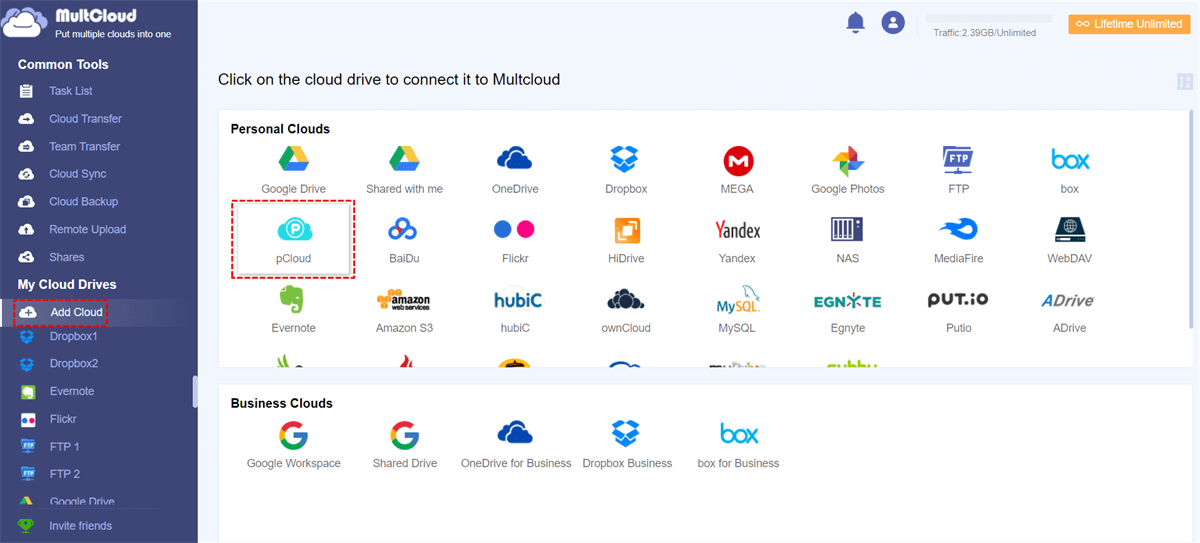
Quando terminar de adicionar suas contas pCloud ao MultCloud, você pode clicar no logotipo na barra lateral esquerda para abrir uma das contas e acessar arquivos nela. Se desejar mover arquivos de uma conta pCloud para outra, você pode copiar esses arquivos e colá-los em outra conta.
Se desejar combinar contas pCloud para sincronização de arquivos, você pode usar a função Sincronização em Nuvem.
Passo 1. Escolha Sincronização em Nuvem na barra lateral esquerda.
Passo 2. Selecione a conta de origem e a conta de destino nas 2 caixas.
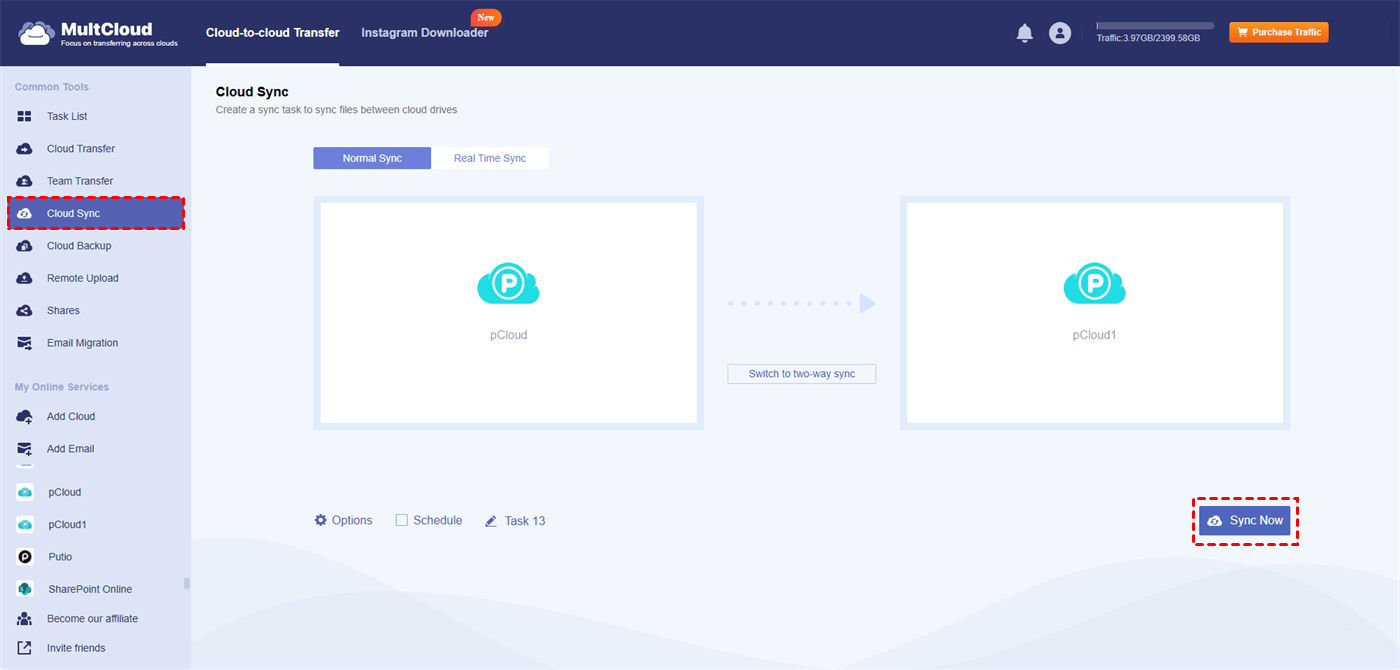
Passo 3. Abra Opções para ver se há algum modo de sincronização adequado para esta tarefa de sincronização.
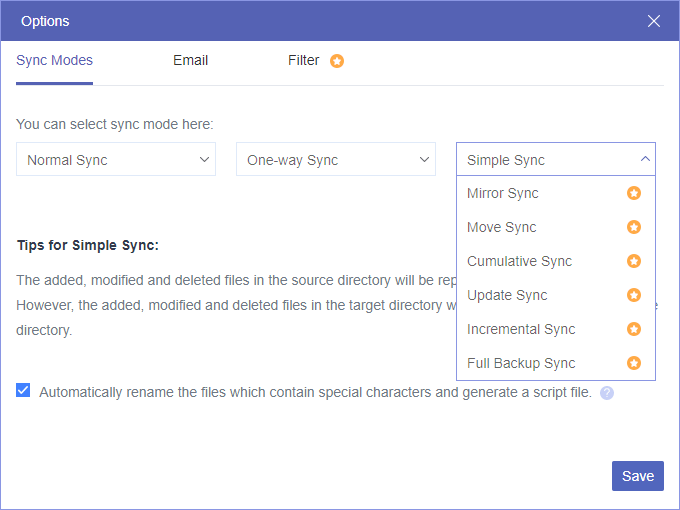
Passo 4. Clique em Sincronizar Agora e todos os arquivos serão sincronizados de uma conta pCloud para outra.
Existem 10 modos de sincronização na Sincronização em Nuvem que você pode escolher. Os 4 modos gratuitos são Sincronização Unidirecional, Sincronização Bidirecional, Sincronização Simples e Sincronização em Tempo Real.
- Sincronização Bidirecional: A tarefa de sincronização não apenas transfere arquivos da conta de origem selecionada para o destino, mas também transfere os arquivos do destino para a origem.
- Sincronização em Tempo Real: A tarefa de sincronização é executada o tempo todo para garantir que todos os arquivos atualizados possam ser transferidos imediatamente para a conta de destino. No entanto, uma tarefa de Sincronização em Tempo Real pode parar se não houver atualizações por 7 dias ou se você a pausar manualmente.
Além dos 4 modos gratuitos, existem 6 modos pagos:
- Sincronização Incremental: Apenas os arquivos novos ou modificados serão sincronizados com a conta de destino, com a criação de um novo subdiretório.
- Sincronização Cumulativa: Mesmo que você exclua alguns arquivos na conta de origem, eles serão excluídos na nuvem de destino após a sincronização.
- Sincronização de Atualização: Antes de transferir arquivos da conta de origem, todos os arquivos serão excluídos na conta de destino.
- Sincronização de Backup Completo: Cria um novo subdiretório no destino para salvar os arquivos da origem por meio da sincronização.
- Sincronização Espelhada: Todos os arquivos são idênticos nas contas de origem e de destino. Se houver outros arquivos no destino, o MultCloud os excluirá automaticamente antes da sincronização.
- Sincronização de Mover: Todos os arquivos serão removidos da origem após serem sincronizados com o destino.
Conclusão
O MultCloud pode desempenhar um papel importante quando você deseja combinar contas pCloud. Ele permite gerenciar várias contas com um único login e sincronizar arquivos entre contas com 10 modos de sincronização. Se você está cansado de alternar entre contas para gerenciar arquivos do pCloud, experimente o MultCloud para ter mais de uma conta pCloud em um dispositivo agora!
MultCloud Suporta Nuvens
-
Google Drive
-
Google Workspace
-
OneDrive
-
OneDrive for Business
-
SharePoint
-
Dropbox
-
Dropbox Business
-
MEGA
-
Google Photos
-
iCloud Photos
-
FTP
-
box
-
box for Business
-
pCloud
-
Baidu
-
Flickr
-
HiDrive
-
Yandex
-
NAS
-
WebDAV
-
MediaFire
-
iCloud Drive
-
WEB.DE
-
Evernote
-
Amazon S3
-
Wasabi
-
ownCloud
-
MySQL
-
Egnyte
-
Putio
-
ADrive
-
SugarSync
-
Backblaze
-
CloudMe
-
MyDrive
-
Cubby


Fique Por
Dentro Das Novidades
Adicione-nos como fonte preferida no Google para nunca perder guias e tutoriais úteis.
 Adicionar como fonte preferida >>