

Pesquisa rápida:
Introdução
O WhatsApp é um dos aplicativos de mensagens mais utilizados, ajudando pessoas a se manterem conectadas em todo o mundo. Mas o que acontece quando você perde o seu telefone ou exclui acidentalmente as suas conversas? É aí que os backups entram em ação. Embora o WhatsApp ofereça opções de backup integradas como Google Drive e iCloud, muitos usuários se perguntam se podem usar o OneDrive em vez disso. Neste guia, vamos explorar se é possível fazer o backup do WhatsApp para o OneDrive e como você pode fazer isso.
Por que fazer backup do WhatsApp para o OneDrive?
O OneDrive é um serviço de armazenamento em nuvem confiável que oferece vários benefícios:
- Mais controle sobre os seus dados: Ao contrário do Google Drive, você pode gerenciar, organizar e acessar seus backups facilmente.
- Disponibilidade multiplataforma: Acessível a partir de dispositivos Windows, Android e iOS.
- Espaço de armazenamento extra: Alguns usuários têm armazenamento limitado no Google Drive, tornando o OneDrive uma ótima alternativa.
- Recursos de segurança: As medidas de segurança da Microsoft ajudam a manter seus dados seguros.
Opções de Backup Padrão do WhatsApp
Por padrão, o WhatsApp permite que os usuários façam backup de conversas para:
- Google Drive (para usuários de Android)
- iCloud (para usuários de iPhone)
No entanto, não há opção integrada para fazer backup do WhatsApp diretamente para o OneDrive. Mas não se preocupe! Há maneiras de fazer isso funcionar.
É Possível Fazer Backup do WhatsApp Diretamente para o OneDrive?
Resposta curta: Não. O WhatsApp não oferece suporte nativo ao OneDrive como local de backup. Mas com algumas alternativas, você pode armazenar seu histórico de conversas e mídias no OneDrive manualmente.
Como Fazer Backup do WhatsApp para o OneDrive (Alternativas)
Como não há uma opção direta, aqui estão três métodos para salvar seus dados do WhatsApp no OneDrive.
Método 1: Exportar Conversas Manualmente para o OneDrive
1. Abra o WhatsApp e selecione a conversa da qual deseja fazer backup.
2. Toque no menu de três pontos (Android) ou deslize para a esquerda (iPhone) e escolha Mais > Exportar conversa.
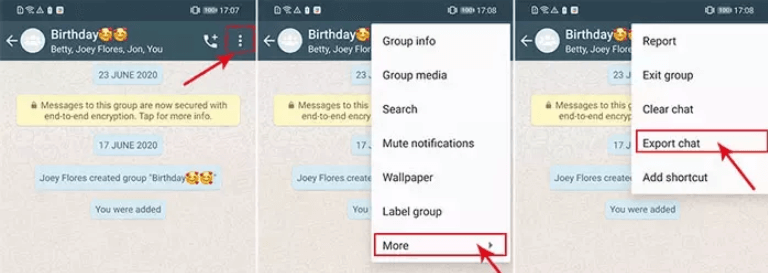
3. Selecione Sem mídia (ou Incluir mídia se necessário).
4. Escolha OneDrive entre as opções de compartilhamento.
5. Salve o arquivo de conversa exportado na pasta desejada do OneDrive.
Método 2: Usar um Gerenciador de Arquivos para Transferir os Dados do WhatsApp
1. Abra o aplicativo Gerenciador de Arquivos.
2. Navegue até Armazenamento Interno > WhatsApp > Databases.
3. Copie o arquivo msgstore.db.crypt mais recente (ele contém seu histórico de conversas).
4. Abra o OneDrive e faça o upload do arquivo para uma pasta segura.
Método 3: Usar Software de Backup de Terceiros
Várias ferramentas de terceiros permitem fazer backup do WhatsApp para o OneDrive, tais como:
Estas ferramentas oferecem funções automatizadas de backup e restauração, facilitando o gerenciamento dos seus dados de bate-papo.
Melhores Práticas para Backup do WhatsApp no OneDrive
- Exporte conversas regularmente para manter um backup atualizado.
- Use senhas fortes para proteger sua conta do OneDrive.
- Ative a autenticação de dois fatores para maior segurança.
- Organize os arquivos adequadamente para facilitar a recuperação.
Como transferir o backup do WhatsApp de outras nuvens para o OneDrive
Caso você tenha feito o backup dos seus dados do WhatsApp em um local diferente do OneDrive, talvez seja necessário migrar os dados manualmente para o OneDrive. Talvez. Você também pode tentar a ferramenta de migração de arquivos em nuvem MultCloud.
1. Transferir o backup do WhatsApp do Google Drive para o OneDrive
Backup para o OneDrive
Recebi hoje uma mensagem de e-mail do Google dizendo que o backup do WhatsApp (incluindo mensagens) não seria mais gratuito após 30 dias, debitando do limite gratuito de 15 GB. Como o backup do WhatsApp tem 17 GB, temo que isso impeça completamente o e-mail do Google de receber/enviar mensagens. Tenho uma capacidade de dados muito maior no OneDrive. Posso direcionar esses backups do WhatsApp para o OneDrive? Ou, na prática, o Google e a Meta estão sutilmente me forçando a assinar o único backup possível, que seria o Google Drive?
- Pergunta do Reddit
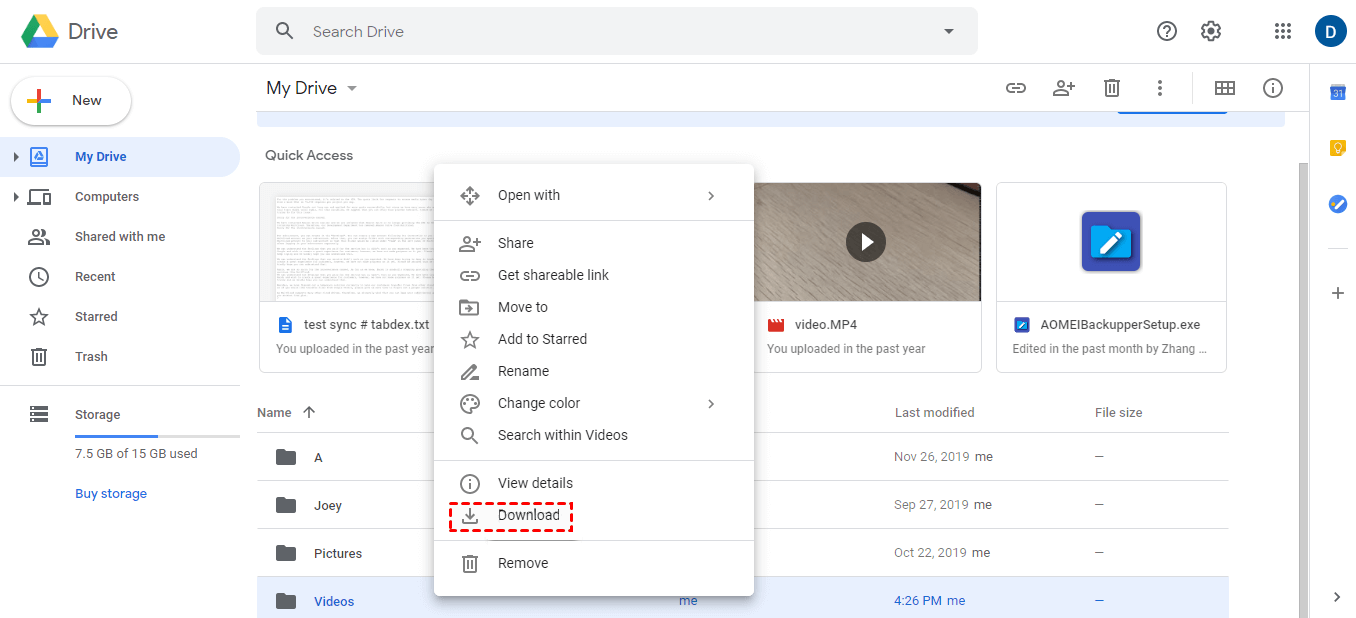
1. Baixe o backup do WhatsApp do Google Drive para o seu computador.
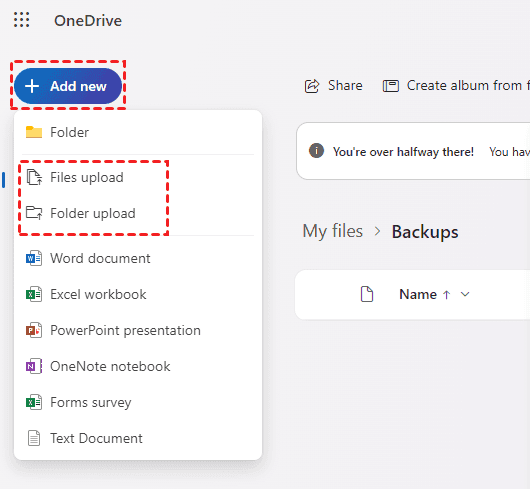
2. Carregue o backup baixado para a sua conta do OneDrive.
2. Transferir o backup do WhatsApp do iCloud para o OneDrive
1. Baixe o seu backup do WhatsApp do iCloud.
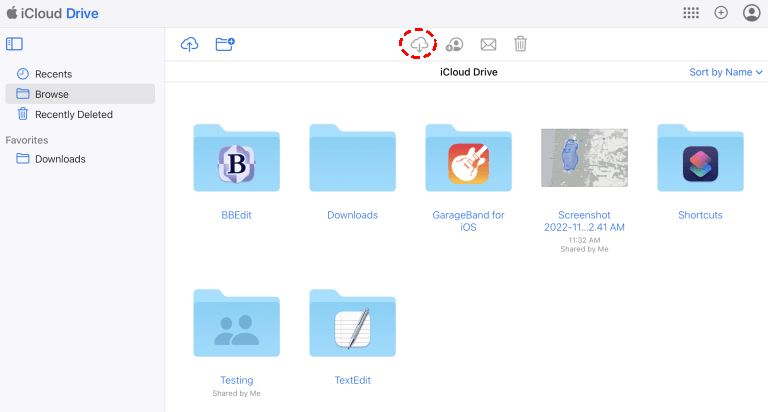
2. Mova os arquivos de backup para o seu armazenamento do OneDrive.
3. Transferir o backup do WhatsApp de outras nuvens para o OneDrive automaticamente
Cansado dos transtornos e da frustração da migração manual? Você pode tentar usar o gerenciador de arquivos em nuvem profissional --- MultCloud para concluir a migração automática de dados. Quer o seu backup esteja armazenado no Google Drive, Dropbox ou em outra plataforma em nuvem, o MultCloud simplifica o processo com seu recurso de transferência automatizada, garantindo uma migração segura e sem complicações.
Sem a necessidade de downloads manuais ou novos uploads, você pode agendar transferências, configurar sincronizações únicas ou recorrentes e desfrutar de uma movimentação de dados suave e ininterrupta — tudo enquanto mantém seus backups do WhatsApp seguros e facilmente acessíveis no OneDrive.
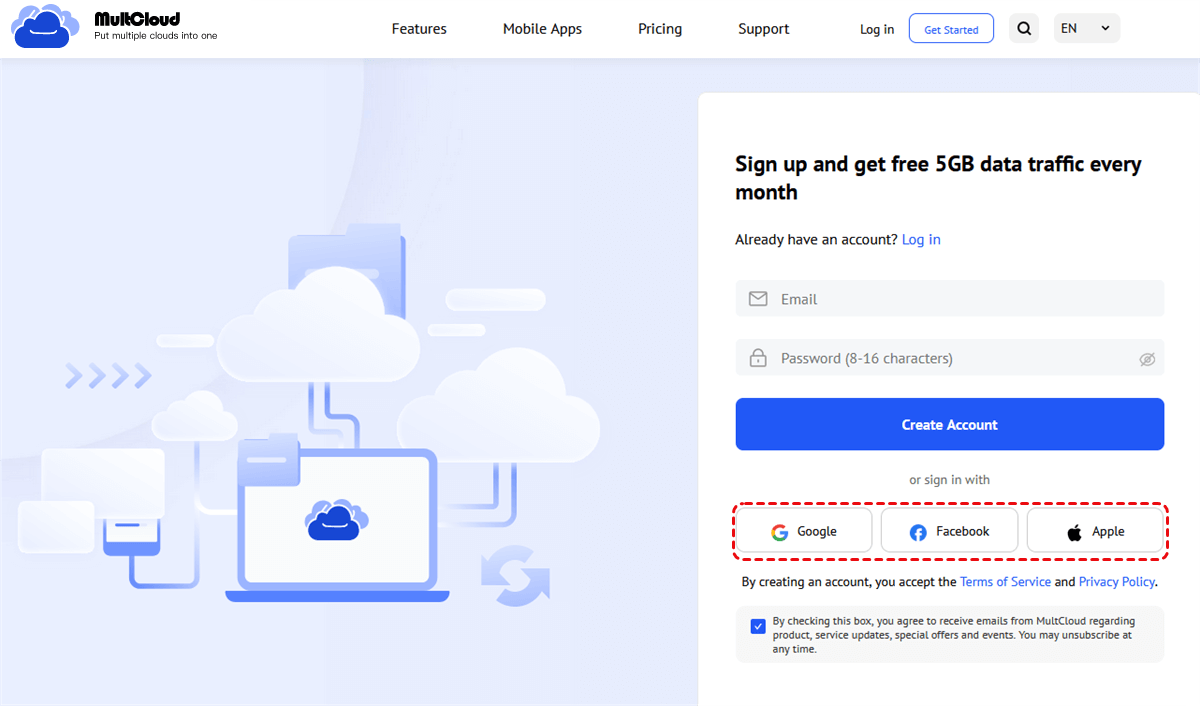
1. Cadastre-se e faça login
Visite o site do MultCloud e crie uma conta gratuita.
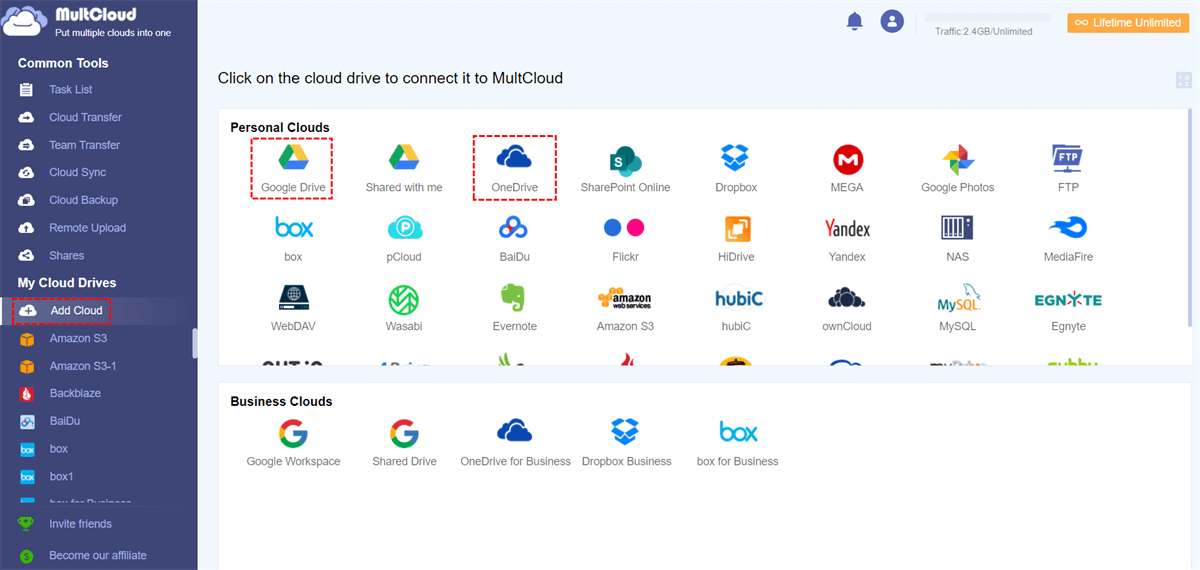
2. Adicione suas nuvens
Clique em "Adicionar nuvem" e conecte tanto a sua nuvem de origem (o armazenamento em nuvem onde o seu backup do WhatsApp está armazenado, por exemplo, o Google Drive) quanto o OneDrive.
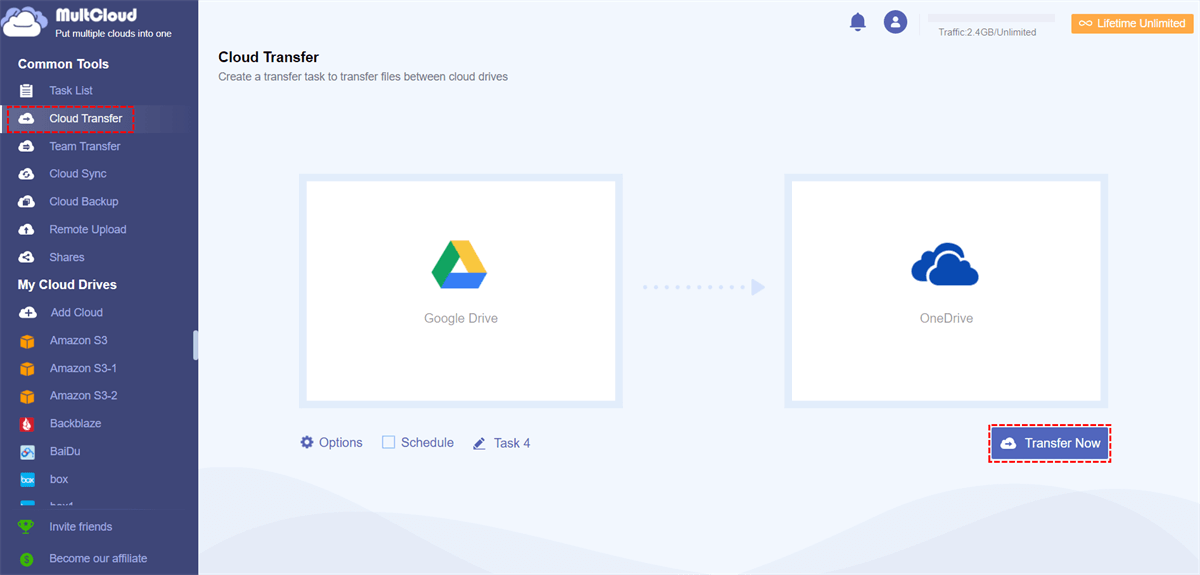
3. Configure a transferência
Vá para "Transferência na nuvem", escolha a pasta de backup do WhatsApp na sua nuvem de origem e selecione o OneDrive como destino.
4. Personalize as configurações (Opcional)
Ajuste opções como substituição de arquivos, notificações por e-mail ou agendamento de transferências automáticas.
5. Inicie e monitore a transferência
Clique em "Transferir agora" e deixe o MultCloud cuidar do processo. Você pode acompanhar o progresso na "Lista de tarefas".
Como restaurar o backup do WhatsApp do OneDrive?
Como o WhatsApp não oferece suporte direto à restauração pelo OneDrive, você precisa:
1. Baixar os arquivos de backup do OneDrive.
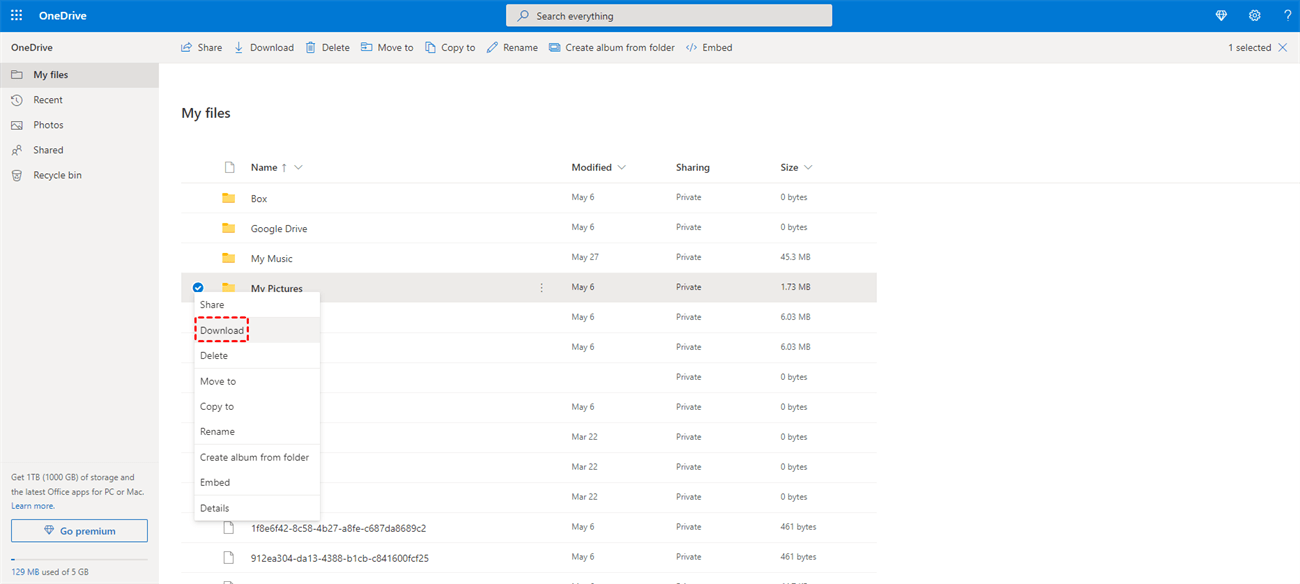
2. Colocá-los na pasta WhatsApp > Databases no seu dispositivo.
3. Reinstalar o WhatsApp e verificar seu número de telefone.
4. O WhatsApp deve detectar o backup local e solicitar a restauração.
Problemas Comuns e Solução de Problemas
- O backup não está sendo enviado? Verifique sua conexão com a internet e o armazenamento do OneDrive.
- A restauração não funciona? Certifique-se de que o arquivo de backup foi colocado na pasta correta.
- Formato de arquivo não reconhecido? Use arquivos de backup compatíveis (formato msgstore.db.crypt).
Conclusão
Fazer backup do WhatsApp para o OneDrive não é simples, mas é possível com etapas manuais e ferramentas de terceiros. Se você estiver procurando uma opção de backup alternativa, esses métodos ajudarão a manter suas conversas seguras e acessíveis.
MultCloud Suporta Nuvens
-
Google Drive
-
Google Workspace
-
OneDrive
-
OneDrive for Business
-
SharePoint
-
Dropbox
-
Dropbox Business
-
MEGA
-
Google Photos
-
iCloud Photos
-
FTP
-
box
-
box for Business
-
pCloud
-
Baidu
-
Flickr
-
HiDrive
-
Yandex
-
NAS
-
WebDAV
-
MediaFire
-
iCloud Drive
-
WEB.DE
-
Evernote
-
Amazon S3
-
Wasabi
-
ownCloud
-
MySQL
-
Egnyte
-
Putio
-
ADrive
-
SugarSync
-
Backblaze
-
CloudMe
-
MyDrive
-
Cubby


Fique Por
Dentro Das Novidades
Adicione-nos como fonte preferida no Google para nunca perder guias e tutoriais úteis.
 Adicionar como fonte preferida >>