

Pesquisa Rápida:
Por que fazer backup do seu Google Drive?
Vamos primeiro analisar os motivos pelos quais proteger os dados do seu Google Drive é tão importante antes de entrarmos no procedimento de backup.
Você provavelmente tem documentos, fotos e outros itens valiosos no seu Google Drive. Um contratempo significativo pode resultar da perda desse material, tanto pessoal quanto profissionalmente. Sua melhor defesa contra exclusão acidental, falhas de dispositivo e até mesmo ataques cibernéticos é um backup sólido.
O Google Drive é uma opção prática de armazenamento em nuvem, mas não deixa de ter suas desvantagens. Por exemplo, o Google pode apagar seus arquivos sob condições específicas de acordo com seus termos de serviço. Você também perde o controle sobre as opções de recuperação de dados se usar apenas o Google Drive.
Entendendo o iDrive
Use o iDrive, uma ferramenta de backup baseada em nuvem, para armazenar e proteger suas informações online com segurança. Ele oferece uma variedade de planos para atender a diferentes requisitos, como discos rígidos externos, serviços de armazenamento online como o Google Drive e backup de computadores.
Principais recursos do iDrive
- Proteção contínua de dados: O iDrive monitora seus arquivos e faz backup de quaisquer modificações automaticamente.
- Versionamento: No caso de alterações acidentais, os arquivos podem ser restaurados para versões anteriores.
- Criptografia robusta: A criptografia de nível militar protege suas informações.
- Recuperação de desastres: No caso de uma ocorrência catastrófica, o iDrive oferece alternativas para recuperar sistemas inteiros.
As 3 principais formas de fazer backup do Google Drive com o iDrive

Vamos explorar 3 maneiras eficazes de fazer backup do seu Google Drive para o iDrive.
Método 1: Backup manual
A maneira mais direta de fazer backup do seu Google Drive para o iDrive é através de um processo manual. Veja como fazer:
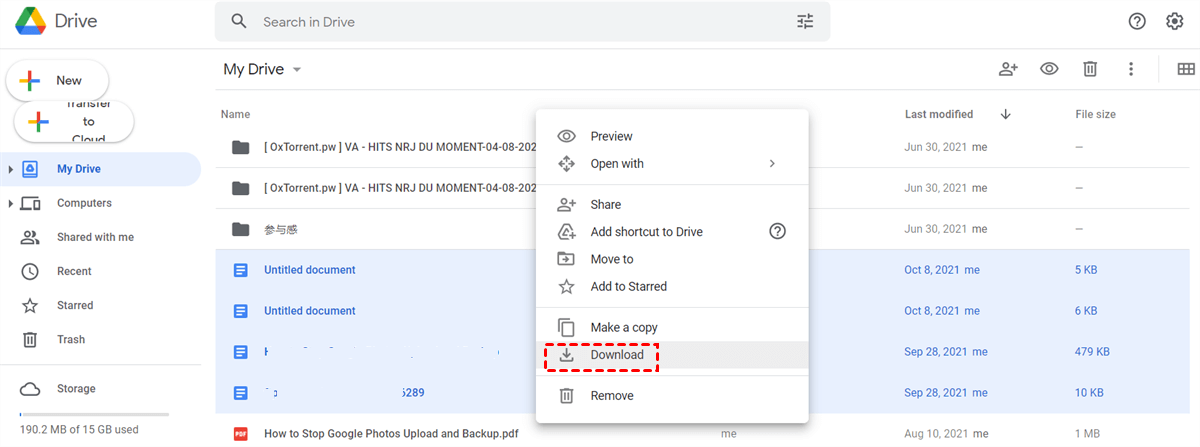
Passo 1. Baixe seus arquivos do Google Drive: Faça login na sua conta do Google Drive e baixe os arquivos ou pastas que deseja incluir no backup.
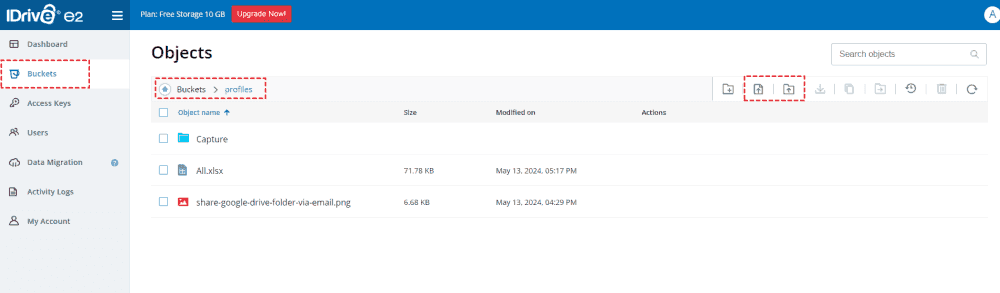
Passo 2. Envie para o iDrive: Abra sua conta do iDrive e envie os arquivos baixados para o local desejado.
Embora este método ofereça controle total sobre o processo de backup, ele pode ser demorado, especialmente se você tiver uma grande quantidade de dados.
Método 2: Usando o recurso de backup do iDrive
O iDrive oferece uma maneira mais automatizada e eficiente de fazer backup do seu Google Drive. Veja como:
Passo 1. Instale o iDrive: Baixe e instale o software do iDrive no seu computador.
Passo 2. Adicionar Google Drive ao backup: No aplicativo iDrive, selecione a opção para adicionar o Google Drive como uma fonte de backup.
Nota: O pré-requisito é que você tenha instalado o Google Drive no seu dispositivo local e ativado a sincronização bidirecional do Google Drive.
Passo 3. Configurar as definições de backup: Escolha os arquivos ou pastas que deseja incluir no backup e defina o agendamento do backup.
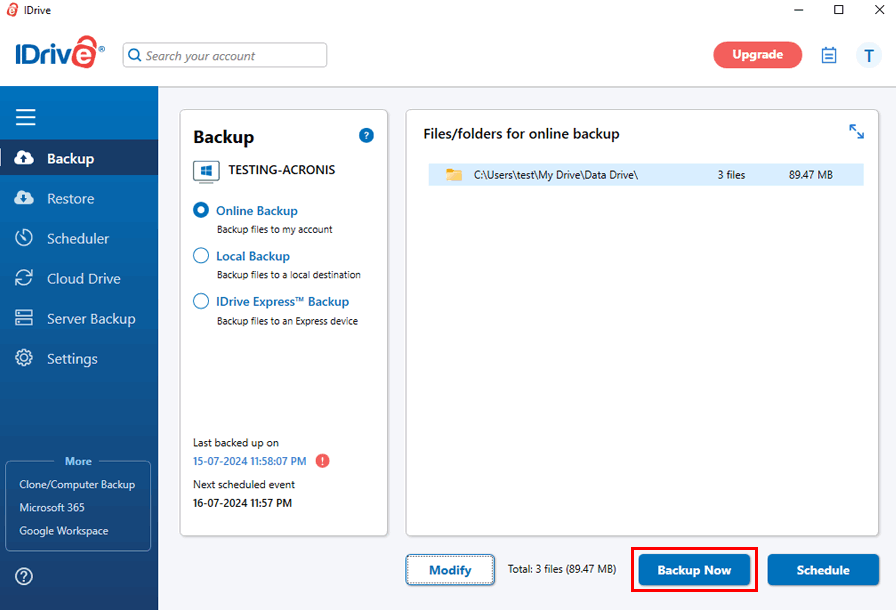
Ao usar o recurso de backup integrado do iDrive, você pode automatizar o processo e economizar tempo.
Método 3: Usando uma ferramenta de terceiros
Embora o iDrive ofereça soluções de backup confiáveis, você também pode explorar ferramentas de terceiros para backups automatizados. Por exemplo, você pode usar a ferramenta profissional de sincronização nuvem-para-nuvem --- MultCloud. Com esta ferramenta, você pode conectar suas contas do iDrive e do Google Drive diretamente, e também pode fazer backup do Google Drive para o iDrive de forma fácil e automática.
- ✅Fácil: Faça backup do Google Drive para o iDrive diretamente sem instalar nenhum aplicativo.
- ✅Rápido: Servidores dedicados oferecem velocidades de backup ultrarrápidas.
- ✅Automático: As opções de agendamento permitem que os dados sejam copiados automaticamente para locais específicos.
- ✅Inteligente: O sistema faz backup apenas do conteúdo modificado ou adicionado ao destino.
Se você achar que a função de backup do iDrive não está disponível, você pode usar diretamente o MultCloud para concluir a operação de backup.
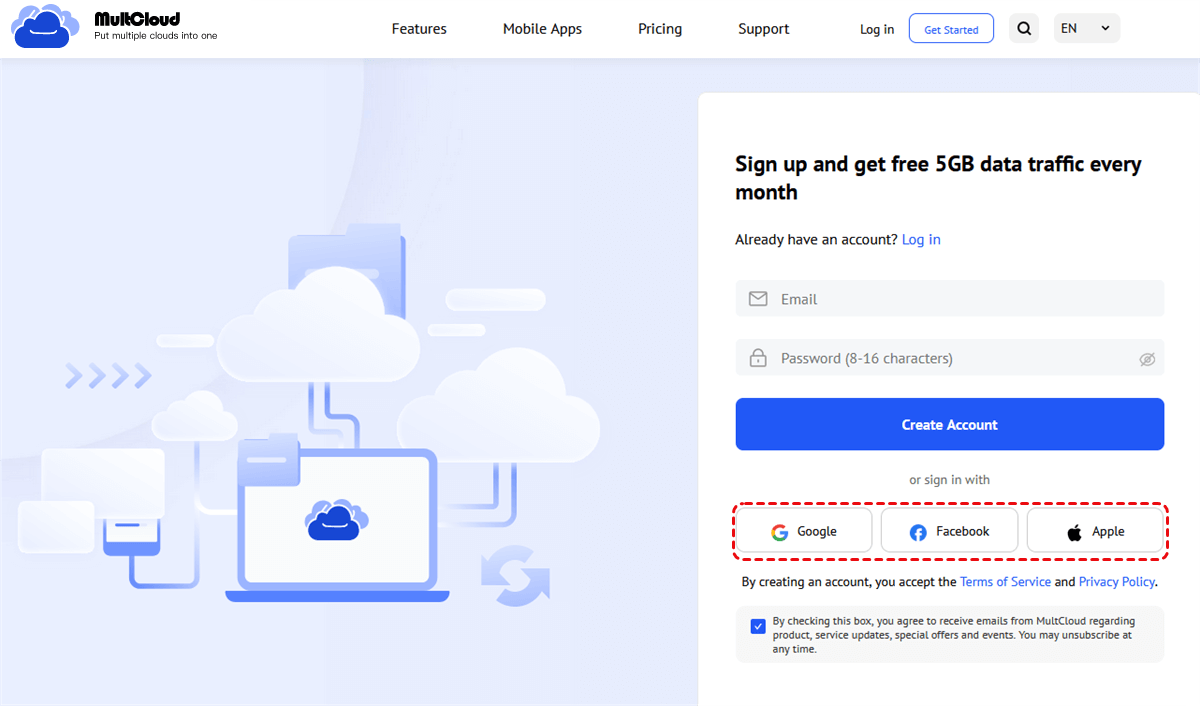
Passo 1. Crie uma conta no MultCloud: Visite o site do MultCloud e inscreva-se para obter uma conta gratuita.
Passo 2. Adicione o Google Drive e o iDrive ao MultCloud: Uma vez conectado, clique em "Adicionar Nuvem" e siga as instruções para conectar suas contas do Google Drive e do iDrive.
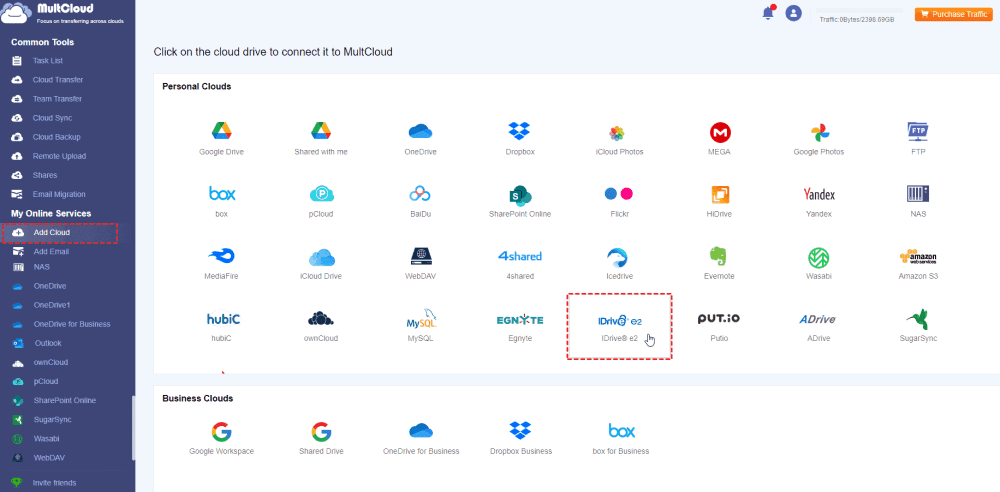
Nota: O MultCloud suporta apenas o iDrive e2.
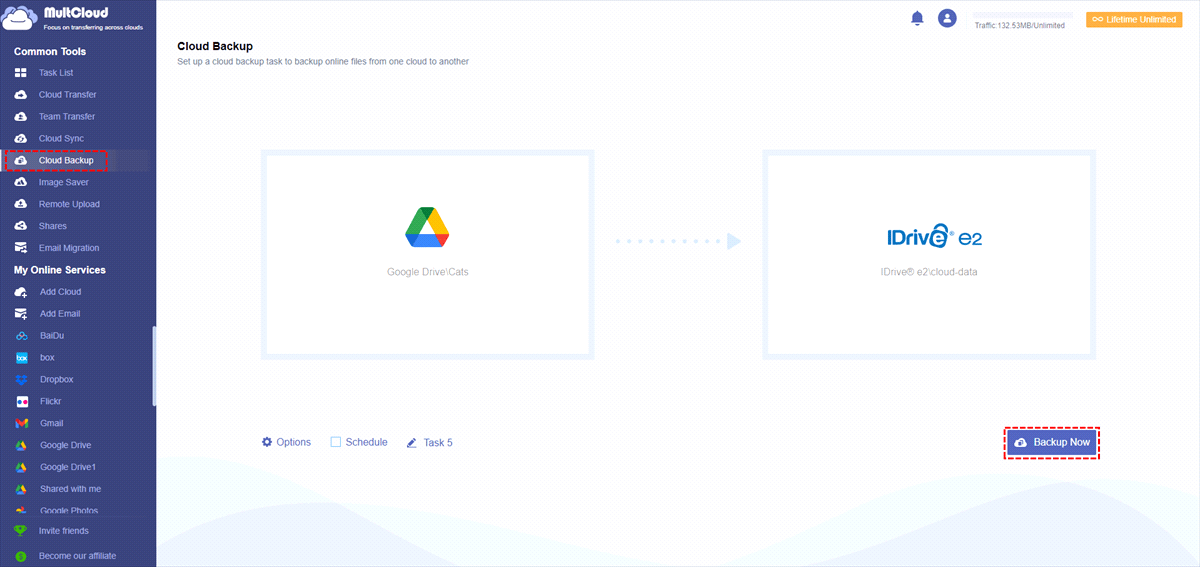
Passo 3. Backup do Google Drive para o iDrive: Navegue até a aba "Backup em Nuvem". Selecione o Google Drive como origem ou escolha os arquivos ou pastas específicos que deseja copiar no Google Drive. Em seguida, selecione o iDrive ou pastas nele como destino. Por fim, clique em "Fazer Backup Agora" para iniciar o processo de backup.
Dicas adicionais:
- Agendar backups: O MultCloud permite agendar backups automáticos, garantindo que seus dados estejam sempre atualizados.
- Filtrar arquivos: Você pode filtrar arquivos com base no tipo de arquivo para otimizar seu backup.
- Verificar o progresso da transferência: Monitore o progresso da transferência na guia "Lista de Tarefas".
Posso fazer backup do Google Shared Drive para o iDrive?
Preciso de uma solução para fazer backup do conteúdo do Google Drive da minha empresa, incluindo um drive compartilhado. Tentei o iDrive, mas parece não funcionar de jeito nenhum
Estou tentando encontrar uma solução para fazer backup dos dados da minha empresa no Drive. Isso inclui Google Docs, Sheets, etc., bem como outros arquivos que não são do Google, como PDFs, imagens, etc.
Tentei o backup de nuvem para nuvem do iDrive, mas parece, bem, inútil. Fiz um teste de restauração de um pequeno diretório e ele só restaura arquivos que não são do Google. Então, se algo desse errado, todas as coisas mais importantes seriam perdidas de qualquer maneira.
O Takeout não oferece suporte a drives compartilhados
Existem soluções funcionais para fazer backup de drives compartilhados do Google?
- Pergunta de https://www.reddit.com/
Se você deseja fazer backup de dados de um Google Shared Drive para o iDrive, você também pode usar o MultCloud para atingir seu objetivo.
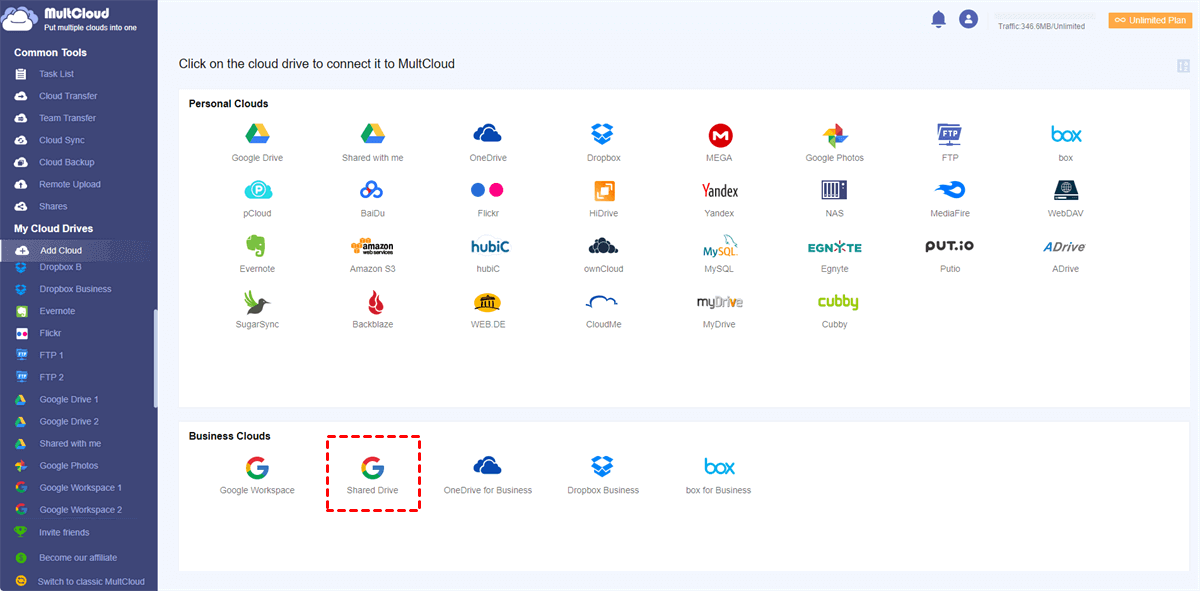
Passo 1. Adicionar o Google Shared Drive e o iDrive ao MultCloud: Faça login na sua conta MultCloud. Clique em "Adicionar Nuvem" e selecione "Shared Drive" para adicionar seu Google Shared Drive. Você precisará conceder ao MultCloud acesso à sua conta do Google. Da mesma forma, adicione sua conta do iDrive selecionando "IDrive" nas opções de "Adicionar Nuvem".
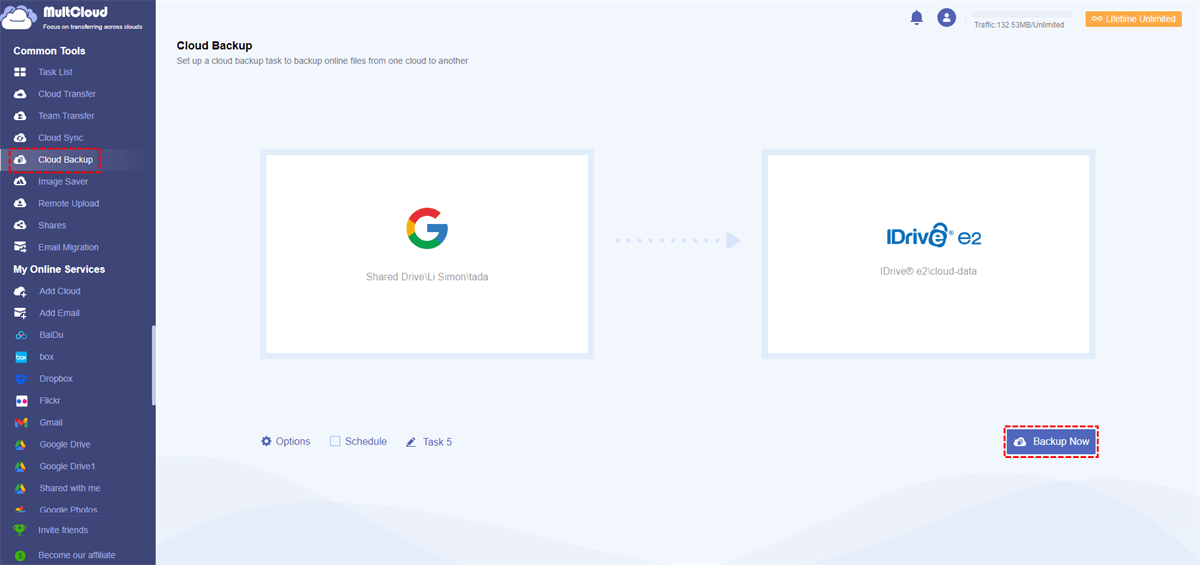
Passo 2. Criar uma tarefa de backup: Navegue até a seção "Cloud Backup" no MultCloud. Selecione o seu Google Shared Drive como origem e escolha as pastas ou arquivos específicos que deseja fazer backup a partir do Shared Drive. Em seguida, selecione sua conta iDrive ou pastas nela como destino. Configure um agendamento de backup (diário, semanal ou mensal), se desejar.
Passo 3. Iniciar o backup: Clique em "Backup Now" para iniciar o processo de backup inicial. Backups subsequentes seguirão o agendamento que você definiu.
Nota: Se você adicionou outras contas de armazenamento em nuvem, o Team Transfer, Cloud Sync, Remote Upload e Image Saver fornecidos pelo MultCloud podem ajudá-lo a concluir melhor a migração ou o download de dados. Por exemplo, você pode:
- Migrar o Google Workspace para outra conta ou outros serviços em nuvem.
- Sincronizar o Google Photos com o Synology ou outras contas em nuvem.
- Realizar facilmente cloud torrenting sem instalar ferramentas de análise.
- Baixar imagens em tamanho real do Pinterest, Instagram ou Google Image Search.
Conclusão
Fazer backup do seu Google Drive para o iDrive é essencial para proteger seus dados valiosos. Ao seguir os métodos descritos neste guia, você pode escolher a abordagem de backup que melhor atende às suas necessidades e preferências. Lembre-se, a proteção de dados é crucial, portanto, não negligencie esta tarefa importante. Reserve um tempo para implementar uma estratégia de backup confiável e desfrute da tranquilidade de saber que seus arquivos estão seguros.
MultCloud Suporta Nuvens
-
Google Drive
-
Google Workspace
-
OneDrive
-
OneDrive for Business
-
SharePoint
-
Dropbox
-
Dropbox Business
-
MEGA
-
Google Photos
-
iCloud Photos
-
FTP
-
box
-
box for Business
-
pCloud
-
Baidu
-
Flickr
-
HiDrive
-
Yandex
-
NAS
-
WebDAV
-
MediaFire
-
iCloud Drive
-
WEB.DE
-
Evernote
-
Amazon S3
-
Wasabi
-
ownCloud
-
MySQL
-
Egnyte
-
Putio
-
ADrive
-
SugarSync
-
Backblaze
-
CloudMe
-
MyDrive
-
Cubby


Fique Por
Dentro Das Novidades
Adicione-nos como fonte preferida no Google para nunca perder guias e tutoriais úteis.
 Adicionar como fonte preferida >>