

Pesquisa rápida:
Prefácio
São gerados tantos dados todos os dias que definitivamente não basta gerenciar arquivos apenas com dispositivos de armazenamento de memória local. É por isso que o drive em nuvem é preferido por muitos usuários, pois pode salvar seus arquivos importantes, dados, vídeos e fotos nele, para que você possa visualizá-los a qualquer hora e em qualquer lugar, desde que haja cobertura de rede. E se o disco rígido for danificado, você não precisará se preocupar com a possibilidade de não ter chance de recuperar os dados. Porque a função de backup de arquivos no drive em nuvem pode nos ajudar a encontrar os dados perdidos.
Quando falamos sobre drives em nuvem, a primeira coisa que nos vem à mente certamente será Amazon Drive, Google Drive, OneDrive, etc., que são drives em nuvem famosos. E o Amazon Drive e o Google Drive são dois dos serviços de armazenamento em nuvem mais populares entre muitos drives em nuvem. Portanto, eles também são os dois drives em nuvem que são frequentemente comparados. Hoje fizemos uma comparação entre o Amazon Drive e o Google Drive sobre qual é o melhor drive em nuvem para os usuários. Esta comparação em grande escala entre o Google Drive e o Amazon Drive pode ser útil para você escolher o drive em nuvem certo para si.
O que são o Amazon Drive e o Google Drive?
O Amazon Drive, anteriormente conhecido como Amazon Cloud Drive, é um aplicativo de armazenamento em nuvem gerenciado pela Amazon que fornece recursos seguros de armazenamento em nuvem, backup de arquivos, compartilhamento de arquivos e impressão de fotos. Com o Amazon Drive, arquivos e pastas podem ser transferidos e gerenciados a partir de vários dispositivos, incluindo navegadores da web, aplicativos de desktop, telefones e tablets. O Amazon Drive não está disponível mundialmente, mas apenas em países ou regiões específicos.
Google Drive é um serviço de armazenamento e sincronização de arquivos desenvolvido pelo Google que permite aos usuários armazenar arquivos em um drive na nuvem, sincronizar arquivos entre dispositivos e compartilhá-los. Além disso, os usuários podem colaborar no Google Drive para editar documentos, planilhas, apresentações, desenhos e muito mais. O Google Drive está disponível para usuários em todo o mundo.
Comparação entre Amazon Drive e Google Drive
O Amazon Drive e o Google Drive são serviços de armazenamento em nuvem para guardar dados, mas suas funções e operações são muito diferentes. Então, como podemos comparar o Google Drive e o Amazon Drive? Aqui, compararemos o Amazon Drive e o Google Drive em termos de preço, armazenamento, segurança, interface, criação de documentos e outros aspectos.
Principal diferença entre o Amazon Drive e o Google Drive
| Projetos | Amazon Drive | Google Drive |
|---|---|---|
| Armazenamento Gratuito | 5 GB | 15 GB |
| Tipos de Arquivo | Jpeg, bmp, png, mp4, avi e alguns arquivos em formato RAW, etc. | Texto, pdf, imagem, Microsoft Word, etc. |
| Escopo do Serviço | Países específicos, como: Boston, Dallas, São Paulo, Brasil, Paris, Seul e outras áreas. | Disponível globalmente. |
| Permissão de Links | Não é possível controlar permissões para links de compartilhamento de arquivos ou pastas. | É possível controlar permissões para links de compartilhamento de arquivos ou pastas. |
1. Google Drive vs Amazon Drive: Preço e Armazenamento
O preço de um drive na nuvem determina basicamente o número de downloads e a utilização pelos usuários. Tanto o Amazon Drive quanto o Google Drive possuem diferentes espaços de armazenamento e planos de pagamento para os usuários. A comparação a seguir ajuda a entender qual deles é mais econômico entre o Google Drive e o Amazon Drive.
- Espaço de Armazenamento Gratuito
Tanto o Google Drive quanto o Amazon Drive oferecem armazenamento gratuito aos usuários; o Amazon Drive oferece 5 GB de armazenamento gratuito e o Google Drive oferece 15 GB.
- Plano de Assinatura
Se você verificar os sites oficiais do Amazon Drive ou do Google Drive, descobrirá que o plano de pagamento do Amazon Drive não distingue versões entre pessoal e empresarial, enquanto o plano de pagamento do Google Drive é muito detalhado. Além disso, o espaço de armazenamento comprado no Amazon Drive é de 100 GB no mínimo e 30 TB no máximo, enquanto o espaço de armazenamento comprado no Google Drive varia de 100 GB a 5 TB. A comparação abrangente é a seguinte:
| Versão | Armazenamento | Preço | Custo | ||
|---|---|---|---|---|---|
| Amazon Drive | O Mesmo | 5 GB | Grátis | 0 | |
| 100 GB | $1.99/mês | $0.0199/GB | |||
| 1 TB | $6.99/mês | $0.0068/GB | |||
| 2 TB | $11.99/mês | $0.0059/GB | |||
| 5 TB | $25.00/mês | $0.0049/GB | |||
| Google Drive | Indivíduos | Google Drive | 15 GB | Grátis | 0 |
| Google One | 100 GB | $1.99/mês | $0.0199/GB | ||
| 200 GB | $2.99/mês | $0.0150/GB | |||
| 2 TB | $9.99/mês | $0.0049/GB | |||
| Empresarial | Business Starter | 30 GB/usuário | $6/mês | $0.2/GB | |
| Business Standard | 2 TB/usuário | $12/mês | $0.0059/GB | ||
| Business Plus | 5 TB/usuário | $18/mês | $0.0035/GB | ||
Dicas:
- 1 TB = 1024 GB
- O Amazon Drive não configurou pagamento mensal ou trimestral, pois você possui 3 TB de espaço de armazenamento. O preço mensal de 5 TB na tabela é o resultado obtido dividindo a taxa anual pelo mês (12 meses) para maior comodidade na comparação de preços, portanto haverá uma pequena diferença apenas para referência.
A partir da tabela acima sobre o Amazon Cloud Storage vs Google Drive, podemos ver que existem diferentes vantagens de espaço de armazenamento e preço entre o Amazon Cloud Drive e o Google Drive.
5 GB de espaço de armazenamento são gratuitos para novos usuários do Amazon Drive, e a cobrança começa a partir de 100 GB. Mas no Amazon Drive, quanto maior o espaço de armazenamento, menor é o custo necessário.
Google Drive está disponível para usuários pessoais e empresariais, com novos usuários obtendo 15 GB de espaço gratuito. Para usuários pessoais, recomendamos a versão de armazenamento de 2 TB, pois ela permite recursos de compartilhamento familiar, bem como o benefício adicional de até 10% de reembolso (cashback) na Google Store. E para usuários empresariais, você pode escolher a versão apropriada de acordo com o volume de dados que sua empresa precisa gerenciar.
2. Amazon Drive vs Google Drive: Segurança
A segurança é a principal preocupação de todo usuário de armazenamento em nuvem. Ela envolve questões sobre arquivos importantes, arquivos privados e privacidade pessoal. Portanto, a segurança do drive em nuvem é uma das características importantes para decidir se ele pode crescer ou não. Nesse aspecto, o Amazon Drive e o Google Drive possuem recursos avançados de segurança.
A autenticação multifator do Amazon Drive adiciona uma camada extra de segurança quando você vai fazer login. Você precisa inserir um código de segurança e uma senha para acessar sua conta, e o código de segurança é recebido por SMS ou pelo aplicativo Authenticator.
A autenticação multifator do Amazon Drive baseia-se em uma etapa adicional de verificação de segurança adicionada quando você limpa os cookies ou faz login na sua conta a partir de um novo navegador, dispositivo, etc., para garantir que a pessoa que está fazendo o login é você ou alguém autorizado por você. A forma específica é a seguinte:
- Digite o código de verificação de seis letras que você recebeu por e-mail ou SMS.
- Responda a perguntas sobre a segurança da sua conta.
- Use o aplicativo móvel da Amazon para confirmar seu login.
O Google Drive usa criptografia AES de 128 bits e 256 bits, e também fornece autenticação de dois fatores, grade laser e leitores biométricos para oferecer segurança adicional aos arquivos.
3. Amazon Drive vs Google Drive: Interface do Aplicativo
Tanto o Amazon Drive quanto o Google Drive possuem interfaces intuitivas e fáceis de usar em seus aplicativos. A diferença entre o Google Drive e o Amazon Drive é que o Google Drive criará automaticamente um disco chamado "Google Drive" no seu computador quando você instalar o Google Drive para computador. E uma pasta chamada "Meu Drive" será criada dentro do disco. Para distinguir as pastas geradas automaticamente, você também pode criar sua própria pasta familiar.
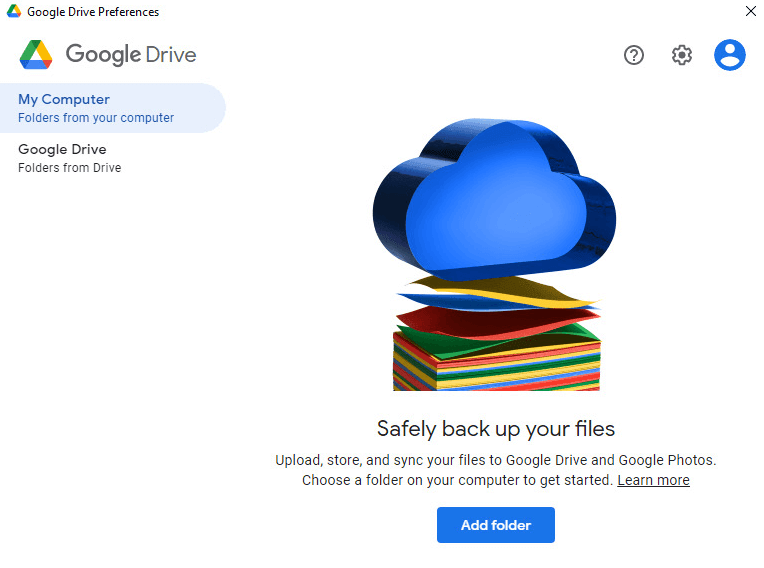
Ao contrário do Google Drive, o Amazon Drive perguntará se você deseja sincronizar fotos e vídeos durante a instalação. Você pode escolher um deles para sincronizar ou sincronizar todos.

Dica: Amazon Photos é o aplicativo para computador do Amazon Drive.
4. Amazon Drive vs Google Drive: Criação de Arquivos
Você pode criar arquivos no aplicativo para computador do Google Drive, bem como no site, enquanto só pode criar arquivos no site do Amazon Drive.
- Criação de Arquivos no Google Drive
Site do Google Drive: Inicie sessão no site do Google Drive, clique com o botão direito do rato e selecione um tipo de arquivo para criar.

Google Drive para Computador: Abra o Google Drive para computador, clique em "Adicionar pasta" e, em seguida, adicione a pasta no local de sua preferência.

- Criação de Arquivos no Amazon Drive
Inicie sessão no site do Amazon Drive e clique em "Criar nova pasta" no canto superior direito.

Resultado de Amazon Drive vs Google Drive
A partir da comparação acima entre o Google Drive e o Amazon Cloud Drive, podemos concluir que:
- O escopo de serviço do Amazon Drive é específico, enquanto o Google Drive abrange o mundo todo.
- Você pode escolher um deles considerando os diferentes espaços e custos de armazenamento de acordo com a sua situação específica.
- Em termos de segurança, ambas as nuvens estão empatadas.
- Quando se trata da interface de aplicativos e da criação de arquivos do Amazon Cloud Drive e do Google Drive, a capacidade de criação de arquivos do Google Drive tem uma leve vantagem sobre o Amazon Drive. Portanto, ambos os serviços de armazenamento em nuvem podem ser usados por você.
Como transferir arquivos entre o Amazon Drive e o Google Drive
Quando você quiser transferir arquivos do Amazon Drive para o Google Drive, como pode realizar a tarefa de transferência? Aqui estão 2 métodos básicos: transferência por aplicativo de desktop e transferência por site.
Instrução para transferência de arquivos em aplicativos de desktop
Passo 1: Abra o aplicativo de desktop do Amazon Drive (Amazon Photos) e clique em “Download” na barra de tarefas à esquerda. Selecione o que você precisa baixar (arquivo ou álbum); aqui, usamos o arquivo como exemplo.

Passo 2: Clique no arquivo, localize o arquivo que você precisa baixar e clique em “Baixar para uma pasta”.

Passo 3: Selecione um caminho no seu computador para receber o arquivo baixado, clique em “OK” e o download será iniciado até que você possa verificar a conclusão do download.

Passo 4: Abra a pasta do Google Drive no seu computador. Em seguida, “arraste e solte” os arquivos baixados para a pasta.
Instruções para transferência de arquivos em sites
Passo 1: Faça login na sua conta do Amazon Drive no site oficial, clique em “Todos os arquivos” na lista de navegação, localize o arquivo que deseja transferir para o Google Drive e clique no botão “Baixar” no canto superior direito.

Passo 2: Faça login no site do Google Drive, clique em “Meu Drive” na barra de tarefas à esquerda e clique em “Fazer upload de pasta” no menu suspenso.
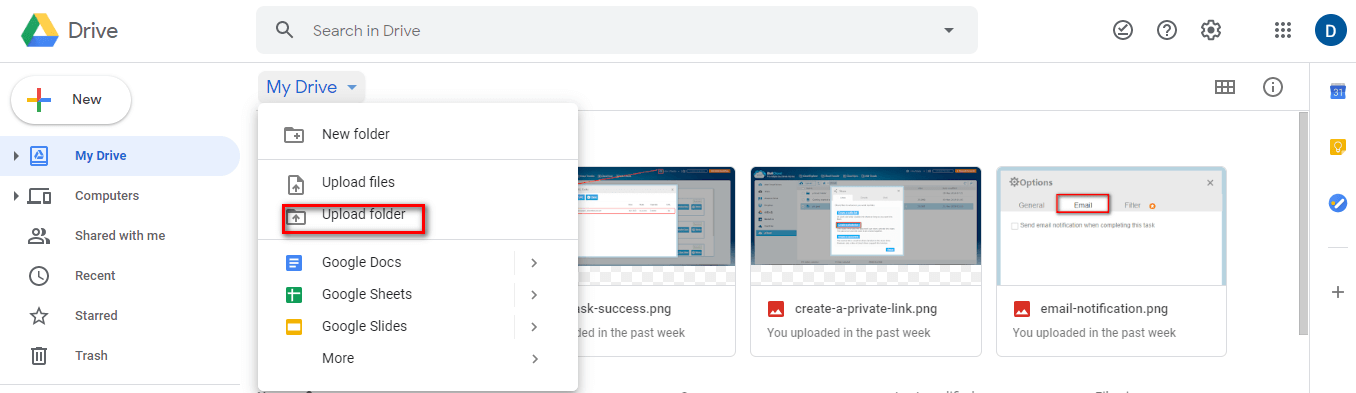
Passo 3: Selecione a pasta que acabou de baixar e clique em “Fazer upload”.

Passo 4: Depois disso, a tarefa de upload será iniciada e uma janela pop-up aparecerá para mostrar o progresso do upload no canto inferior direito da página; você poderá clicar em cancelar se não quiser fazer o upload.

Dica: Se você quiser transferir arquivos do Google Drive para o Amazon Drive, o método é semelhante ao descrito acima.
Como transferir arquivos entre vários serviços de armazenamento em nuvem de maneira fácil
Se você possui vários discos virtuais na nuvem e deseja transferir arquivos entre eles sem a ajuda de ferramentas, basicamente pode seguir os métodos de transferência de arquivos do Amazon Drive e do Google Drive ilustrados acima. Mas esses dois métodos são processos muito tediosos e demorados. Existe uma maneira fácil e rápida de transferir arquivos entre unidades na nuvem? A resposta é sim, podemos usar o MultCloud para transferir arquivos entre o armazenamento em nuvem com facilidade.

O MultCloud é um gerenciador de arquivos em nuvem baseado na web que pode conectar todos os seus discos virtuais na nuvem. O site usa criptografia SSL de 256 bits para garantir a segurança da transferência de arquivos entre nuvens. Ao mesmo tempo, ele não salva nem faz cache dos dados dos arquivos transferidos para proporcionar uma boa experiência ao usuário. A seguir, usaremos a transferência de arquivos do Google Drive para o Dropbox como exemplo de transferência de arquivos em nuvem no MultCloud.
Como transferir arquivos do Google Drive para o Dropbox no MultCloud
Passo 1: Cadastre-se e faça login no MultCloud gratuitamente.
Passo 2: Clique em “Adicionar nuvem” para adicionar suas contas do Google Drive e do Dropbox ao MultCloud.
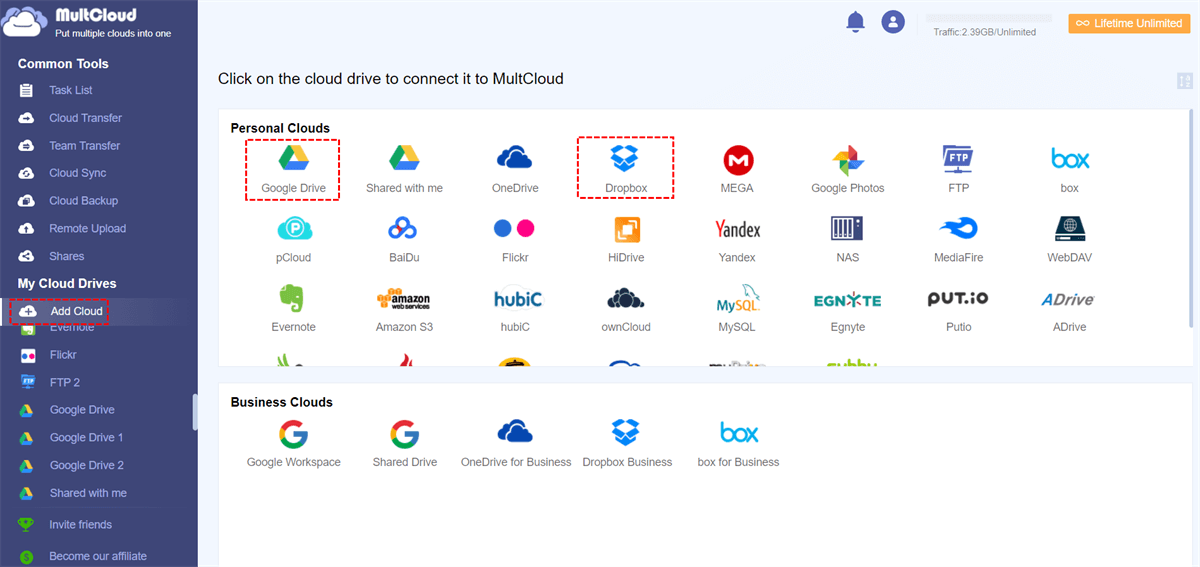
Dica: O Amazon Drive e o Amazon Photos não são compatíveis com o MultCloud.
Passo 3: Acesse a página “Transferência na Nuvem” do MultCloud, adicione o Google Drive como origem e o Dropbox como destino e clique em “Transferir agora” para iniciar a tarefa de transferência de arquivos na nuvem.

Passo 4: Você pode verificar o andamento das tarefas de transferência de arquivos na “Lista de Tarefas” e clicar em “Cancelar” se não quiser transferir arquivos entre o Dropbox e o Google Drive.

Existem 3 opções adicionais para configurar a tarefa de Transferência na Nuvem. Elas são “Opções”, “Agendamento” e “Nome da Tarefa”.
- Opções: Você pode definir diferentes maneiras de transferência dos arquivos. Por exemplo, “Renomear automaticamente os arquivos que contêm caracteres especiais e gerar um arquivo de script”.
- Agendamento: Você pode definir transferências de arquivos na nuvem agendadas diariamente, semanalmente ou mensalmente para permitir que o MultCloud transfira do Google Drive para o Dropbox periodicamente.
- Nome da Tarefa: Você pode redefinir o nome da tarefa para distingui-la de outras tarefas.
Dicas:
- Após criar a tarefa de transferência, você pode fechar o site ou o seu dispositivo, pois o MultCloud pode executar a tarefa em segundo plano.
- Se ainda quiser saber se a tarefa de transferência foi concluída, o MultCloud pode enviar uma notificação por e-mail para você assim que a tarefa for concluída.
- Como usuário gratuito do MultCloud, você pode transferir de uma nuvem para outra com alta velocidade dentro de 30 GB de tráfego por mês. No entanto, se você for um usuário corporativo ou tiver um grande volume de arquivos pessoais que precisam ser transferidos, você pode atualizar a sua conta do MultCloud para transferir arquivos com velocidade extremamente alta e tráfego de dados de 150 GB por mês até ilimitado, dependendo do seu plano de assinatura.
- Além disso, após assinar, você terá acesso a outra função útil chamada “Filtro”, que pode ajudar você a ignorar ou transferir apenas arquivos de uma nuvem para outra com extensões específicas.
Além da Transferência na Nuvem, o MultCloud também suporta Sincronização na Nuvem e Envio Remoto. O Envio Remoto não apenas permite que o MultCloud seja executado em segundo plano e envie o arquivo mesmo se o dispositivo estiver desligado, como também permite enviar arquivos de URLs, arquivos torrent e links magnéticos diretamente para a sua conta na nuvem.
Conclusão
Este artigo compara o preço, o armazenamento, a segurança e a interface de aplicação do Amazon Drive versus Google Drive e conclui que cada um tem as suas próprias características. Se armazenar apenas fotos e vídeos na drive em nuvem, é recomendado escolher o Amazon Drive. E se a sua necessidade for armazenar todos os tipos de ficheiros, é recomendado escolher o Google Drive em vez disso.
Se tiver várias drives em nuvem e estas não forem fáceis de gerir, é melhor experimentar o MultCloud para gerir vários serviços em nuvem da forma mais eficiente. Não precisa de descarregar o MultCloud e é muito fácil de utilizar, o que lhe poupa muito tempo na transferência ou sincronização de ficheiros. Além disso, o MultCloud não guarda as palavras-passe das drives em nuvem acedidas, de acordo com o sistema de autorização OAuth, o que lhe confere uma excelente segurança das contas na nuvem.
MultCloud Suporta Nuvens
-
Google Drive
-
Google Workspace
-
OneDrive
-
OneDrive for Business
-
SharePoint
-
Dropbox
-
Dropbox Business
-
MEGA
-
Google Photos
-
iCloud Photos
-
FTP
-
box
-
box for Business
-
pCloud
-
Baidu
-
Flickr
-
HiDrive
-
Yandex
-
NAS
-
WebDAV
-
MediaFire
-
iCloud Drive
-
WEB.DE
-
Evernote
-
Amazon S3
-
Wasabi
-
ownCloud
-
MySQL
-
Egnyte
-
Putio
-
ADrive
-
SugarSync
-
Backblaze
-
CloudMe
-
MyDrive
-
Cubby


Fique Por
Dentro Das Novidades
Adicione-nos como fonte preferida no Google para nunca perder guias e tutoriais úteis.
 Adicionar como fonte preferida >>