Como transferir o Google Workspace para outra conta on-line?
Migre de forma gratuita e fácil todos os dados da sua unidade do Google Workspace para outra conta diferente, diretamente on-line. Sem downloads. Sem uploads. Não há inscrição. Apenas nuvem para nuvem.
Inscreva-se para mais de 40 transferências na nuvem & 5 GB grátis mensalmente.
Principais cenários de uso da migração do Google Workspace para o Google Workspace
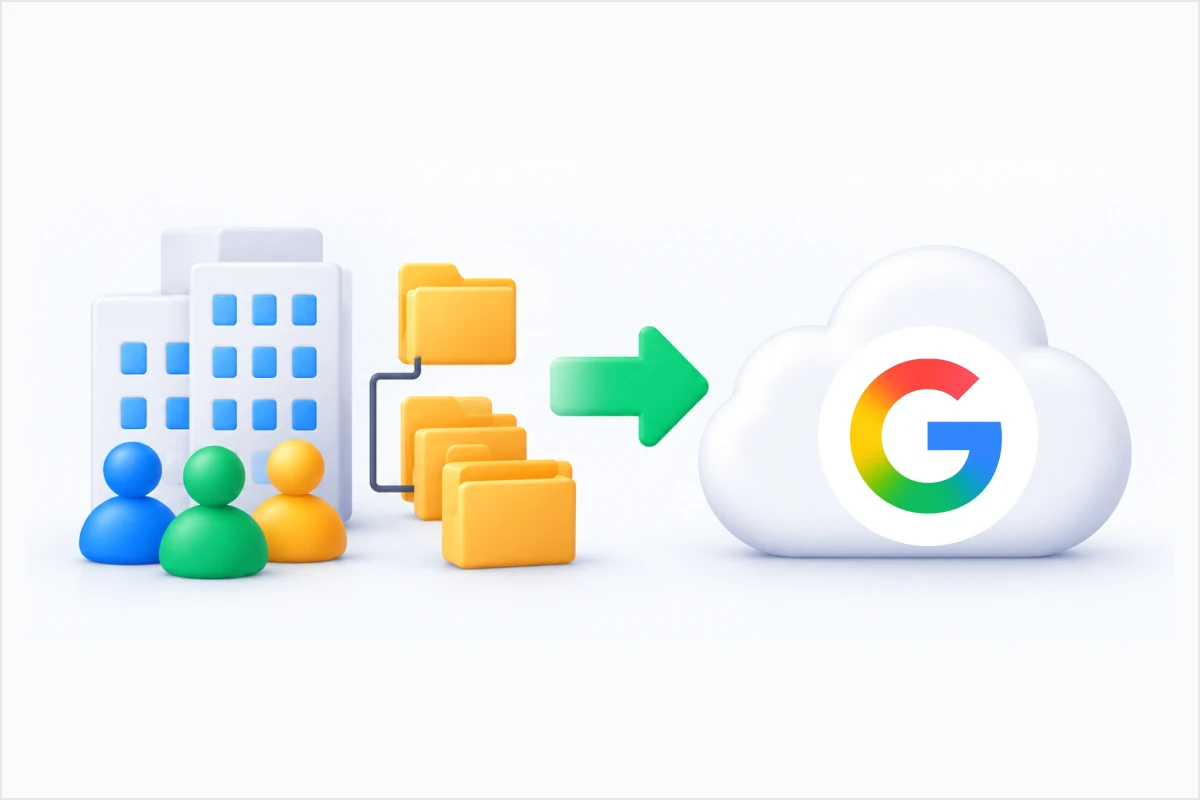
Transferência somente para dirigir
Transferência rápida para projetos & Departamentos
Migre apenas dados do Google Drive, incluindo arquivos, hierarquias de pastas e propriedade de drives compartilhados, entre contas sem afetar o Gmail ou o Agenda. Ideal para transferências de projetos, reestruturações de departamentos e arquivamento de arquivos de funcionários seniores.
Google Drive;Unidades Compartilhadas;Propriedade
Desativação do mesmo domínio
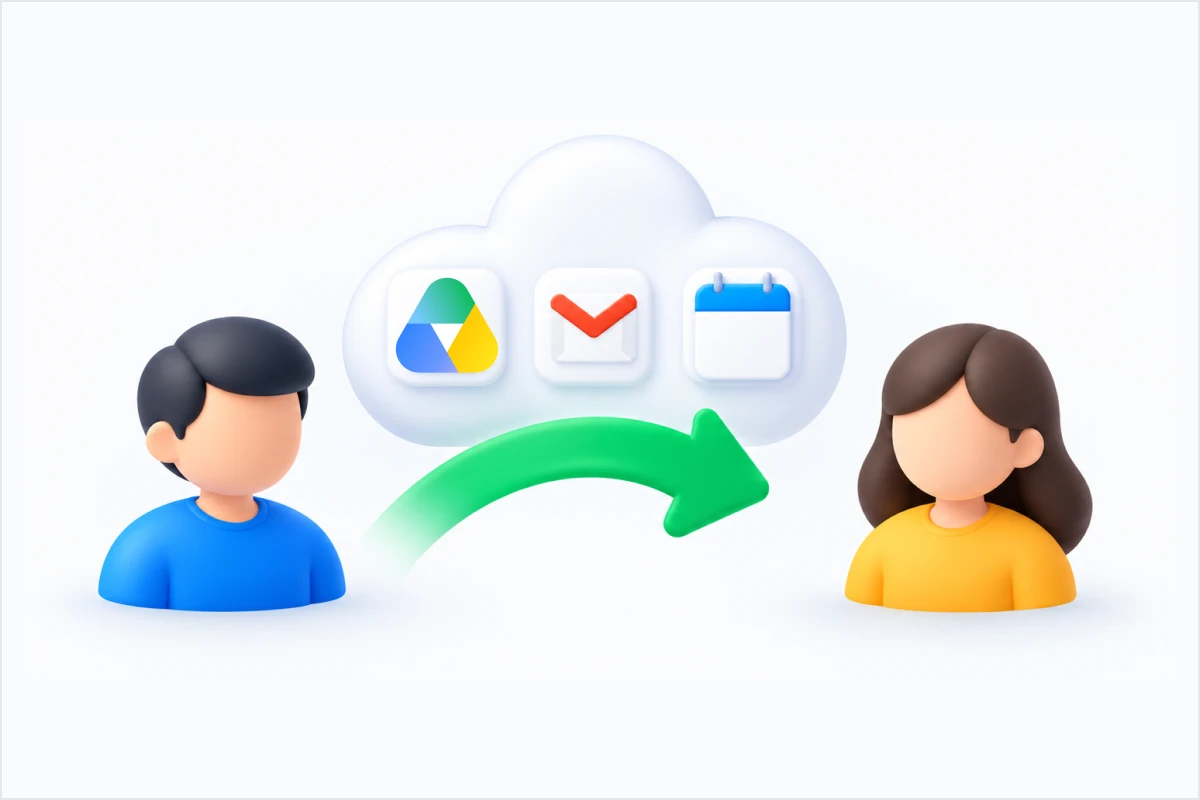
Transferir todos os dados da conta entre funcionários internos
O administrador de TI transfere todos os dados do espaço de trabalho do funcionário A (arquivos do Drive, Gmail e eventos da agenda) para o funcionário B em uma única operação e, em seguida, suspende ou exclui a conta de A para reduzir custos de licença e proteger os dados.
Google Drive;Gmail;Calendário
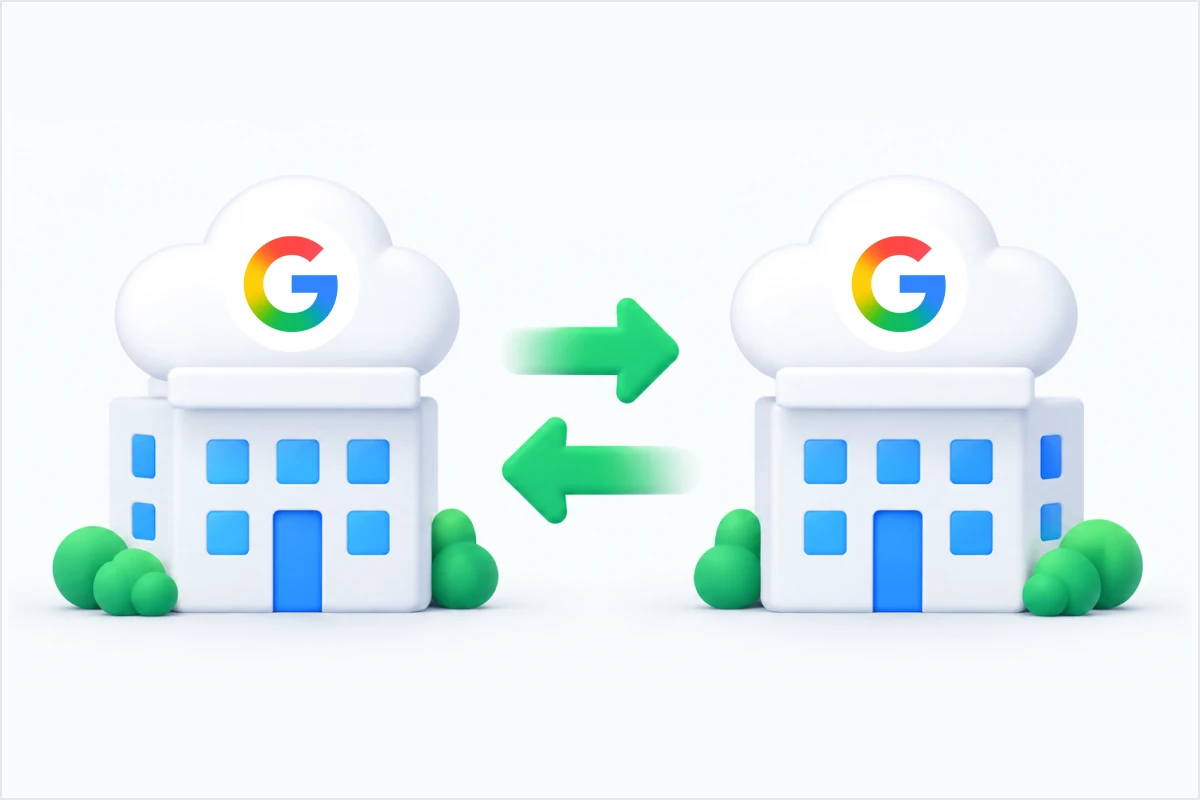
Vários domínios & Migração entre contas
Mova dados entre diferentes empresas ou provedores de nuvem
Mover arquivos de companyA.com para companyB.com (como durante uma reestruturação corporativa, mudança de marca ou fusão de domínio) ou de uma conta antiga do Workspace para uma nova.
Movimentação Completa;Mudança de proprietário
MultCloud: 2 maneiras de transferir dados do Google Workspace para outra conta [Sem download]
Não é necessária inscrição
Experimente uma transferência rápida instantaneamente – basta autorizar e pronto.
Apenas transferência na nuvem
Somente Google Workspace para Google Workspace
Sem backup ou sincronização
Sem opções avançadas
1 GBuma vez
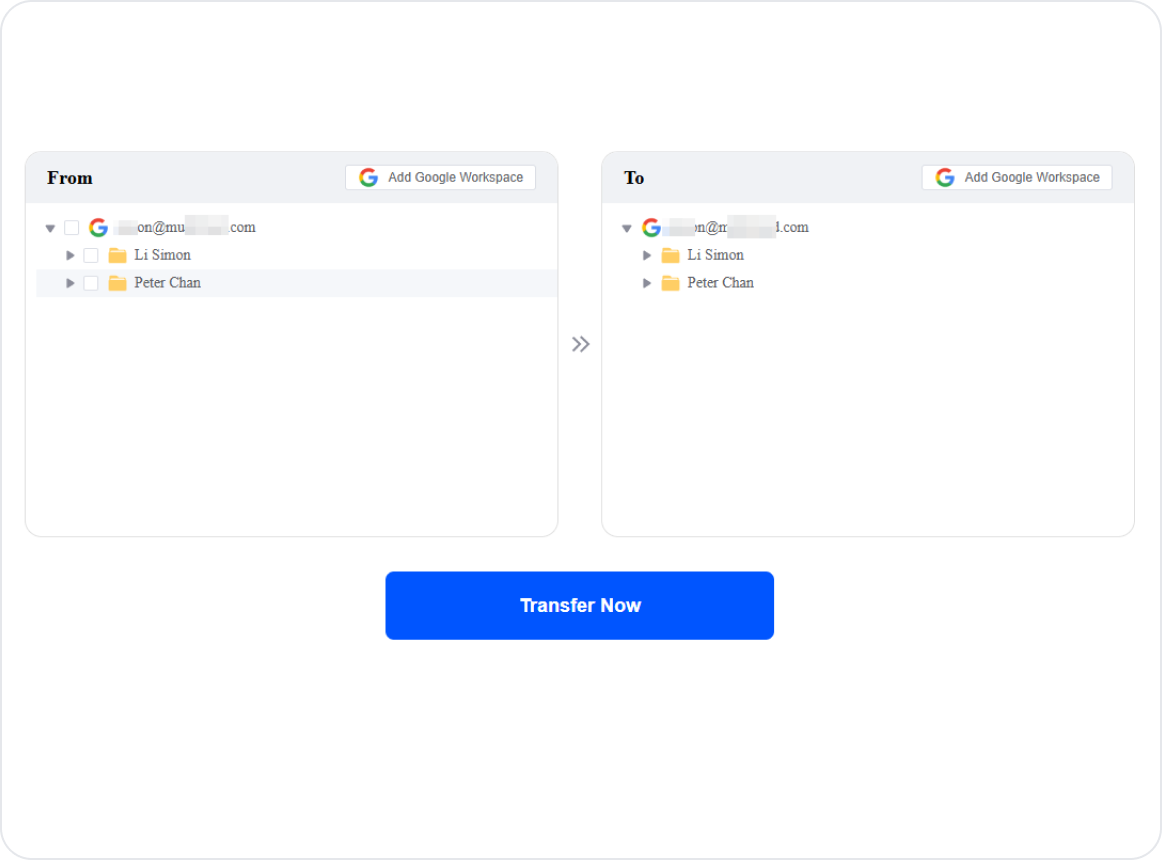
3 etapas simples
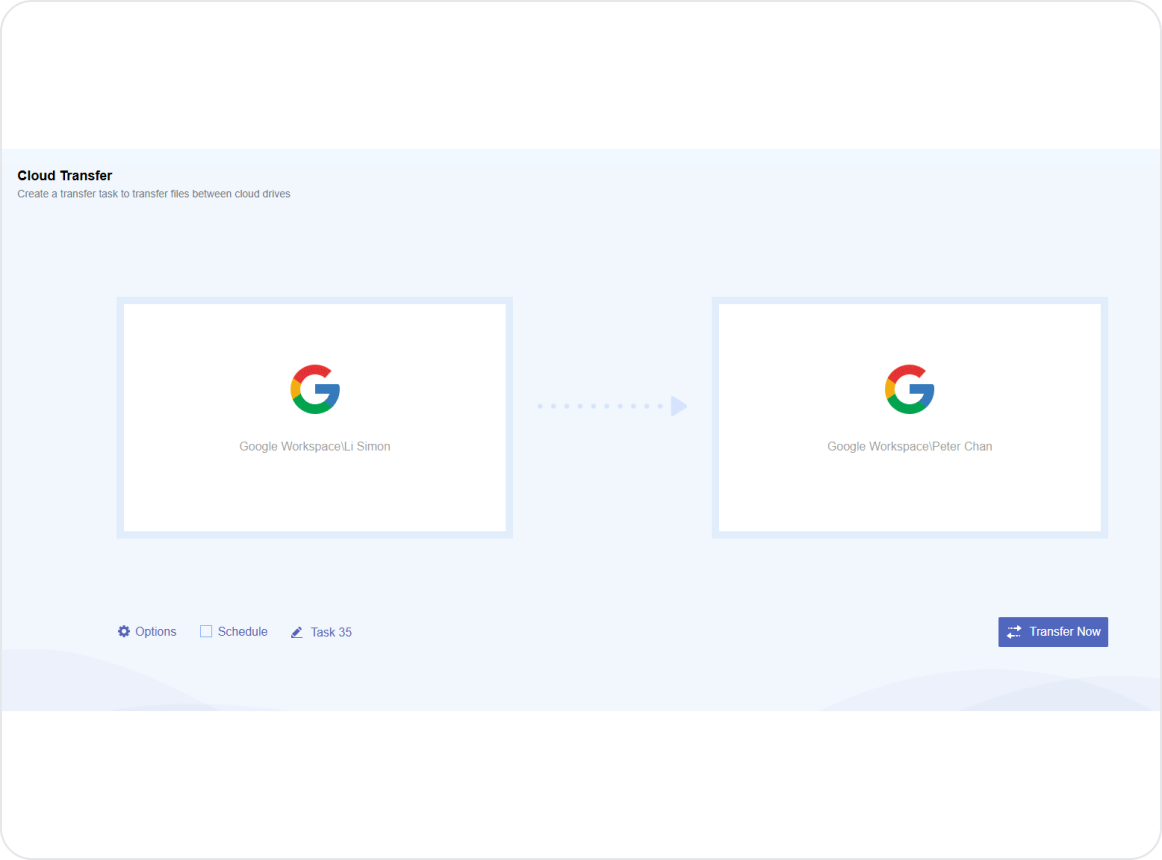
1Faça login OAuth em suas contas do Google Workspace, sem necessidade de conta MultCloud.
2Escolha os arquivos/pastas de origem e a pasta de destino.
Ainda não tem certeza? Experimente Transferência rápida primeiro e atualize a qualquer momento sempre que necessário.
MultCloud: Principais recursos para otimizar a transferência de dados entre contas do Google Workspace
Desbloqueie todo o potencial (transferências agendadas, filtros inteligentes de arquivos e muito mais) com uma conta gratuita.
Transferência direta de nuvem para nuvem
Seus arquivos são transferidos diretamente entre contas do Google Workspace inteiramente nos servidores de MultCloud. Basta conectar as duas contas e deixar a transferência ser executada automaticamente sem consumir largura de banda local.
Transferir arquivos "compartilhados comigo"
Ignore as permissões de compartilhamento. Mova facilmente os ativos "Compartilhados comigo" diretamente para os caminhos de destino do Google Drive.
Agendamento sem intervenção
Configure as migrações para serem executadas em uma cadência diária, semanal ou mensal, perfeita para execução fora do horário de pico ou backups contínuos entre domínios.
Seleção inteligente de arquivos
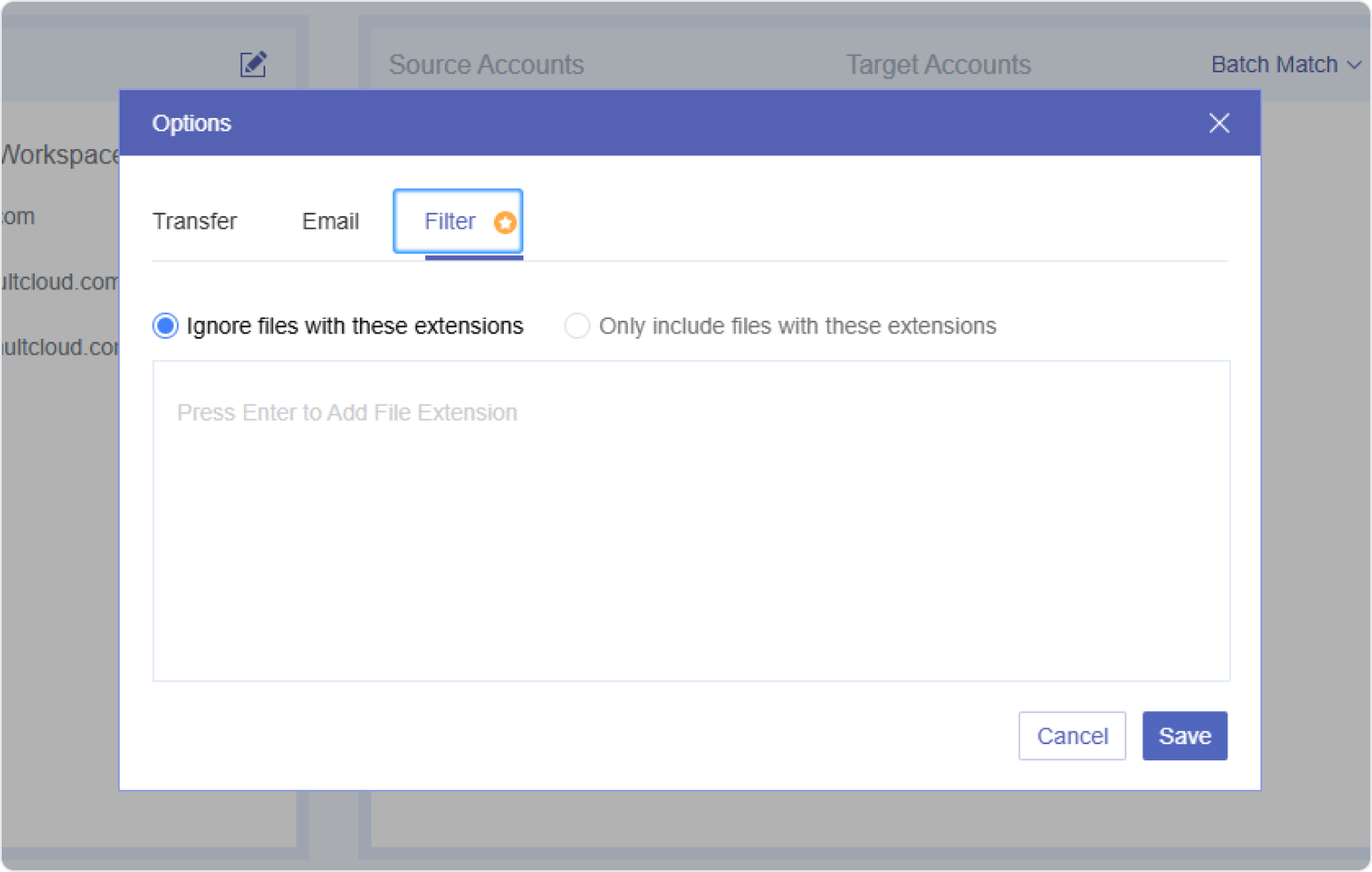
Migre apenas o que importa. Filtre tarefas de transferência por extensões de arquivo, arquivos específicos ou pastas para agilizar sua migração para o Google Workspace.
Executar em segundo plano
Não há necessidade de monitorar barras de progresso. Inicie o processo, desligue seu computador e deixe nossos servidores cuidarem do resto.
Não é necessário armazenamento local
Mova terabytes de dados corporativos sem ocupar um único megabyte de armazenamento local ou diminuir a velocidade da rede do seu escritório.
Métodos alternativos para migrar dados do Drive entre contas do Google Workspace sem fazer download
Além de fazer download/recarregar ou usar o Drive para Desktop, você pode migrar dados do Google Workspace no Drive sem fazer download ou usar espaço em disco local por meio desses três métodos nativos.
Método 1. Transferência de propriedade do Google Admin Console (mesmo domínio)
Requer acesso de superadministrador para a organização do Google Workspace.
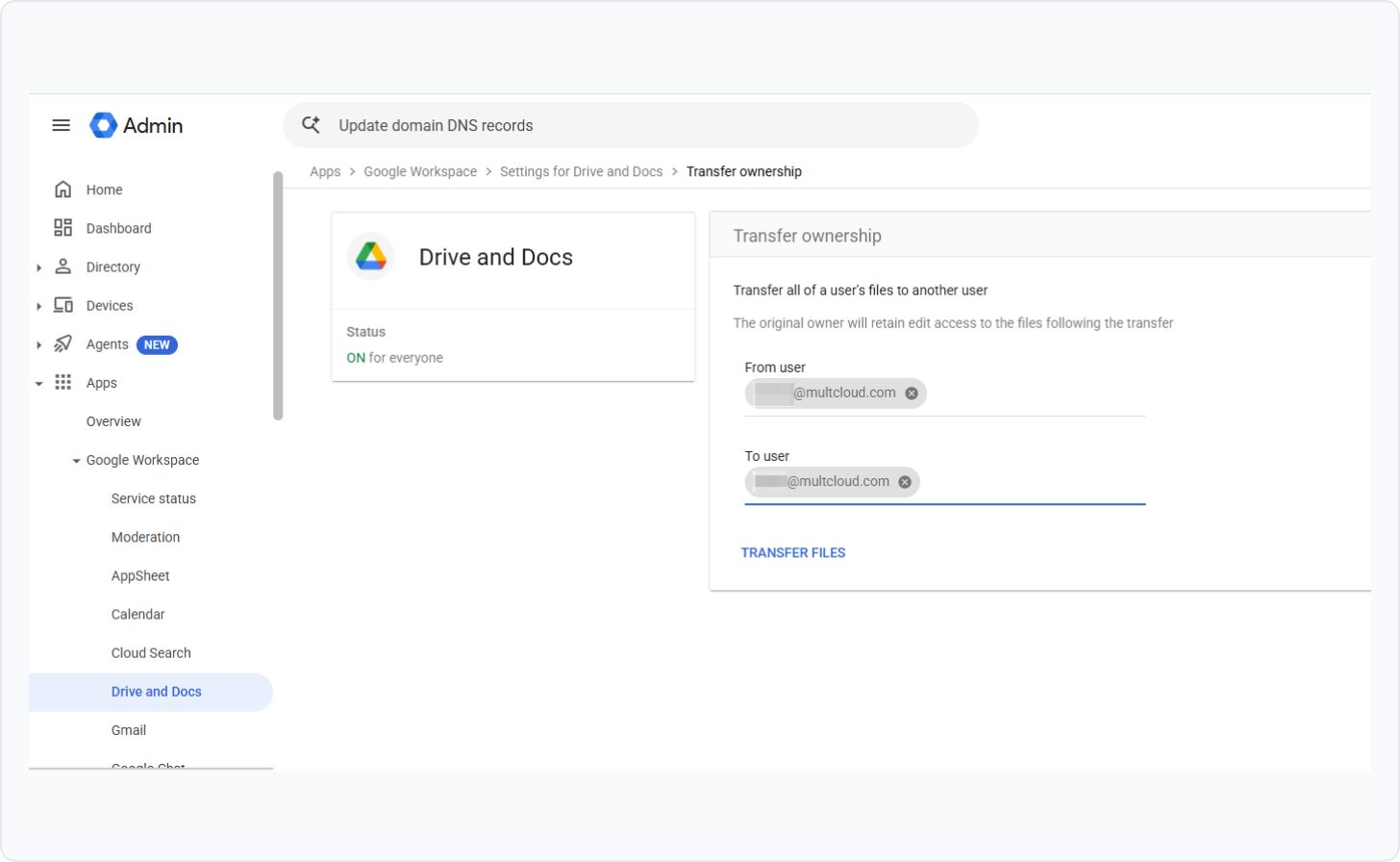
Etapa 1. Faça login no Google Admin Console. Vá para “Aplicativos” > “Google Workspace” > “Drive e Documentos”.
Etapa 2. Clique em “Transferir propriedade”. Insira o endereço de e-mail do funcionário que está saindo no campo De e o e-mail do funcionário substituto no campo Para.
Etapa 3. Clique em “Transferir arquivos”. Todos os arquivos serão agrupados automaticamente em uma nova pasta no Drive da conta de destino.
Método 2. Roteamento de unidade compartilhada (zero armazenamento local)
Adequado para mover arquivos entre membros da equipe sem exigir acesso de administrador.
Etapa 1. Faça login no “Google Drive” usando a conta de origem do Google Workspace e clique em “Drives compartilhados” > Novo” na barra lateral esquerda.
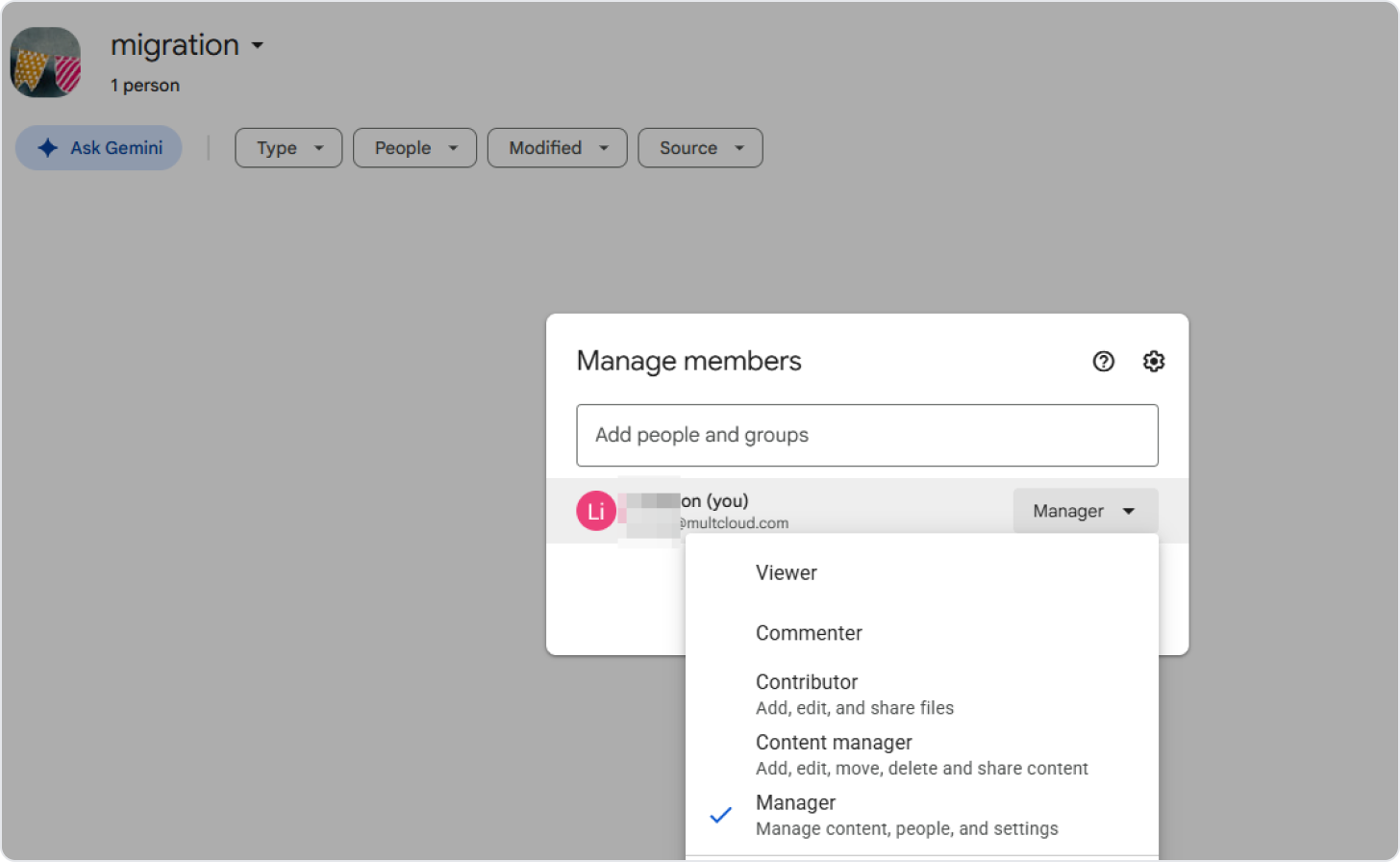
Etapa 2. Dê um nome ao drive compartilhado, clique em “Gerenciar membros” e adicione a conta de destino com permissões de gerente.
Etapa 3. Mova ou arraste os arquivos/pastas de origem para este novo drive compartilhado.
Etapa 4. Faça login na conta de destino, abra o “Drive compartilhado” e arraste os arquivos para “Meu Drive”.
Método 3. Pasta Compartilhada & "Fazer uma cópia" (migração de pequenos lotes)
Ideal para mover rapidamente um pequeno conjunto de arquivos sem permissões de administrador.
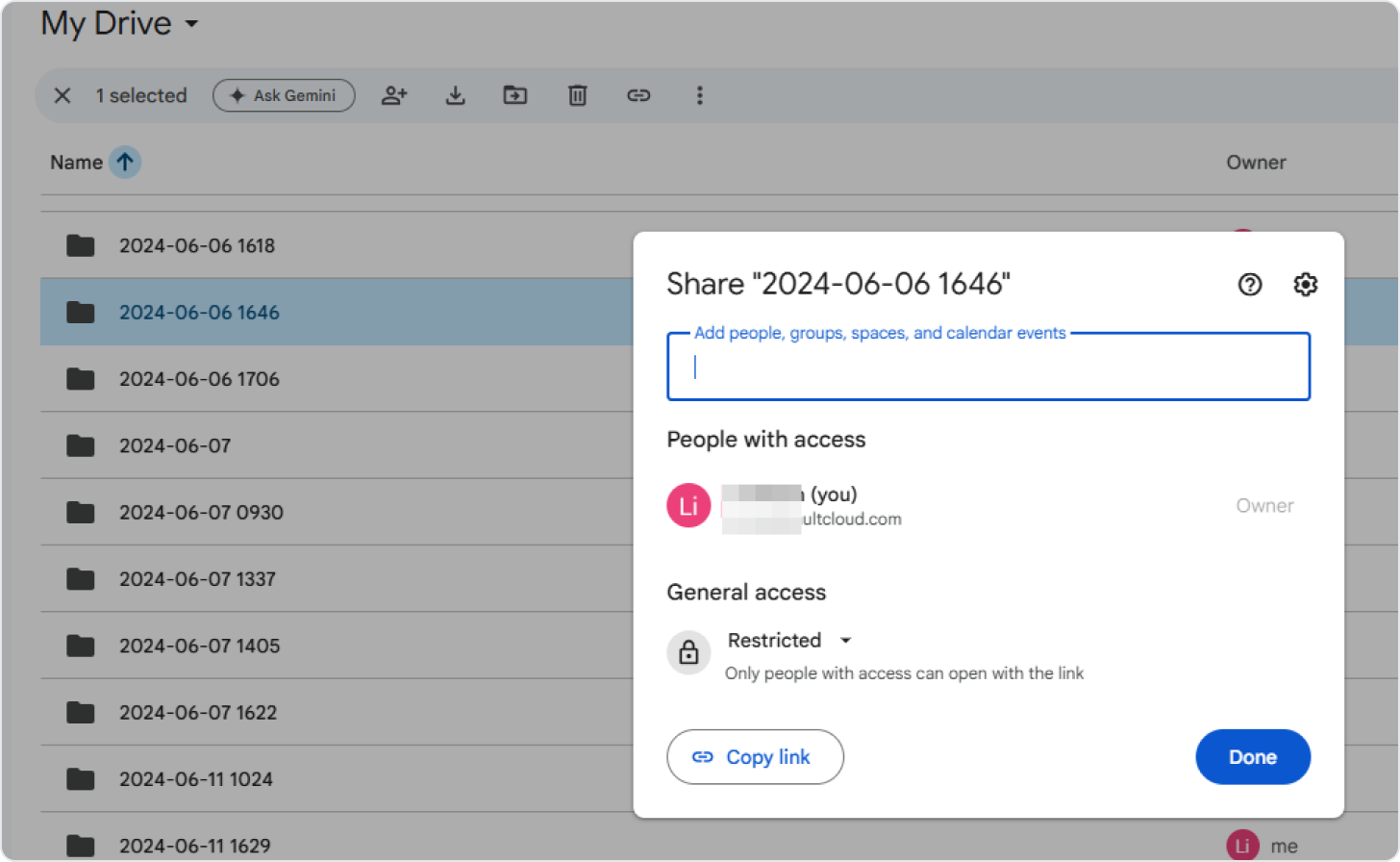
Etapa 1. Na conta de origem, clique com o botão direito na pasta ou arquivos que deseja transferir e clique em “Compartilhar”.
Etapa 2. Insira o endereço de e-mail da conta de destino e conceda acesso de editor.
Etapa 3. Faça login na conta de destino e vá para a guia Compartilhado comigo.
Etapa 4. Selecione os arquivos compartilhados (use Ctrl + A ou Cmd + A para seleção de lote), clique com o botão direito e selecione Fazer uma cópia. (Observação: a conta de destino torna-se proprietária total das novas cópias.)
Dica: o Google Drive não permite a cópia direta de pastas compartilhadas inteiras; você deve abrir a pasta e selecionar os arquivos contidos para fazer uma cópia.
Métodos de migração de arquivos do Google Workspace comparados
Recurso
Transferência do Admin Console
Transferência de Drive Compartilhado
Compartilhar & Faça uma cópia
Sem downloads locais
Transferência entre organizações
Sujeito às políticas da organização
Requer permissões de compartilhamento e cópia
Requer autorização de ambos os lados
Acesso obrigatório
Dirigir & Administrador do Documentos
Funções do drive compartilhado e permissões de movimentação
Acesso a arquivos com cópia permitida
Autorização de conta; administrador para transferência de equipe
Arquivos & Pastas
Somente arquivos
Transferências agendadas
Limitação Principal
Apenas a mesma organização
Restrições de política e função
Cópia manual; recriar pastas
Autorização e limites do plano
Como migrar o Gmail de um Google Workspace para outro
Além dos arquivos no Drive, uma migração completa do Google Workspace também pode exigir a movimentação de e-mails. Abaixo estão as principais formas de transferir esses serviços adicionais.
Migração de dados de administrador do Google
Uma ferramenta interna de servidor para servidor para migrações administrativas em todo o domínio. Ideal para: administradores de TI que realizam migrações de espaço de trabalho de locatário para locatário.
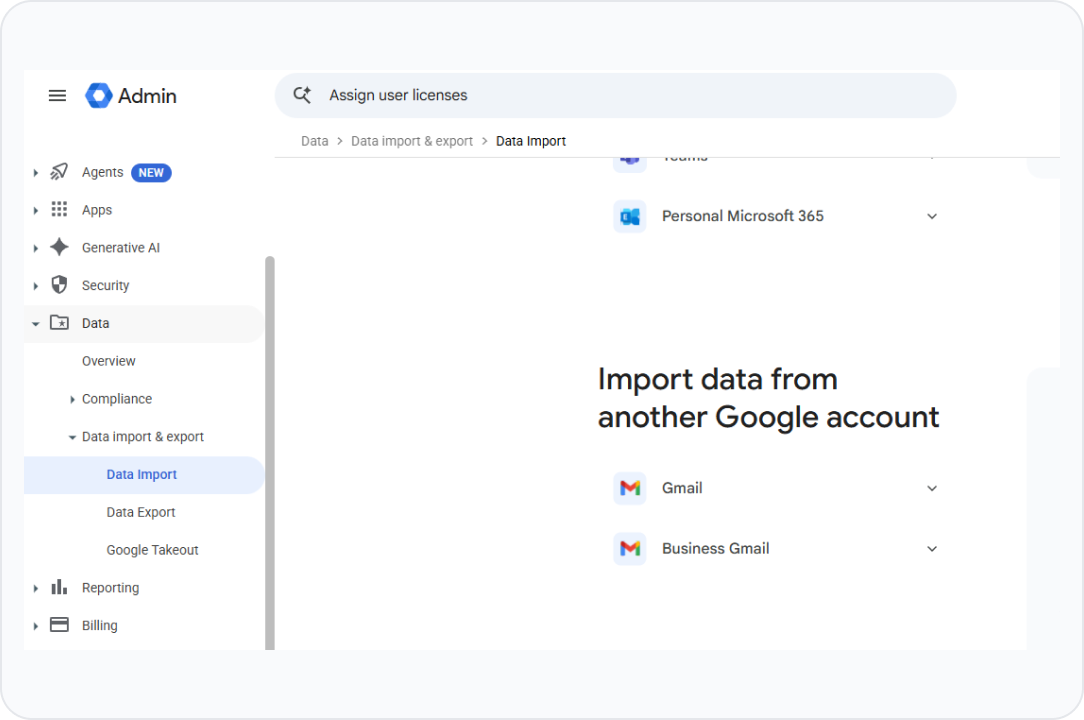
1Acesse o Google Admin Console > Dados > Importação de dados & exportar-> Importação de dados.
2Role para baixo e escolha “Importar dados de outra conta do Google” -> Gmail empresarial.
3Conecte-se à conta de origem do Google Workspace e solicite a conexão.
4Clique em “Iniciar importação” para iniciar o processo de migração.
Limitações:Requer direitos de superadministrador; os tipos de dados suportados dependem da origem e do destino
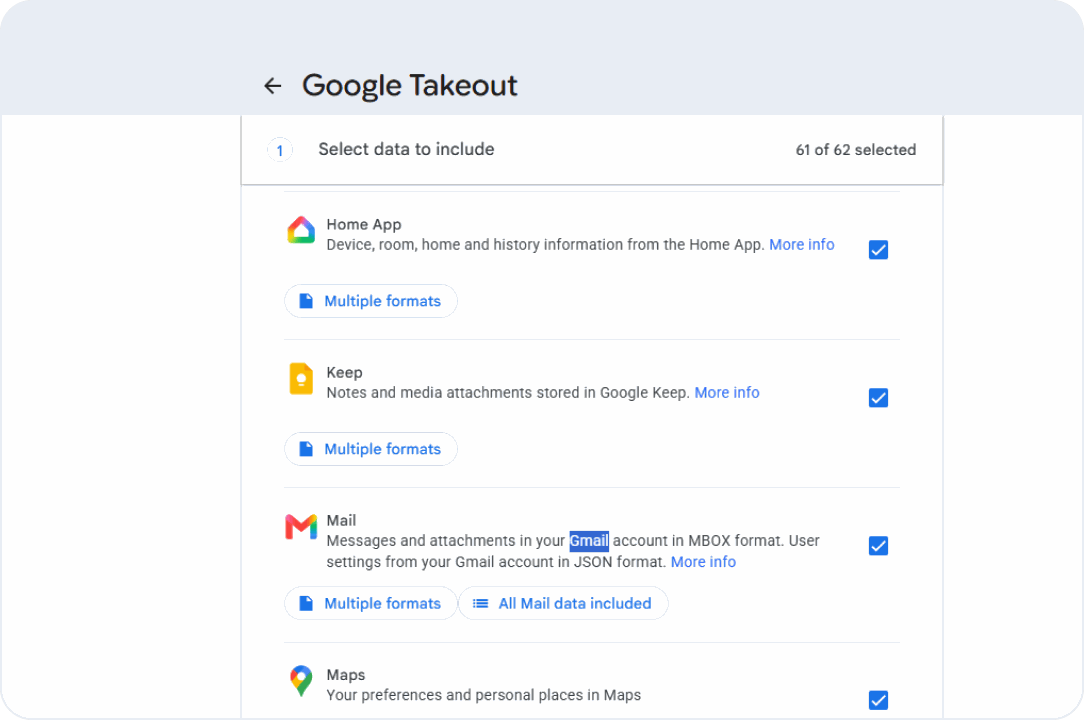
Método 2: Google Takeout
O Google Takeout é adequado para exportações e backups manuais. Ideal para: funcionários individuais que realizam backups manuais de autoatendimento de seus próprios dados.
1Abra o Google Takeout. Selecione Gmail, Calendário e Contatos.
2Baixe o arquivo exportado: Gmail usa .mbox, Agenda usa .ics e Contatos usa .vcf.
3Importe os arquivos para o serviço de destino.
Limitações:Processo manual; Os arquivos .mbox requerem um cliente de e-mail compatível ou uma ferramenta de migração.
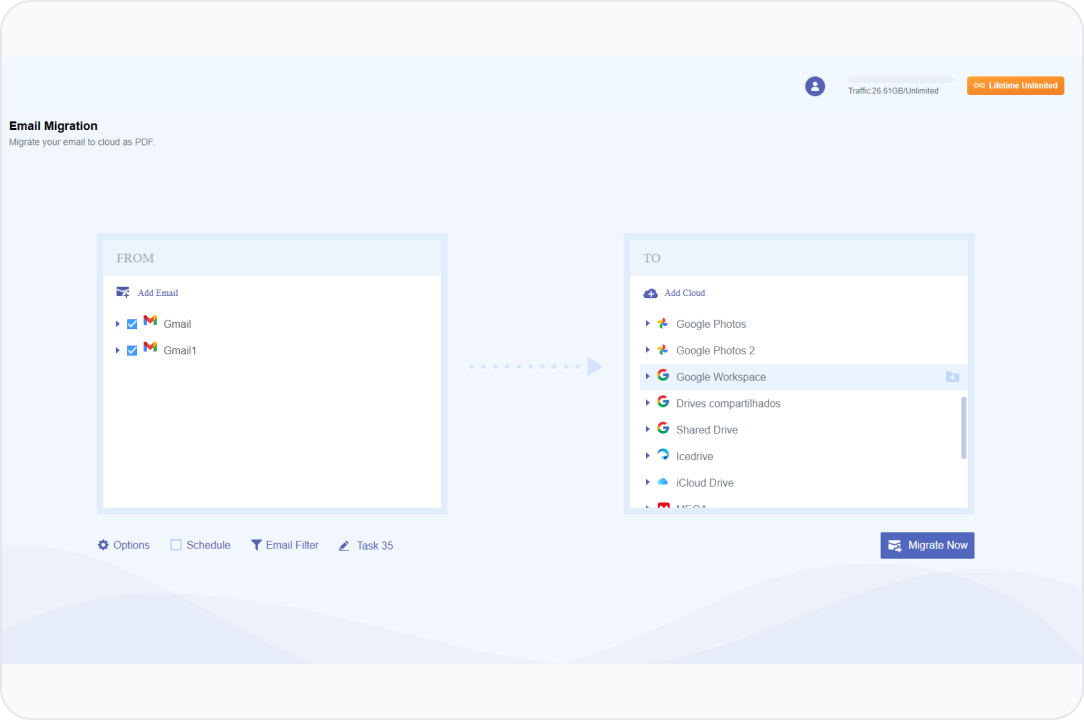
Método 3: Migração de Email MultCloud (Transferência Automatizada na Nuvem)
Um serviço direto de nuvem para nuvem que faz backup e converte seus e-mails do Gmail em formato PDF diretamente em sua unidade de nuvem de destino. Ideal para: migração automatizada em segundo plano, sem configurações administrativas complexas ou downloads manuais.
1Adicione sua conta Gmail de origem em MultCloud (Adicionar Email / Adicionar Nuvem).
2Adicione sua conta de destino alvo.
3Vá para Migração de e-mail, selecione as pastas e clique em “Migrar agora”.
Limitações:É necessária autorização de conta; salvo como PDF no Drive, não restaurado na caixa de entrada do Gmail.
Como transferir um drive compartilhado de um Google Workspace para outro
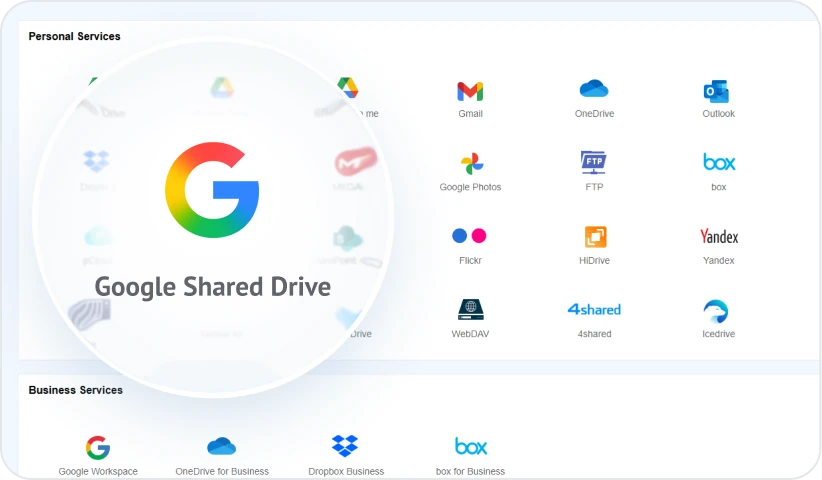
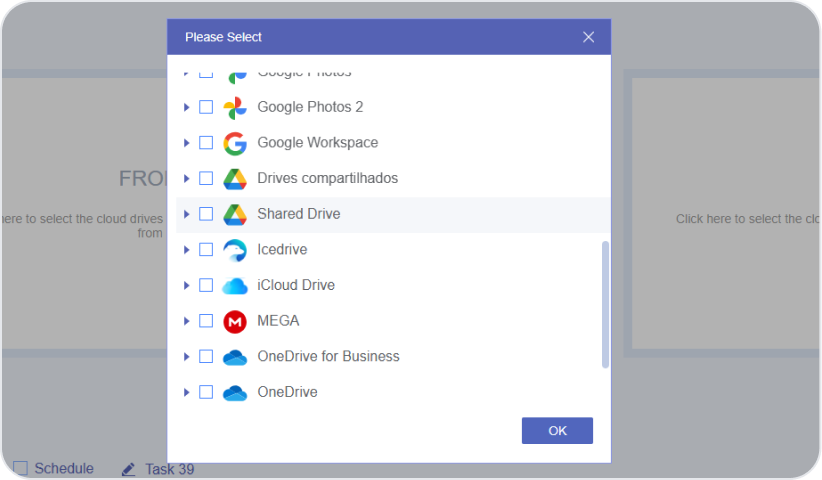
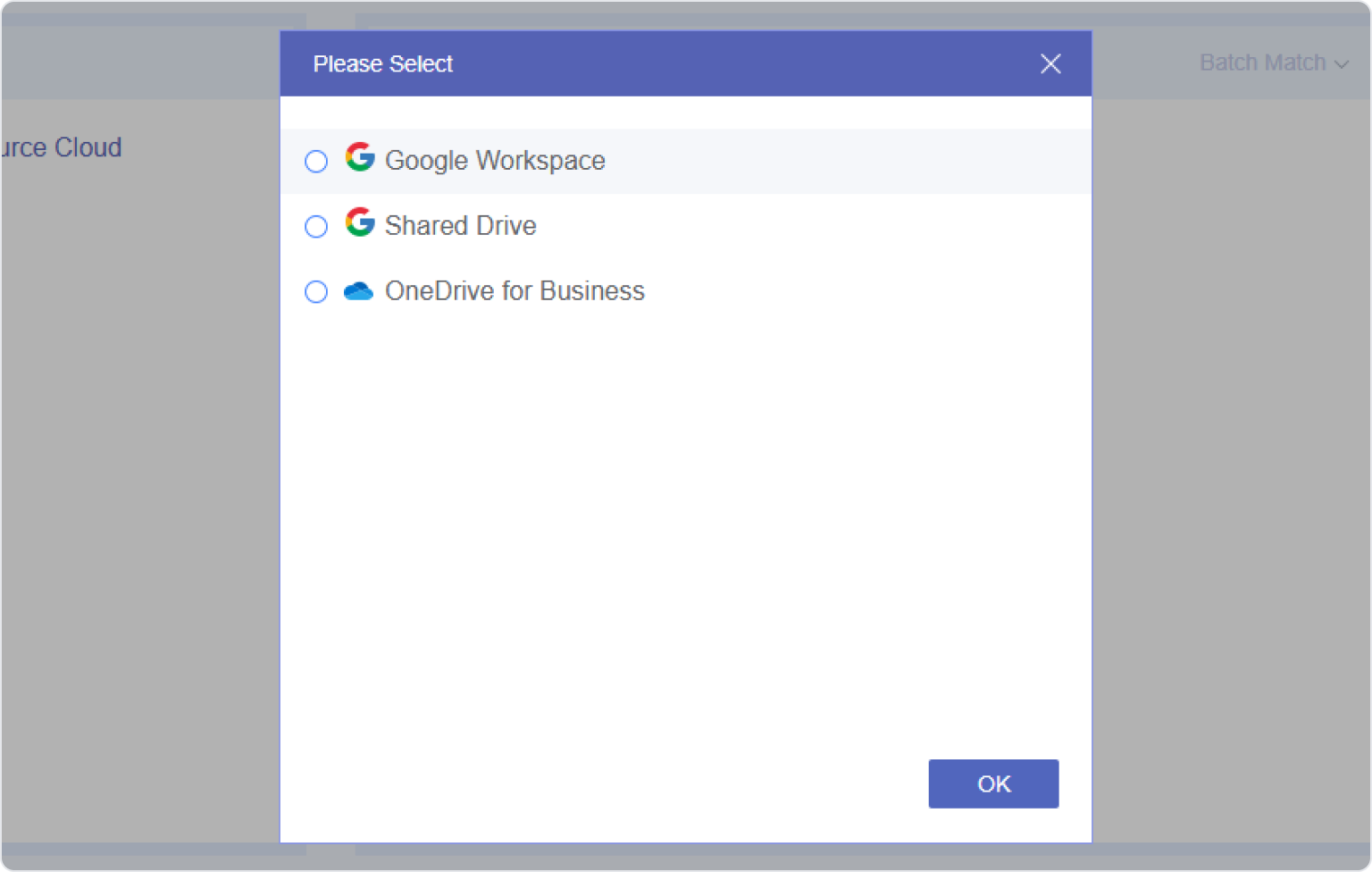
Em MultCloud, o Shared Drive pode ser adicionado como uma conexão de nuvem separada. Portanto, adicione-o de ambas as organizações, em vez da conexão padrão do Workspace, que é mapeada para Meu Drive.
1.Adicione ambas as unidades compartilhadas
Adicione as unidades compartilhadas de origem e de destino como conexões separadas e renomeie-as para distinguir as duas organizações.
2. Escolha a fonte & Alvo
Em “Transferência na nuvem”, selecione o Drive compartilhado de origem ou arquivos e pastas específicos e escolha uma pasta no destino como destino.
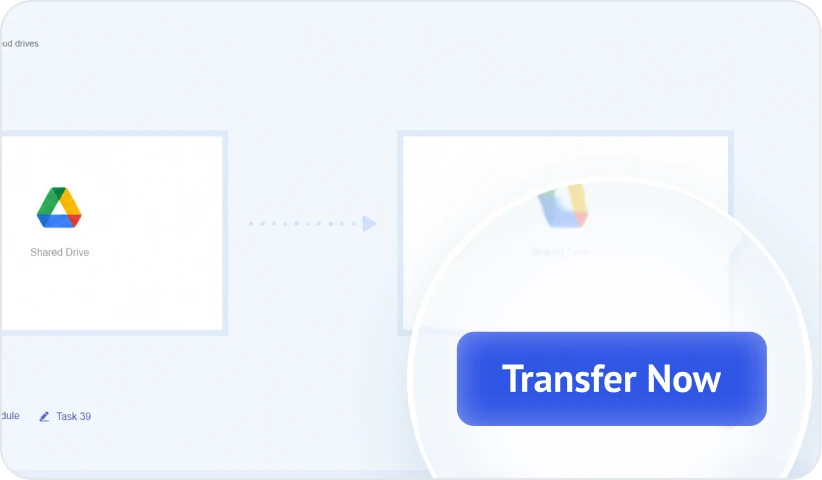
3.Configurar & Transferência
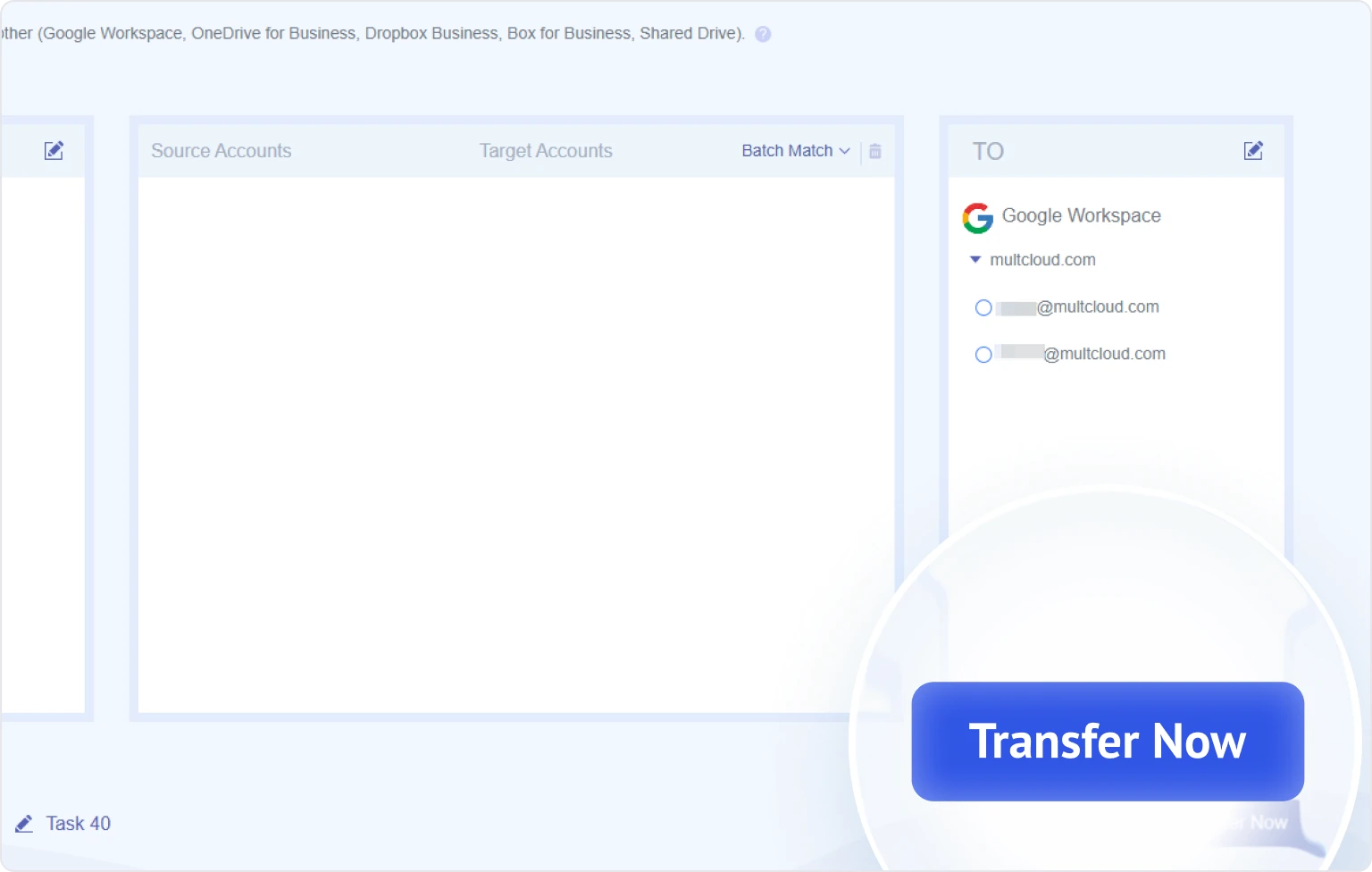
Defina opções como filtros, tratamento de duplicatas ou programações e clique em Transferir agora para iniciar a migração.
Migração empresarial: transferência em lote por meio de contas de administrador
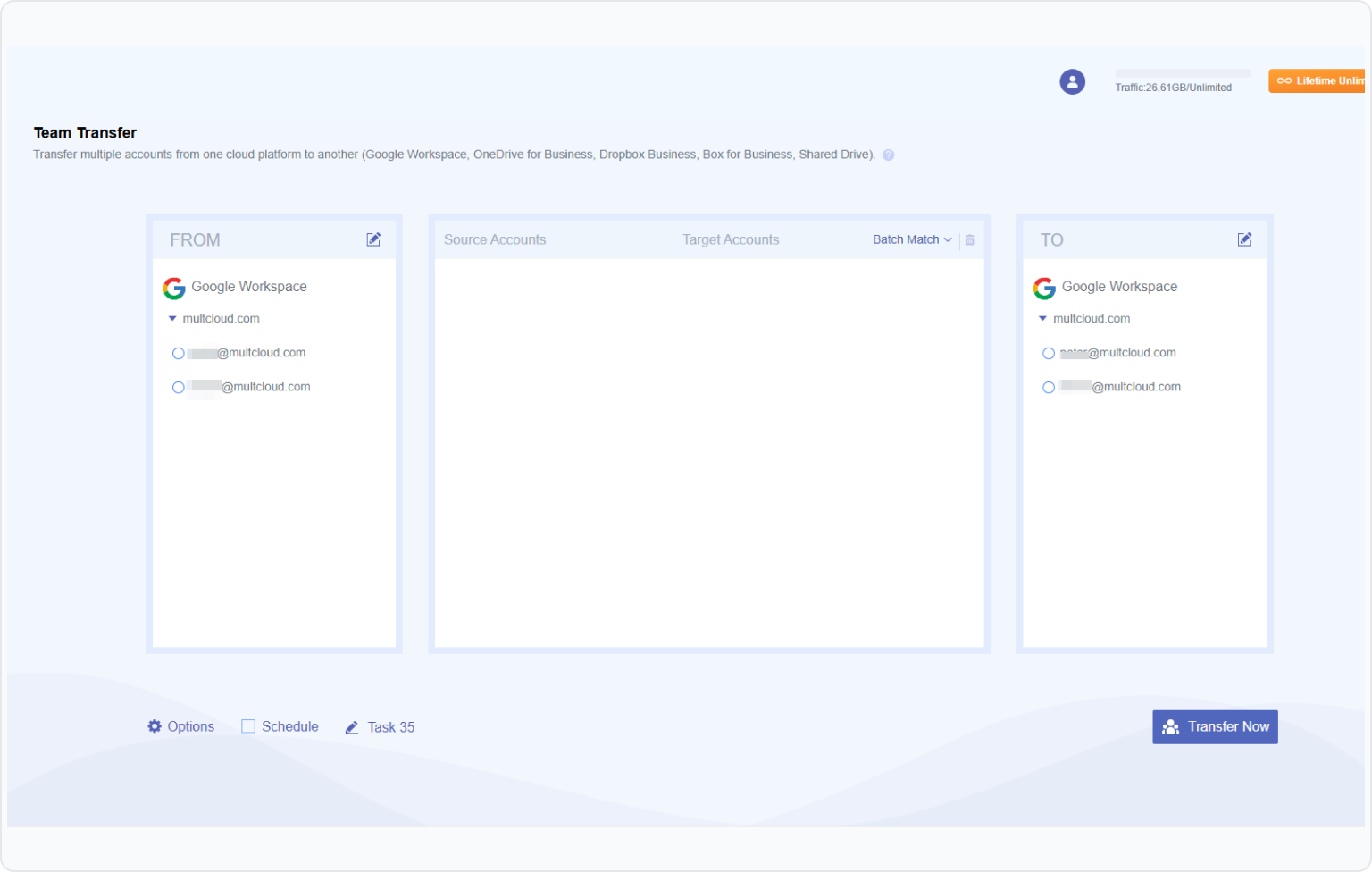
A migração manual de centenas de contas é lenta e sujeita a erros. MultCloud Team Transfer permite que os administradores autorizem credenciais de domínio uma vez e executem migrações em massa de conta para conta em paralelo.
Filtros de arquivo
Correspondência automática de contas de usuário
Execução em lote
Tratamento duplicado
Programação diária, semanal ou mensal
Dica profissional:Para contas maiores que 750 GB, use o recurso de transferência programada de MultCloud para escalonar a movimentação de dados em vários dias fora de pico.
Problemas e soluções comuns de transferência
Arquivos duplicados aparecem
Abra “Opções” e escolha como MultCloud deve lidar com os arquivos existentes, como ignorá-los, sobrescrevê-los ou renomeá-los.
Os usuários perdem o acesso após a migração
Revise as configurações de associação e compartilhamento do Drive compartilhado de destino. As permissões herdadas de pastas podem não ser transferidas quando o conteúdo é movido para um drive compartilhado.
A autorização expirou
Remova e reconecte o Drive Compartilhado afetado e reinicie a tarefa de transferência.
Permissão negada
Confirme se as contas conectadas podem acessar ambos os drives compartilhados. Para mover pastas entre unidades compartilhadas, o Google exige acesso de gerente à origem e ao destino.
O drive compartilhado não aparece
Certifique-se de selecionar Unidade Compartilhada em Adicionar Nuvem. Adicionar apenas o Google Workspace conecta apenas os dados do My Drive em MultCloud.
Os arquivos não podem ser adicionados ao destino
Verifique a capacidade de armazenamento, as restrições de compartilhamento e as políticas organizacionais do espaço de trabalho de destino.
Como as permissões e o acesso mudam nos métodos de migração do Google Workspace
Artigo
Transferir propriedade/mover arquivos
Copiar / Baixar & Reenviar
Propriedade
Sujeito a regras de organização e destino.
Novos arquivos seguem as regras de propriedade de destino.
Depende do destino e do mapeamento da conta.
Permissões de acesso
Geralmente retidos na transferência de propriedade; a mudança pode alterar o acesso herdado.
Pode exigir novo compartilhamento; permissões de destino podem ser aplicadas.
Depende do suporte de permissão e mapeamento de identidade.
Links de arquivos
Geralmente mantido se os arquivos originais permanecerem.
Novos vínculos; links antigos apontam para originais.
Verifique a criação de arquivos e o comportamento de atualização de links.
Comentários & @Menções
Verifique o acesso após alterações na conta.
A preservação varia de acordo com o método ou formato de cópia.
Verifique comentários, mapeamento de usuários e notificações.
Papéis do Drive compartilhado
Mover arquivos não transfere associação.
Membros e funções não são copiados automaticamente.
Verifique o suporte à associação e à migração de funções.
Confira mais soluções de transferência de nuvem para nuvem
Transferir o Dropbox para o Google Drive
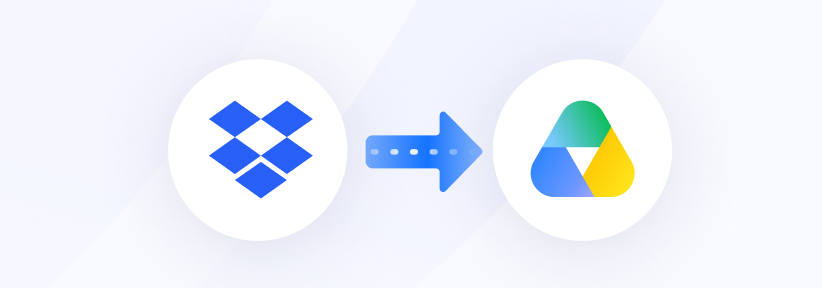
Mova seus arquivos e pastas compartilhadas diretamente do Dropbox para o Google Drive com execução 100% automatizada na nuvem. Preserve estruturas de diretório completas sem esforço, sem necessidade de downloads locais ou largura de banda.
Transfira pastas e documentos facilmente entre contas do Google separadas. Mantenha as hierarquias de arquivos originais e as permissões de compartilhamento com execução automatizada em segundo plano na nuvem.
Mova seus arquivos e pastas na nuvem diretamente do OneDrive para o Google Drive sem fazer download para o seu dispositivo local. Preserve as hierarquias de pastas originais com transferências automatizadas em segundo plano na nuvem.
Conecte e gerencie mais de 40 unidades em nuvem em um só lugar
MultCloud suporta mais de 40 serviços em nuvem, permitindo conectar, gerenciar e sincronizar arquivos em todas as suas contas em nuvem a partir de uma única plataforma.
"Recebi 5 GB de tráfego de transferência gratuito quando me inscrevi, o que foi um bônus bem-vindo. Mover minhas fotos e vídeos do Google Fotos para outra nuvem foi simples e ocorreu sem problemas. Em locais onde os dados móveis são caros, um serviço como o MultCloud pode tornar as transferências de nuvem para nuvem muito mais práticas."
ÚtilCompartilhar
MT
Tyler Mitchell
"A migração de nossos dados de um Google Workspace para outro ocorreu sem problemas e estamos muito satisfeitos com os resultados. Surgiram alguns pequenos problemas ao longo do caminho, mas a equipe de suporte respondeu rapidamente e nos ajudou a resolvê-los."
ÚtilCompartilhar
J.
Tiago
"Ótima ferramenta para mover nossos arquivos de um Google Workspace para outro! Tínhamos 90 GB de dados para transferir e podíamos deixar a tarefa em execução enquanto realizamos outros trabalhos. A equipe de suporte ao cliente também foi ágil e prestativa durante todo o processo."
ÚtilCompartilhar
R
Ricardo
Mudei de endereço de e-mail e precisei mover dados de uma nuvem para outra nuvem e o site Multcloud me ajudou a fazer isso. Minha filha que é professora usa seu Multcloud o tempo todo. Ela me guiou pelas etapas e tivemos sucesso. Obrigado Excelente e fácil de usar. Vou deixar 5 estrelas semelhantes no Google para recomendá-lo a outras pessoas.
ÚtilCompartilhar
GG
Guillaume Guthrie
A experiência direta. Não requer muita configuração, o menu de opções é bem organizado e não confuso. Tecnicamente eficiente. Não demora, copia bem os arquivos, com sua estrutura de diretórios e subdiretórios. Todas as opções e botões são colocados em ordem na tela e acessíveis.
ÚtilCompartilhar
MG
Mike G.
O produto MultCloud é realmente excelente e realmente faz exatamente o que diz "na lata"... Tenho temido migrar TBs de dados do Dropbox Business para o Google Workspace e MultCloud tornou isso super fácil e indolor. Ele até me permitiu preservar as datas de arquivos "criados em" e "modificados em"... E - seu suporte é incomparável. Realmente excelente. Obrigado.
ÚtilCompartilhar
Perguntas frequentes sobre a transferência do Google Workspace para o Google Workspace
A Transferência de Nuvem e a Transferência de Equipe de MultCloud concentram-se em arquivos e pastas na nuvem. Planeje a migração do Gmail, dos contatos e da agenda separadamente. A migração de e-mail de MultCloud salva e-mails como PDFs no armazenamento em nuvem; ele não recria esses e-mails na caixa de entrada de destino do Gmail. Guia de migração de e-mail MultCloud
Sim. Os administradores podem conectar as organizações e usar a “Transferência de equipe” para mapear usuários de origem para usuários de destino em massa. A configuração de acesso organizacional de MultCloud requer uma conta de superadministrador do Google Workspace e uma instalação de administrador de seu aplicativo Marketplace.
Sim. Use mapeamentos CSV ou correspondência manual para conectar cada conta antiga à nova conta correta. A correspondência automática requer o mesmo nome de usuário e domínio, portanto, não deve ser utilizada ao migrar entre domínios diferentes.
Não presuma que todos eles serão transferidos. Antes de migrar toda a organização, teste os documentos representativos e verifique o acesso ao destino, os links existentes, os comentários e o histórico de revisões.
A exclusão da fonte é opcional. Deixe “Excluir todos os arquivos de origem após a conclusão da transferência” desmarcado em MultCloud se quiser manter os originais. Mantenha os dados de origem até verificar os arquivos de destino e confirmar que os funcionários podem acessar o que precisam.
Não há um cronograma fixo. A duração depende do número de usuários, contagem de arquivos, volume de dados, permissões, limites de serviço e método de migração. Execute um piloto com contas representativas para estimar o tempo de transferência e, em seguida, reserve mais tempo para verificação e troca final.
Aguarde até que todos os dados necessários sejam verificados, a entrega de e-mail funcione corretamente e os usuários possam acessar seus arquivos, calendários e recursos compartilhados. Verifique também as integrações e os requisitos de retenção. Mantenha o ambiente de origem disponível por um período de verificação acordado antes do cancelamento.
Transfira gratuitamente o Google Workspace para outra conta com MultCloud agora!
A escolha certa para transferência de nuvem para nuvem, sincronização ou backup de arquivos entre nuvens.