Unifique seu espaço de trabalho
Mantenha os arquivos junto do Gmail, Documentos, Planilhas e Meet para alternar menos entre plataformas.

Migre arquivos e pastas do Box para o Google Drive diretamente no navegador.
Sem downloads. Sem uploads. Sem cadastro. Direto de uma nuvem para outra.
Cadastre-se para transferir entre mais de 40 serviços de nuvem e ganhar 5 GB grátis por mês.


Mantenha os arquivos junto do Gmail, Documentos, Planilhas e Meet para alternar menos entre plataformas.

Trabalhe onde seus colegas e clientes já compartilham, editam e revisam arquivos.

Reúna o conteúdo espalhado entre Box e Google Drive em um só lugar para facilitar o acesso e o gerenciamento.

Transfira e confira os arquivos importantes antes do fim da assinatura do Box ou do encerramento da conta.

Copie arquivos selecionados para o Google Drive como backup ou para outra equipe, mantendo os originais no Box.
Transfira arquivos do Box para o Google Drive na hora: autorize as duas contas de nuvem e comece.
 Somente transferência entre nuvens
 Somente do Box para o Google Drive
 Sem backup ou sincronização na nuvem
Sem opções avançadas
Sem backup ou sincronização na nuvem
Sem opções avançadas

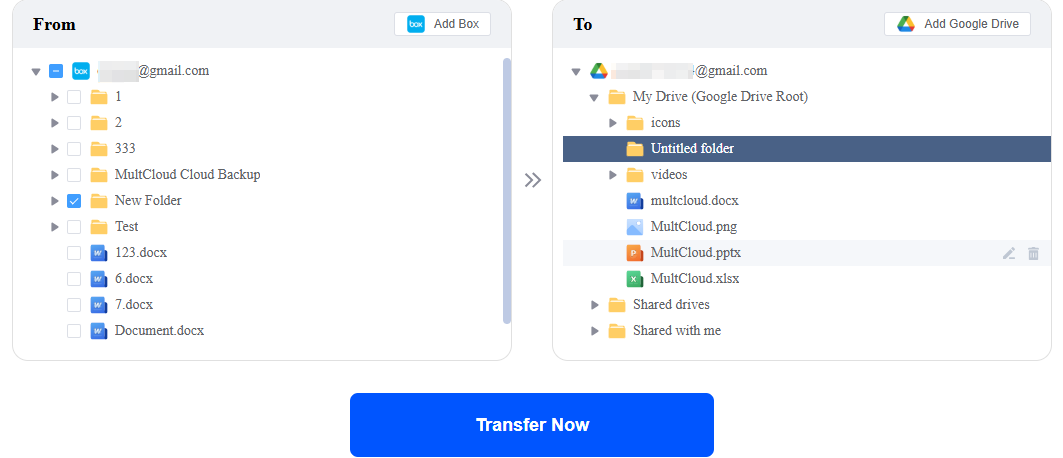
Conecte o Box e o Google Drive, desbloqueie recursos avançados e transfira mais dados.
Transferência, sincronização e backup na nuvem
Mais de 40 serviços de nuvem
Tarefas agendadas
Alertas por e-mail
Execução offline
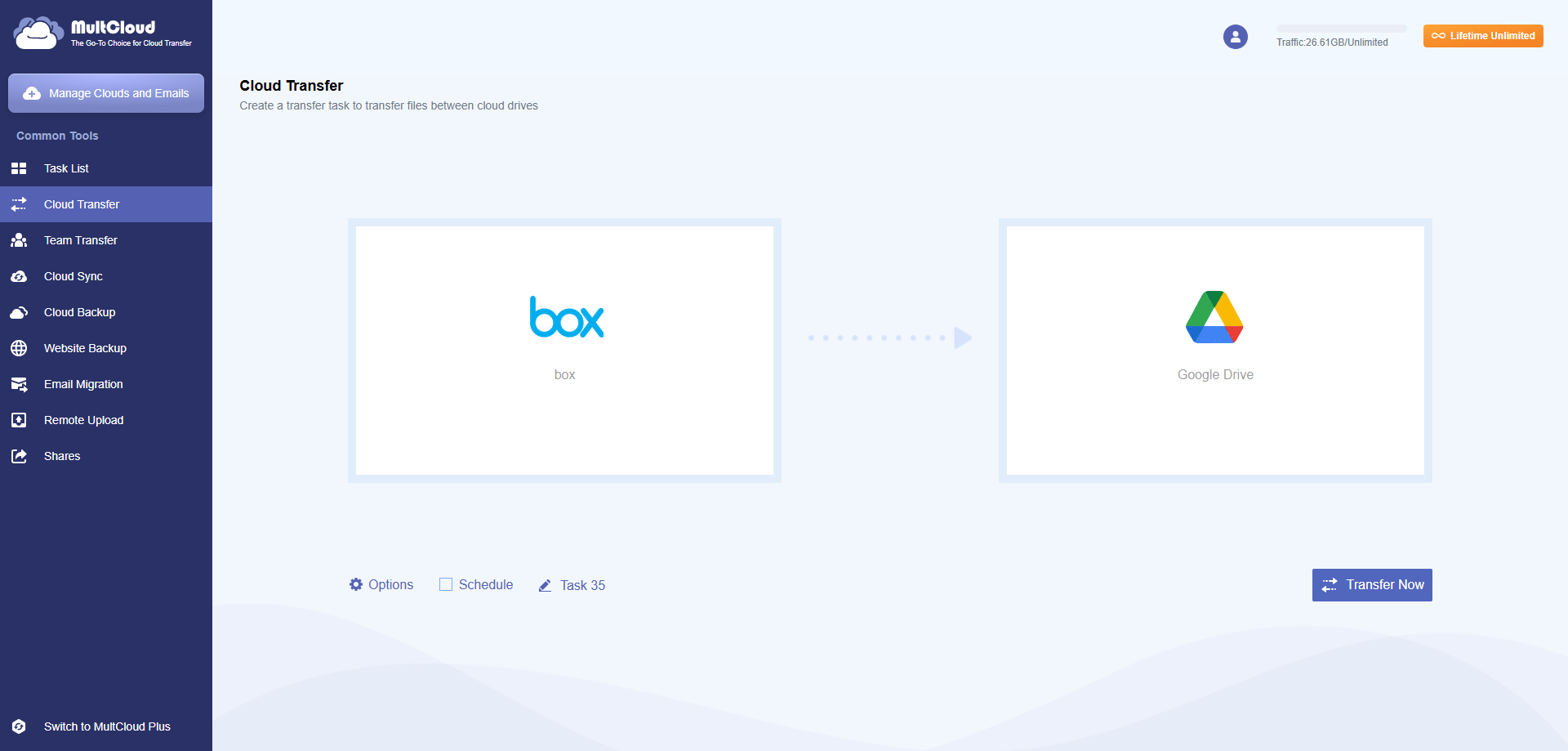
Ainda está em dúvida? Experimente primeiro a transferência rápida e faça upgrade quando precisar.
Crie uma conta gratuita na MultCloud para acessar transferências agendadas, filtros de arquivos, processamento em segundo plano e outras configurações avançadas.

Transfira pastas grandes sem ocupar espaço no computador nem depender da capacidade de armazenamento dele.

Crie e gerencie transferências em um painel visual, sem configurar conexões remotas e comandos do Rclone.

Programe transferências para um horário específico ou configure execuções diárias, semanais ou mensais, ideal para migrações fora do horário de pico e tarefas recorrentes.

Inclua ou exclua arquivos por extensão para transferir somente o conteúdo necessário.

Depois de iniciada, a MultCloud continua a transferência na nuvem. Você pode fechar o navegador ou desligar o dispositivo sem interromper o processo.

Escolha como lidar com arquivos duplicados ou modificados e com o conteúdo já existente no destino para manter o Google Drive organizado.

Receba um e-mail quando a transferência do Box para o Google Drive terminar e acompanhe o resultado sem verificar o progresso o tempo todo.

Consulte os dados processados, identifique arquivos com falha e suas causas e execute novamente as tarefas na Lista de tarefas.
Com a MultCloud, arquivos e pastas podem ser transferidos automaticamente, mas é necessário revisar permissões e compartilhamentos.




Os arquivos selecionados são transferidos do Box para o Google Drive. Consulte a Lista de tarefas e o registro de transferência para confirmar a conclusão.

Após a transferência, os arquivos continuam organizados na mesma hierarquia de pastas do Google Drive.

As funções do Box não correspondem diretamente às do Google Drive. Reatribua o acesso de acordo com as regras do destino.

Os links antigos do Box não se tornam links do Google Drive. Atualize os links nos favoritos, documentos e fluxos de trabalho.
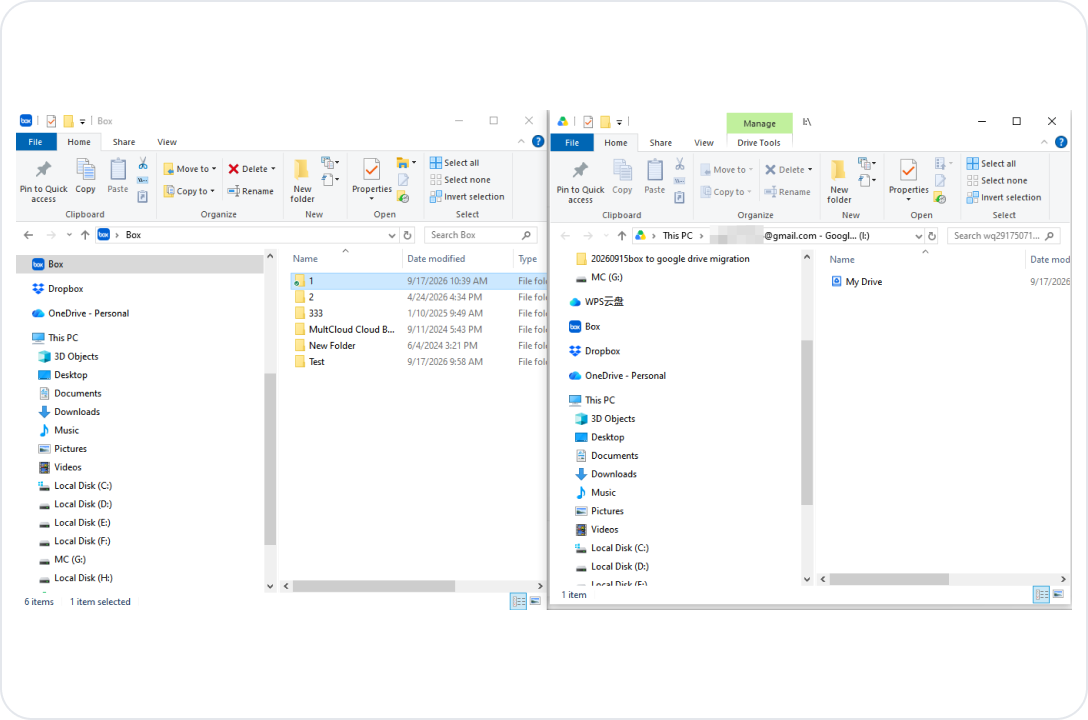
Não quer autorizar um serviço de migração de terceiros ou precisa transferir poucos arquivos? Experimente os métodos manuais a seguir.
Este é o método mais simples e seguro para transferir alguns arquivos ou pastas.
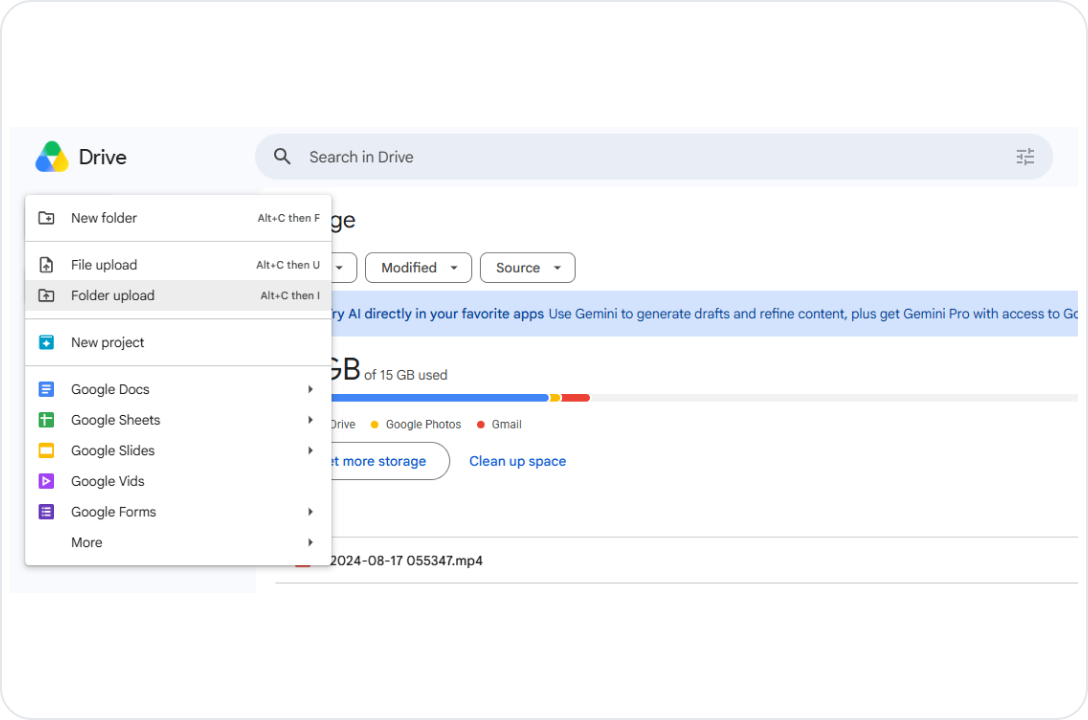
Instale o Box Drive e o Google Drive para computador e copie os arquivos usando o Explorador de Arquivos do Windows ou o Finder do macOS.
Observação: Transferências grandes pelos aplicativos para desktop ocupam muito espaço de cache local e podem fazer a sincronização travar.
Dados do teste: 10 GB no total, incluindo imagens, vídeos, PDFs, documentos DOCX e outros tipos de arquivo.
 MultCloud
Mais rápido
MultCloud
Mais rápido
Aproximadamente 32,2 MB/s
Aproximadamente 3,3 MB/s
Aproximadamente 4,7 MB/s (incluindo a sincronização com drive.google.com)
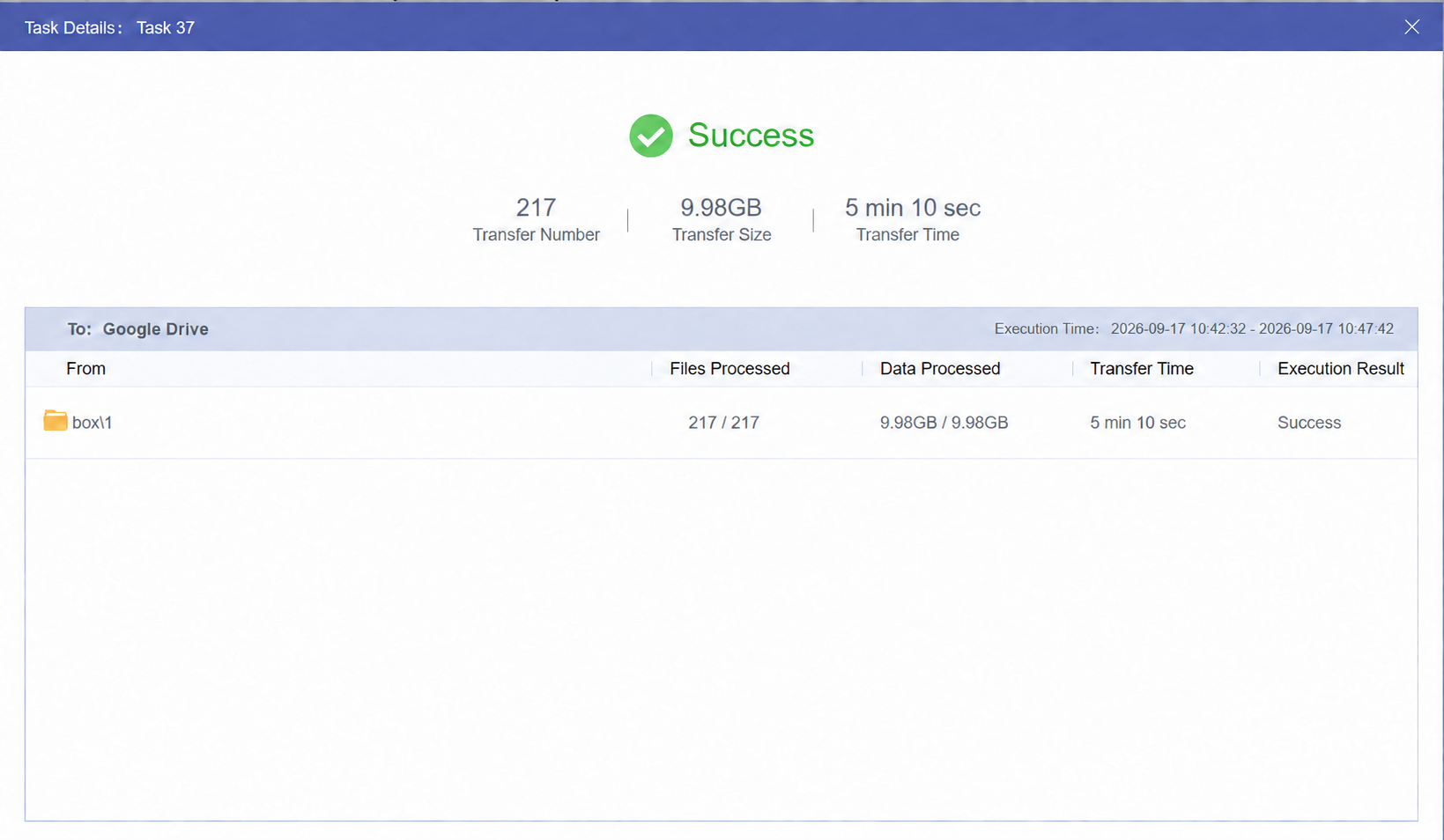
MultCloud é 6,8 vezes mais rápida do que arrastar e soltar pelo aplicativo e 9,8 vezes mais rápida do que a transferência pelo navegador.
As transferências de dados são protegidas com SSL e criptografia AES de 256 bits para reduzir o risco de interceptação ou adulteração.

A conexão com o Box e o Google Drive usa OAuth, portanto a MultCloud não recebe as senhas das suas contas de nuvem.

A MultCloud segue requisitos de privacidade relacionados ao GDPR e processa somente os dados pessoais necessários para finalidades específicas.

Os arquivos transferidos não são armazenados permanentemente. Alguns conteúdos podem ficar em cache temporariamente e são removidos após a conclusão da operação.

Você pode remover as contas de nuvem conectadas e revogar a autorização da MultCloud a qualquer momento. Também pode excluir permanentemente sua conta MultCloud e as informações associadas.
Migrar uma organização inteira envolve vários usuários, mapeamento de contas e transferências de grandes volumes de dados. Simplifique com o Team Transfer da MultCloud.
 Correspondência automáticaMapeamento por CSVMigração em massaTransferências agendadas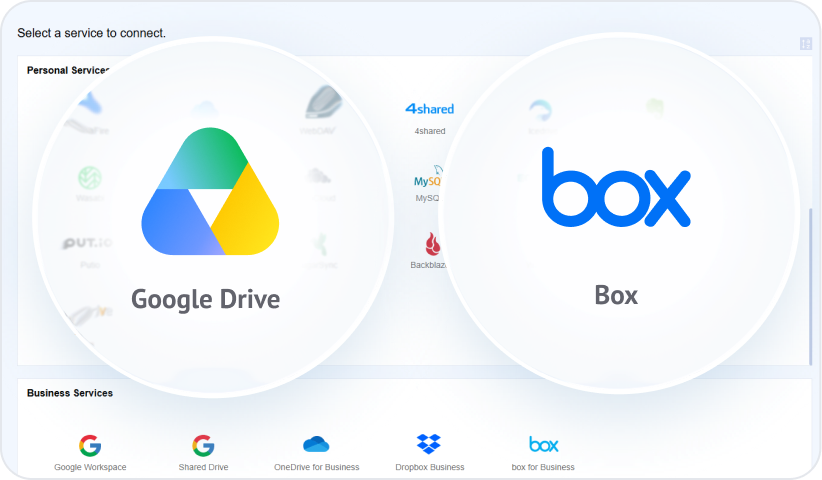
Acesse “Adicionar nuvens e e-mails”, selecione Box for Business e autorize a conta de administrador. Repita o processo para o Google Workspace.
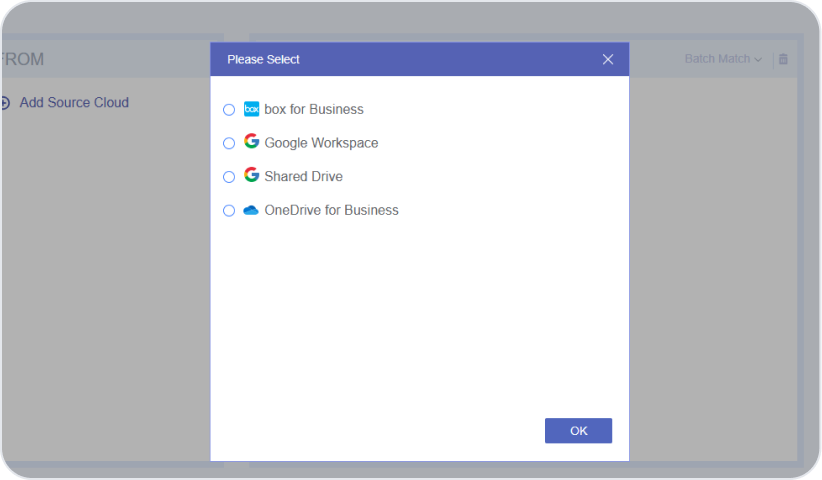
Abra “Team Transfer”, selecione Box for Business como origem e Google Workspace como destino e associe as contas de usuário.
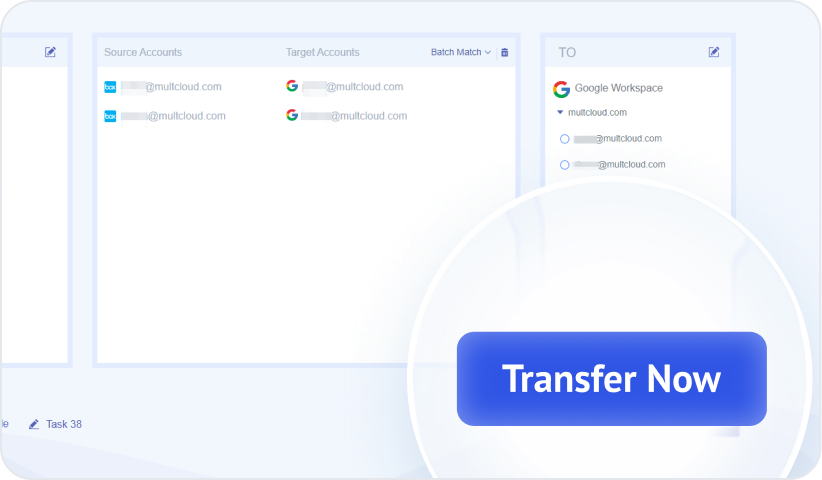
Configure filtros de arquivos, regras para substituir arquivos, agendamentos ou notificações por e-mail, se necessário. Clique em “Transferir agora” e acompanhe os resultados na Lista de tarefas.

Mova arquivos e pastas do Dropbox diretamente para o Google Drive sem baixá-los. Mantenha a estrutura de pastas durante a transferência na nuvem.

Transfira arquivos e pastas entre contas do Google Drive em uma única tarefa. Preserve a organização original das pastas enquanto o processo ocorre em segundo plano.

Mova arquivos e pastas do OneDrive diretamente para o Google Drive sem usar armazenamento local. Mantenha a estrutura de pastas com uma transferência automática entre nuvens.
 Google Drive
 Google Workspace
 OneDrive
 OneDrive for Business
 SharePoint
 Dropbox
 Dropbox Business
 MEGA
MEGA
 Google Fotos
 iCloud Photos
 FTP
FTP
 Box
Box
 Box for Business
 pCloud
 Baidu
Baidu
 Flickr
 HiDrive
 Yandex
 NAS
NAS
 WebDAV
 MediaFire
 iCloud Drive
 WEB.DE
 Evernote
 Amazon S3
 Wasabi
 ownCloud
 MySQL
MySQL
 Egnyte
 put.io
 ADrive
 SugarSync
 Backblaze
 CloudMe
 MyDrive
 Cubby
Cubby
 EUA
EUA
Recebi 5 GB de tráfego de transferência grátis quando me cadastrei, o que foi um ótimo bônus. Mover minhas fotos e vídeos do Google Fotos para outra nuvem foi simples e ocorreu sem problemas. Em lugares onde os dados móveis são caros, um serviço como a MultCloud pode tornar as transferências entre nuvens muito mais práticas. — Gavin
 Útil
Útil
 Compartilhar
 EUA
EUANossa migração do Box Business para o Google Workspace ocorreu conforme o planejado do início ao fim. Sempre que encontramos um problema, a equipe de suporte ofereceu ajuda rápida e prática. — Theo Martin
Útil
Compartilhar
EUAA MultCloud cuidou da nossa migração de 90 GB do Box para o Google Drive em segundo plano, permitindo que continuássemos trabalhando sem interrupções. É uma excelente ferramenta de transferência entre nuvens, que eu recomendaria aos meus amigos. — Jordan Lee
Útil
Compartilhar
EUAMudei de endereço de e-mail e precisava transferir dados de uma nuvem para outra. O site da MultCloud me ajudou. Minha filha, que é professora, usa a MultCloud o tempo todo. Ela me orientou e conseguimos concluir. Obrigado! É excelente e fácil de usar. Vou deixar uma avaliação semelhante de 5 estrelas no Google para recomendar o serviço a outras pessoas.
Útil
Compartilhar
FRA experiência é simples e não exige muita configuração. O menu de opções é bem organizado e fácil de entender. É eficiente tecnicamente, não fica lento e copia bem os arquivos, mantendo a estrutura de diretórios e subdiretórios. Todas as opções e botões aparecem em ordem na tela e são fáceis de acessar.
Útil
Compartilhar
Reino UnidoO produto MultCloud é realmente excepcional e faz exatamente o que promete. Eu estava adiando a migração de vários terabytes de dados do Dropbox Business para o Google Workspace, mas a MultCloud tornou tudo muito fácil e sem complicações. Também permitiu preservar as datas de criação e modificação dos arquivos. E o suporte é incomparável. Realmente excelente. Obrigado!
Útil
Compartilhar


A solução ideal para transferir, sincronizar ou fazer backup de arquivos entre nuvens.
Comece grátis