DropboxからGoogleフォトへ
写真を直接転送する方法


DropboxからGoogleフォトへの写真転送でよくある悩みをMultCloudで解決
MultCloudは、DropboxからGoogleフォトへの写真転送でよくある悩みを解消する、直接転送が可能なクラウド間転送ソリューションを提供します。
すべての写真をデバイスにダウンロードしてから再アップロードするという、時間のかかる面倒な作業が不要になります。
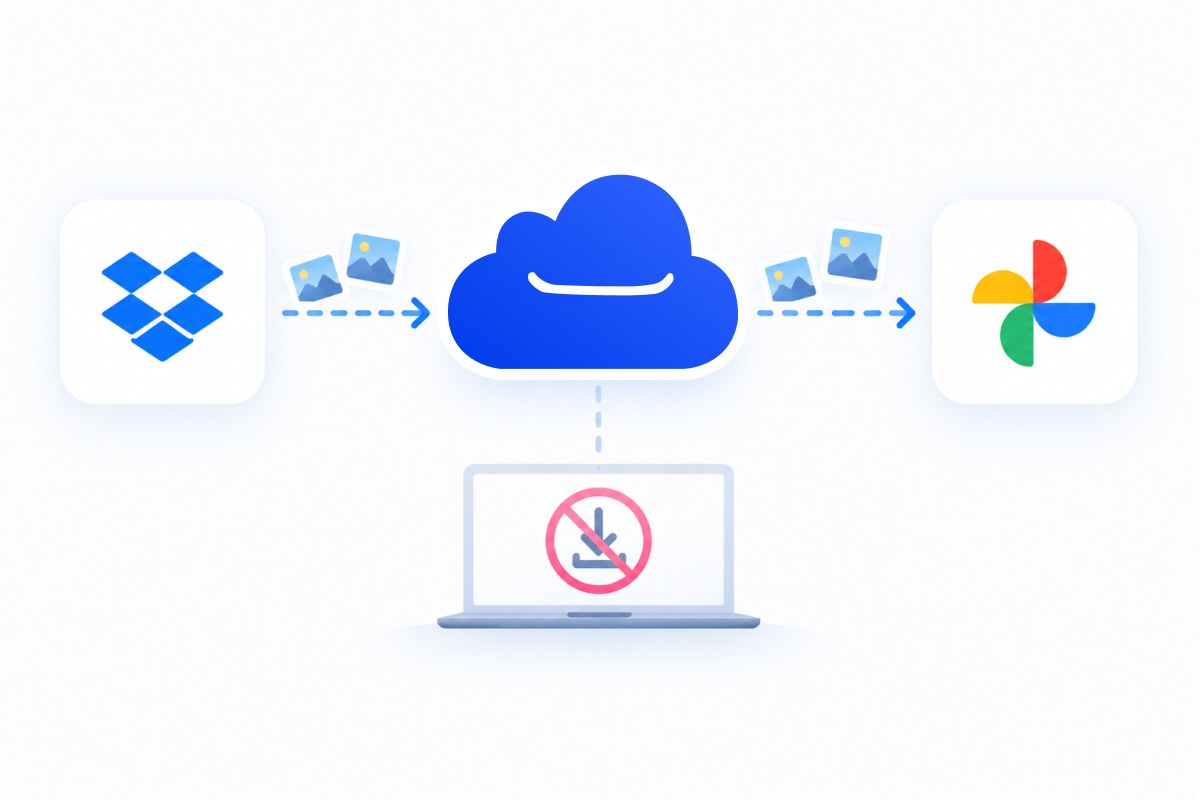
手動転送は時間がかかる
「Dropboxに50GB分の写真がありますが、本当はGoogleフォトに保存したいです。ダウンロードして再アップロードすると何時間もかかり、通信量も大量に消費します。」

MultCloudは独自のサーバーを経由して、DropboxからGoogleフォトへ写真を直接転送します。ファイルは端末にダウンロードされないため、時間も通信量も節約できます。
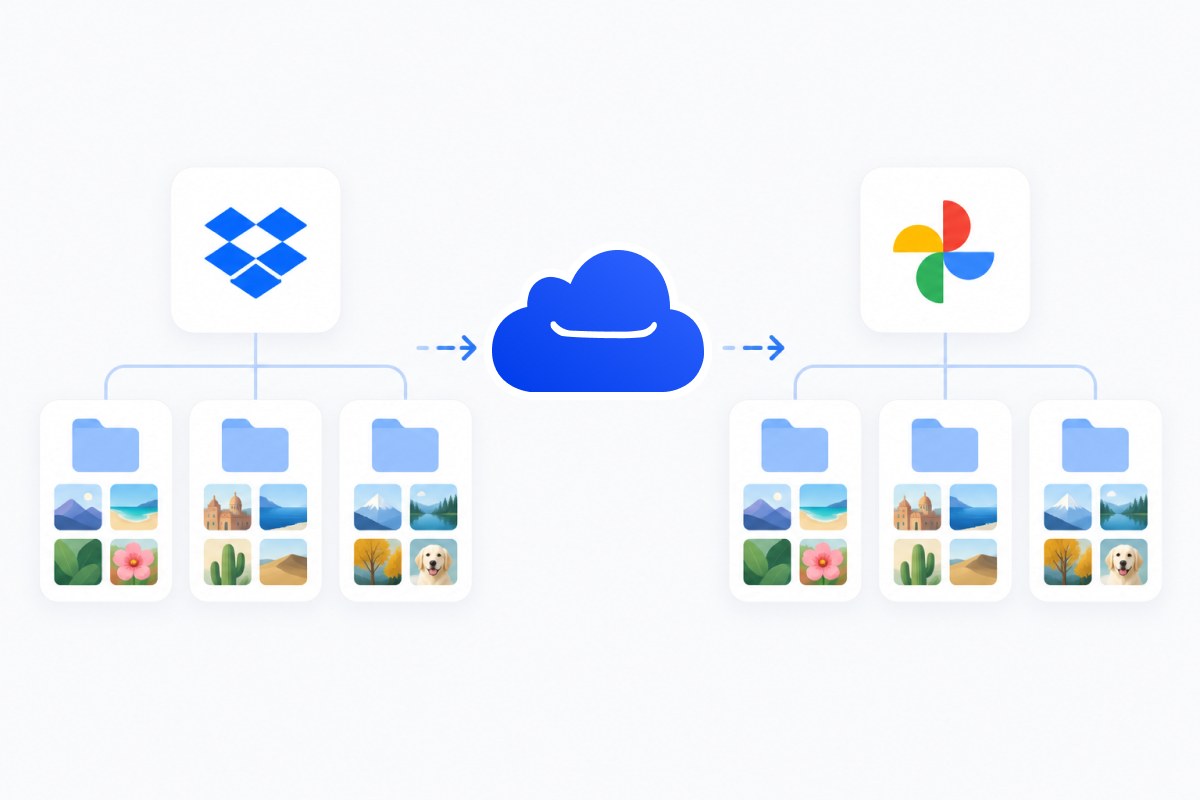
アルバムの構成が乱れる
「Google TakeoutでDropboxの写真をエクスポートしたら、ZIPファイルや.jsonファイルが大量にできてしまい、撮影日時やアルバムの構成も失われました。」
MultCloudなら写真を直接転送できるため、元の整理方法を保ちやすく、Takeoutでエクスポートするより撮影日時やアルバム構成を維持できます。

通信速度が遅い、またはデータ容量に制限がある
「通信速度が遅く、データ容量にも制限があります。10,000枚の写真を再アップロードするのはほぼ不可能です。DropboxからGoogleフォトへ写真を移すのは本当に大変です。」
転送はMultCloudのサーバー上で実行されるため、通信速度の遅さやデータ容量の制限に左右されません。タスクを開始または予約したら、あとはMultCloudに任せられます。
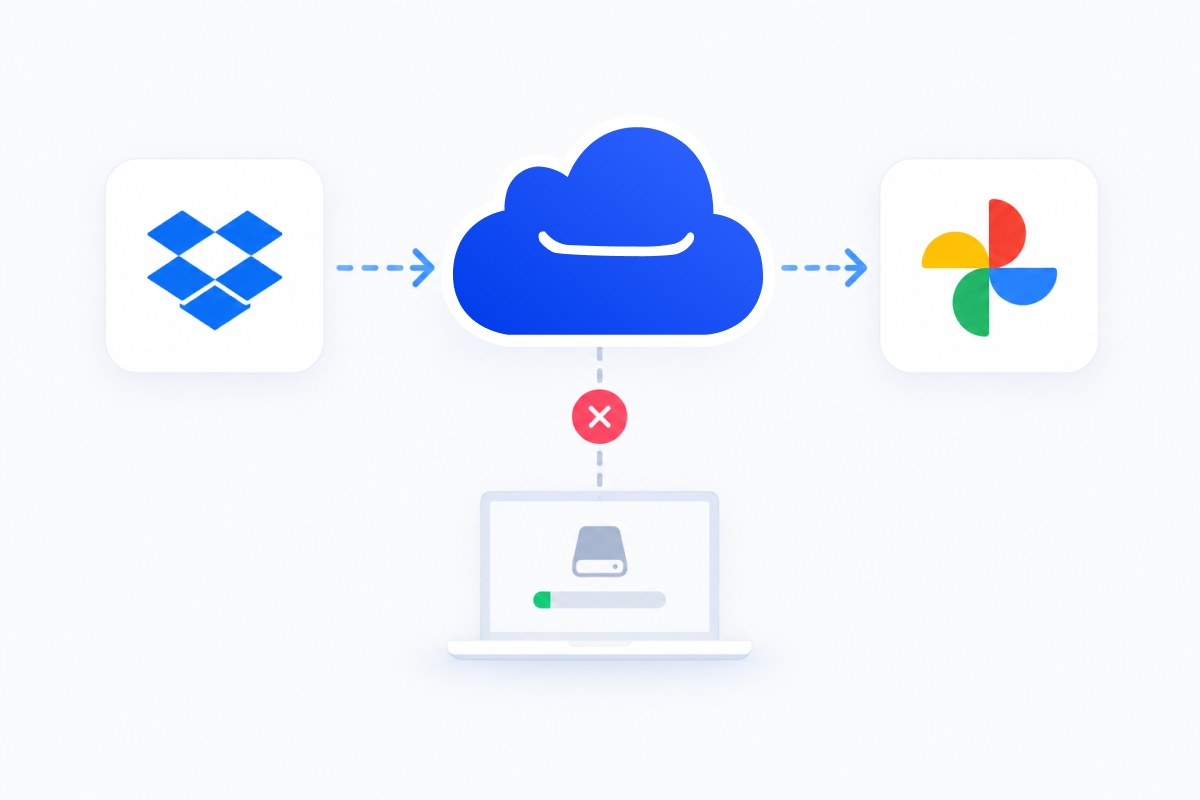
端末の空き容量が足りない
「手動で行う方法はどれも、まずすべてのファイルをパソコンにダウンロードしてから再アップロードする必要があります。ノートパソコンの空き容量が途中でなくなりました。」
クラウド間転送ではパソコンのストレージを使用しないため、写真ライブラリが大きくても端末の空き容量を圧迫しません。
Dropboxの写真をGoogleフォトに移すならMultCloud
MultCloudは理想的なDropboxからGoogleフォトへの転送ツールです。クラウドストレージ間でデータを直接移動できるウェブサービスです。

クラウド間で直接転送
写真ライブラリ全体をパソコンに保存せずに、DropboxからGoogleフォトへ直接転送できます。

転送を自動でスケジュール
毎時、毎日、毎週、毎月の転送を設定して、新しい写真をGoogleフォトのアカウントへ継続的に移せます。

必要なファイルだけを転送
DropboxからGoogleフォトへ移すアルバム、フォルダー、ファイル形式を選べるため、クラウド容量と処理時間を節約できます。

大容量の写真ライブラリにも対応
MultCloudはマルチスレッド技術を使用し、ファイルを最大10個のスレッドで同時に処理します。転送速度を最大2倍に高められます。
DropboxからGoogleフォトへ写真を転送する前の準備
転送を始める前にいくつか確認しておくと、データの紛失や時間の無駄、写真ライブラリの混乱を防げます。開始前に次の項目を確認してください。

転送するファイルを確認する
移行を始める前に、転送する写真や動画を整理しておきましょう。重複した写真やぼやけた写真を削除し、必要な写真を1つのフォルダーにまとめます。

Googleフォトの空き容量を確認する
大量の写真を移す場合は、まず空き容量が十分か確認してください。不足している場合は、Googleアカウントの容量を空ける必要に応じて空き容量を増やしておきましょう。Googleフォトには、Dropboxの写真の合計サイズの1.2倍以上の空き容量を確保することをおすすめします。

少量の写真でテストする
数千枚の写真を転送する前に、形式(JPG、PNG、動画)や日付が異なるファイルを少量選んでテストしてください。転送後、転送先のアカウントで結果を確認します。

転送元のファイルをすぐに削除しない
しばらくお待ちください。写真がGoogleフォトに表示されても、すぐにDropbox内のファイルを整理するのは避けてください。各ファイルや撮影日時、場所などの情報が安全に転送されたことを確認する時間を設けましょう。
DropboxからGoogleフォトに写真を直接転送する方法
MultCloudを使って、Dropboxの写真をGoogleフォトに移す方法を紹介します。
DropboxとGoogleフォトを追加し、ワンクリックで自動転送できます。

DropboxからGoogleフォトに写真を手動で転送する方法
DropboxからGoogleフォトへ写真を移す方法はほかにもあります。Dropboxのファイルを手動で移動する方法をいくつかご紹介します。
方法1:ダウンロードして再アップロードする
方法2:デスクトップアプリを使って転送する
DropboxからGoogleフォトに写真を移す方法を比較
次に、DropboxからGoogleフォトに写真を移す各方法を比較し、最も簡単な転送方法を確認しましょう。

手動でのダウンロードと再アップロード、デスクトップアプリのどちらでも転送できますが、写真ライブラリ全体をローカルディスクに保存し、
ネットワーク経由で転送する必要があります。MultCloudはパソコンのリソースを使わないため、数GBを超えるデータの転送に便利です。
MultCloudについて詳しく見る
MultCloudはファイル転送ツールにとどまらず、複数のクラウドストレージを簡単に利用できる総合的なクラウド管理
プラットフォームです。無料ツールもお試しください。クラウド間でファイルを直接移動できます。


GoogleフォトをDropboxにバックアップ
GoogleフォトをDropboxにバックアップして大切な思い出のコピーを保存しておけば、誤削除やサービス障害によるデータ損失に備えられます。
無料でバックアップを開始
お客様のデータ保護を最優先に考える
信頼は積み重ねによって築かれるものだと考えています。
MultCloudは、転送のあらゆる段階でお客様のデータを保護できるよう、エンタープライズレベルのセキュリティを備えています。

データはお客様が管理
MultCloudは安全な転送経路として機能します。お客様のファイルを永続的に保存することはありません。タスクが完了すると、一時データはすぐに削除されます。データの所有者は常にお客様です。

パスワードにはアクセスしません
業界標準のOAuth認証システムを採用しているため、MultCloudがクラウドアカウントのパスワードを閲覧・保存することはありません。アクセスを安全に許可でき、いつでも取り消せます。

銀行レベルの暗号化
すべてのデータ転送は、SSL対応の256ビットAES暗号化で保護されています。これは最も安全な暗号化方式の1つであり、転送中のファイルの改ざん、傍受、解読を防ぎます。

40種類以上のクラウドサービスを一元管理
MultCloudは40種類以上のクラウドサービスに対応しています。
1つのプラットフォームから複数のクラウドアカウントを接続・管理し、ファイルを同期できます。
 Google Drive
 Google Workspace
 OneDrive
 OneDrive for Business
 SharePoint
 Dropbox
 Dropbox Business
 MEGA
MEGA
 Googleフォト
 iCloud写真
 FTP
FTP
 box
box
 box for Business
 pCloud
 Baidu
Baidu
 Flickr
 HiDrive
 Yandex
 NAS
NAS
 WebDAV
 MediaFire
 iCloud Drive
 WEB.DE
 Evernote
 Amazon S3
 Wasabi
 ownCloud
 MySQL
MySQL
 Egnyte
 put.io
 ADrive
 SugarSync
 Backblaze
 CloudMe
 MyDrive
 Cubby
Cubby
お客様の声
 ID
ID
 2026年4月20日
新規ユーザーに5 GBの十分な転送量
写真をOneDriveからGoogleフォトにすべて移すことができました。90GBのデータでしたが、タスクを開始して実行するだけでした。カスタマーサポートのLanry Luckyとのやり取りもとても快適で、素晴らしい対応でした。—Joe Price
 役に立った
役に立った
 シェア
US
2026年4月9日
シェア
US
2026年4月9日
新規ユーザーに5GBの十分な転送量
登録すると5GBの転送量がもらえるのは本当に便利です。Googleフォトから別のクラウドへの写真や動画の転送もスムーズでした。MultCloudのようなサービスがあってよかったです。モバイル通信費が高い国に暮らす人にとって、MultCloudは
役に立った
シェア
GB
2025年11月18日
スムーズに動作し、結果にも満足
DropboxからSharePointへのデータ転送はとてもスムーズで、結果にも満足しています。いくつか問題が発生したときも、サポートがすぐに解決してくれました。Lanry Luckyとサポートチームに特に感謝します。—Timothy McCormick
役に立った
シェア
MultCloudで移行を簡単に完了
メールアドレスを変更したため、あるクラウドから別のクラウドへデータを移す必要がありました。MultCloudのサイトを使って無事に移行できました。教師をしている娘はMultCloudをよく使っていて、操作を一つずつ教えてくれました。サービスは使いやすく、とても素晴らしかったです。Googleに星5つの評価を投稿し、ほかの人にも勧めたいと思います。—Richard
役に立った
シェア
シンプルでよく考えられたインターフェース
設定が少なく操作も簡単で、オプションメニューも分類がわかりやすいです。動作は快適で遅延もなく、フォルダーやサブフォルダーの構成を保ったままファイルを正しくコピーできます。設定やボタンも整理されていて、見つけやすいです。—Guillaume Guthrie
役に立った
シェア
優れた製品とサポート
MultCloudは説明どおりに使える優れたサービスです。Dropbox BusinessからGoogle Workspaceへ数TBのデータを移行することに不安がありましたが、MultCloudのおかげで簡単に進められ、ファイルの作成日時や更新日時も保持できました。サポートも申し分なく、とても助かりました。ありがとうございます。—Mike G
役に立った
シェア
DropboxからGoogleフォトへの写真転送に関するよくある質問
MultCloudのようなクラウド間転送サービスを使うのが簡単です。DropboxとGoogleフォトの間でファイルを直接移動できるため、先にダウンロードしてから再アップロードする必要はありません。
写真を手動でDropboxからダウンロードしてGoogleフォトにアップロードする場合も、MultCloudでDropboxからGoogleフォトへ転送する場合も、通常はメタデータ(EXIF情報)が保持されます。
よくあるご要望です。Dropbox内の複数のフォルダーに写真が分散している場合、転送時に元の構成を保つのは簡単ではありません。MultCloudを使えば、GoogleフォトのPhotosフォルダーに転送して一か所にまとめたり、Albumsフォルダーに転送して写真や動画のアルバム構成を保ったりできます。
転送に関する問題にはさまざまな原因があります。よくあるものは次のとおりです。
- API呼び出しの頻度制限:GoogleフォトなどのサービスにはAPI制限があります。制限を超えると「リクエストが多すぎます(429 Too many requests)」というエラーが表示されることがあります。通常は一時的な問題で、しばらくすると解消されます。
- 速度とネットワークの安定性:転送速度はネットワーク接続とサーバーの負荷によって変わります。大量のデータを転送する場合、数時間から数日かかることがあります。
- 権限とエラー:転送ツールがDropbox内の既存ファイルを同期して置き換えようとすると、「ファイル削除の権限がありません(No permission to delete)」などのエラーが表示されることがあります。
MultCloudは元のファイルを転送します。ただし、Googleフォトに手動で再アップロードする場合は、Googleフォトのアップロード画質の設定を確認してください。
- 「保存容量の節約」(旧称「高画質」)は、容量を節約するために写真を圧縮します。
- 「元の画質」は解像度を維持しますが、Googleアカウントの保存容量を使用します。
アップロードを始める前にGoogleフォトのバックアップ設定を確認し、希望する画質になっているか確かめることをおすすめします。
はい。OneDriveにはほかのクラウドからファイルをインポートする機能がありますが、制限があります。DropboxやGoogle Driveの写真・ファイルをOneDriveにコピーできますが、Googleフォトから直接インポートすることはできず、Google Driveに保存されたファイルのみが対象です。そのため、この方法では今回の目的を直接実現できません。
MultCloudの「クラウド同期」機能を使うと、ダウンロードや再アップロードをせずに、DropboxとGoogleフォトのファイルを直接同期できます。リアルタイム、双方向、片方向、増分など、最大10種類の同期モードを選べます。