
Informazioni su OneDrive
Microsoft OneDrive (in precedenza noto come SkyDrive) è un servizio di archiviazione e sincronizzazione online dei file, gestito da Microsoft. Come popolare servizio di storage cloud, OneDrive consente non solo agli utenti di archiviare file nel cloud, ma anche di archiviare dati come le impostazioni di Windows nel cloud.
OneDrive inizia con uno spazio gratuito di 5 GB per gli utenti in generale. È possibile archiviare qualsiasi tipo di file su OneDrive, tra cui foto, video e documenti, e quindi accedervi da qualsiasi PC o dispositivo mobile. Come piattaforma Microsoft, OneDrive lavora in stretta collaborazione con le applicazioni Microsoft Office come Word o PowerPoint. Quando si avvia una di queste applicazioni, verrà visualizzato un elenco di file recenti salvati su OneDrive.

Posso unire gli account OneDrive in Windows 10?
"Ho 5 account business OneDrive con 1TB ciascuno - 5TB totali - e inoltre, ho un SAN locale in cui archivio file digitali, in molte cartelle, con una dimensione totale di circa 3TB che voglio sincronizzare su OneDrive. Esiste un modo per "unire" i 5 account OneDrive in modo da poter sincronizzare la cartella "Digital" di partenza, con una dimensione totale di 3TB?"
In base alle limitazioni imposte da Microsoft, potrebbe non essere possibile mantenere contemporaneamente connessi due o più account OneDrive su PC o telefono cellulare. Quindi, è ancora necessario effettuare il login e il logout ripetutamente. Tuttavia, è possibile combinare gli account OneDrive insieme e utilizzarli in Windows 10 o Mac OS senza dover cambiare account semplicemente aggiungendoli a una piattaforma terza sicura.
Perché collegare gli account OneDrive insieme?
Quando si utilizzano più account OneDrive, potrebbe essere utile unire gli account OneDrive o i diversi account per semplificare la gestione del cloud drive. Ad esempio, alcuni utenti desiderano unire più account OneDrive per ottenere uno spazio gratuito superiore a 5 GB; altri cercano di combinare gli account OneDrive per uso personale e professionale.
In altre parole, conoscere come unire gli account OneDrive ti fornirà uno spazio di archiviazione gratuito maggiore per memorizzare i dati, consentendoti di gestire i file archiviati in questi account OneDrive in modo più efficiente, evitando fastidiosi accessi e disconnessioni.
Non è difficile comprendere che le necessità di ognuno sono diverse. Quindi, se esiste un servizio che può gestire contemporaneamente più account di archiviazione cloud in modo completamente gratuito e consente di trasferire file da un account OneDrive a un altro direttamente, la vostra efficienza lavorativa sarà notevolmente migliorata.
Come unire gli account OneDrive in 2 modi efficienti
Modo 1. Unire due account OneDrive tramite MultCloud (Consigliato)
Per mettere molti account OneDrive in un unico luogo per una gestione facile, fortunatamente, potete fare affidamento su un gestore di archiviazione cloud multiplo gratuito, MultCloud, che non solo vi consente di accedere a tutti i vostri account OneDrive all"interno di un singolo account, ma anche di trasferire, eseguire backup o sincronizzare file tra più di 30 cloud leader direttamente in un"unica interfaccia.
Passaggio 1. Creare un Account MultCloud
MultCloud è un servizio basato sul web e potete registrarti gratuitamente senza necessità di scaricare o installare nulla.
Passaggio 2. Aggiungere gli Account OneDrive a MultCloud
In seguito, dovete aggiungere i vostri account OneDrive a MultCloud per la gestione. Cliccate sul pulsante "Aggiungi Cloud" e aggiungete i vostri account OneDrive a MultCloud uno per uno.
Nota: MultCloud vi permette di aggiungere un solo account cloud per volta, per aggiungere ulteriori account, ripetete l"operazione sopra descritta. Inoltre, non ci sono limiti per quanto riguarda il numero di cloud da aggiungere.
Passaggio 3. Unire gli Account OneDrive
Dopo aver aggiunto tutti i vostri account OneDrive a MultCloud, potete vederli nel menu di sinistra. Inoltre, potete allocare spazio gratuito dei vostri account OneDrive trasferendo file tra servizi di archiviazione cloud.
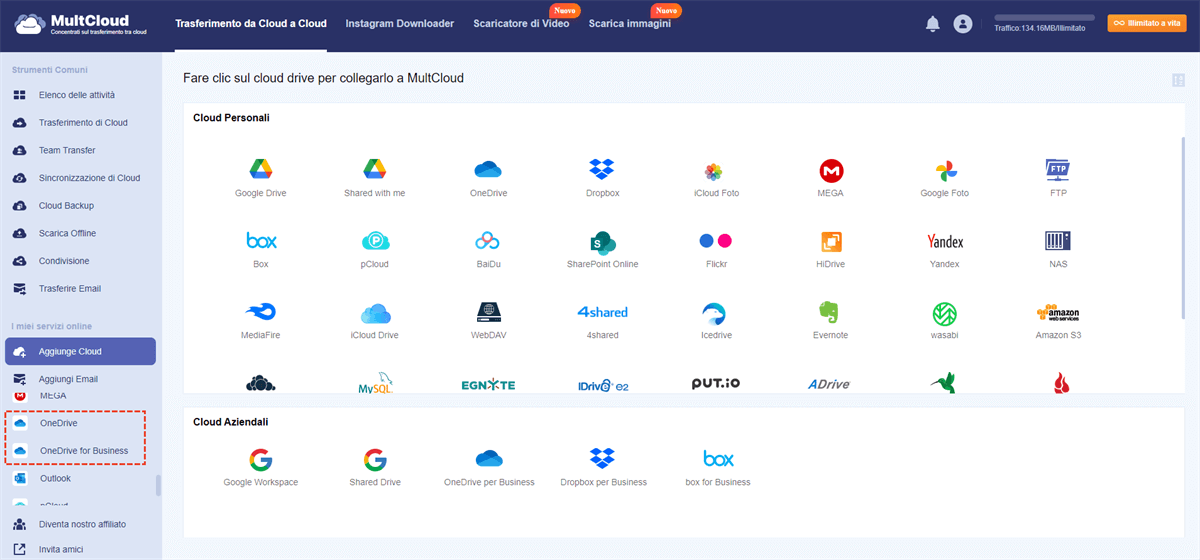
Da ora in poi, puoi accedere a tutto lo storage OneDrive dei tuoi account semplicemente accedendo al tuo account MultCloud.
Note:
- Facendo clic destro sui file presenti in uno dei tuoi cloud OneDrive, puoi scaricarli sul dispositivo locale, eliminarli e condividerli con altri, nonché copiare file in più cartelle. Puoi anche creare una nuova cartella o caricare files dal dispositivo locale a questo account OneDrive in MultCloud.
- Inoltre, puoi scambiare dati tra tutti i tuoi account OneDrive e anche altri cloud grazie alle funzionalità "Cloud Transfer" o "Cloud Sync". In questo modo, puoi unire tutti i file sparsi tra diversi account OneDrive in un singolo account di archiviazione. Ad esempio, puoi facilmente realizzare una migrazione da OneDrive a OneDrive o una sincronizzazione selettiva di OneDrive.
Via 2. Fusionare account OneDrive con la funzionalità "Condivisione" di OneDrive (Tradizionale)
Di norma, puoi unire due account OneDrive utilizzando la funzionalità "Condivisione" seguendo questi passaggi.
Passo 1: Accedi al tuo account OneDrive A tramite il sito web ufficiale di OneDrive.
Passo 2: Clicca sul pulsante " Nuova" per creare una nuova cartella e chiamarla "Cartella Condivisa".
Passo 3: Sposta tutti i file dell"account A nella "Cartella Condivisa".
Passo 4: Fai clic destro sulla "Cartella Condivisa", fai clic sul pulsante "Condividi", inserisci un nome o un indirizzo email di altri account OneDrive che possiedi. Quindi fai clic sul pulsante "Invia" e attendi il completamento del processo.
Passo 5: Accedi al tuo account OneDrive B e potrai trovare la "Cartella Condivisa" nella pagina "Condiviso". Inoltre, puoi aggiungere quella cartella ai tuoi account OneDrive facendo clic destro sul pulsante "Aggiungi a il mio OneDrive".
In questo modo, è possibile accedere ai file posizionati nell"account A dall"account B. Tuttavia, questo metodo non può aiutarti a evitare accessi e uscite complesse.
Riassunto
Seguendo uno dei modi sopra indicati, puoi unire con successo gli account di OneDrive. Tuttavia, potresti scoprire che la seconda soluzione su come collegare gli account di OneDrive non è la scelta migliore principalmente perché non puoi trasferire file direttamente tra gli account di OneDrive. Pertanto, MultCloud potrebbe essere la tua prima scelta per unire e gestire più account di cloud drive insieme e trasferire rapidamente e in modo sicuro i file da un cloud agli altri.
Inoltre, MultCloud offre agli utenti un comodo estensione per Chrome se hai la necessità di trasferire file da Dropbox a Google Drive in modo rapido e facile.
MultCloud supporta i Cloud
-
Google Drive
-
Google Workspace
-
OneDrive
-
OneDrive for Business
-
SharePoint
-
Dropbox
-
Dropbox Business
-
MEGA
-
Google Photos
-
iCloud Photos
-
FTP
-
box
-
box for Business
-
pCloud
-
Baidu
-
Flickr
-
HiDrive
-
Yandex
-
NAS
-
WebDAV
-
MediaFire
-
iCloud Drive
-
WEB.DE
-
Evernote
-
Amazon S3
-
Wasabi
-
ownCloud
-
MySQL
-
Egnyte
-
Putio
-
ADrive
-
SugarSync
-
Backblaze
-
CloudMe
-
MyDrive
-
Cubby

Salva le e-mail in PDF
Dopo aver aggiunto Gmail o Outlook a MultCloud, è possibile convertire le e-mail in PDF e salvarle sul dispositivo o sul cloud storage.
Inizia gratis