
Perché Condividere un Documento su Google Drive?
Come uno dei principali servizi di cloud drive che offre ottime funzioni di archiviazione e condivisione di file, potrai ottenere un'ottima esperienza di condivisione, controllo delle autorizzazioni e collaborazione di squadra non appena inizierai a condividere documenti da Google Drive.
Archiviazione Maggiore per Salvare le Tue Condivisioni
Come uno dei servizi di cloud drive più popolari, Google Drive ti offre 15 GB di spazio di archiviazione completamente gratuito per ogni account. Sarai in grado di caricare file su Google Drive quanti ne hai di documenti, foto o video da un computer, telefono cellulare o altri dispositivi.
Quando conosci come aggiungere documenti a Google Drive, è facile condividere documenti su Google Drive poiché tutti i documenti conservati in Google Drive possono essere condivisi tramite le ottime funzioni di condivisione di Google Drive.
Invia Facilmente Grandi Documenti ad Altri
Rispetto alla condivisione di documenti tramite e-mail con velocità di trasferimento lente e dimensioni limitate del documento, la condivisione di documenti in Google Drive è molto più facile per te. Poiché non c'è alcuna limitazione sulle dimensioni dei documenti condivisi e puoi condividere file da Google Drive semplicemente attraverso alcuni link.
Ottimo Controllo delle Autorizzazioni di Condivisione
La caratteristica più attraente di Google Drive è senza dubbio le sue ricche opzioni per la funzione di condivisione. Ti è consentito condividere documenti da Google Drive sia con utenti che non sono destinatari di Google Drive. Inoltre, sta tutto a te scegliere le diverse autorizzazioni che i destinatari possono ottenere dal link di condivisione come modifica, commento, visualizzazione o scaricamento.
Come Condividere Documenti su Google Drive tramite MultCloud: 2 Modi Distintivi
Anche con 15 GB di spazio di archiviazione gratuito nel tuo Google Drive, potresti trovare ancora difficile archiviare tutti i tuoi dati generati dai dispositivi in un singolo account Google Drive a causa delle grandi dimensioni di foto e video memorabili.
Oltre ad aggiornare il tuo piano di archiviazione acquistandolo, puoi risolvere il problema attraverso un altro modo gratuito registrando più di uno o due account Google Drive e altri cloud. In questo modo, potresti non solo ottenere più spazio di archiviazione gratuito ma anche organizzare i tuoi documenti online in buon ordine definendo uno degli account per uso personale e gli altri per uso aziendale. E sarà più facile inviare documenti su Google Drive sia agli amici, alla famiglia o al tuo team.
Ma come condividere documenti attraverso diversi account Google Drive e altri cloud nel modo più veloce e semplice? Sarebbe meglio se potessi provare l'eccellente gestore di file cloud di terze parti, MultCloud, per condividere documenti da Google Drive con le sue 3 opzioni di condivisione uniche, Trasferimento di Cloud o Sincronizzazione di Cloud.

- Conveniente: Condividi file cloud tramite Pubblico, Privato e Condivisione di Origine.
- Esteso: Supportati oltre 30 cloud personali e aziendali principali.
- Semplice: Accedi, gestisci e condividi file da tutti i cloud con un solo accesso.
- Efficiente: Trasferimento dati cloud-to-cloud, sincronizzazione e backup con un solo tasto.
Metodo 1: Come Condividere Documenti su Google Drive con 3 Opzioni di Condivisione
Passaggio 1: Iscriviti a MultCloud con il tuo nome e indirizzo e-mail.
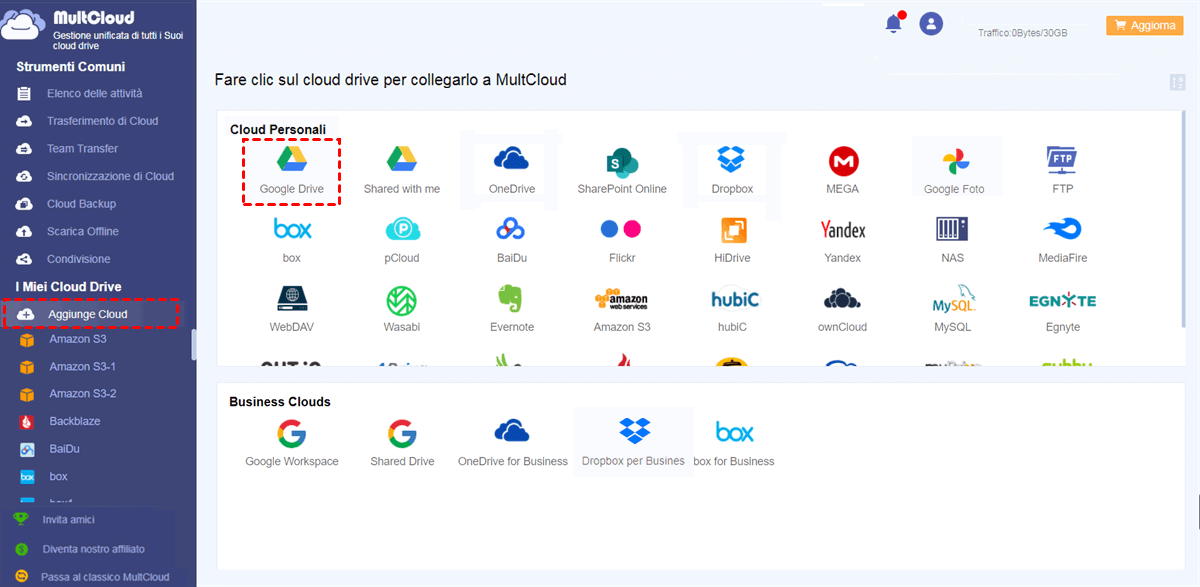
Passaggio 2: Fai clic su "Aggiunge Cloud" sotto la lista My Cloud Drives e scegli l'icona di Google Drive.
Passaggio 3: Consenti a MultCloud di accedere al tuo Google Drive nella finestra popup.
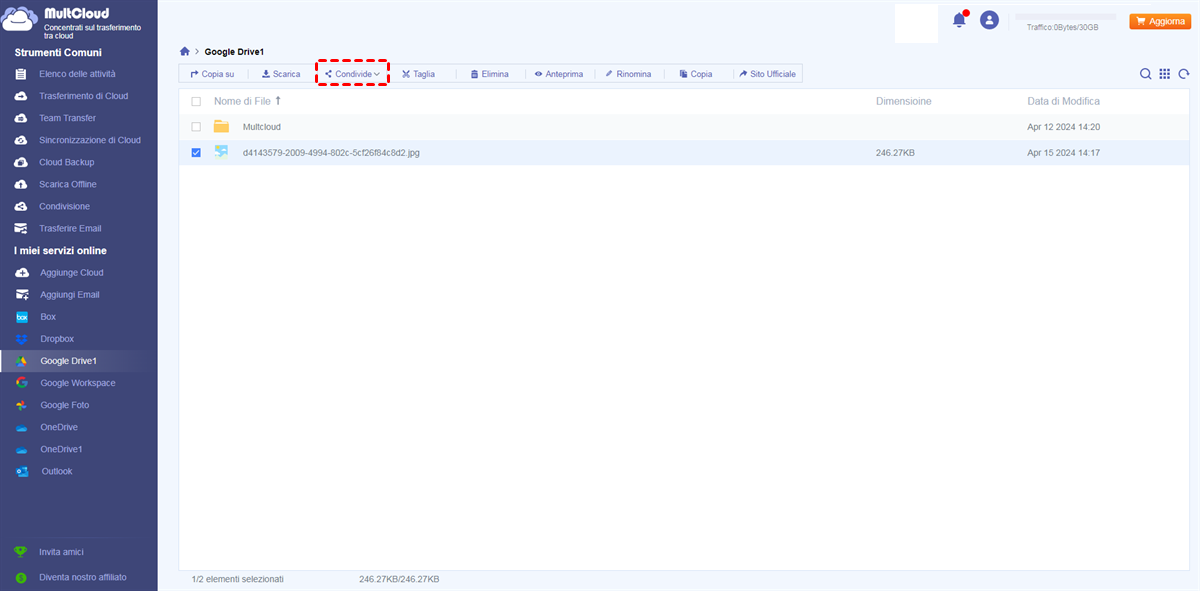
Passo 4: spuntare la casella accanto al documento o alla cartella che si desidera condividere.
Passo 5: fare clic su "Condivide" nella barra delle funzioni in alto.
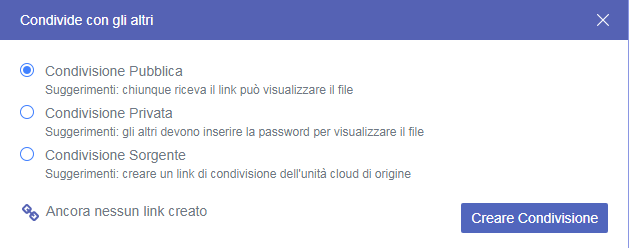
Passo 6: Scegliere le opzioni Condivisione pubblica, Condivisione privata o Condivisione sorgente nel menu a comparsa. Quindi fare clic su "Crea condivisione".
Passo 7: copiare il link e inviarlo ai destinatari.
Suggerimenti:
- Condivisione pubblica consente a chiunque ottenga il link di condivisione di visualizzare il documento.
- Condivisione privata richiede una password quando il destinatario desidera visualizzare il documento tramite il link di condivisione. Puoi impostare una password casuale di quattro parole durante la creazione del link di condivisione.
- Condivisione dalla fonte creerà un link di condivisione dal cloud drive di origine. Se i destinatari possiedono account cloud relativi come Google Drive, possono ottenere funzioni di accesso tramite il link di condivisione quanti ne fornisce il servizio cloud di origine.
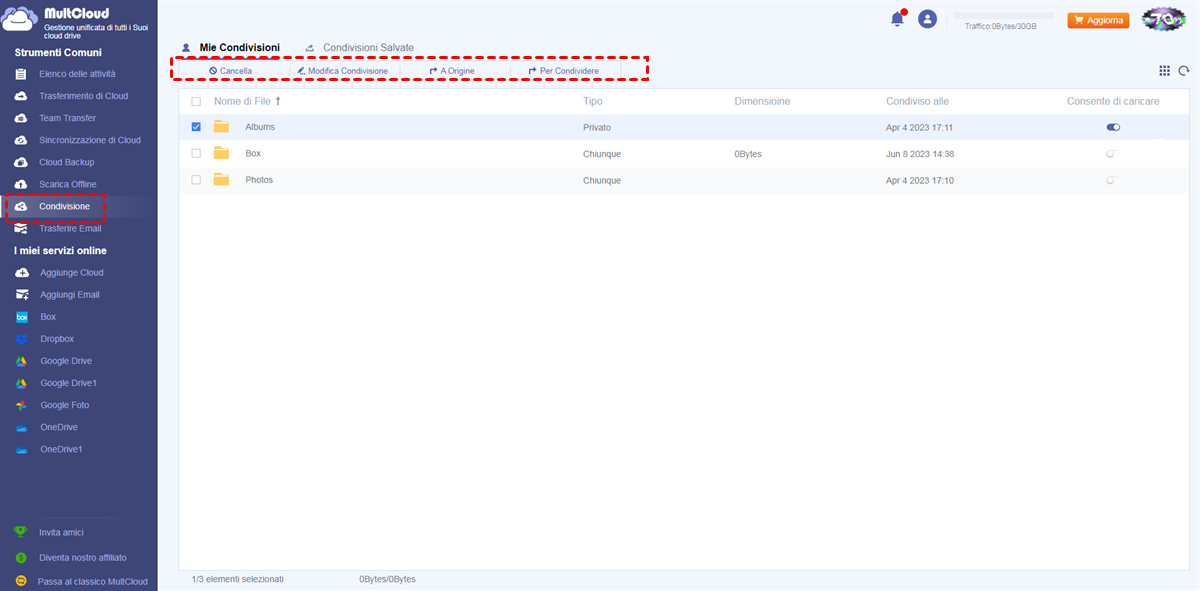
Dopo aver condiviso i documenti di Google Drive con altri, puoi fare clic su "Condivisioni" nell'elenco Strumenti comuni per gestire le tue condivisioni.
Metodo 2: Come Condividere Documenti su Google Drive tramite "Trasferimento di Cloud"
Puoi utilizzare questo metodo per condividere documenti da uno dei tuoi account Google Drive ad un altro dei tuoi account di cloud drive nello stesso modo in cui come copiare file in Google Drive. Quindi, gestire documenti tra cloud drive pubblici e privati sembra essere molto più facile per te.
Passaggio 1: Lo stesso del passaggio 1 al passaggio 3 nel metodo 1 sopra.
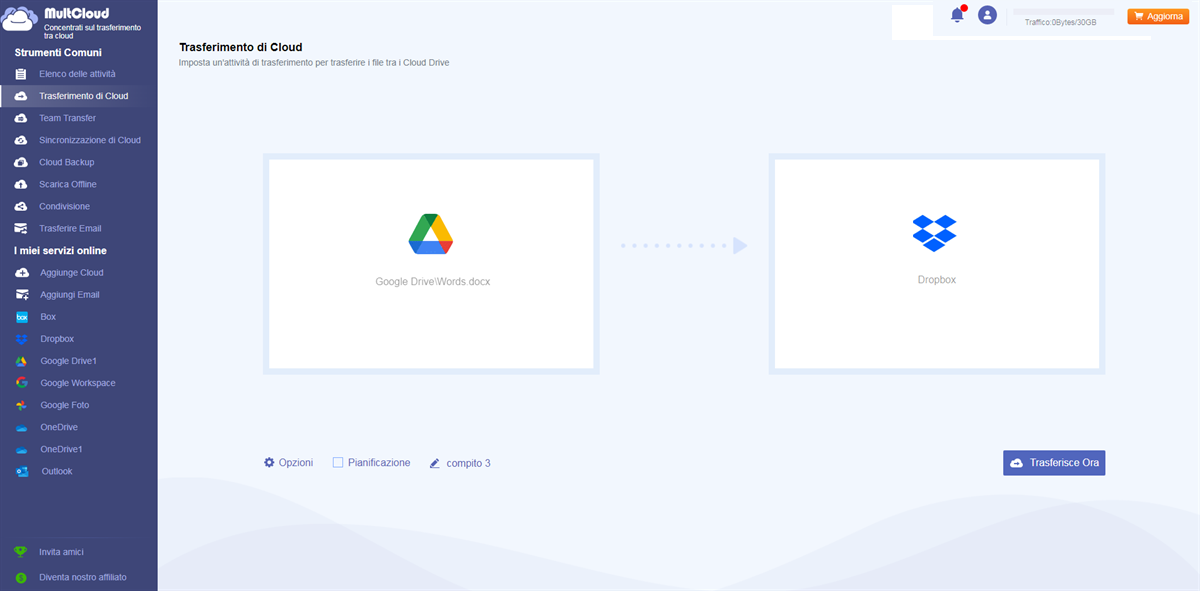
Passaggio 2: Fai clic su "Trasferimento di Cloud" sotto la lista degli Strumenti Comuni.
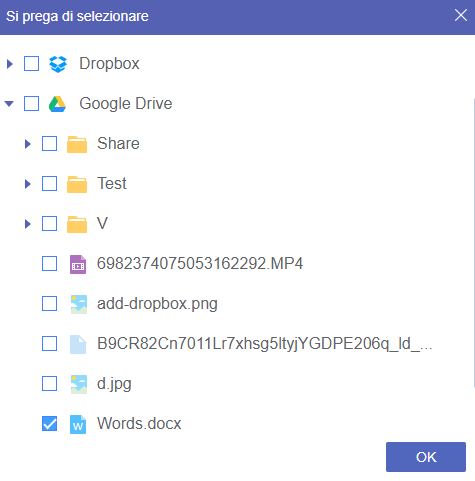
Passaggio 3: Fai clic sul quadrato sinistro e seleziona i documenti che desideri condividere da Google Drive nella finestra "Seleziona Per Favore".
Passaggio 4: Fai clic sul quadrato destro e seleziona la destinazione in cui desideri condividere i documenti con un altro dei tuoi account.
Passaggio 5: Fai clic sul pulsante viola "Trasferisce Ora" nell'angolo in basso a destra. I documenti saranno condivisi con la destinazione anche quando chiudi il browser.
Suggerimenti: Alcune funzioni aggiuntive di Trasferimento Cloud:
- Puoi far sì che MultCloud ti invii una notifica via email quando il compito di trasferimento è completato.
- Puoi fare clic su "Elenco Compiti" per esaminare i dettagli del tuo compito di trasferimento.
- Puoi impostare una pianificazione giornaliera, settimanale o mensile permettere al compito di trasferimento di eseguirsi automaticamente e periodicamente.
- MultCloud ti permette di scegliere opzioni aggiuntive prima del trasferimento, come ad esempio eliminare i documenti di origine dopo che il trasferimento è completato.
Come Condividere Documenti sul Sito Web di Google Drive: 4 Modi Base
Google Drive ti offre ricche opzioni sulle sue funzioni di condivisione dal sito web. Puoi condividere documenti con utenti di Google Drive con 3 tipi di autorizzazioni attraverso il metodo 1 e il metodo 2 sotto questo titolo. E se i tuoi destinatari non hanno un account Google Drive, il metodo 2 potrebbe essere più adatto per te.
Inoltre, per collaborare meglio con il tuo team, potresti provare il metodo 3 per raggiungere il lavoro online. Se ti piace lavorare con documenti di tipo Google, il metodo 4 ti fornirà un grande aiuto su come modificare un documento condiviso in Google Drive e condividerlo in modo rapido.
Metodo 1: Condividi File con Google Drive tramite "Condividi"
Passaggio 1: Accedi al sito web di Google Drive con il tuo Account Google.
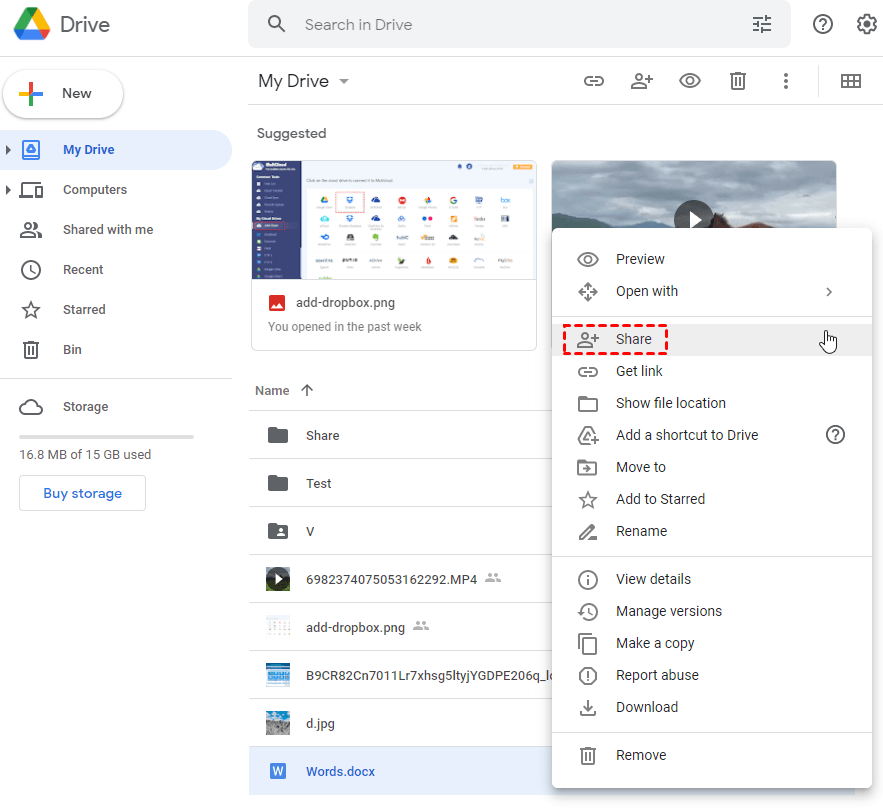
Passaggio 2: Fai clic con il tasto destro del mouse sul documento nell'interfaccia di My Drive. Puoi tenere premuto il tasto "Shift" per selezionare più documenti.
Passaggio 3: Scegli "Condividi" nel menu a comparsa.
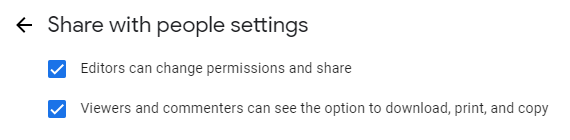
Passaggio 4: Fai clic sull'icona a ingranaggio nell'angolo in alto a destra della finestra a compars a e scegli le impostazioni di cui hai bisogno.
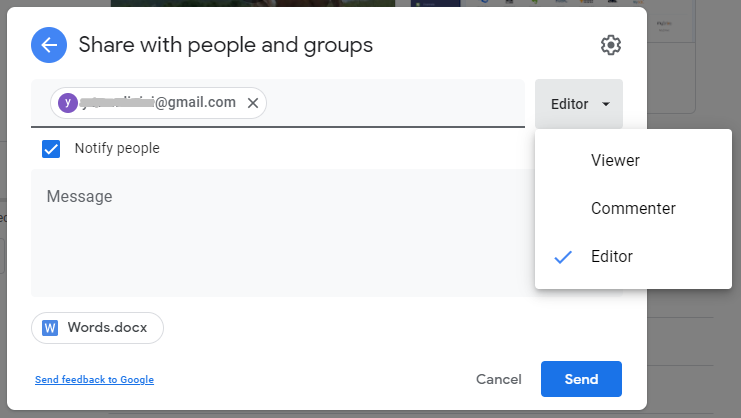
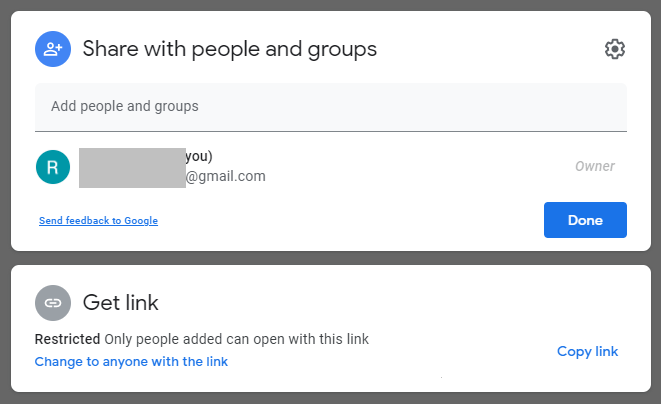
Passaggio 5: Aggiungi persone e gruppi con account Google Drive. Quindi scegli l'autorizzazione che i tuoi destinatari possono ottenere.
Passaggio 6: Fai clic sul pulsante blu "Invia". Quindi il compito di condivisione è completato.
Metodo 2: Come Condividere Documenti su Google Drive tramite "Ottieni link"
Passaggio 1: Lo stesso del passaggio 1 e del passaggio 2 nel metodo 1 qui sopra.
Passaggio 2: Scegli "Ottieni link" nel menu a comparsa.
Passaggio 3: Seleziona l'autorizzazione che i tuoi destinatari possono ottenere.
Passaggio 4: Fai clic su "Copia link" e condividi il link da solo.
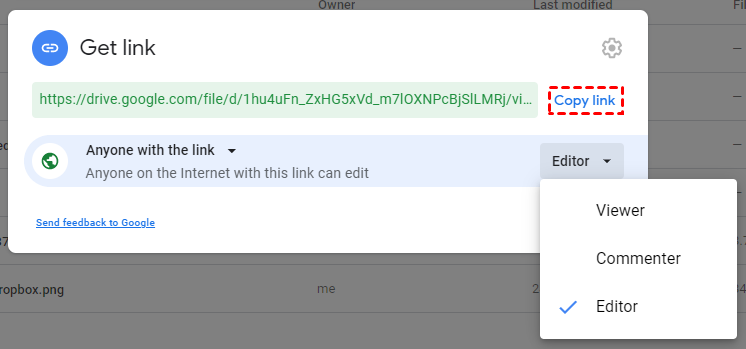
Suggerimenti: Una volta scelto il modalità "Chiunque con il link", chiunque ottenga il link può visualizzare, commentare o modificare il documento dal link di condivisione, quindi assicurati che il documento non contenga informazioni private.
Metodo 3: Condividi un Documento su Google Drive tramite "Condivisi con Me"
Passaggio 1: Lo stesso del metodo appena sopra.
Passaggio 2: Chiedi ad altri utenti di Google Drive di condividere una cartella con te.
Passaggio 3: Fai clic su "Fai una copia" nel menu a comparsa.
Passaggio 4: Fai clic con il tasto destro del mouse sui documenti copiati e scegli "Sposta in" nel menu a comparsa.
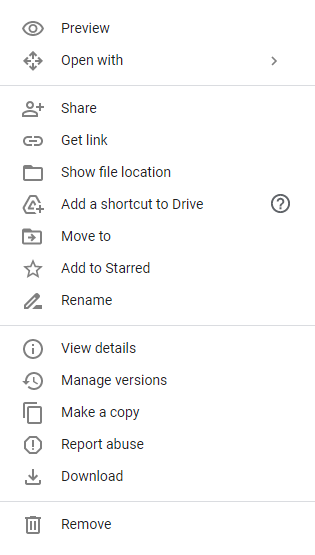
Passaggio 5: Seleziona una cartella condivisa sotto "Condivisi con Me" nella finestra a comparsa. Quindi fai clic su "Sposta". E hai condiviso con successo i documenti con il tuo destinatario.
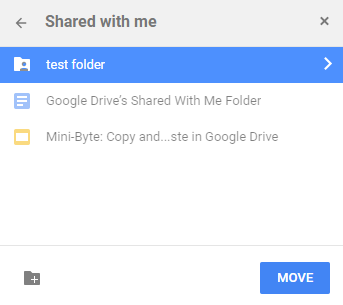
Suggerimenti: Se ignori il passaggio 3 e sposti direttamente i documenti originali nella cartella condivisa, tutte le modifiche ai documenti condivisi fatte da altri ti rifletteranno e non potrai più ottenere la versione originale di quei documenti.
Metodo 4: Come Modificare Documenti Condivisi in Google Drive e poi Condividere
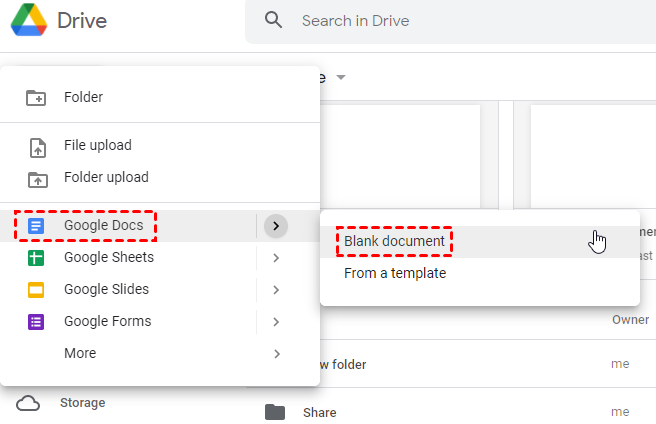
Passaggio 1: Fai clic su "Nuovo" a sinistra.
Passaggio 2: Scegli "Documento Vuoto" nel menu a discesa di Google Docs.
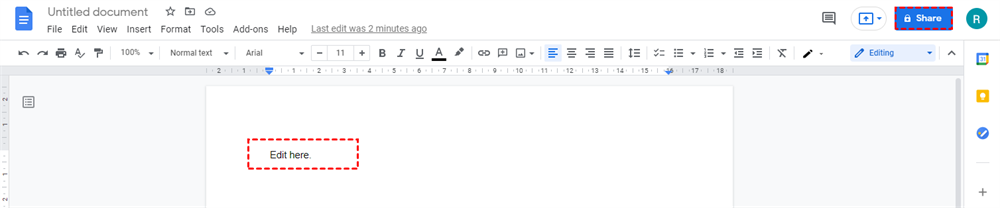
Passaggio 3: Modifica il documento nella nuova finestra del browser.
Passaggio 4: Fai clic su "Condividi" nell'angolo in alto a destra.
Passaggio 5: Segui il metodo 1 o il metodo 2 appena sopra per condividere il documento da Google Drive.
Conclusione
Congratulazioni, potresti già padroneggiare le competenze su come condividere documenti su Google Drive attraverso 8 modi eccellenti. Ora sta a te decidere quale metodo si adatta meglio alle tue esigenze e quindi condividere i tuoi documenti di Google Drive con fiducia.
Oltre a condividere documenti su Google Drive, potresti anche imparare come copiare una cartella in Google Drive tramite MultCloud per gestire i file su tutti i tuoi drive cloud nel modo più risparmiatore di lavoro. Inoltre, potresti utilizzare il trasferimento cloud di MultCloud sopra menzionato per spostare file da un Google Drive all'altro per effettuare il backup del tuo Google Drive per una maggiore sicurezza.
MultCloud supporta i Cloud
-
Google Drive
-
Google Workspace
-
OneDrive
-
OneDrive for Business
-
SharePoint
-
Dropbox
-
Dropbox Business
-
MEGA
-
Google Photos
-
iCloud Photos
-
FTP
-
box
-
box for Business
-
pCloud
-
Baidu
-
Flickr
-
HiDrive
-
Yandex
-
NAS
-
WebDAV
-
MediaFire
-
iCloud Drive
-
WEB.DE
-
Evernote
-
Amazon S3
-
Wasabi
-
ownCloud
-
MySQL
-
Egnyte
-
Putio
-
ADrive
-
SugarSync
-
Backblaze
-
CloudMe
-
MyDrive
-
Cubby

Salva le e-mail in PDF
Dopo aver aggiunto Gmail o Outlook a MultCloud, è possibile convertire le e-mail in PDF e salvarle sul dispositivo o sul cloud storage.
Inizia gratis