
Cas d'utilisateur
J'ai lié un domaine hébergé par GoDaddy à un profil workspace, mais je l'ai par erreur transféré vers le mauvais profil. Je souhaiterais savoir s'il est possible de déplacer le domaine du profil workspace A vers le profil workspace B et de l'utiliser exclusivement dans le profil B, car le profil A n'est plus nécessaire.
Pouvez-vous transférer un domaine d'un compte Google à un autre ?
Oui, vous pouvez effectuer un transfert Google Workspace de domaine vers un autre compte via Google Domains. Google Domains est un service d'enregistrement de noms de domaine fourni par Google. Il permet aux utilisateurs de rechercher, d'enregistrer et de gérer des noms de domaine pour des sites web. Voici quelques fonctionnalités et objectifs clés de Google Domains :
- Enregistrement de domaine : Google Domains permet aux utilisateurs de rechercher des noms de domaine disponibles et de les enregistrer pour les utiliser avec des sites web ou d'autres services en ligne.
- Gestion de domaine : Vous pouvez gérer vos domaines enregistrés via l'interface Google Domains. Cela inclut la configuration des paramètres du domaine, la mise à jour des informations de contact et le renouvellement des enregistrements de domaine.
- Redirection de domaine : Google Domains vous permet de configurer la redirection de domaine, qui redirige le trafic d'un domaine vers un autre. Ceci est utile si vous possédez plusieurs noms de domaine et souhaitez qu'ils pointent tous vers le même site web.
- Redirection d'emails : Vous pouvez configurer la redirection d'emails pour votre domaine, en dirigeant les emails envoyés à ses adresses email spécifiques vers d'autres comptes de messagerie.
- Gestion DNS : Google Domains fournit une gestion du système de noms de domaine (DNS), permettant aux utilisateurs de configurer les paramètres DNS tels que les enregistrements A, CNAME et MX. Ceci est important pour contrôler la manière dont le domaine est associé à des serveurs, sites web ou services de messagerie spécifiques.
Transférer un domaine Google Workspace vers un autre compte via Google Domains
Après avoir une impression de base de Google Domains, nous allons parcourir les étapes pour l'utiliser afin de transférer un domaine d'un espace de travail à un autre. Cette méthode ne vous obligera pas à changer le registre DNS ou à saisir de nouveaux enregistrements DNS.
- Remarques : Le transfert de domaine affecte-t-il Google Workspace ?
- Le transfert de votre domaine n'affecte pas directement votre compte Google Workspace, mais vous devez mettre à jour les paramètres DNS auprès du nouveau bureau d'enregistrement pour garantir la continuité du fonctionnement des emails et autres services. Assurez-vous que les enregistrements MX et autres paramètres nécessaires sont correctement configurés après le transfert pour éviter toute interruption.
Étape 1 : Connectez-vous à Google Domains.
Accédez au site Google Domains et connectez-vous à votre compte administrateur.
Étape 2 : Accédez à la page de gestion de domaine.
Cliquez sur « Mes domaines » dans la barre latérale gauche et sélectionnez « Gérer » à côté de votre nom de domaine.

Étape 3 : Accédez au menu de contrôle utilisateur.
Cliquez sur « Paramètres d'enregistrement » dans la barre latérale gauche, faites défiler la page vers le bas et trouvez la boîte « Utilisateurs ».
Étape 4 : Ajoutez le nouveau compte de domaine.
Appuyez sur le bouton « Ajouter un utilisateur » et saisissez un autre compte Google dans la boîte « Adresse e-mail ». Cliquez ensuite sur « Ajouter » et acceptez d'ajouter les autorisations à ce compte nouvellement ajouté.
Étape 5 : Supprimez le compte de domaine précédent.
Retournez à la page « Paramètres d'enregistrement » ; ce compte nouvellement ajouté a maintenant l'autorisation de supprimer le compte précédent.
- Remarque :
- Le 15 juin 2023, Google a conclu un accord avec Squarespace pour céder Google Domains et ses comptes clients. La transaction a été finalisée le 7 septembre 2023, et tous les utilisateurs sont devenus clients de Squarespace. Le transfert complet des domaines s’est achevé le 10 juillet 2024.
Astuce bonus : Transférer Google Workspace vers un autre compte via MultCloud [Fichiers & E-mails]
Si vous ne souhaitez pas transférer le domaine Google Workspace vers un autre compte, mais simplement transférer des fichiers ou des e-mails d'un compte à un autre, MultCloud peut vous aider. MultCloud est un service gratuit et réputé de gestion de clients cloud et e-mail. Pour gérer vos fichiers cloud et e-mails, MultCloud propose diverses fonctions et vous pouvez pleinement utiliser Transfert de Cloud, Transfert d'Équipe et Migration E-mail pour répondre à vos besoins.
- Transfert de Cloud : Transférez automatiquement des fichiers d'un compte Google Workspace à un autre avec plusieurs paramètres de transfert.
- Transfert d'Équipe : Transférez des fichiers entre clouds professionnels avec correspondance des sous-comptes (non pris en charge par Transfert Cloud).
- Migration E-mail : Convertissez plusieurs e-mails en fichiers PDF et enregistrez-les simultanément dans le cloud.
- ★En plus des fonctions, certaines fonctionnalités peuvent être appliquées pour personnaliser vos tâches :
- Planification : Définissez une heure ou une fréquence à laquelle vous souhaitez démarrer la tâche de transfert.
- Filtre de transfert : Filtrez les fichiers que vous souhaitez transférer ou ignorer selon leurs extensions.
- Filtre d'e-mail : Sélectionnez par lot les e-mails que vous souhaitez migrer selon l'expéditeur, le destinataire, la date, l'état lu/non lu et la présence de pièce jointe.
Transférer des fichiers d'un Google Workspace à un autre par Transfert de Cloud
Étape 1 : Inscrivez-vous pour un compte MultCloud.
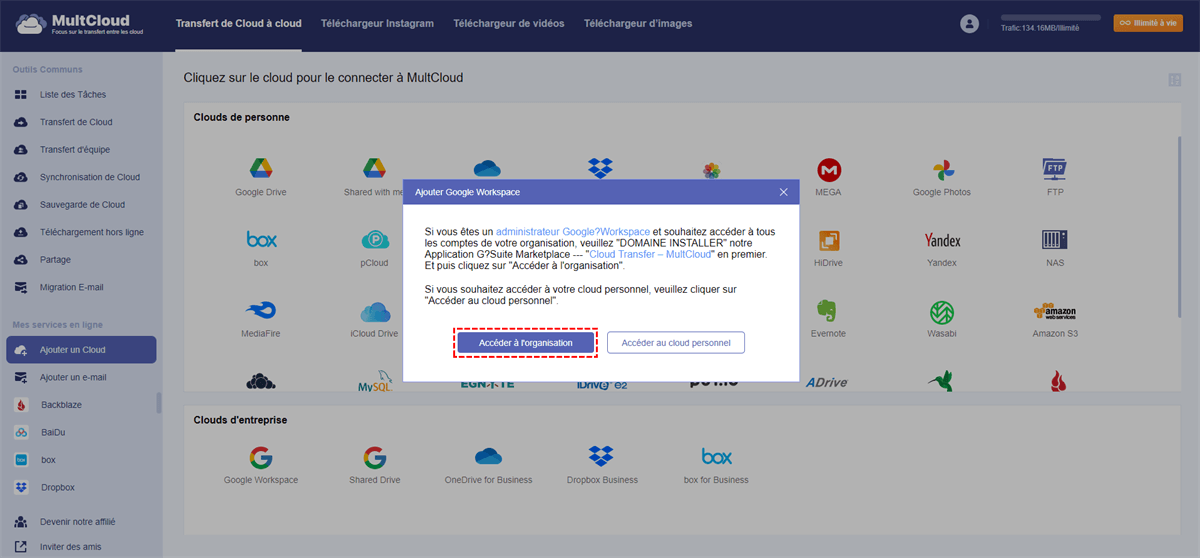
Étape 2 : Ajoutez 2 comptes Google Workspace à MultCloud : cliquez sur « Ajouter un Cloud » et l'icône Google Workspace > choisissez « Accéder à l'organisation » ou « Accéder au cloud personnel » pour vous connecter.
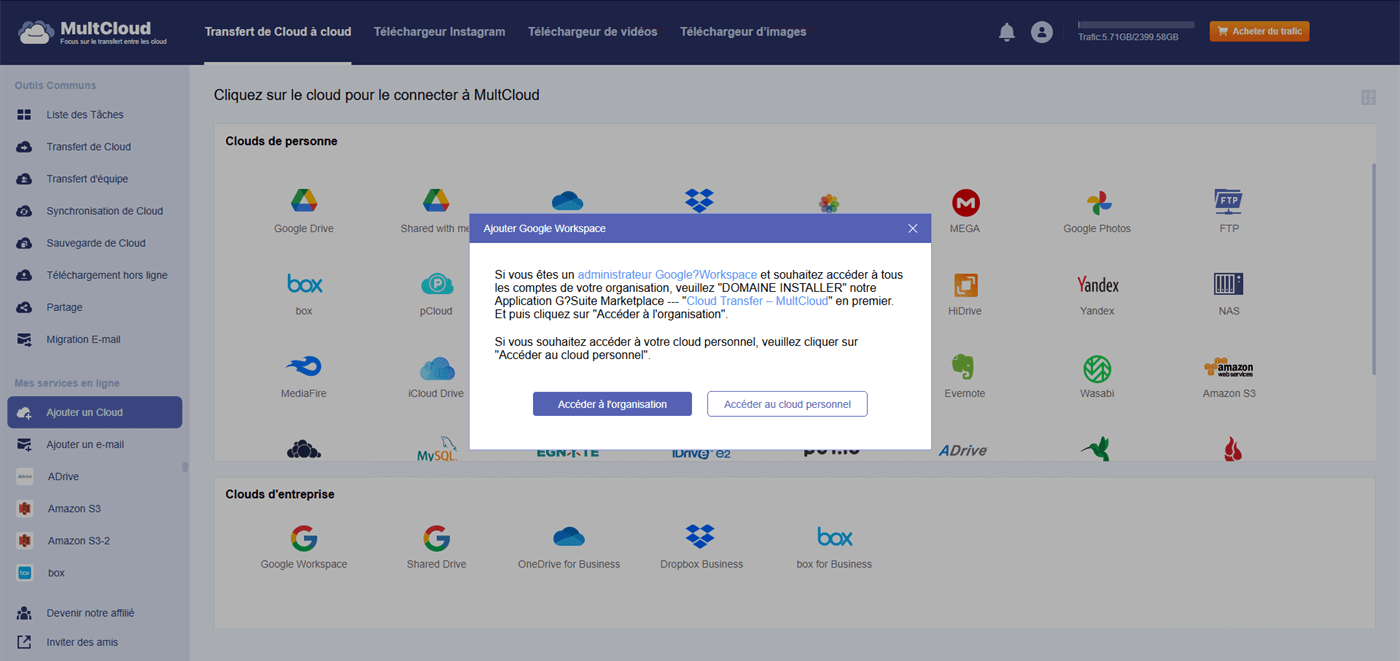
Note : « Accéder à l'organisation » signifie que vous, en tant qu'administrateur, pouvez accéder à tous les comptes de votre organisation. Mais avant de cliquer sur cette icône, vous devrez d'abord installer au niveau du domaine l'application MultCloud.
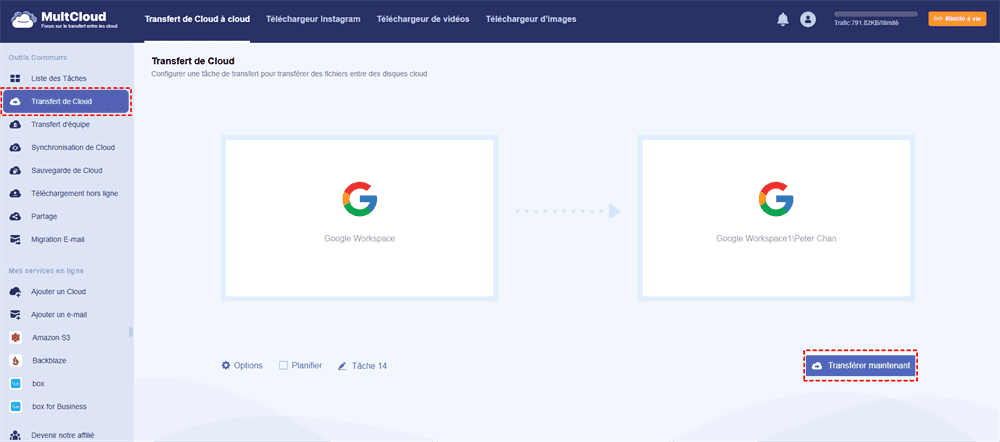
Étape 3 : Sélectionnez « Transfert de Cloud » dans la barre latérale gauche et choisissez l'ancien Google Workspace comme source et le nouveau comme cloud cible. Ensuite, cliquez sur « Transférer maintenant » pour démarrer cette tâche.
Remarque : Vous disposez de 5 Go de trafic gratuit chaque mois. Si vous dépassez ces 5 Go et souhaitez obtenir plus de trafic, vous pouvez devenir un utilisateur premium.
Déplacer des fichiers Google Workspace vers un autre compte par Transfert d'équipe
Étape 1 : Ajoutez des comptes Google Workspace à MultCloud après avoir créé un compte MultCloud.
Étape 2 : Sélectionnez « Transfert d'équipe » dans la barre de navigation de gauche. Ensuite, cliquez sur « Ajouter un cloud source » et choisissez le cloud précédent. Cliquez également sur « Ajouter un cloud cible » et choisissez le nouveau compte Google Workspace.
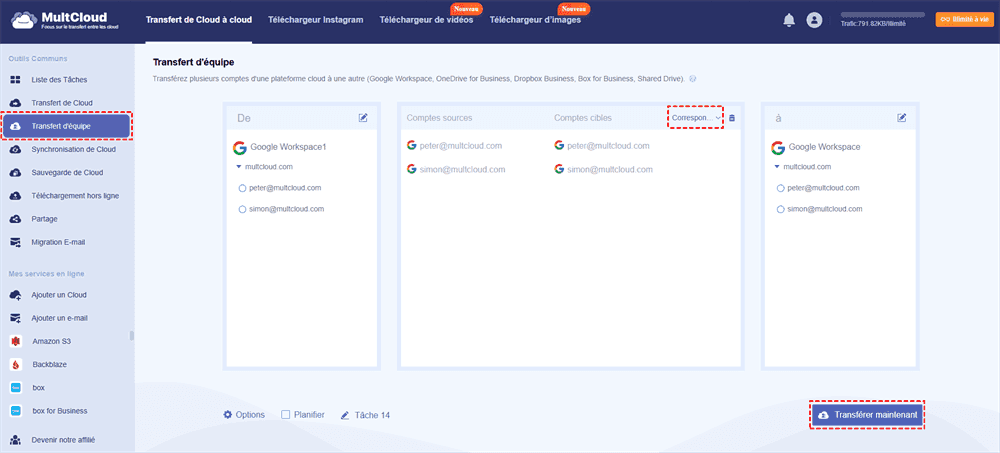
Étape 3 : Choisissez « Correspondance automatique » ou « Uploader CSV » pour faire correspondre les comptes utilisateurs. Ensuite, appuyez sur « Transférer maintenant » pour lancer la tâche.
Migrer des e-mails vers un autre compte Google Workspace par Migration E-mail
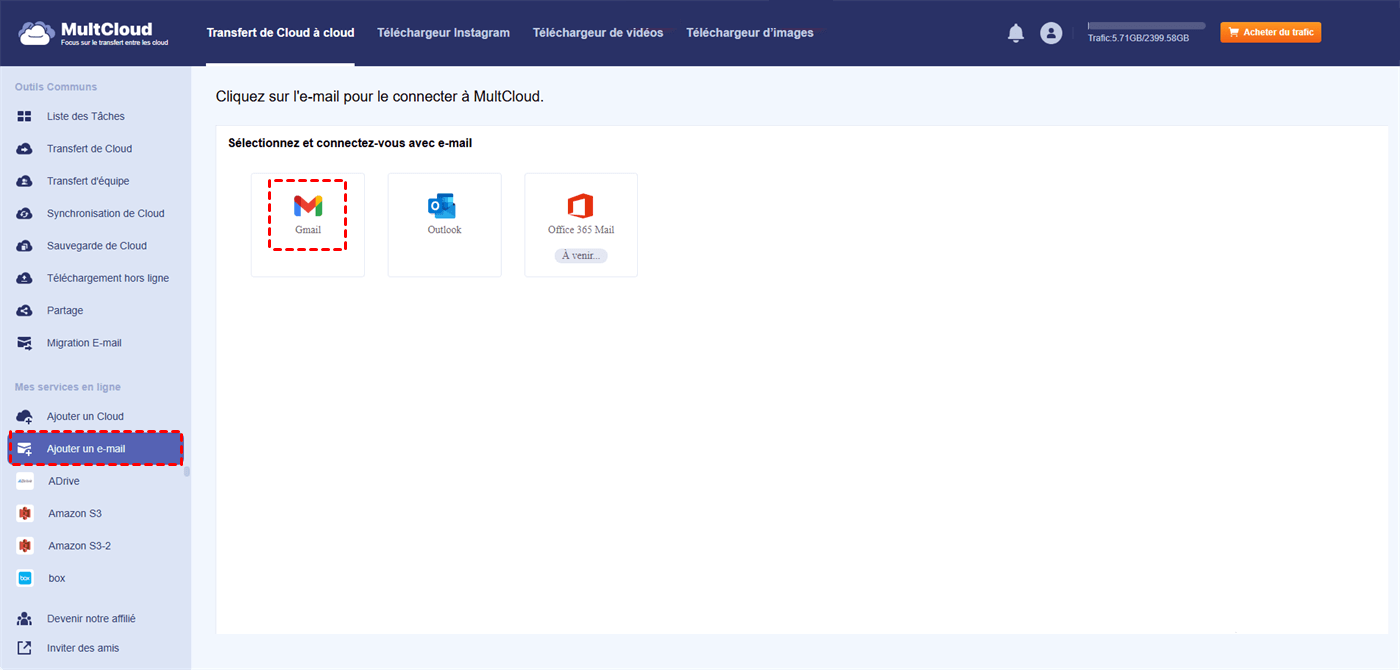
Étape 1 : Ajoutez Gmail à MultCloud avec le compte Google Workspace précédent. Ajoutez également le nouveau compte Google Workspace : cliquez sur « Ajouter un e-mail » et choisissez l'icône Gmail > connectez-vous au compte Google Workspace.
Étape 2 : Accédez à la page « Migration E-mail » et choisissez Gmail dans la boîte de gauche et le nouveau Google Workspace dans la boîte de droite. Ensuite, cliquez sur « Migrer maintenant » pour enregistrer les e-mails vers l'autre compte.
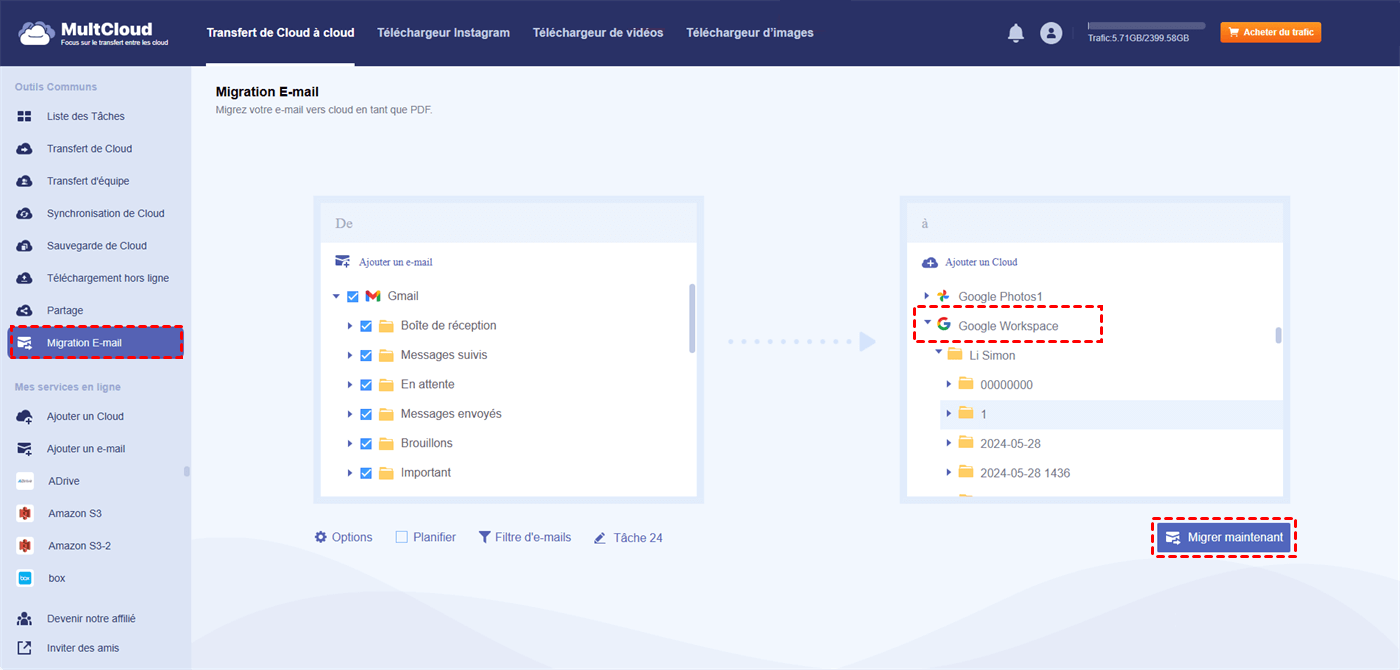
Remarque : La Migration E-mail est limitée par le trafic, et non par le nombre d'e-mails. Vous pouvez migrer 50 e-mails en fichiers PDF par mois. Si vous avez besoin de transférer plus d'e-mails, passer à un plan supérieur est également un bon choix.
Conclusion
Comme vous pouvez le constater, il est vraiment simple d'effectuer un transfert de domaine Google Workspace vers un autre compte via Google Domains. Il vous suffit de suivre les 5 étapes illustrées dans cet article. De plus, si vous avez seulement besoin de transférer des fichiers ou des e-mails d'un Google Workspace à un autre, essayez MultCloud pour le réaliser automatiquement.
De plus, vous pouvez également utiliser la Synchronisation de Cloud MultCloud pour fusionner 2 comptes Google Workspace. Le mode « Synchronisation en temps réel » peut vous aider à mettre à jour constamment les fichiers d'un compte vers l'autre.
Comment transférer un domaine d'un compte à un autre ?
Est-il difficile de transférer un domaine ?
Comment transférer des données d'un compte administrateur Google à un autre ?
Clouds supportés par MultCloud
-
Google Drive
-
Google Workspace
-
OneDrive
-
OneDrive for Business
-
SharePoint
-
Dropbox
-
Dropbox Business
-
MEGA
-
Google Photos
-
iCloud Photos
-
FTP
-
box
-
box for Business
-
pCloud
-
Baidu
-
Flickr
-
HiDrive
-
Yandex
-
NAS
-
WebDAV
-
MediaFire
-
iCloud Drive
-
WEB.DE
-
Evernote
-
Amazon S3
-
Wasabi
-
ownCloud
-
MySQL
-
Egnyte
-
Putio
-
ADrive
-
SugarSync
-
Backblaze
-
CloudMe
-
MyDrive
-
Cubby


Restez Informé De Nos
Derniers Conseils
Ajoutez-nous à vos sources préférées sur Google pour ne jamais manquer nos guides pratiques.
 Ajouter en tant que source préférée >>