
Puis-je transférer des photos d'iCloud vers une clé USB ?
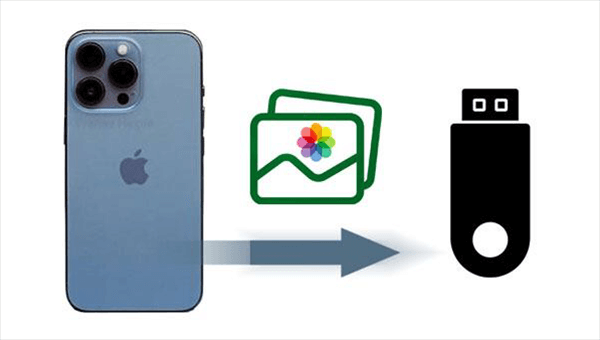
Contrairement à OneDrive ou Google Drive, iCloud est très utile pour les utilisateurs d'iOS et de macOS pour stocker en ligne des données comme des documents, des photos, des vidéos et d'autres fichiers. Cependant, si votre espace de stockage iCloud est presque saturé, vous souhaiterez peut-être transférer des photos d'iCloud vers une clé USB comme sauvegarde. Cela libérera rapidement de l'espace iCloud sans avoir à acheter un forfait plus cher. Dans cet article, vous trouverez des étapes simples pour copier des photos iCloud sur une clé USB ou un disque dur externe en quelques clics.
Comment transférer des photos d'iCloud vers une clé USB : 2 méthodes simples
Étant donné que la clé USB n'est pas l'emplacement initial de votre système d'exploitation, nous vous présentons ici les deux méthodes les plus utiles pour transférer directement des photos d'Photos iCloud vers une clé USB.
Méthode 1. Comment sauvegarder des photos iCloud sur une clé USB via iCloud Web
Le site web officiel d'iCloud est facilement accessible sur n'importe quel système d'exploitation, à condition que l'appareil dispose d'un navigateur web et d'une connexion Internet. Les photos et vidéos peuvent être téléchargées depuis le site officiel d'iCloud vers une clé USB de manière aussi simple et rapide que possible.
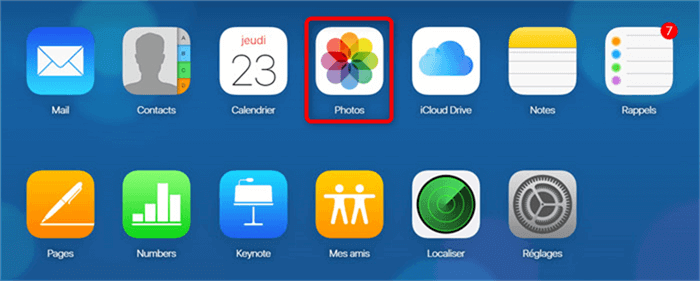
Étape 1. Rendez-vous sur le site officiel d'iCloud et connectez-vous avec votre identifiant Apple. Cliquez ensuite sur « Photos » sur la page d'accueil.
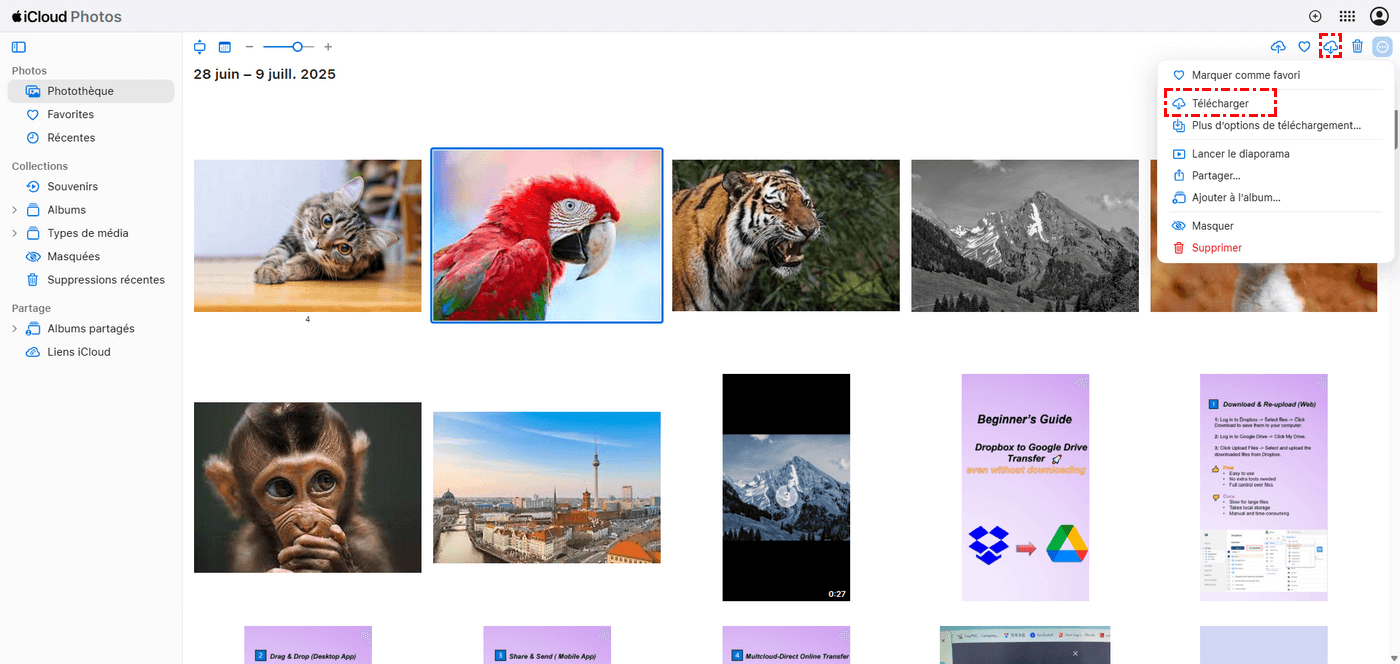
Étape 2. Sélectionnez les photos et vidéos que vous souhaitez transférer vers la clé USB. Cliquez ensuite sur le bouton de téléchargement dans le coin supérieur droit et choisissez Original non modifié > Télécharger.
Étape 3. Branchez votre clé USB à votre ordinateur et ouvrez le dossier de la clé USB.
Étape 4. Ouvrez le dossier du navigateur et copiez les photos et vidéos iCloud téléchargées vers le dossier de la clé USB.
Méthode 2. Comment transférer des photos d'iCloud vers une clé USB via l'application iCloud
Les utilisateurs d'ordinateur peuvent utiliser l'application de bureau iCloud pour sauvegarder directement les photos iCloud sur une clé USB ou d'autres disques durs externes. Tout d'abord, insérez un disque dur externe comme une clé USB dans votre ordinateur et modifiez l'emplacement de téléchargement d'iCloud vers le dossier du disque dur externe. Les photos et vidéos d'iCloud seront transférées directement vers la clé USB.
Étape 1. Téléchargez et installez l'application de bureau iCloud sur votre ordinateur et connectez-vous avec votre identifiant Apple. Ensuite, branchez votre clé USB à votre ordinateur.
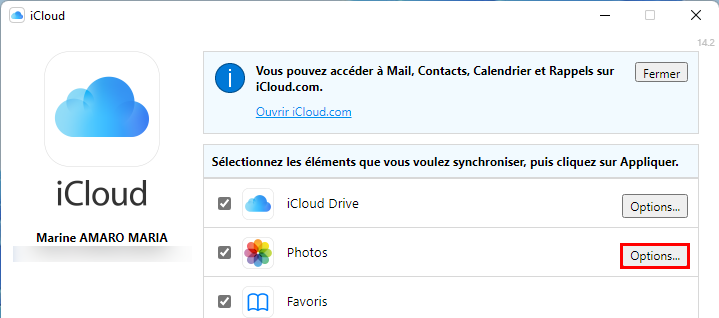
Étape 2. Cochez « Photos » et cliquez sur « Options… ».
Étape 3. Sélectionnez un emplacement comme source et cliquez sur « Modifier » pour modifier la destination de téléchargement vers votre dossier de clé USB. Puis cliquez sur « Terminé ».
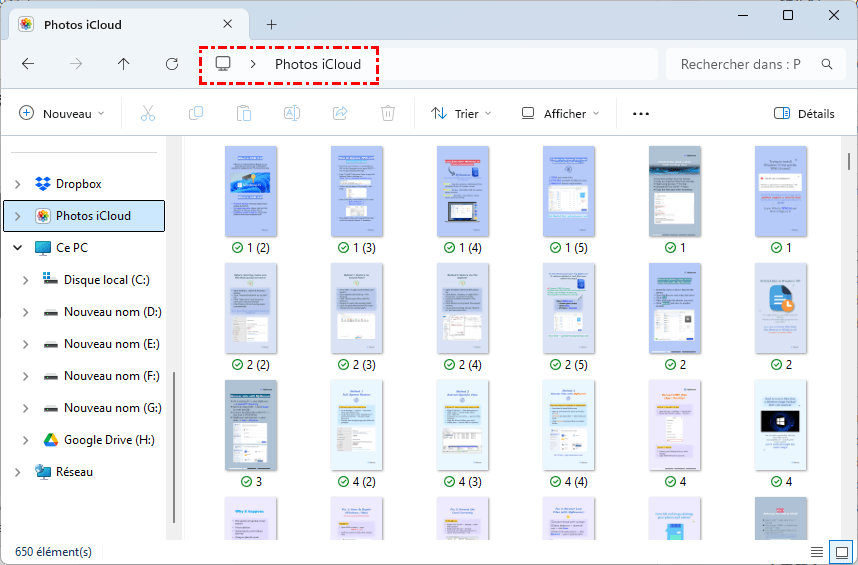
Étape 4. Ouvrez le dossier Photos iCloud dans votre Explorateur de fichiers ou Finder, sélectionnez les photos et vidéos que vous souhaitez télécharger sur votre clé USB, et cliquez sur le bouton Télécharger.
Astuce bonus : Transférer des photos d'iCloud vers un autre cloud
Avec tant de données personnelles et professionnelles à stocker correctement, il est très probable que vous ayez plus d'un compte de stockage cloud et ainsi bénéficiez de plus d'espace cloud gratuit. Si vous essayez de transférer vos photos iCloud vers une clé USB pour des sauvegardes ou pour libérer de l'espace iCloud, les transférer vers un autre cloud peut être une solution plus économique.
Pourquoi sauvegarder les photos iCloud sur un autre cloud plutôt que sur une clé USB ?
- Évolutivité flexible du stockage photo : Vous pouvez facilement augmenter l'espace de stockage cloud à un prix abordable avec de nombreux choix. Mais vous devez acheter une autre clé USB chaque fois que votre espace de stockage est insuffisant.
- Bénéficiez d'une meilleure protection : Les photos sauvegardées sur une clé USB restent vulnérables car la clé peut être facilement endommagée. Mais les services de stockage cloud offrent une sécurité stricte pour garantir la protection permanente de vos données.
- Sauvegarde automatique : Une sauvegarde des photos iCloud sur clé USB doit être effectuée manuellement par vous. Mais une sauvegarde de cloud à cloud peut être facilement et automatiquement réalisée avec des planifications flexibles.
Mais comment transférer efficacement des photos d'iCloud vers d'autres clouds comme Dropbox et Google Drive ? Eh bien, vous pourriez essayer MultCloud. MultCloud est un gestionnaire de clouds professionnel qui propose des applications iOS/Android et une interface web sécurisée pour gérer tous vos clouds et transférer des données entre clouds en un seul endroit avec une seule connexion. Il prend désormais en charge plus de 30 clouds et services sur site leaders.

- Transfert de Cloud : Migration super rapide de cloud à cloud en un clic.
- Synchronisation de Cloud : Synchronisation unidirectionnelle/bidirectionnelle/en temps réel entre clouds.
- Sauvegarde de Cloud : Sauvegardez des données entre clouds et restaurez-les facilement.
- Transfert d'équipe : Migration sécurisée d'équipe entre clouds professionnels.
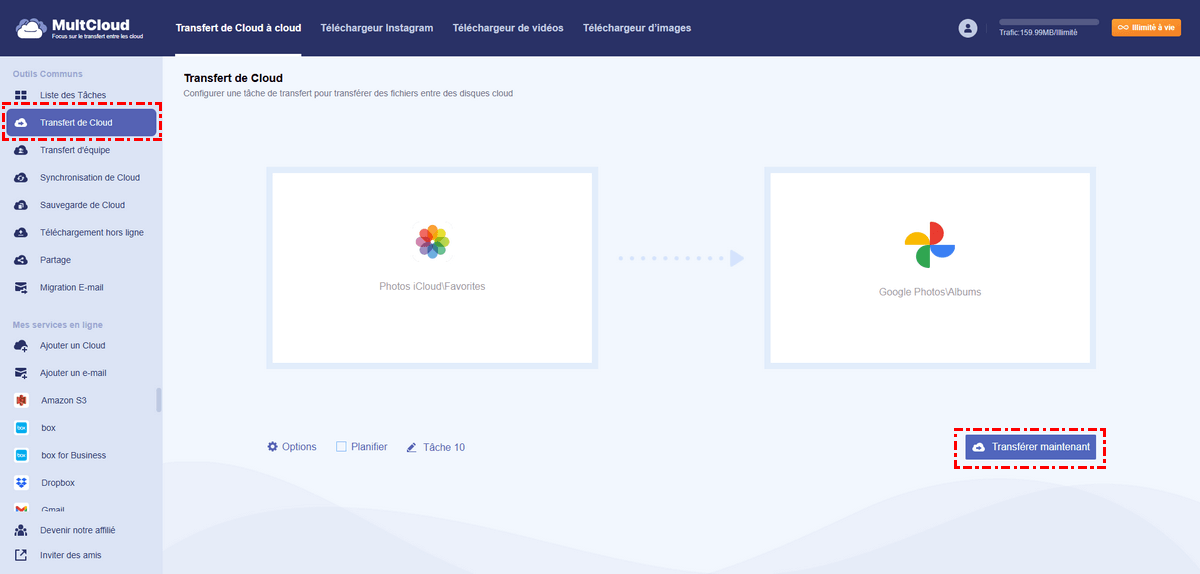
Tout ce dont vous avez besoin est d'obtenir un compte MultCloud et d'y ajouter vos clouds. Ensuite, dans la fonctionnalité Transfert de Cloud, vous pouvez sélectionner Photos iCloud comme source et choisir un emplacement dans un autre cloud drive comme destination. En cliquant sur « Transférer maintenant », MultCloud transférera vos données sélectionnées d'iCloud vers un autre cloud dès que possible.
Conclusion
iCloud est idéal pour stocker et synchroniser des photos entre appareils. Mais lorsque votre espace de stockage iCloud est presque plein, il est temps de transférer vos photos d'iCloud vers une clé USB et ainsi libérer de l'espace pour de nouvelles photos et vidéos. De plus, si vous souhaitez transférer des fichiers entre services de stockage cloud, MultCloud propose la fonction Transfert de Cloud pour le faire sans téléchargement ni téléversement.
Clouds supportés par MultCloud
-
Google Drive
-
Google Workspace
-
OneDrive
-
OneDrive for Business
-
SharePoint
-
Dropbox
-
Dropbox Business
-
MEGA
-
Google Photos
-
iCloud Photos
-
FTP
-
box
-
box for Business
-
pCloud
-
Baidu
-
Flickr
-
HiDrive
-
Yandex
-
NAS
-
WebDAV
-
MediaFire
-
iCloud Drive
-
WEB.DE
-
Evernote
-
Amazon S3
-
Wasabi
-
ownCloud
-
MySQL
-
Egnyte
-
Putio
-
ADrive
-
SugarSync
-
Backblaze
-
CloudMe
-
MyDrive
-
Cubby


Restez Informé De Nos
Derniers Conseils
Ajoutez-nous à vos sources préférées sur Google pour ne jamais manquer nos guides pratiques.
 Ajouter en tant que source préférée >>