

Recherche rapide :
SugarSync et Dropbox
SugarSync est un service de sauvegarde cloud créé vers 2004, plébiscité par de nombreux utilisateurs pour sa simplicité de synchronisation de fichiers. Les utilisateurs peuvent synchroniser et accéder en toute sécurité à leurs fichiers depuis le cloud en quelques secondes. SugarSync prend également en charge l'enregistrement, la consultation et la modification de documents sur plusieurs appareils, permettant ainsi aux utilisateurs de gérer et de partager leurs fichiers comme ils le souhaitent.
Dropbox est l'un des services de stockage cloud les plus populaires au monde. Grâce à Dropbox, les utilisateurs peuvent stocker des fichiers en ligne, synchroniser leurs données sur tous leurs appareils et les partager facilement. Dropbox offre également un espace de stockage gratuit : chaque utilisateur peut démarrer gratuitement (2 Go), puis passer à une version supérieure pour bénéficier de davantage d'espace et de fonctionnalités de sécurité.
Pour vous donner une meilleure compréhension des différences entre SugarSync et Dropbox, cet article fournit les données tabulaires suivantes pour votre référence.
| Éléments | Dropbox | SugarSync |
|---|---|---|
| Espace gratuit | 2 Go | Aucun espace gratuit |
| Espace payant (mensuel) |
|
|
| Client bureau (desktop) | Windows, Mac OS X, Linux | Windows, Mac OS X |
| Application mobile | iPad, iPhone, Android, BlackBerry, site mobile | iPad, iPhone, Android, BlackBerry, site mobile, Windows mobile, Symbian, Kindle Fire |
| Dossiers partagés | Oui | Oui |
| Dossiers partagés avec permissions et mot de passe | Oui | Non |
| Lien de fichier ou dossier | Oui | Oui |
| Sécurité | SSL + chiffrement AES 256 bits | SSL + chiffrement AES 128 bits |
| Taille maximale des fichiers | Illimitée | Illimitée |
Pourquoi transférer des fichiers de SugarSync vers Dropbox ?

SugarSync et Dropbox proposent tous deux des services de stockage et de partage de fichiers. Cependant, le tableau ci-dessus montre des différences notables entre SugarSync et Dropbox en termes d'espace de stockage gratuit, d'appareils mobiles pris en charge, de chiffrement des fichiers partagés et de sécurité.
Pour les utilisateurs lambda, SugarSync ne propose pas d'espace de stockage gratuit, ce qui constitue sans aucun doute un inconvénient majeur. De plus, pour bénéficier d'un essai gratuit de 30 jours, les utilisateurs doivent fournir des informations de carte bancaire détaillées, ce qui est extrêmement contraignant. De plus, l'abonnement à l'espace de stockage proposé par SugarSync est moins sélectif et généralement plus cher.
Lors du stockage des données, la sécurité est un point essentiel à prendre en compte. Le tableau ci-dessus montre que Dropbox propose un service de chiffrement du partage de dossiers, garantissant ainsi la confidentialité des informations privées des utilisateurs. Dropbox utilise la technologie de chiffrement SSL AES 256 bits, plus sécurisée que SugarSync.
En d'autres termes, Dropbox est encore plus performant que SugarSync en termes de coût et de sécurité. S'il y a des données archivées dans SugarSync et qu'il est trop tard pour les déplacer, voici une méthode d'opération simple.
[3 Méthodes] Comment transférer des fichiers de SugarSync vers Dropbox
Lorsqu'il s'agit de déplacer ou de transférer des fichiers entre différents services de stockage cloud (par exemple, de SugarSync vers Dropbox), de nombreux utilisateurs choisissent de télécharger manuellement tous les fichiers de SugarSync sur leur appareil local, puis de les transférer vers Dropbox. La méthode traditionnelle de transfert et de téléchargement permet certes de migrer des fichiers vers le cloud, mais le processus est long.
Pour transférer des fichiers ou des dossiers de SugarSync vers Dropbox plus rapidement et plus facilement, vous pouvez essayer MultCloud, le gestionnaire de fichiers cloud. Cette application web vous permet de gérer simultanément plusieurs comptes de stockage cloud et de transférer, synchroniser et sauvegarder des données entre eux.
Avant d'utiliser MultCloud pour transférer des données, vous devez ajouter SugarSync et Dropbox à MultCloud.
Étape 1. Inscrivez-vous sur le site web de MultCloud, puis connectez-vous.
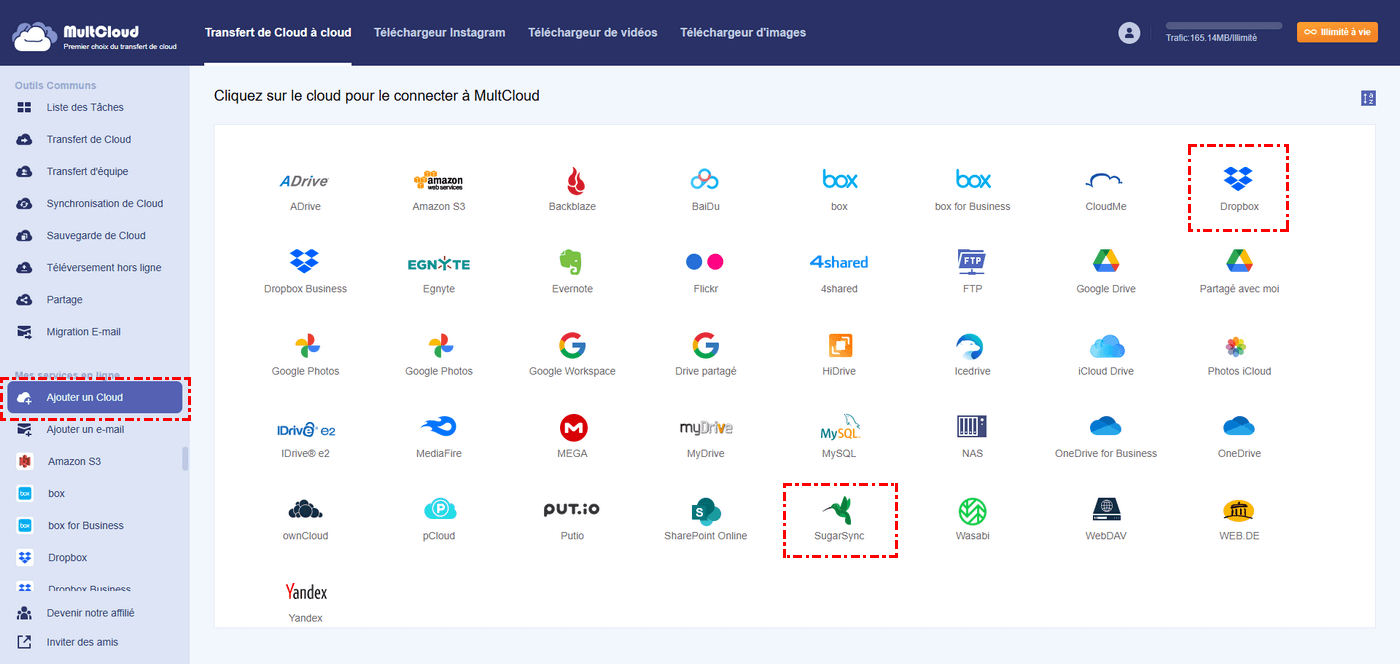
Étape 2. Cliquez sur « Ajouter un Cloud », sélectionnez les icônes SugarSync et Dropbox, puis suivez les instructions pour ajouter ces comptes à MultCloud un par un.
- ★ Remarques :
- Lors de l'ajout d'un cloud, vous serez invité à saisir l'adresse e-mail et le mot de passe du compte. MultCloud n'enregistrera pas vos informations personnelles.
- MultCloud prend en charge plus de 40 services de stockage cloud courants, dont SugarSync, Dropbox, Google Drive, OneDrive, etc. De plus, MultCloud n'impose aucune limite au nombre de clouds ajoutés. Vous pouvez donc ajouter tous vos comptes cloud pour gérer plusieurs comptes simultanément.
La migration de fichiers cloud est simplifiée lorsque SugarSync et Dropbox sont ajoutés à MultCloud. Vous pouvez transférer/déplacer des fichiers de SugarSync vers Dropbox de trois manières.
Solution 1 : Transférer des fichiers de Sugarsync vers Dropbox automatiquement via Transfert de Cloud
La première et la plus simple façon de transférer SugarSync vers Google Drive est d'utiliser la fonctionnalité « Transfert de Cloud ». Accédez à la page « Transfert cloud » de MultCloud et ajoutez SugarSync comme source et Dropbox comme destination. Cliquez ensuite sur « Transférer maintenant ».
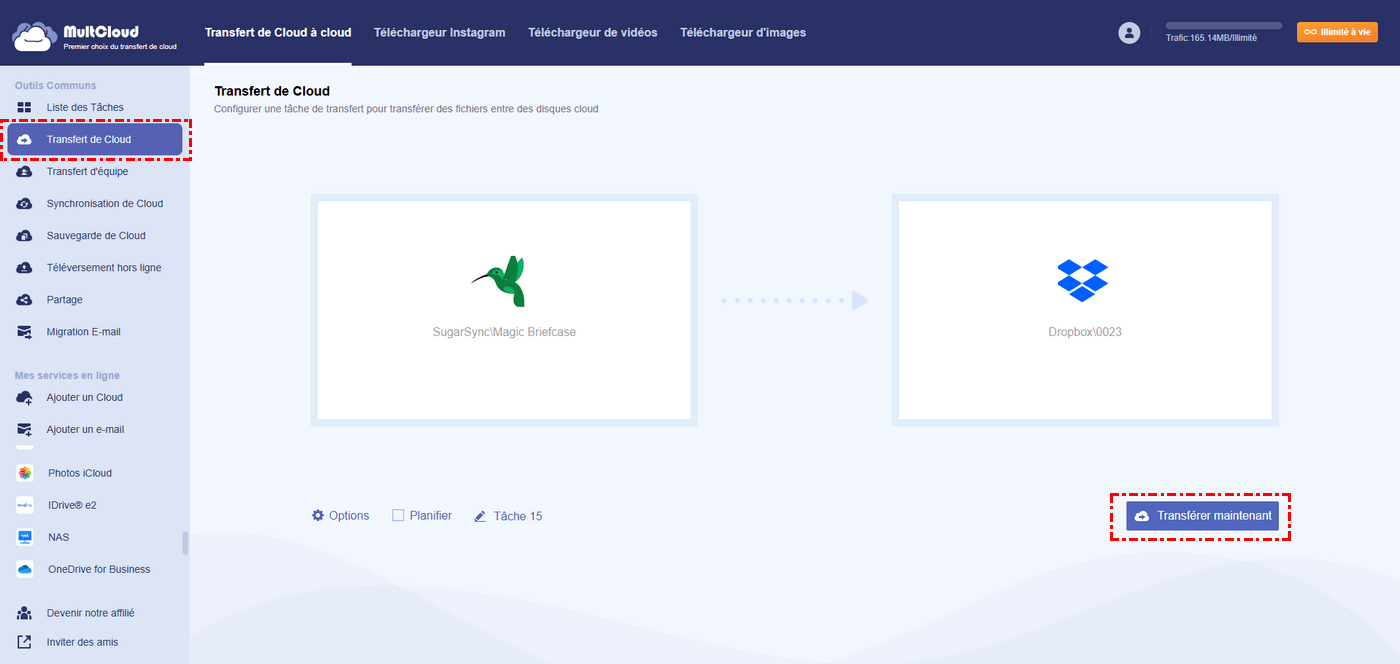
Vos fichiers sont transférés instantanément, même si vous fermez votre navigateur ou votre ordinateur. MultCloud peut exécuter des tâches en arrière-plan. Vous pouvez également configurer une « Planifier » pour que MultCloud exécute des transferts de fichiers cloud planifiés sur une base quotidienne, hebdomadaire ou mensuelle.
De plus, dans les « Options », vous pouvez définir un « Filtre » pour ignorer ou transférer uniquement les fichiers portant certaines extensions. Vous pouvez également demander à MultCloud de vous envoyer une notification par e-mail une fois le transfert terminé.
Solution 2 : Migrer Sugarsync vers Dropbox via Copier vers
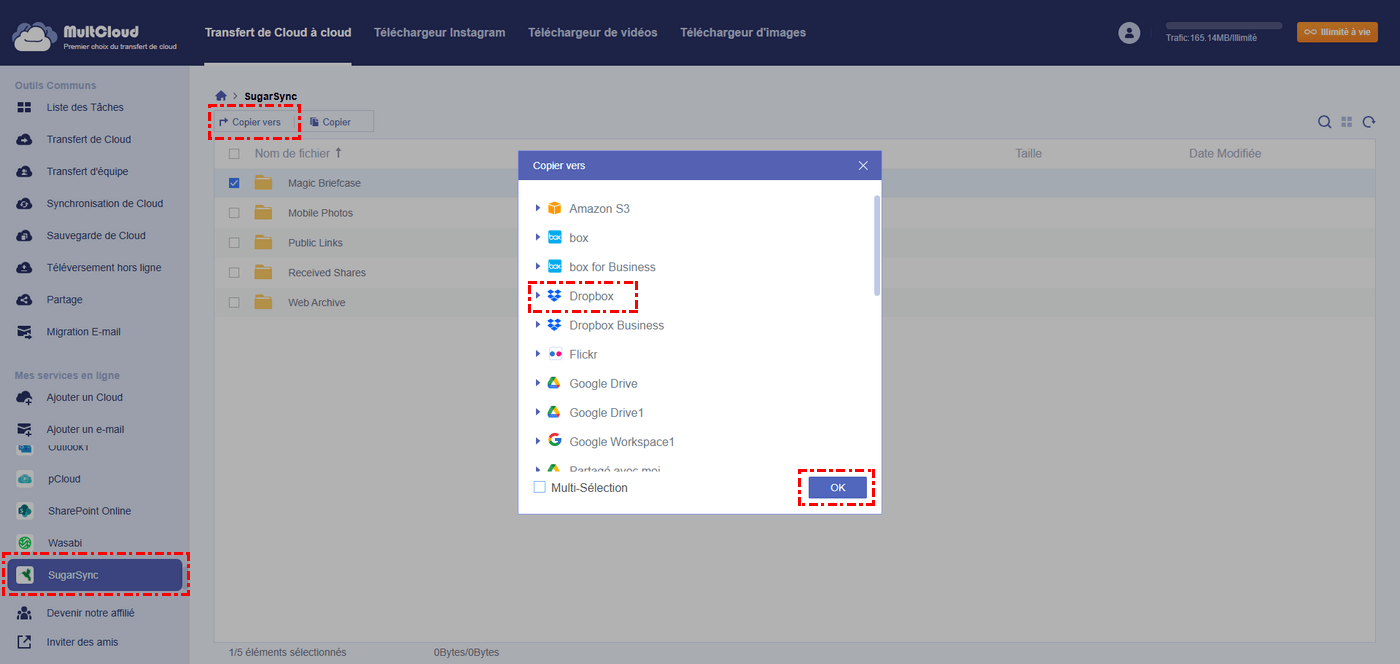
La deuxième façon de copier SugarSync vers Dropbox est d'utiliser « Copier vers ». Sur la page SugarSync de MultCloud, faites un clic droit sur le fichier à déplacer vers Dropbox et sélectionnez « Copier vers ». Une fenêtre contextuelle apparaîtra. Bien sûr, sélectionner « Dropbox » et cliquer sur « OK » facilite la copie des fichiers de SugarSync vers Dropbox.
Solution 3 : Copier et coller des fichiers de SugarSync vers Dropbox
La troisième méthode pour migrer SugarSync vers Dropbox est « Copier et coller ». Similaire à la deuxième méthode, mais un peu plus manuelle, elle consiste à faire un clic droit sur le fichier et à sélectionner « Copier » dans le menu déroulant. Ensuite, accédez à la page Dropbox et sélectionnez « Coller » dans la barre de fonctions située au-dessus. Vous pouvez ainsi déplacer SugarSync vers Dropbox et d'autres emplacements.
Conclusion
Vous constaterez peut-être que transférer des fichiers de SugarSync vers Dropbox via MultCloud est simple et fluide, contrairement aux téléchargements et téléversements manuels. Plus besoin de changer fréquemment de compte ni de téléversements fastidieux.
Outre le Transfert de Cloud, MultCloud propose d'autres fonctionnalités multifonctions : transfert d'équipe, synchronisation cloud, sauvegarde cloud, téléversement à distance, téléchargement, aperçu, renommage, partage public, partage privé, partage source, sous-compte et téléversement. Vous pouvez également utiliser le téléversement à distance pour télécharger des fichiers directement sur Dropbox depuis des URL, des fichiers torrent ou des liens Magnet.
Clouds supportés par MultCloud
-
Google Drive
-
Google Workspace
-
OneDrive
-
OneDrive for Business
-
SharePoint
-
Dropbox
-
Dropbox Business
-
MEGA
-
Google Photos
-
iCloud Photos
-
FTP
-
box
-
box for Business
-
pCloud
-
Baidu
-
Flickr
-
HiDrive
-
Yandex
-
NAS
-
WebDAV
-
MediaFire
-
iCloud Drive
-
WEB.DE
-
Evernote
-
Amazon S3
-
Wasabi
-
ownCloud
-
MySQL
-
Egnyte
-
Putio
-
ADrive
-
SugarSync
-
Backblaze
-
CloudMe
-
MyDrive
-
Cubby


Restez Informé De Nos
Derniers Conseils
Ajoutez-nous à vos sources préférées sur Google pour ne jamais manquer nos guides pratiques.
 Ajouter en tant que source préférée >>