
Aperçu du contenu :
À propos de Synology NAS et OneDrive
Synology NAS (Network-Attached Storage) et OneDrive sont deux solutions distinctes mais complémentaires pour gérer et stocker des données, notamment dans un environnement domestique ou de petit bureau. Par conséquent, vous pourriez avoir besoin de transférer des fichiers entre Synology NAS et OneDrive pour le déploiement de données.
Tout d'abord, vous pourriez envisager d'utiliser Synology Cloud Sync pour synchroniser Synology NAS avec OneDrive ou vice-versa. Si c'est le cas, lisez la suite pour obtenir des solutions et nous vous montrerons une autre manière de protéger vos précieuses données sur Synology NAS et OneDrive.
Comment utiliser Synology Cloud Sync avec OneDrive ?
Dans cette partie, vous découvrirez deux méthodes pour effectuer la synchronisation Synology OneDrive : Synology Cloud Sync et MultCloud. Commençons.
Méthode 1. Synchroniser Synology NAS et OneDrive avec Synology Cloud Sync
Synology Cloud Sync est une application fournie par Synology pour ses appareils NAS (Network-Attached Storage). Elle vous permet de synchroniser et de gérer les données entre votre Synology NAS et divers services de stockage en cloud, notamment OneDrive, Dropbox, Google Drive, etc.
Ainsi, vous pouvez synchroniser des fichiers entre Synology NAS et OneDrive avec Synology Cloud Sync. Voici les étapes à suivre :
1. Veuillez installer Cloud Sync depuis le Centre de paquets de votre DiskStation Manager (DSM).
2. Cliquez sur Ouvrir après l'installation, sélectionnez Microsoft OneDrive dans la liste, puis appuyez sur Suivant.

3. Suivez les étapes pour vous connecter à votre OneDrive et accordez l'accès à Synology Cloud Sync.
4. Renommez le Nom de la connexion, sélectionnez un dossier dans le NAS Synology comme chemin local, et un dossier dans OneDrive comme chemin distant, définissez la direction de synchronisation sur Bidirectionnelle, Télécharger uniquement les modifications distantes, ou Envoyer uniquement les modifications locales.
Conseils :
- Bidirectionnelle : Si vous souhaitez synchroniser le NAS Synology vers OneDrive, ainsi que OneDrive vers le NAS Synology simultanément, cochez cette option.
- Télécharger uniquement les modifications distantes : Elle vous permet de synchroniser uniquement OneDrive vers le NAS Synology ; toute modification dans OneDrive sera synchronisée vers le NAS Synology.
- Envoyer uniquement les modifications locales : Si vous souhaitez synchroniser uniquement les fichiers depuis le NAS Synology, cette option vous convient.
5. Cliquez sur Terminé si vous confirmez ce paramétrage.
Astuce : Vous pouvez également cliquer sur Paramètres avancés pour choisir les dossiers à synchroniser et exclure certains types de fichiers que vous ne souhaitez pas synchroniser dans cette tâche.
Méthode 2. Synchroniser le NAS Synology et OneDrive avec MultCloud
Par ailleurs, vous disposez d'une autre méthode simple pour synchroniser des fichiers entre le NAS Synology et OneDrive : le gestionnaire de fichiers cloud complet - MultCloud. MultCloud prend en charge plus de 40 clouds, notamment OneDrive, OneDrive for Business, Synology NAS, QNAP NAS, Google Drive, Dropbox, MEGA, iCloud Drive, iCloud Photos, et plus encore.
Voici comment synchroniser le NAS Synology avec OneDrive en temps réel avec MultCloud :
1. Veuillez créer un compte MultCloud gratuit et vous connecter.
2. Appuyez sur Ajouter un Cloud > NAS pour ajouter Synology NAS, puis répétez le processus pour ajouter OneDrive.
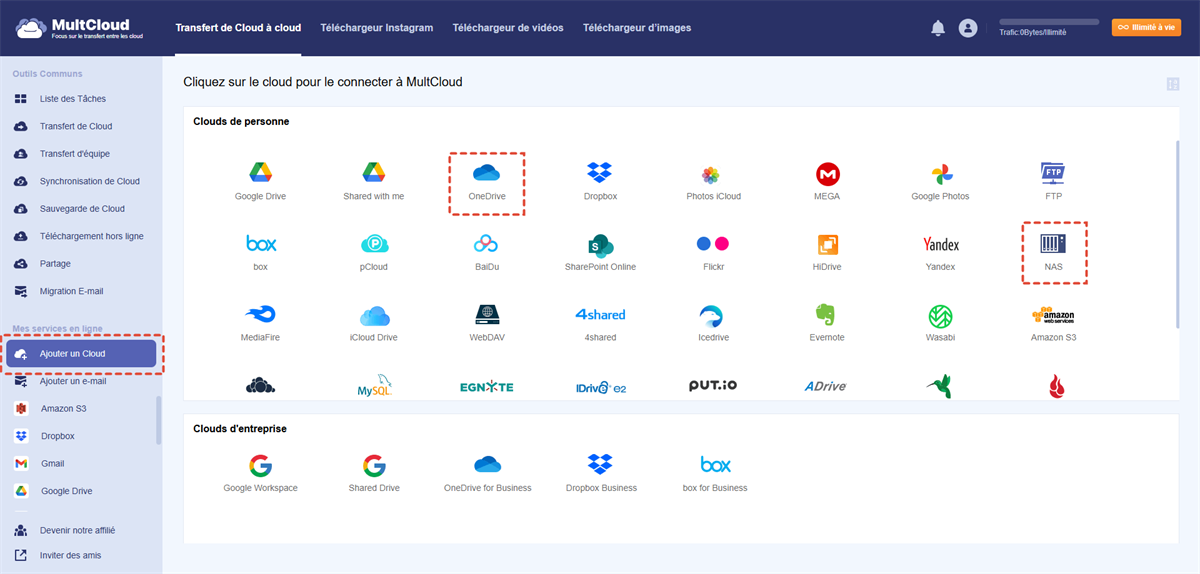
3. Sélectionnez Synchronisation de Cloud sur le côté gauche, puis passez à Synchronisation en temps réel. Choisissez ensuite Synology NAS comme source et un dossier dans OneDrive comme cible.
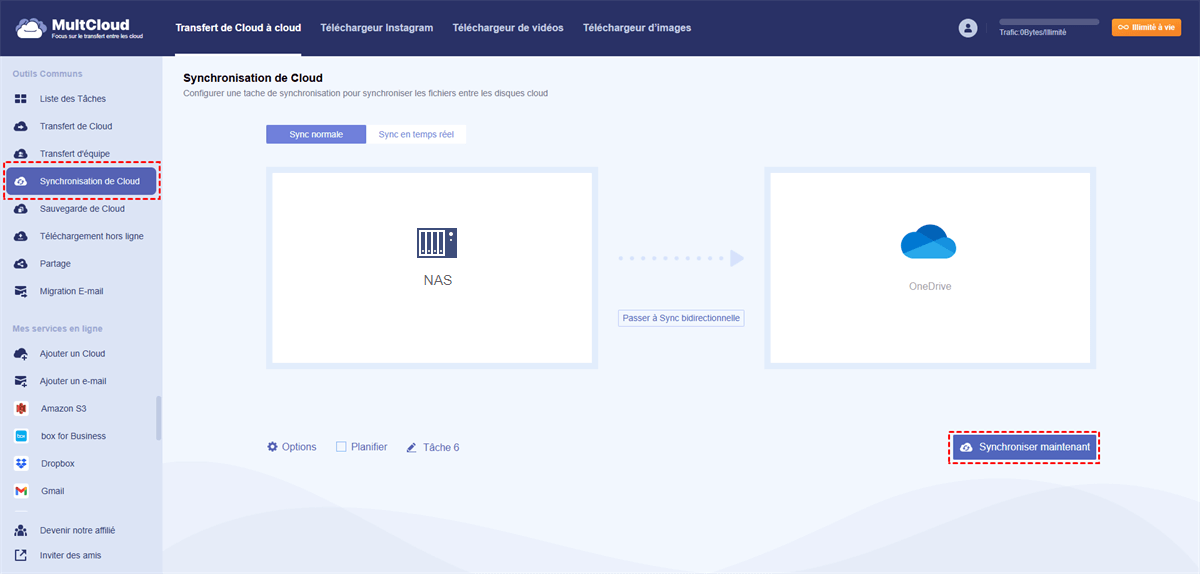
Conseils :
- Cliquez sur Options > Modes de synchronisation, puis choisissez Synchronisation bidirectionnelle derrière la Synchronisation en temps réel si vous souhaitez synchroniser Synology NAS et OneDrive en temps réel ; les fichiers synchronisés aux deux emplacements resteront toujours identiques.
- Vous pouvez également configurer E-mail et Filtre dans Options pour recevoir des alertes par e-mail et spécifier les types de fichiers à synchroniser, ce qui est très utile lors de la configuration. Débloquez pour profiter de toutes les fonctionnalités avancées, y compris la synchronisation en temps réel, la synchronisation miroir, la synchronisation par déplacement, le filtre, la planification, etc. De plus, vous bénéficierez d'une vitesse de synchronisation plus rapide après l'abonnement.
4. Cliquez sur Synchroniser maintenant pour synchroniser les fichiers entre Synology NAS et OneDrive.
Comment effectuer une sauvegarde Synology OneDrive ?
Cependant, vous ne pouvez pas utiliser Synology Hyper Backup pour sauvegarder des fichiers entre un NAS Synology et OneDrive (ou OneDrive for Business), car Synology Hyper Backup ne prend pas du tout en charge Microsoft OneDrive. Heureusement, vous pouvez utiliser MultCloud pour atteindre votre objectif.
Voici comment sauvegarder un NAS Synology vers OneDrive avec MultCloud :
1. Veuillez vous assurer d'avoir d'abord ajouté le NAS Synology et OneDrive à MultCloud.
2. Appuyez sur Sauvegarde Cloud dans le panneau de contrôle de gauche. Choisissez NAS Synology comme source et OneDrive comme cible.
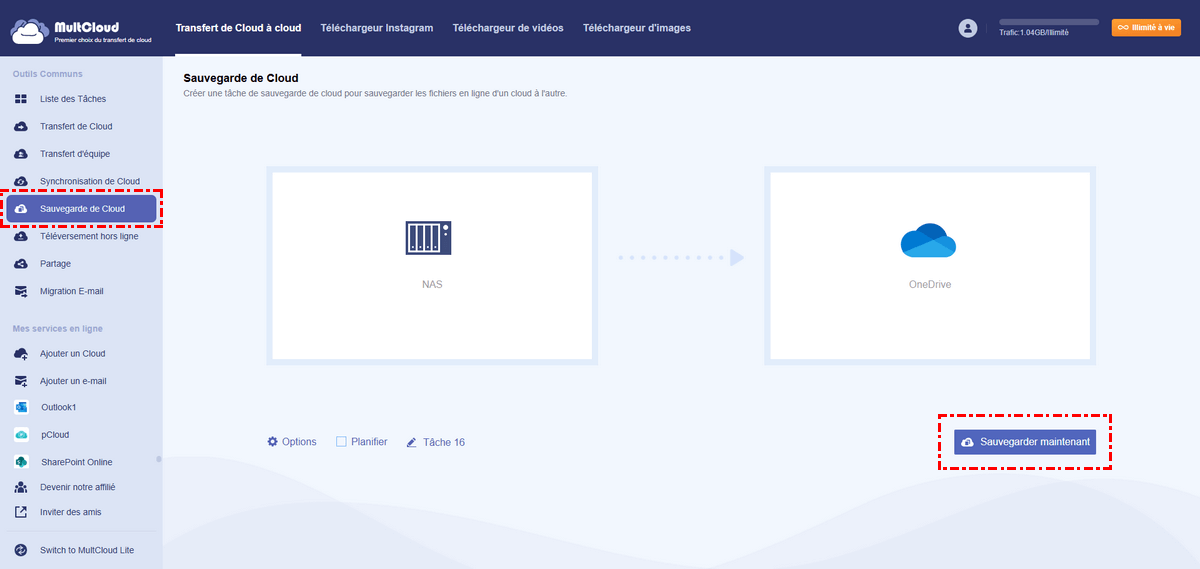
3. Cliquez sur Sauvegarder maintenant pour effectuer facilement la sauvegarde Synology OneDrive.
Conseils :
- Vous pouvez configurer E-mail et Filtre dans Options, ce qui vous permet de paramétrer plus flexiblement.
- La fonction Planifier permet de sauvegarder automatiquement les fichiers entre le NAS Synology et OneDrive afin que vous puissiez exécuter la tâche quotidiennement, hebdomadairement, mensuellement ou à l'heure que vous spécifiez.

- Partage intelligent : Partagez des fichiers cloud via un mode public, privé ou source.
- Transfert en un clic : Transfert, synchronisation et sauvegarde rapides de données entre clouds.
- Archivage d'e-mails : Protégez les e-mails vers d'autres clouds ou disques locaux.
- Téléchargement à distant : Sauvegardez efficacement des fichiers web vers des clouds via une URL.
- Sécurisé : Protections par chiffrement AES 256 bits à temps plein et autorisation OAuth.
- Facile : Accédez et gérez tous vos clouds en un seul endroit avec une seule connexion.
- Étendu : Plus de 40 clouds et services sur site sont pris en charge.
FAQ sur la Synchronisation de Cloud Synology avec OneDrive
1. Que puis-je synchroniser avec Synology Cloud Sync vers OneDrive ?
2. Puis-je planifier des tâches de synchronisation avec Synology Cloud Sync vers OneDrive ?
3. Puis-je synchroniser les données de plusieurs appareils NAS Synology vers le même compte OneDrive ?
4. Puis-je surveiller l'état de synchronisation de mes tâches et recevoir des notifications ?
5. Puis-je synchroniser les données de OneDrive vers mon NAS Synology ?
Conclusion
Synology Cloud Sync avec OneDrive offre une solution puissante et polyvalente pour intégrer de manière transparente votre NAS Synology avec la plateforme de stockage cloud de Microsoft.
Pour synchroniser des fichiers entre un NAS Synology et OneDrive, Synology Cloud Sync et MultCloud sont tous deux des options. De plus, vous pouvez effectuer une sauvegarde Synology OneDrive avec MultCloud pour protéger les fichiers sur ces deux services, alors que la sauvegarde Synology Hyper Backup vers OneDrive ne peut pas être effectuée, car Hyper Backup ne prend pas en charge OneDrive.
Clouds supportés par MultCloud
-
Google Drive
-
Google Workspace
-
OneDrive
-
OneDrive for Business
-
SharePoint
-
Dropbox
-
Dropbox Business
-
MEGA
-
Google Photos
-
iCloud Photos
-
FTP
-
box
-
box for Business
-
pCloud
-
Baidu
-
Flickr
-
HiDrive
-
Yandex
-
NAS
-
WebDAV
-
MediaFire
-
iCloud Drive
-
WEB.DE
-
Evernote
-
Amazon S3
-
Wasabi
-
ownCloud
-
MySQL
-
Egnyte
-
Putio
-
ADrive
-
SugarSync
-
Backblaze
-
CloudMe
-
MyDrive
-
Cubby


Restez Informé De Nos
Derniers Conseils
Ajoutez-nous à vos sources préférées sur Google pour ne jamais manquer nos guides pratiques.
 Ajouter en tant que source préférée >>