
Recherche rapide :
Cas d'utilisateur : Pourquoi mon fichier Synology ne se synchronise-t-il pas ?
Cas 1 : Cloud Sync fonctionnait correctement depuis plusieurs mois, synchronisant un dossier sur mon NAS et un autre sur mon compte OneDrive. Le 9 mai, la synchronisation des fichiers a soudainement cessé. Le statut de Cloud Sync est bloqué en permanence sur « Connexion ». Auriez-vous des suggestions pour résoudre le problème ?
Cas 2 : Dans mon cas, deux enregistrements erronés dans la base de données CloudSync empêchaient la synchronisation. Je n'ai trouvé aucun moyen de corriger ces erreurs, sauf de désinstaller complètement CloudSync et de le reconfigurer.
Cas 3 : Mes fichiers ne se synchronisent pas entre Synology Drive et Synology Drive Client. Que puis-je faire ?
Comment résoudre le problème « Synology Cloud Sync ne fonctionne pas » ?
À l'ère du numérique, la synchronisation cloud est devenue essentielle à nos vies, nous permettant d'accéder à nos fichiers et données où que nous soyons. La synchronisation NAS Synology illustre parfaitement cette tendance, en combinant la puissance du stockage en réseau avec la flexibilité du cloud. Synology, acteur reconnu des solutions de stockage en réseau (NAS), propose une fonctionnalité de synchronisation cloud fluide permettant aux utilisateurs de synchroniser des fichiers sur plusieurs appareils, comme OneDrive ou Dropbox.
Cependant, il arrive que Synology Cloud Sync ne fonctionne pas correctement, ce qui engendre frustration et baisse de productivité. Dans cet article, nous vous proposons neuf solutions pratiques et trois mesures préventives pour y remédier.
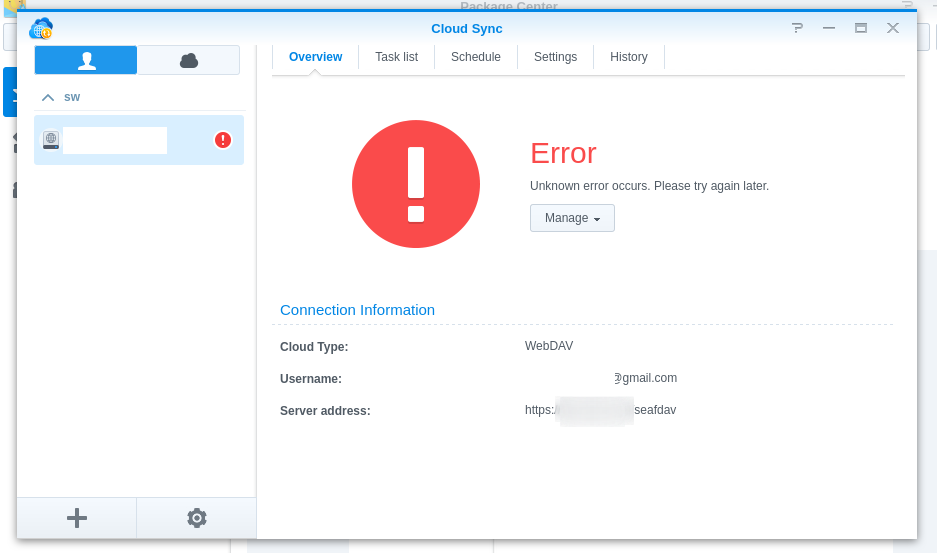
9 solutions pour résoudre le problème « Synology Cloud Sync ne fonctionne pas »
Désormais, 9 solutions de dépannage étape par étape sont fournies ici pour le remettre en marche sans problème.
Solution 1. Vérifier la connectivité réseau
1.1 Vérification de la connexion Internet
Avant de plonger dans les complexités du système Synology, il est essentiel de vous assurer que votre appareil dispose d'une connexion Internet stable. Une connexion Internet faible ou intermittente peut perturber le processus de synchronisation et entraîner des échecs. Vérifiez vos paramètres réseau et résolvez tout problème de connectivité.
1.2 Paramètres du pare-feu et du routeur
Parfois, la configuration du pare-feu ou du routeur peut bloquer les ports et protocoles nécessaires au bon fonctionnement de Synology Cloud Sync. Accédez aux paramètres de votre routeur et vérifiez que les ports concernés (généralement TCP 6690 et TCP 6691) sont ouverts et non bloqués par le pare-feu.
Solution 2. Mettre à jour Synology DiskStation Manager (DSM)
Synology publie régulièrement des mises à jour de son logiciel DSM afin d'améliorer les performances, de corriger les bugs et d'assurer une synchronisation Synology optimale. Une version obsolète de DSM peut être à l'origine du problème de synchronisation. Accédez à l'interface de Synology DiskStation Manager et recherchez les mises à jour. Si elles sont disponibles, mettez à jour DSM vers la dernière version.
Solution 3. Vérifier le statut du fournisseur de services cloud
Synology Cloud Sync s'appuie sur des fournisseurs de services cloud tiers comme Dropbox, Google Drive ou OneDrive pour synchroniser les données. Si les serveurs du fournisseur de services rencontrent des temps d'arrêt ou des problèmes techniques, le processus de synchronisation peut être affecté. Consultez le site web officiel du fournisseur de services cloud et vérifiez s'il y a des interruptions de service.
Solution 4. Vérifier les paramètres de Synology Cloud Sync
4.1 Paramètres des tâches de synchronisation
Des paramètres incorrects dans l'application Synology Cloud Sync peuvent entraîner des échecs de synchronisation. Vérifiez les paramètres des tâches de synchronisation et assurez-vous que les dossiers source et de destination corrects sont sélectionnés. Vérifiez également que la planification de la synchronisation est adaptée à vos besoins.
4.2 Quotas de stockage et limites de taille de fichier
Chaque fournisseur de services cloud impose des quotas de stockage et des limites de taille de fichier. Si votre Synology NAS a dépassé l'espace de stockage alloué ou si vous tentez de synchroniser des fichiers dont la taille dépasse les limites du fournisseur, le processus de synchronisation peut échouer. Optimisez vos données ou envisagez de mettre à niveau votre forfait de stockage.
Solution 5. Vérifier l'espace disque sur le Synology NAS
Un espace disque insuffisant sur votre Synology NAS peut entraver le processus de synchronisation. Surveillez régulièrement votre stockage NAS et supprimez les fichiers inutiles afin de libérer de l'espace pour une synchronisation réussie.
Solution 6. Vérifier les autorisations de l'application Synology Cloud Sync
Si l'application Synology Cloud Sync ne dispose pas des autorisations nécessaires pour accéder aux dossiers de votre NAS ou de votre fournisseur de services cloud, le processus de synchronisation risque de ne pas fonctionner correctement. Vérifiez les autorisations de l'application et accordez l'accès requis.
Solution 7. Redémarrer le Synology NAS et Cloud Sync
Parfois, un simple redémarrage peut résoudre des problèmes temporaires. Redémarrez votre Synology NAS et l'application Cloud Sync pour actualiser le système.
Solution 8. Contacter l'assistance Synology
Si vous avez épuisé toutes les options de dépannage et que vous rencontrez toujours des problèmes, contactez l'assistance client de Synology pour obtenir l'aide d'experts.
Solution 9. Solutions alternatives de synchronisation cloud
Si Synology Cloud Sync ne répond pas à vos besoins, envisagez d'autres services de synchronisation cloud (tels que MultCloud) qui pourraient mieux répondre à vos besoins.
2 précautions pour « Synology Cloud Sync ne fonctionne pas »
Pour éviter des problèmes similaires à l’avenir, vous pouvez prendre les précautions suivantes.
Précaution 1. Optimisation des performances de Synology Cloud Sync
1. Réglage des paramètres de synchronisation : Ajustez vos paramètres de synchronisation pour prioriser les fichiers importants et optimiser le processus.
2. Priorisation des fichiers importants : Marquez les fichiers essentiels à synchroniser en premier afin de garantir leur mise à jour rapide sur tous les appareils.
3. Planification des tâches de synchronisation : Pensez à planifier les tâches de synchronisation en dehors des heures de pointe afin de réduire les interruptions potentielles et d'améliorer les performances.
Précaution 2. Sauvegarder les données à l'avance
Quel que soit le problème rencontré, il est conseillé de sauvegarder vos données importantes à l'avance. Par exemple, vous pouvez sauvegarder votre NAS sur Backblaze, pCloud ou d'autres services de stockage cloud. Pour plus de commodité, vous pouvez faire appel à l'outil professionnel de sauvegarde cloud --- MultCloud. Cet outil permet non seulement de connecter votre NAS et vos comptes cloud, mais aussi de transférer, synchroniser et sauvegarder des données entre eux sur n'importe quel appareil.
- Intégration parfaite : Gérez jusqu'à 40 + lecteurs cloud de manière centralisée.
- Sauvegarde automatique : Définissez une heure précise pour la sauvegarde automatique des données.
- Sauvegarde rapide : Jusqu'à 10 threads pour une sauvegarde rapide des données.
- Sauvegarde intelligente : Restaurez les données sauvegardées à leur version précédente à tout moment.
- Sauvegarde hors ligne : Permet d'arrêter l'interface ou l'appareil pendant la sauvegarde des données.
Conclusion
Synology Cloud Sync est un outil puissant qui assure une synchronisation fluide de vos données sur différents appareils et plateformes cloud. Cependant, rencontrer des problèmes de fonctionnement avec Synology Cloud Sync peut être frustrant. En suivant les étapes de dépannage décrites dans cet article, vous pourrez résoudre le problème et profiter à nouveau d'une synchronisation cloud fluide et efficace.
Clouds supportés par MultCloud
-
Google Drive
-
Google Workspace
-
OneDrive
-
OneDrive for Business
-
SharePoint
-
Dropbox
-
Dropbox Business
-
MEGA
-
Google Photos
-
iCloud Photos
-
FTP
-
box
-
box for Business
-
pCloud
-
Baidu
-
Flickr
-
HiDrive
-
Yandex
-
NAS
-
WebDAV
-
MediaFire
-
iCloud Drive
-
WEB.DE
-
Evernote
-
Amazon S3
-
Wasabi
-
ownCloud
-
MySQL
-
Egnyte
-
Putio
-
ADrive
-
SugarSync
-
Backblaze
-
CloudMe
-
MyDrive
-
Cubby


Restez Informé De Nos
Derniers Conseils
Ajoutez-nous à vos sources préférées sur Google pour ne jamais manquer nos guides pratiques.
 Ajouter en tant que source préférée >>