

Recherche rapide :
Pourquoi synchroniser les photos iPhone avec Google Photos ?

Google Photos est un service cloud populaire de sauvegarde et de partage de photos, compatible avec de nombreux systèmes tels que iPhone, Android, Mac et Windows. Il offre 15 Go d'espace de stockage gratuit pour enregistrer photos et vidéos, bien plus que les 5 Go d'iCloud. De nombreux utilisateurs l'utilisent donc pour enregistrer des photos et des captures d'écran.
De plus, Google Photos facilite la recherche de photos par thème, visage, etc. De plus, les utilisateurs peuvent facilement effectuer des retouches en ligne grâce à ses fonctionnalités intégrées, telles que le recadrage, la rotation, l'orientation, l'exposition, etc.
Dans cet article, nous vous montrons comment synchroniser vos photos avec Google Photos sur iPhone. Vous pourrez ainsi mieux gérer vos photos en ligne. Nous vous proposons également une solution simple pour synchroniser vos photos entre Google Photos et Synology. Si vous en avez besoin, poursuivez votre lecture.
Comment synchroniser les photos de l'iPhone avec Google Photos (Traditionnellement)
Google Photos offre la possibilité pratique de sauvegarder facilement toutes les photos et vidéos prises sur votre téléphone, vous assurant ainsi de ne perdre aucun de vos précieux moments. Synchroniser les photos de votre iPhone avec Google Photos est très simple. Il vous suffit d'activer la fonctionnalité Sauvegarder et synchroniser. Les photos de votre iPhone seront alors sauvegardées et synchronisées automatiquement avec Google Photos en arrière-plan. Suivez ensuite les étapes suivantes :
Étape 1 : Lancez l'application Google Photos et connectez-vous avec vos identifiants. Cliquez ensuite sur l'icône de profil pour accéder aux paramètres Photos.
Étape 2 : Accédez à Sauvegarder et synchroniser et activez cette option. Les photos de votre iPhone seront alors sauvegardées automatiquement sur Google Photos.
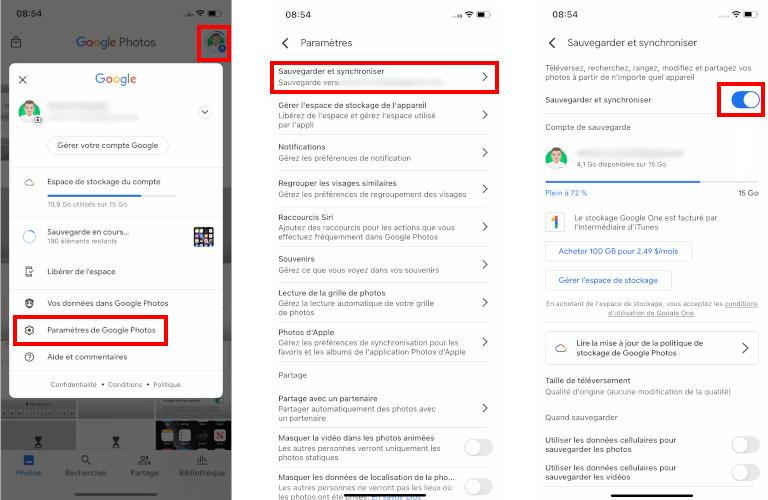
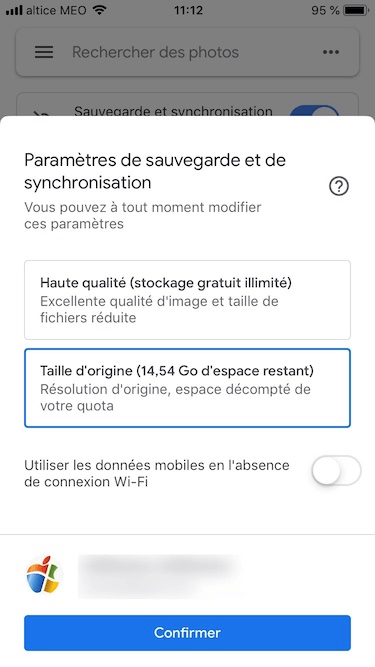
Étape 3 : Accédez à Taille de téléversement pour choisir de conserver la taille d'origine de vos photos et vidéos.
Voici comment synchroniser les photos de mon iPhone avec Google Photos. Cependant, quelqu'un s'est plaint sur le forum : « Pourquoi les photos de mon iPhone ne se synchronisent-elles pas avec Google Photos ? ». Si vous rencontrez des difficultés pour synchroniser vos photos sur Google Photos, plusieurs facteurs peuvent être à l'origine du problème. Par exemple, les données mobiles sont désactivées, vos photos sont trop volumineuses ou vous vous connectez à un mauvais compte Google. Assurez-vous donc que le réseau est stable et que vous n'avez pas trop de photos.
FAQ :
Q1 : Comment ne pas synchroniser les photos de l'iPhone avec Google Photos ?
R1 : Vous pouvez simplement désactiver Sauvegarder et synchroniser.
Q2 : Comment importer des photos sélectionnées de l’iPhone vers Google Photos ?
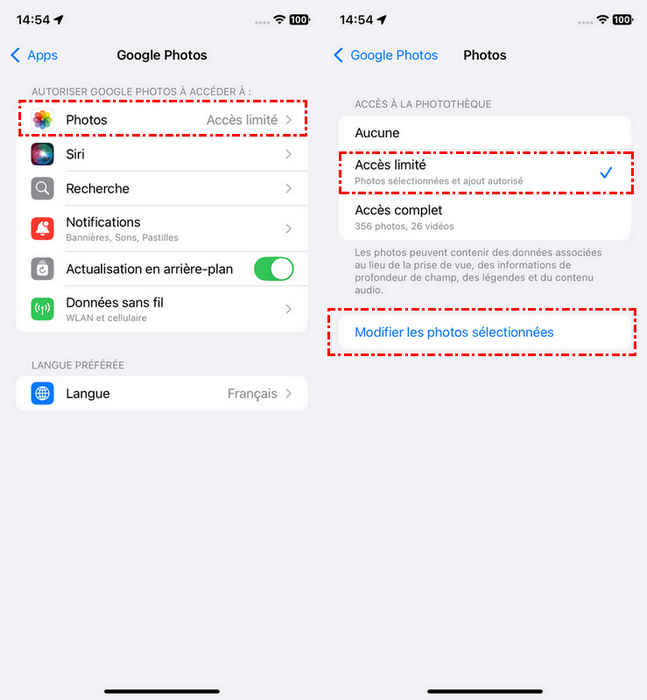
R2 : Pour importer uniquement les photos sélectionnées, vous devez configurer les paramètres de votre iPhone. Accédez à Réglages > Google Photos > Photos. Cliquez sur le bouton « Accès limité » et cliquez sur « Modifier les photos sélectionnées ». Sélectionnez ensuite les photos à importer dans Google Photos et cliquez sur « Terminé ».
Comment synchroniser les photos d'iCloud avec Google Photos (Automatiquement)
Que faire si les photos de votre iPhone ne se synchronisent pas avec Google Photos ? Ou si la sauvegarde iCloud indique qu'elle est incomplète ? Vérifiez d'abord l'état et les paramètres de la sauvegarde. Si tout est correct et que vous avez enregistré ou synchronisé toutes les photos de votre iPhone sur iCloud, vous pouvez synchroniser les images de Photos iCloud vers Google Photos.
Voici comment synchroniser deux services cloud différents. Dans ce cas, les utilisateurs téléchargent généralement les données d'un cloud, puis les réimportent manuellement vers un autre. Aujourd'hui, MultCloud, un service de synchronisation cloud professionnel, simplifie ce processus.

MultCloud intègre plusieurs services cloud (plus de 40), tels que SharePoint, iCloud Photos, OneDrive Entreprise, Dropbox, Dropbox Business, Flickr, MEGA, Google Drive, Google Photos, Wasabi, et bien d'autres. Grâce à cet outil, les utilisateurs peuvent synchroniser facilement leurs données entre leurs clouds. Sans téléchargement ni téléversement, la synchronisation est accélérée et votre travail simplifié. Voici quelques avantages détaillés :
- Vitesse de synchronisation inégalée. MultCloud offre une vitesse de synchronisation inégalée pour la synchronisation des données entre les clouds. Même les fichiers volumineux peuvent être synchronisés très rapidement.
- 9 modes de synchronisation intelligents. Les utilisateurs peuvent choisir parmi 9 méthodes de synchronisation adaptées à leur situation : synchronisation miroir, synchronisation par déplacement, synchronisation en temps réel, synchronisation cumulative, etc.
- Synchronisation automatique prise en charge. Si les utilisateurs sont occupés, ils peuvent planifier des tâches de synchronisation. Plus précisément, synchroniser des tâches à une heure fixe, quotidienne, hebdomadaire ou mensuelle.
Suivez ensuite les étapes ci-dessous pour apprendre à synchroniser iCloud et Google Photos avec MultCloud :
Étape 1 : Créez gratuitement un compte MultCloud avec votre adresse e-mail.
Étape 2 : Connectez-vous à MultCloud. Cliquez ensuite sur le bouton « Ajouter un Cloud » dans le panneau de notification de gauche. Cliquez ensuite sur l'icône Google Photos pour ajouter un cloud en suivant les instructions à l'écran. Procédez ensuite de la même manière pour ajouter Photos iCloud.
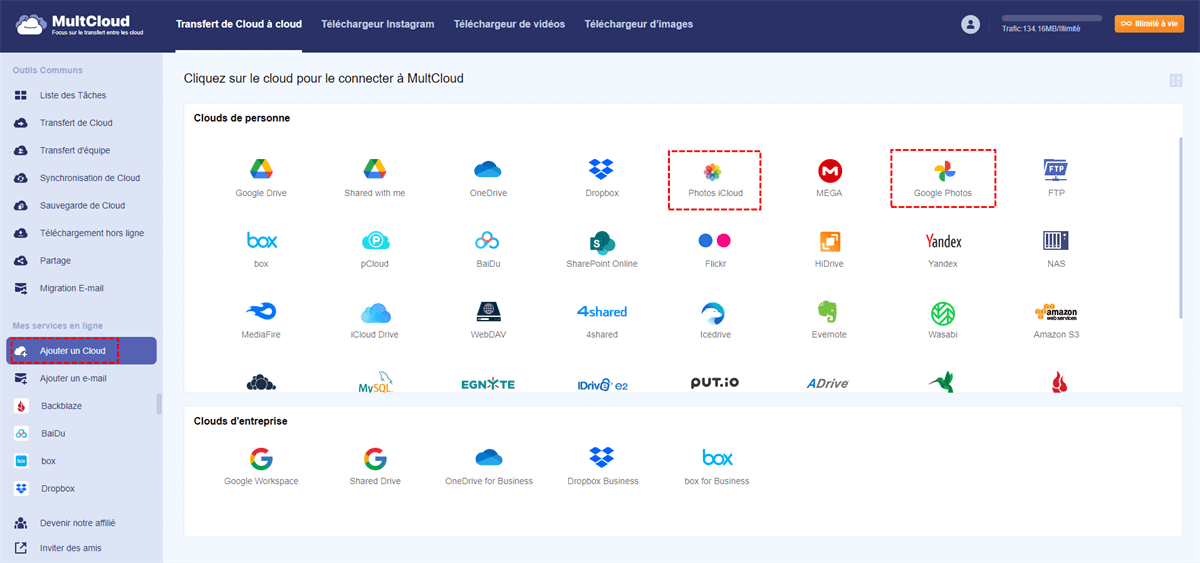
Étape 3 : Accédez à « Synchronisation de Cloud » à gauche, puis choisissez Photos iCloud comme cloud source et Google Photos comme cloud cible. Enfin, cliquez sur le bouton « Synchroniser maintenant » pour synchroniser directement vos photos iCloud avec Google Photos.
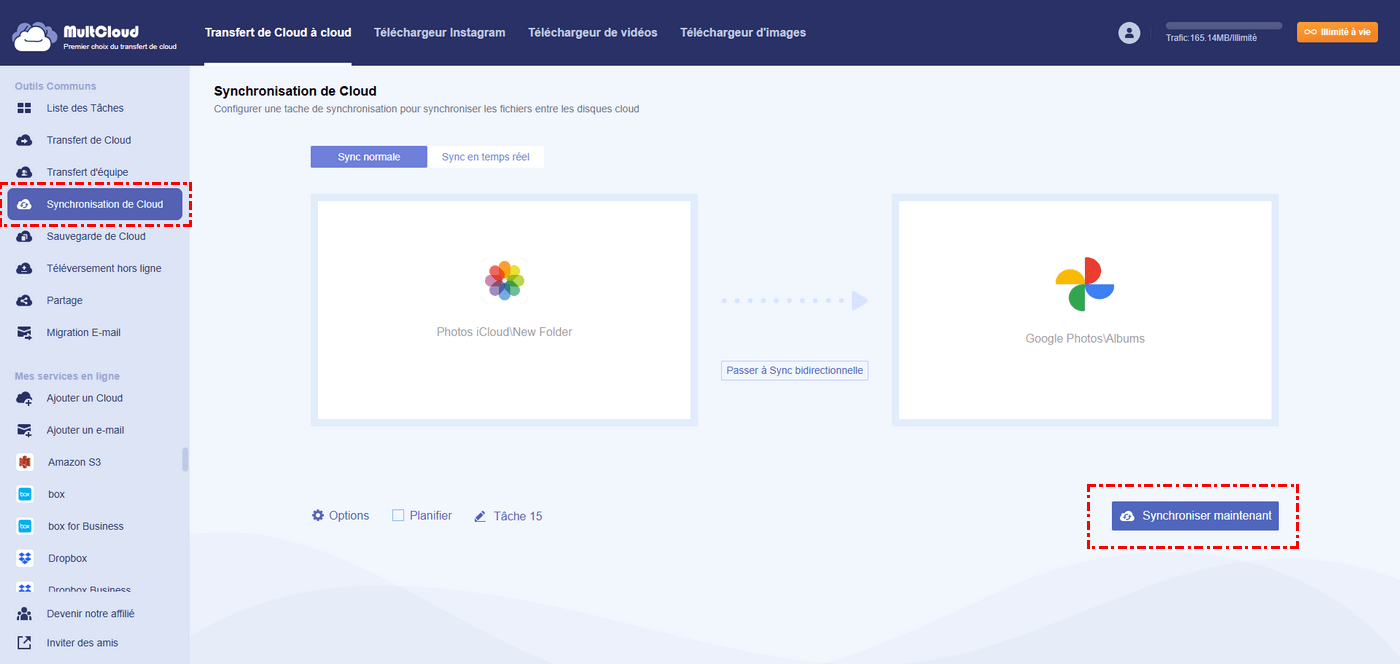
- Conseils de configuration :
- Par défaut, la synchronisation est normale. Pour passer à d'autres modes de synchronisation, accédez à Options > Modes de synchronisation. Vous pouvez alors choisir entre la synchronisation bidirectionnelle, la synchronisation unidirectionnelle, la synchronisation en temps réel, etc. Vous disposez de 10 modes de synchronisation.
- De plus, vous pouvez configurer des notifications par e-mail et filtrer les données dans les Options. Le filtre vous permet d'utiliser les extensions de fichiers pour une sélection rapide.
- Appuyez sur « Planifier » pour configurer des tâches quotidiennes, hebdomadaires, mensuelles ou à une heure précise, ce qui est pratique pour configurer des tâches sans surveillance.
- Profitez de toutes les fonctionnalités premium après le déverrouillage, notamment le filtre, la planification, tous les modes de synchronisation, une vitesse plus rapide et bien plus encore.
Ainsi, les photos de l'application Photos iCloud peuvent être synchronisées avec Google Photos immédiatement et efficacement. De même, synchroniser Google Photos avec Synology via MultCloud est très simple : il suffit de modifier les clouds source et cible. Outre la synchronisation des données, MultCloud vous permet également de transférer et de sauvegarder vos données d'un cloud à un autre sans effort.

- Partage Intelligent : Partager des fichiers cloud en mode public, privé ou source.
- Déplacement en Un Clic : Transfert, synchronisation et sauvegarde rapides des données entre clouds.
- Archivage des E-mails : Protéger les e-mails vers d'autres clouds ou disques locaux.
- Téléversement hors ligne : Sauvegarder efficacement les fichiers web dans les clouds via une URL.
- Enregistrer les pages Web au format PDF/PNG : Conserver les pages Web localement ou en ligne.
- Téléchargeur de vidéos : Télécharger directement les vidéos au format original.
- Sûr : Protections permanentes des autorisations AES 256 bits et OAuth.
- Simplicité : Accéder et gérer à tous les clouds depuis un seul emplacement avec une seule connexion.
- Étendu : 40 clouds et services sur site sont pris en charge.
Conclusion
Vous avez appris à synchroniser les photos de l'iPhone avec Google Photos. En bref, il vous suffit d'activer la fonctionnalité Sauvegarde et synchronisation pour que vos photos de votre iPhone soient automatiquement synchronisées avec Google Photos. En attendant, nous vous présentons MultCloud, un service de synchronisation cloud à cloud simple et intelligent, qui vous permet de synchroniser vos données entre vos clouds en toute simplicité.
Clouds supportés par MultCloud
-
Google Drive
-
Google Workspace
-
OneDrive
-
OneDrive for Business
-
SharePoint
-
Dropbox
-
Dropbox Business
-
MEGA
-
Google Photos
-
iCloud Photos
-
FTP
-
box
-
box for Business
-
pCloud
-
Baidu
-
Flickr
-
HiDrive
-
Yandex
-
NAS
-
WebDAV
-
MediaFire
-
iCloud Drive
-
WEB.DE
-
Evernote
-
Amazon S3
-
Wasabi
-
ownCloud
-
MySQL
-
Egnyte
-
Putio
-
ADrive
-
SugarSync
-
Backblaze
-
CloudMe
-
MyDrive
-
Cubby


Restez Informé De Nos
Derniers Conseils
Ajoutez-nous à vos sources préférées sur Google pour ne jamais manquer nos guides pratiques.
 Ajouter en tant que source préférée >>