

Recherche rapide :
Puis-je migrer Google Photos vers OneDrive ?
« J'ai stocké un grand nombre de photos sur Google Photos. Maintenant, je voudrais transférer toutes mes photos de Google Photos vers OneDrive pour les sauvegarder. Mais je ne veux pas souffrir du téléchargement de toutes les photos de Google Photos vers le disque local et ensuite les importer vers OneDrive. Comment migrer Google Photos vers OneDrive d'une manière plus facile ? Tout conseil sera apprécié ! »
Comment transférer facilement des photos de Google Photos vers Microsoft OneDrive ? Avant cela, vous souhaitez peut-être connaître les principaux facteurs à prendre en compte pour transférer Google Photos vers OneDrive. Découvrez-les dès maintenant.
Pourquoi Migrer Google Photos vers OneDrive ?
Il existe plusieurs raisons pour lesquelles passer de Google Photos à OneDrive pourrait être avantageux.
- ☑️ Fusion de contenu : Placer vos images sur OneDrive vous permettra de regrouper toutes vos données au sein d'un seul écosystème si vous utilisez déjà des services Microsoft comme Outlook ou Office 365.
- ☑️ Intégration : OneDrive facilite l'accès à vos images sur tous vos appareils et fonctionne parfaitement avec Windows et les produits Microsoft.
- ☑️ Options de stockage : Selon vos besoins, les options de stockage flexibles de OneDrive peuvent être plus abordables. Il s'intègre également aux abonnements Microsoft 365, qui offrent un espace de stockage supplémentaire.
- ☑️ Sécurité et confidentialité : Comparé aux normes de Google, certains utilisateurs pourraient trouver l'approche de Microsoft en matière de confidentialité et de traitement des données plus acceptable.
- ☑️ Sauvegarde sécurisée : Le risque de perte de données est réduit si vous stockez vos images sur plusieurs services cloud (tels que OneDrive et Google Photos). Cela permet une redondance et une sauvegarde plus faciles.
- ☑️ Fonctionnalités supplémentaires : OneDrive peut intéresser les consommateurs à la recherche de solutions de stockage cloud tout compris en raison de ses fonctionnalités telles que la recherche basée sur l'IA, le balisage automatique et la connexion avec d'autres services Microsoft.
L’aspect le plus important pour vous (capacité de stockage, intégration ou confidentialité) déterminera en fin de compte la manière dont vous hiérarchisez ces facteurs, ainsi que vos préférences personnelles et l’état de l’écosystème.
3 Méthodes Automatiques : Migrer Google Photos vers OneDrive sans Téléchargement
Comment déplacer Google Photos vers OneDrive ? La solution la plus courante consiste à utiliser la fonction de téléchargement et d'importation du cloud. Toutes les photos téléchargées depuis Google Photos seront compressées. Avant de les transférer sur OneDrive, vous devez d'abord les décompresser. De plus, cette méthode ne permet de télécharger que 500 images et (ou) vidéos simultanément. Si vous avez plus de 500 images et vidéos, vous devez répéter l'opération jusqu'à ce qu'elles soient toutes téléchargées.
Pour éviter les désagréments liés au téléchargement et à l'importation manuels lors du transfert de Google Photos vers OneDrive, nous vous recommandons vivement d'utiliser un gestionnaire de fichiers cloud en ligne comme MultCloud, qui vous permet de transférer directement des photos entre différents clouds sans avoir à les télécharger ni à les réimporter. C'est le meilleur outil gratuit de migration de Google Photos vers OneDrive.

Conçue avec une interface intuitive et conviviale, elle est très facile à utiliser. De plus, c'est une application web gratuite, vous n'avez donc pas besoin de l'installer sur votre ordinateur. Ses fonctionnalités populaires et performantes incluent :
- Transfert direct et fluide : Transférez vos données directement sur plusieurs clouds, sans téléchargement ni rechargement (sans passer par l'ordinateur ni occuper l'espace local).
- Transfert hors ligne : Le processus de transfert, de synchronisation ou de sauvegarde cloud s'exécute sur le serveur MultCloud et n'utilise aucune ressource de votre ordinateur. Dès que vous déclenchez la tâche dans MultCloud, vous n'avez plus besoin de laisser l'ordinateur allumé pour le transfert de données.
- Planification du transfert : Définissez ou personnalisez une heure précise à laquelle vous souhaitez que la tâche s'exécute automatiquement afin de ne pas avoir à déplacer manuellement vos données entre vos clouds.
- Filtrage de fichiers : Transférez uniquement les types de fichiers souhaités, comme des photos d'un cloud à un autre. Vous pouvez simplement prédéfinir une extension spécifique, comme .jpg, et les transférer en une seule fois. Vous pouvez également ignorer certains types de fichiers de cette manière.
- Haute vitesse : Le transfert multithread (jusqu'à 10 threads) vous permet de transférer plusieurs photos ou vidéos simultanément, ce qui améliore considérablement votre efficacité au travail.
- Complète : Prise en charge de 40 services de stockage cloud de premier plan, dont Google Drive, iCloud Photos, iCloud Drive, Google Workspace, SharePoint, Google Drive, Dropbox, OneDrive, Google Photos, iCloud Photos, MEGA, Flickr, Amazon S3, etc.
- Sécurité : Le système d'autorisation de MultCloud repose sur OAuth, un cadre d'autorisation standard qui permet aux applications tierces d'accéder à plusieurs comptes cloud sans identifiant ni mot de passe.
Vous trouverez ci-dessous trois méthodes rapides pour migrer Google Photos vers OneDrive : Transfert de Cloud, Copier vers et Synchronisation de Cloud. Découvrons-les en détail.
Le transfert de Google Photos vers OneDrive est facile avec MultCloud. Il existe trois façons d'utiliser OneDrive au lieu de Google Photos. Ces trois solutions sont également applicables au transfert de photos de OneDrive vers Google Photos.
Méthode 1 : Transférer Google Photos vers OneDrive via Transfert de Cloud
Transfert de Cloud vous permet de transférer directement des fichiers entre deux lecteurs cloud compatibles, même l'intégralité des données transférées. Voici comment migrer Google Photos vers OneDrive.
1. Pour transférer Google Photos vers OneDrive, créez un compte gratuit avec MultCloud et connectez-vous. Vous pouvez également vous connecter avec un compte Google, Facebook ou Apple.
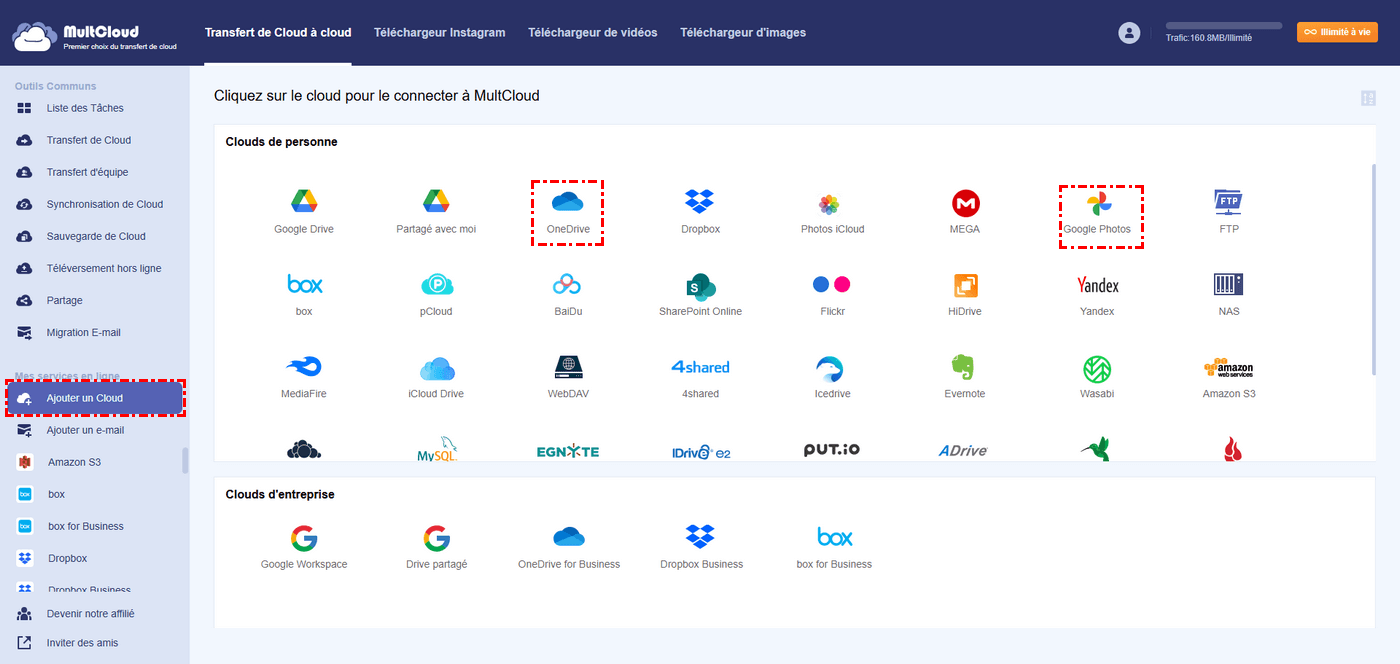
2. Cliquez sur « Ajouter un Cloud » et choisissez Google Photos à ajouter. Ajoutez ensuite OneDrive à MultCloud de la même manière.
3. Pour gérer des photos ou des vidéos supplémentaires provenant de Google Photos au sein de MultCloud, veuillez d'abord créer ou sélectionner un dossier de destination dans l'interface de MultCloud.
4. Ensuite, rendez-vous sur le site officiel de Google Photos, sélectionnez les éléments que vous souhaitez ajouter ; une fois votre sélection effectuée, vous pourrez les gérer depuis MultCloud.
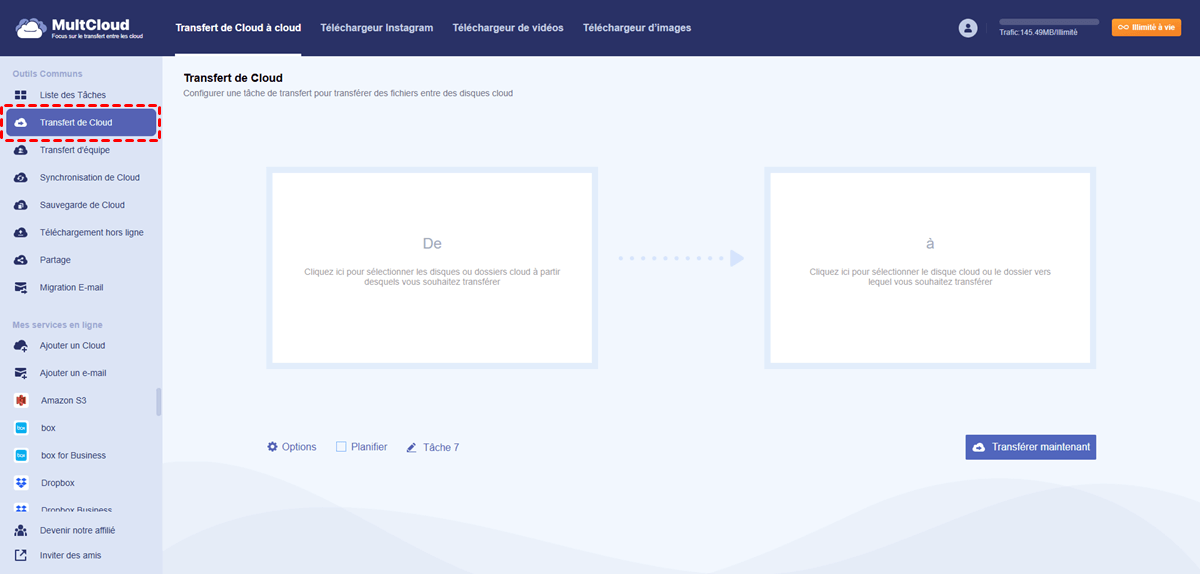
5. Cliquez sur « Transfert de Cloud » dans la barre d'outils. Cliquez sur la section « DE » pour sélectionner les photos dans Google Photos, puis sur la section « à » pour sélectionner le répertoire cible dans OneDrive.
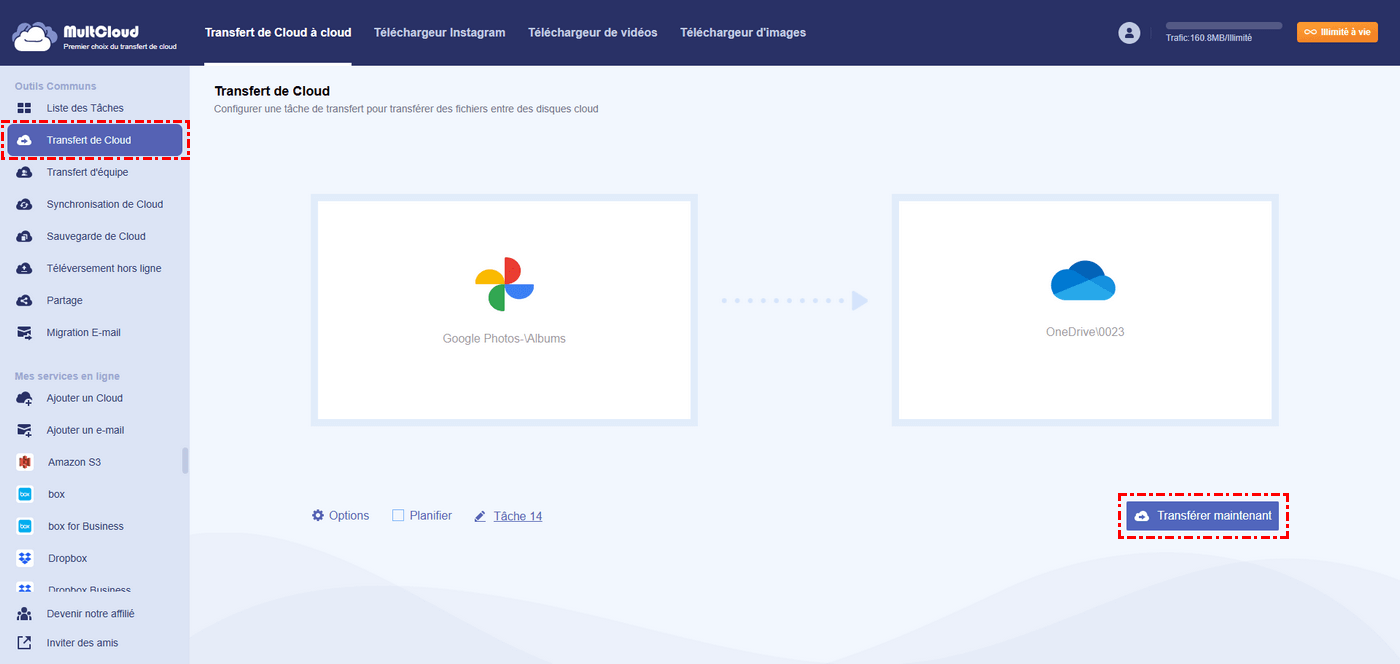
6. Cliquez sur « Planifier » et configurez-le. Cliquez sur « Transférer maintenant » pour transférer automatiquement les photos de Google Photos vers OneDrive.
- Remarques :
- Les « Options » permettent d'envoyer des notifications par e-mail, d'exclure certains fichiers du transfert et de libérer automatiquement de l'espace de stockage Google Photos grâce à l'option « Supprimer tous les fichiers sources une fois le transfert terminé » si vous atteignez la limite de stockage de Google Drive.
- La « Planifier » permet d'effectuer cette tâche une fois, quotidiennement, hebdomadairement ou mensuellement. Débloquez-la et profitez d'une vitesse de transfert rapide et de toutes les autres fonctionnalités avancées après votre abonnement.
- MultCloud n'impose aucune limite de taille ni de nombre de fichiers transférables. Si vous avez beaucoup de fichiers à transférer, vous pouvez tous les transférer simultanément.

- Partage Intelligent : Partager des fichiers cloud en mode public, privé ou source.
- Déplacement en Un Clic : Transfert, synchronisation et sauvegarde rapides des données entre clouds.
- Archivage des E-mails : Protéger les e-mails vers d'autres clouds ou disques locaux.
- Téléversement hors ligne : Sauvegarder efficacement les fichiers web dans les clouds via une URL.
- Enregistrer les pages Web au format PDF/PNG : Conserver les pages Web localement ou en ligne.
- Téléchargeur de vidéos : Télécharger directement les vidéos au format original.
- Sûr : Protections permanentes des autorisations AES 256 bits et OAuth.
- Simplicité : Accéder et gérer à tous les clouds depuis un seul emplacement avec une seule connexion.
- Étendu : 40 clouds et services sur site sont pris en charge.
Méthode 2 : Migrer Google Photos vers OneDrive via Copier vers
Si vous déplacez simplement certaines photos de Google Photos vers OneDrive, la fonction Copier vers peut vous aider à effectuer la migration de Google Photos vers OneDrive.
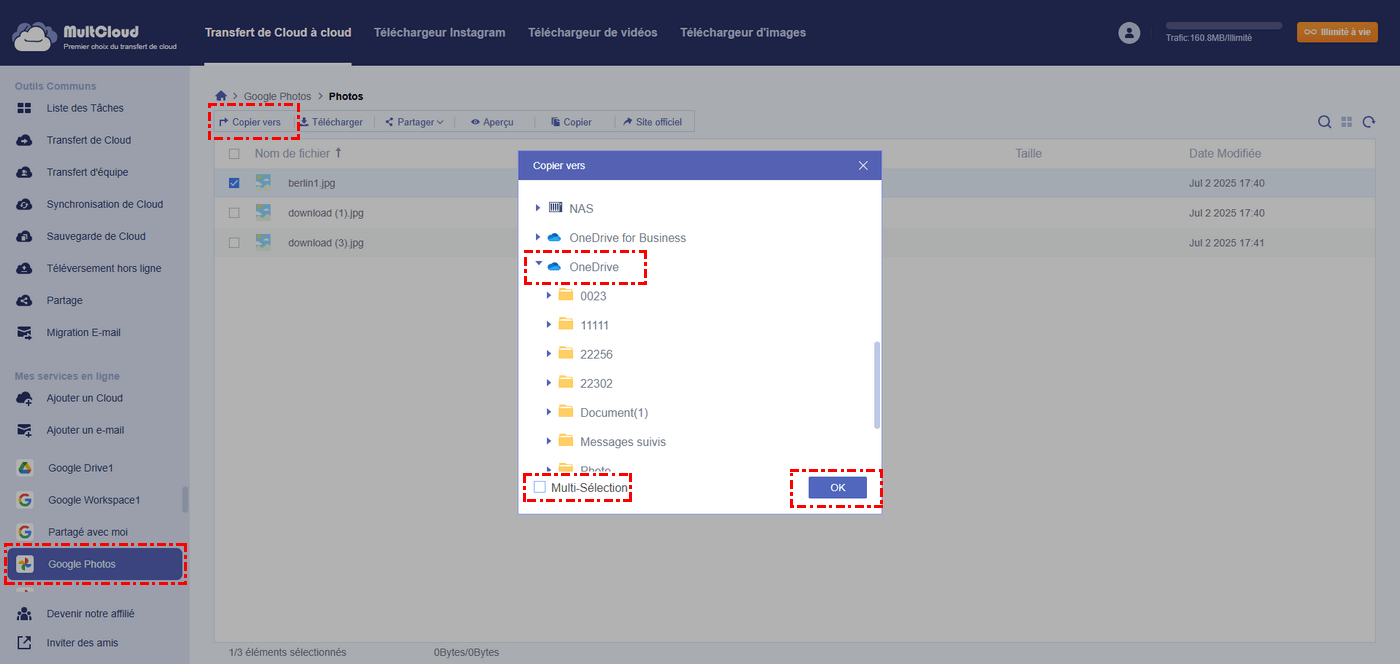
1. Assurez-vous d'avoir ajouté Google Photos et OneDrive. Sélectionnez ensuite Google Photos dans la barre d'outils de gauche.
2. Sélectionnez les photos et vidéos de Google Photos, puis choisissez « Copier vers » dans le menu supérieur.
3. Choisissez OneDrive comme destination, puis cliquez sur OK pour copier directement Google Photos sur OneDrive sans téléchargement.
Méthode 3 : Synchroniser Google Photos avec OneDrive directement
Synchronisation de Cloud est une autre fonctionnalité utile, qui vous permet de tout synchroniser entre les lecteurs cloud, afin que vous puissiez tout synchroniser de Google Photos à OneDrive sans téléchargement.
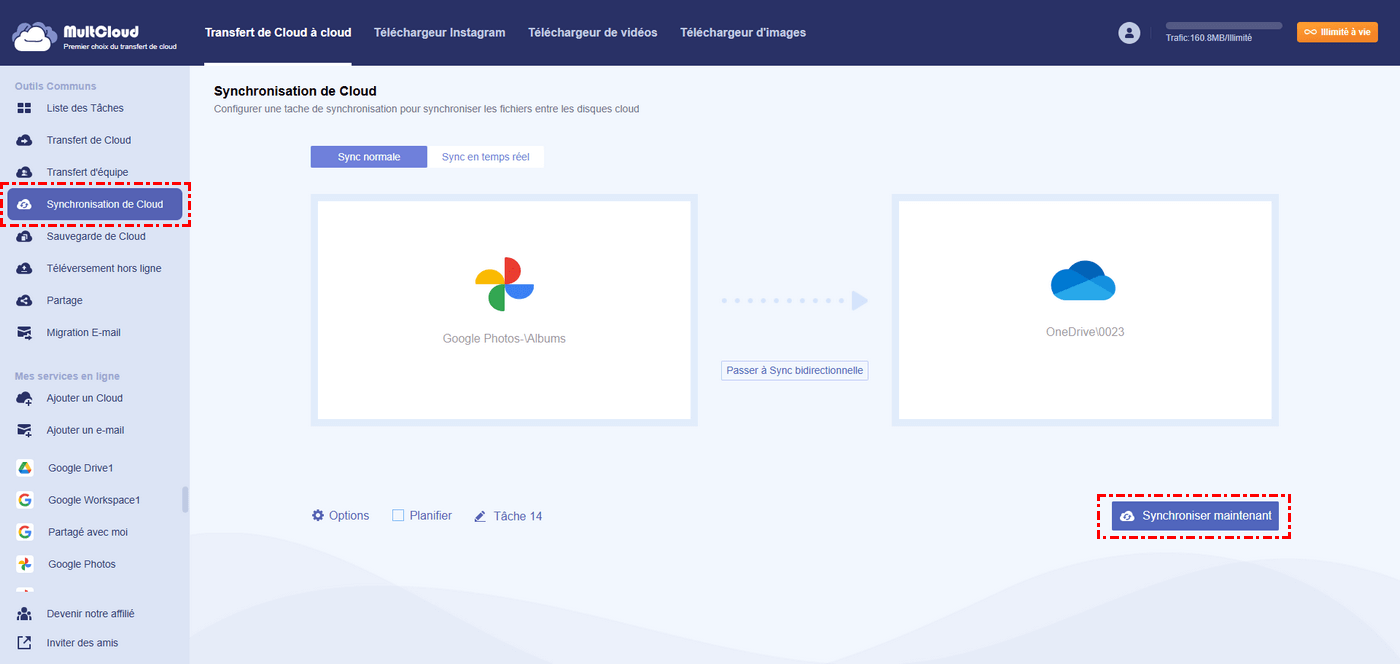
1. Après avoir ajouté Google Photos et OneDrive, cliquez sur « Synchronisation de Cloud » à gauche.
2. Choisissez Google Photos comme source et OneDrive comme cible.
3. Cliquez sur « Synchroniser maintenant » pour synchroniser Google Photos avec OneDrive directement.
- Conseils :
- Si vous souhaitez simplement copier des photos de Google Photos vers OneDrive, la Synchronisation Normale suffit. La synchronisation normale est l'option par défaut si vous ne l'avez pas configurée.
- De plus, vous disposez de plusieurs modes de synchronisation : synchronisation en temps réel, unidirectionnelle, bidirectionnelle, miroir, incrémentielle, et bien plus encore. Effectuez une mise à niveau pour les débloquer tous.
- Vous pouvez également configurer les options « Options » et « Planifier », comme dans Transfert de Cloud. Essayez-les et profitez-en !
Veuillez patienter quelques instants, tous les fichiers sélectionnés seront synchronisés avec OneDrive. Vérifiez-le maintenant.
3 Méthodes Manuelles : Migrer Google Photos vers OneDrive
Outre l’aide de MultCloud, vous pouvez également essayer les 3 méthodes traditionnelles suivantes pour déplacer Google Photos vers OneDrive.
Méthode 1 : Télécharger Google Photos et les transférer sur OneDrive
Tout d'abord, la fonctionnalité intégrée « Télécharger » et « Charger » mérite d'être essayée. Facile à utiliser, elle nécessite une connexion réseau stable et une alimentation électrique.
Étape 1. Ouvrez le site officiel de Google Photos et connectez-vous avec votre compte Google.
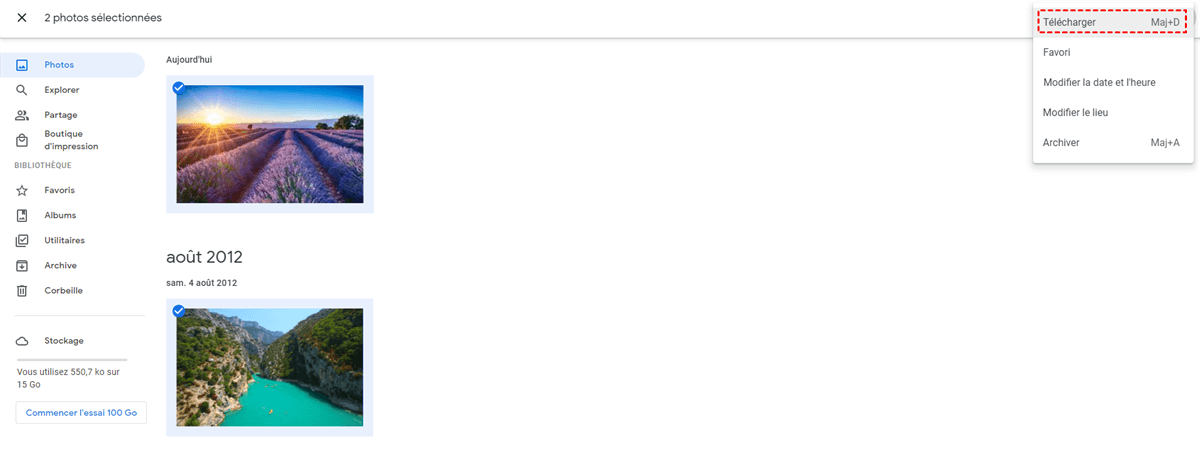
Étape 2. Sélectionnez plusieurs photos que vous souhaitez déplacer vers OneDrive.
Étape 3. Cliquez sur « Plus d'options » (trois points dans le coin supérieur droit) en haut à droite.
Étape 4. Cliquez sur le bouton « Télécharger » dans la fenêtre qui s'ouvre.
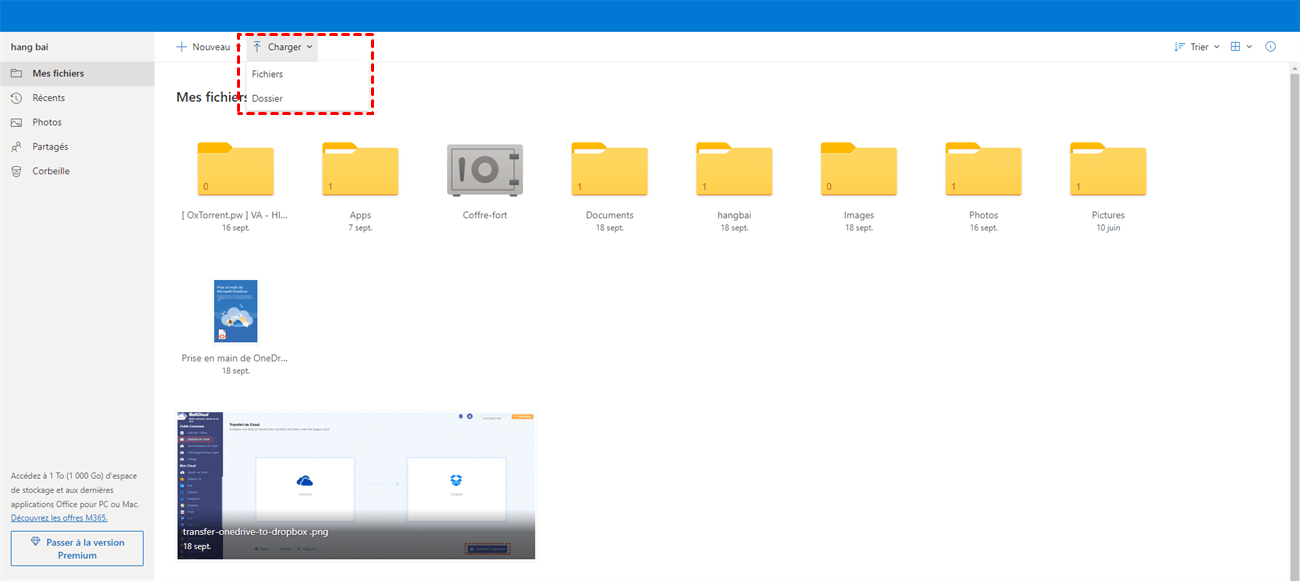
Étape 5. Connectez-vous à votre compte OneDrive, sélectionnez « Charger », puis cliquez sur « Fichiers » ou « Dossier » pour sélectionner les fichiers ou les dossiers à télécharger.
Remarques :
- Les images que vous téléchargez depuis Google Photos seront compressées. Vous devrez décompresser le fichier zip avant de le charger sur OneDrive.
- Cette méthode est limitée à 500 images et/ou vidéos qui peuvent être téléchargées en une seule fois. Si vous avez plus de 500 images et/ou vidéos, vous devrez répéter le processus jusqu'à ce qu'elles soient toutes téléchargées.
Lorsque vous avez des milliers d'images à télécharger, la migration Google Photos vers OneDrive par téléchargement et téléversement peut être un véritable casse-tête et prendre beaucoup de temps.
Méthode 2 : Transférer des photos sur OneDrive avec Google Takeout
Google Takeout est un outil gratuit permettant d'exporter des données Google, notamment vos e-mails, le contenu Drive, vos calendriers, vos favoris et même votre activité YouTube. Vous pouvez exporter toutes vos photos Google Photos et les transférer vers OneDrive.
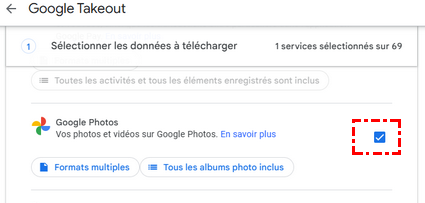
Étape 1. Rendez-vous sur le site officiel de Google Takeout et connectez-vous à vos comptes. Sélectionnez Google Photos à exporter et cliquez sur le bouton « Étape suivante ».
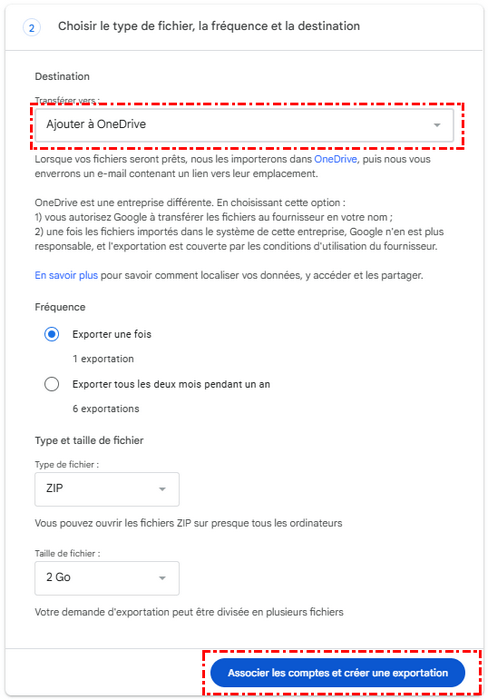
Étape 2. Dans le mode de livraison, choisissez « Ajouter à OneDrive » et cliquez sur l'icône « Associer les comptes et créer un compte expert ».
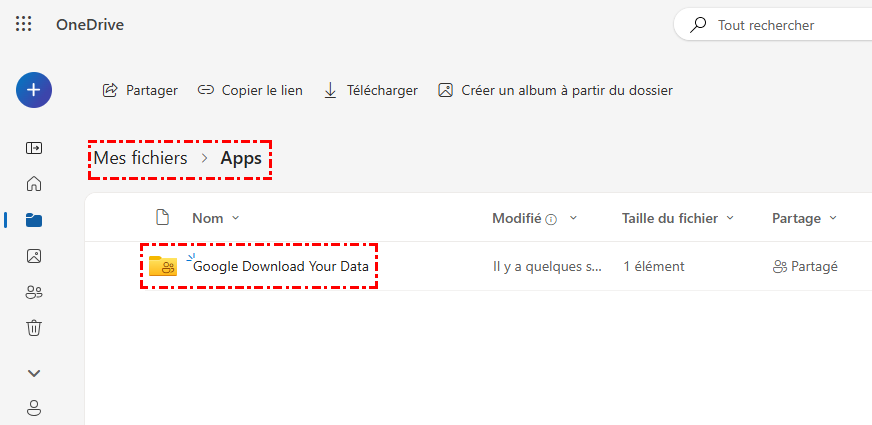
Étape 3. Acceptez les autorisations. Une fois terminé, connectez-vous à votre compte OneDrive et cliquez sur « Mes fichiers ». Vous verrez les données exportées depuis Google Photos dans le dossier « Google Download Your Data ».
Limitation : Il s'agit d'un moyen direct de déplacer Google Photos vers OneDrive, mais la migration peut prendre 4 à 7 jours, en particulier lorsqu'il y a un grand nombre de fichiers.
Méthode 3 : Importer Google Photos sur OneDrive
Microsoft OneDrive propose désormais une nouvelle méthode pour importer des photos Google sur OneDrive. Vous pouvez également l'utiliser pour importer des photos Dropbox ou Google Drive. Voici comment procéder :
1. Connectez-vous à votre compte OneDrive sur le site web.
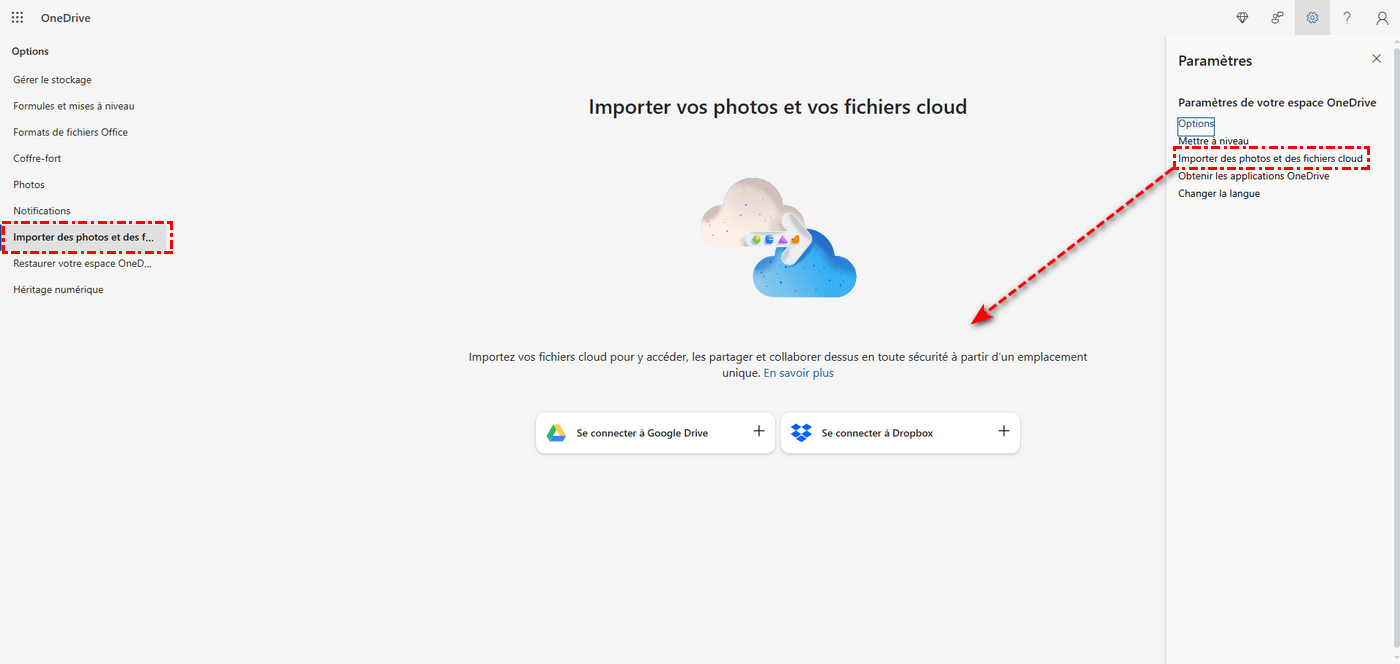
2. Appuyez sur l'icône d'engrenage en haut à droite, puis sélectionnez Importer des photos et fichiers cloud dans la liste. L'interface ci-dessous s'affichera.
3. Cliquez sur le bouton Depuis Google Photos pour autoriser l'importation depuis Microsoft 365. Votre compte Google Photos connecté s'affichera. Cliquez sur Démarrer.
4. Cliquez sur le bouton Importer maintenant.
5. L'importation démarrera automatiquement et le message « En cours » (In progress) s'affichera.
6. Patientez quelques instants, le transfert de Google Photos vers OneDrive sera terminé.
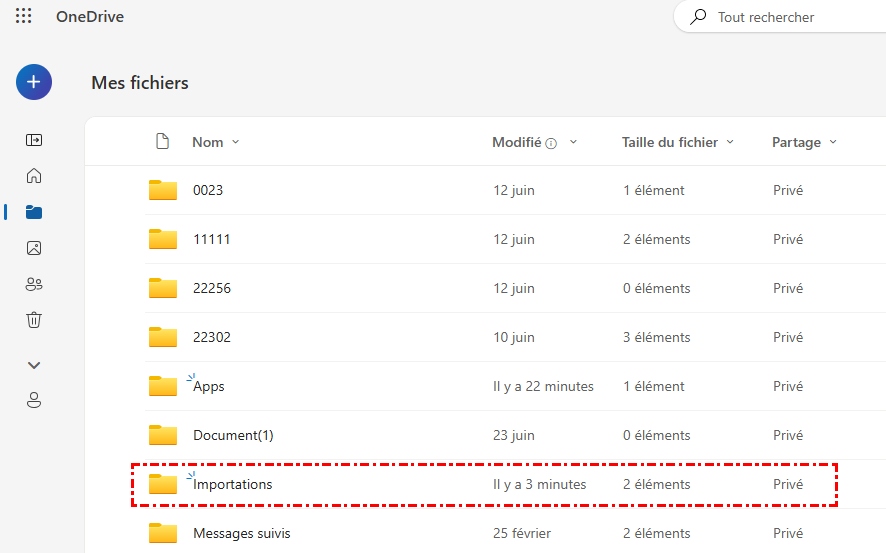
7. Vérifiez ensuite les fichiers importés dans le dossier « Importations » de la section « Mes fichiers » de OneDrive.
Limitations :
- Vous ne pouvez pas utiliser cette méthode pour déplacer vos contacts, votre calendrier ou vos e-mails Gmail vers OneDrive, mais uniquement des fichiers et des dossiers.
- Les modifications apportées à OneDrive ne peuvent pas être importées dans OneDrive, sauf si vous effectuez une nouvelle importation et supprimez la version importée précédemment.
Lectures Complémentaires : Google Photos vs OneDrive
Quelle est la différence entre Google Photos et OneDrive en matière de gestion des photos ? Consultez le tableau suivant :
| Fonctionnalité | Google Photos | OneDrive |
|---|---|---|
| Espace de stockage gratuit | 15 Go (partagé avec Gmail et Drive) | 5 Go |
| Stockage de boîtes aux lettres | - | 15 Go |
| Tarifs et forfaits |
|
|
| Organisation des photos |
|
|
| Retouche et partage de photos |
|
|
| Intégration et accessibilité |
|
|
| Sauvegarde et synchronisation |
|
Sauvegarde et synchronisation automatiques, notamment avec les appareils Windows |
| Confidentialité et sécurité |
|
|
| Comptes sur le même ordinateur | Jusqu'à 4 comptes | Jusqu'à 10 comptes (1 personnel + 9 professionnels) |
Ce tableau met en évidence les principales différences entre les deux services et vous aide à choisir celui qui correspond le mieux à vos besoins en fonction de fonctionnalités telles que le stockage, l'organisation, l'intégration et la confidentialité.
Comme vous pouvez le constater, OneDrive offre un prix plus abordable pour un même espace de stockage, notamment pour une grande capacité cloud, par rapport à Google Photos. De plus, OneDrive offre un espace de stockage exclusif pour envoyer et recevoir des e-mails plus importants et s'intègre parfaitement aux produits Microsoft comme Office, Outlook, etc. Côté sécurité, OneDrive offre des mesures de sécurité renforcées pour protéger vos précieux fichiers. C'est pourquoi vous pourriez envisager d'exporter Google Photos vers OneDrive.
FAQ sur le Transfert Google Photo vers OneDrive
Ai-je besoin de comptes Google Photos et OneDrive pour transférer mes photos ?
Oui, vous aurez besoin de comptes actifs sur Google Photos et OneDrive pour transférer vos photos de l'un à l'autre. Assurez-vous d'être connecté aux deux comptes pendant le transfert.
Y a-t-il un risque de perte de photos pendant le transfert ?
Bien que la perte de données soit peu probable, il est essentiel de prendre des précautions en vérifiant vos photos et en créant des sauvegardes pour Google Photos avant le transfert. Des outils tiers fiables peuvent vous aider à minimiser les risques.
Combien de temps faut-il pour transférer des photos de Google Photos vers OneDrive ?
Les temps de transfert varient en fonction de facteurs tels que le nombre de photos, leur taille, votre débit Internet et la méthode utilisée. Les petits transferts peuvent être rapides, tandis que les plus volumineux peuvent prendre plus de temps.
Conclusion
Évidemment, vous pouvez migrer Google Photos vers OneDrive facilement grâce aux méthodes ci-dessus. Si MultCloud est votre choix, il vous permet de transférer des fichiers même après la mise hors tension. Comme vous pouvez le constater, MultCloud dispose d’autres fonctions comme « Synchronisation de Cloud » et « Téléversement hors ligne ».
Pour « Synchronisation de Cloud », il peut vous aider à créer des relations de synchronisation entre les différents clouds. Si vous souhaitez synchroniser Google Photos vers Dropbox, MultCloud est un bon choix.
Avec la fonction « Téléversement hors ligne », il est possible de transférer des fichiers depuis des liens, des torrents, des aimants directement vers vos clouds. Si vous voulez transférer des fichiers de lien magnétique vers Amazon S3, vous pouvez utiliser cette fonction.
Clouds supportés par MultCloud
-
Google Drive
-
Google Workspace
-
OneDrive
-
OneDrive for Business
-
SharePoint
-
Dropbox
-
Dropbox Business
-
MEGA
-
Google Photos
-
iCloud Photos
-
FTP
-
box
-
box for Business
-
pCloud
-
Baidu
-
Flickr
-
HiDrive
-
Yandex
-
NAS
-
WebDAV
-
MediaFire
-
iCloud Drive
-
WEB.DE
-
Evernote
-
Amazon S3
-
Wasabi
-
ownCloud
-
MySQL
-
Egnyte
-
Putio
-
ADrive
-
SugarSync
-
Backblaze
-
CloudMe
-
MyDrive
-
Cubby


Restez Informé De Nos
Derniers Conseils
Ajoutez-nous à vos sources préférées sur Google pour ne jamais manquer nos guides pratiques.
 Ajouter en tant que source préférée >>