
Contenu en un coup d'œil :
Pourquoi synchroniser les fichiers Box sur le Bureau ?
Box est un service de stockage et de collaboration en cloud pour les entreprises et les particuliers, permettant de stocker, partager et gérer leurs fichiers. Il vous permet de stocker des fichiers dans le cloud, les rendant accessibles depuis n'importe où avec une connexion Internet.
De plus, Box vous offre des fonctionnalités telles que la collaboration en temps réel sur des documents, projets et tâches, l'organisation de votre contenu (dossiers, étiquettes, métadonnées), le chiffrement, les contrôles d'accès et la conformité aux réglementations sectorielles (HIPAA, RGPD, etc.).

Au cours de la dernière décennie, Box est devenu un choix populaire pour les organisations recherchant des solutions de stockage en cloud sécurisées et collaboratives, et il rivalise avec d'autres plateformes de stockage et de collaboration en cloud sur le marché. Vous pouvez également comparer Box et OneDrive, Google Drive ou Dropbox pour faire votre choix.
Ainsi, vous pourriez avoir besoin de synchroniser des fichiers Box sur votre Bureau pour une utilisation hors ligne. Que faire ? Ne vous inquiétez pas, vous trouverez ici différentes solutions efficaces pour accomplir cette tâche.
Comment synchroniser un dossier Box sur le Bureau ?
En réalité, Box propose deux applications pour synchroniser les fichiers entre votre ordinateur et Box : Box Sync et Box Drive. Bien que Box Sync ait été remplacé par Box Drive, vous utilisez peut-être encore Box Sync actuellement. Par conséquent, nous allons vous montrer comment synchroniser des fichiers de Box vers le Bureau en utilisant les deux applications, ainsi qu'une autre application tierce. Voyons cela.
Méthode 1. Synchroniser les fichiers Box vers le Bureau via Box Drive
Box Drive est la dernière application de Box pour synchroniser les fichiers. Nous allons donc vous montrer en premier les étapes pour synchroniser les fichiers Box vers le Bureau avec Box Drive.
1. Veuillez installer l'application Box Drive sur votre ordinateur et vous connecter à votre compte Box.
2. Vous obtiendrez un dossier Box dans l'Explorateur de fichiers Windows. Faites un clic droit sur le dossier et choisissez Rendre disponible hors connexion pour synchroniser les fichiers Box vers le Bureau.

Astuce : Si vous n'avez pas rendu vos fichiers ou dossiers disponibles hors connexion, ils sont uniquement en ligne et vous ne pourrez pas y accéder en l'absence de connexion Internet.
Méthode 2. Synchroniser Box vers le Bureau via Box Sync
Si vous utilisez actuellement Box Sync sur votre ordinateur, essayez ces étapes pour synchroniser les fichiers Box vers le Bureau :
1. Commencez par télécharger l'application Box Sync et exécutez-la sur votre ordinateur.
2. Connectez-vous et cliquez sur "Démarrer la synchronisation".
Astuce : Vous pouvez modifier l'emplacement du dossier Box en cliquant sur "Personnaliser les paramètres du dossier" dans la partie inférieure centrale de la fenêtre.
3. Ensuite, un dossier Box Sync apparaîtra dans votre Explorateur de fichiers Windows ou Finder Mac. Une fois la synchronisation terminée, l'état de synchronisation Box affichera "Synchronisé".
4. Vous pouvez désormais accéder aux fichiers depuis le dossier Box Sync sur votre ordinateur.
5. Accédez à l'application web Box, sélectionnez le dossier souhaité, puis cliquez sur l'icône des trois points.
6. Choisissez « Plus d'actions » > « Synchroniser » pour synchroniser manuellement le dossier Box sur votre ordinateur.
Conseils :
- Vous ne pouvez pas installer à la fois Box Drive et Box Sync sur votre ordinateur. Vous devez donc désinstaller Box Drive pour installer Box Sync, ou désinstaller Box Sync pour installer Box Drive. Sinon, vous recevrez un message d'avertissement de compatibilité.
- La synchronisation automatique de Box ne synchronise pas tous les fichiers par défaut. Vous devez synchroniser manuellement les fichiers du serveur Box vers votre ordinateur.
Méthode 3. Synchroniser un dossier Box sur le Bureau via MultCloud
En fait, vous avez une autre méthode pour synchroniser les fichiers Box sur votre ordinateur en dehors des applications Box : le gestionnaire de stockage multi-cloud basé sur le web professionnel - MultCloud.
- MultCloud vous permet de télécharger des fichiers de Box vers le Bureau sans effort.
- Il prend en charge plus de 40 clouds et services grand public, notamment Box, Box for Business, Dropbox, OneDrive, OneDrive for Business, Dropbox Business, Google Drive, Google Photos, Google Workspace, iCloud Drive, iCloud Photos, pCloud, Backblaze, NAS, FTP, MySQL, et bien d'autres.
- Il vous permet non seulement de faire de la gestion de fichiers dans le cloud, mais aussi de synchroniser les fichiers Box vers un autre compte, ou vers d'autres clouds directement.
Comment synchroniser les fichiers Box sur le Bureau en 4 étapes
Tout d'abord, vous devez ajouter Box à MultCloud, puis télécharger les fichiers depuis Box.
1. Veuillez créer un compte MultCloud, puis vous connecter à la console MultCloud.
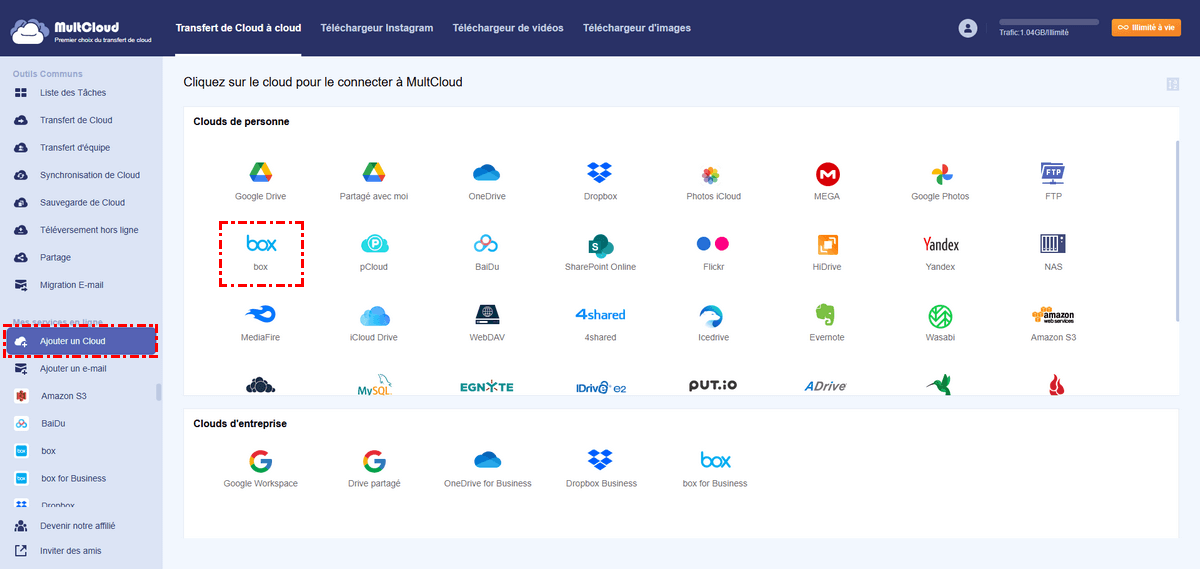
2. Cliquez sur Ajouter un cloud sur le côté gauche, choisissez Box, et suivez le guide à l'écran pour l'ajouter.
3. Box sera listé automatiquement après l'ajout, puis sélectionnez un fichier Box que vous souhaitez synchroniser sur le Bureau, et appuyez sur Télécharger.
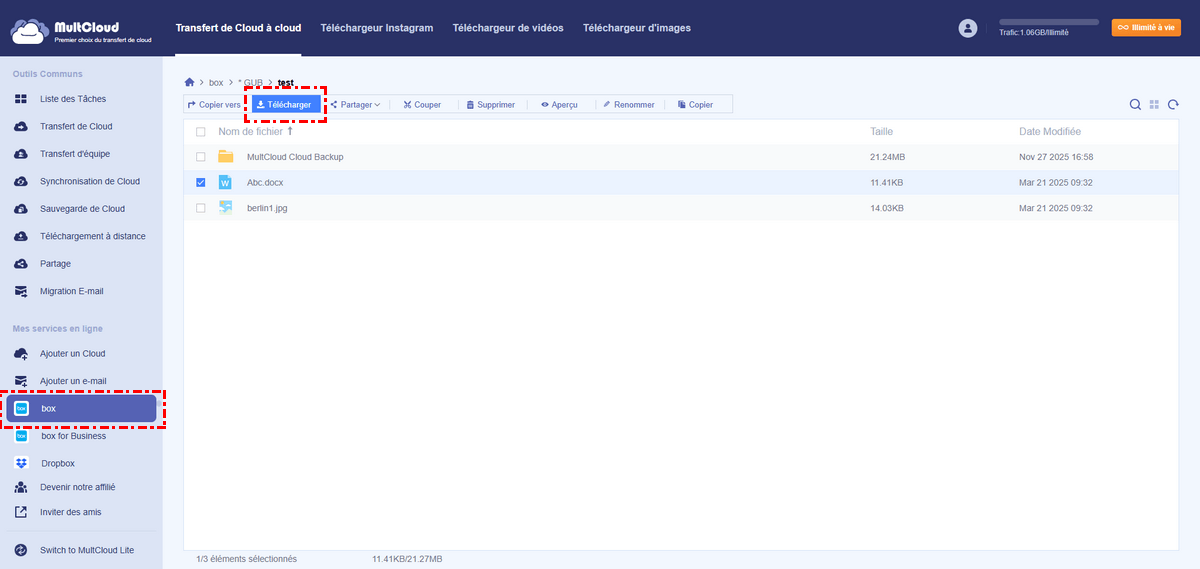
4. Attendez un moment, vos fichiers Box ont été synchronisés sur le Bureau.
Astuce de migration : Migrer directement de Box vers Box for Business
Bien que Box soit généralement conçu pour un usage professionnel, vous pouvez avoir un compte Box personnel. Vous pourriez avoir plusieurs comptes Box, et déplacer des fichiers entre des comptes Box pour une gestion simplifiée des fichiers est une opération courante. Par conséquent, comment déplacer des fichiers de Box vers Box for Business, ou inversement ? MultCloud vous offre des solutions simples pour y parvenir : synchronisation de cloud, transfert de cloud, sauvegarde de cloud, copie vers, etc.
Pour vous montrer clairement comment migrer de Box vers Box for Business, nous allons l'illustrer avec le Transfert de Cloud, voici comment cela fonctionne :
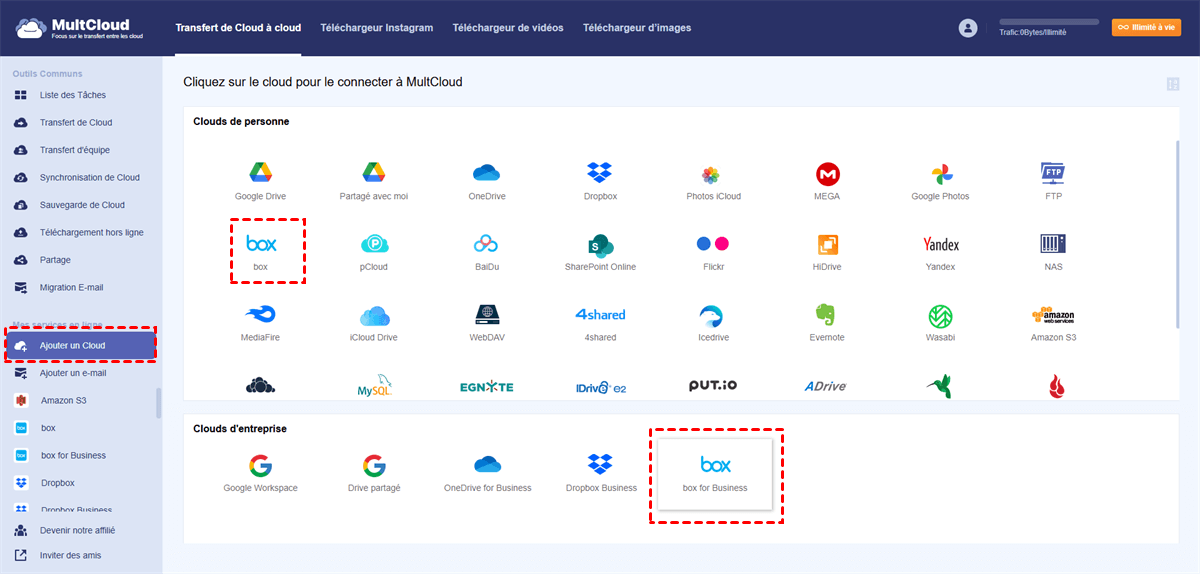
1. Ajoutez Box et Box for Business à MultCloud en cliquant sur Ajouter un cloud.
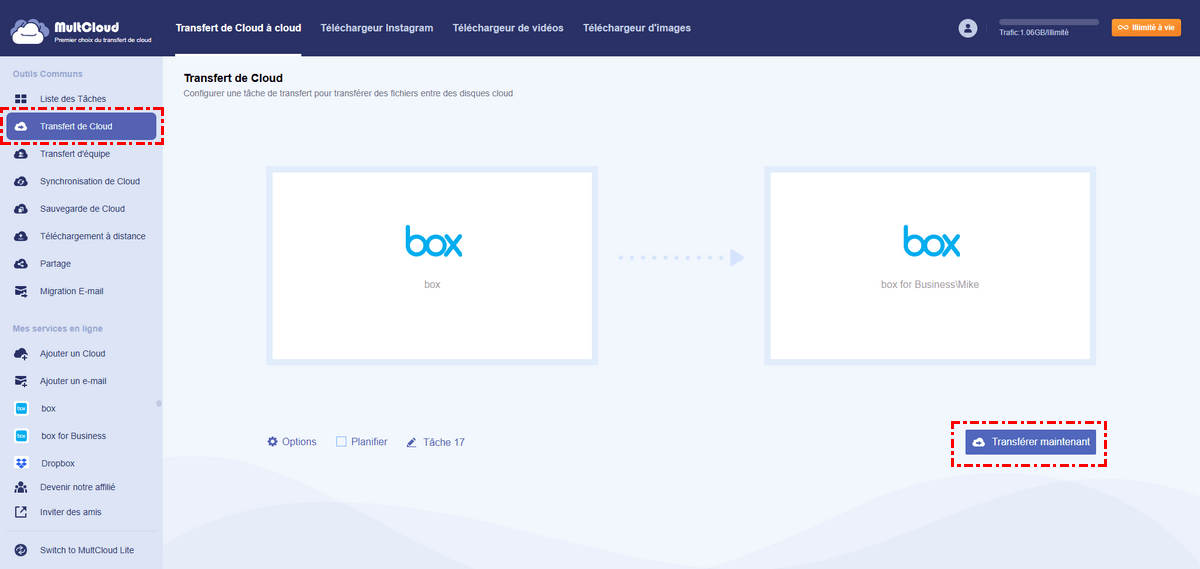
2. Appuyez sur Transfert de Cloud sous Outils courants, et choisissez Box comme source, et Box for Business comme cible.
Conseils :
- Si vous choisissez Box, cela signifie que vous sélectionnez tout le contenu de Box à transférer, ou que vous sélectionnez des fichiers dans Box comme source.
- Si vous souhaitez libérer de l'espace dans Box automatiquement après le transfert, cliquez sur Options > Supprimer tous les fichiers sources une fois le transfert terminé pour l'activer. De plus, vous pouvez également profiter des paramètres E-mail et Filtre dans Options.
- Pour déplacer automatiquement les fichiers de Box vers Box for Business une fois les changements détectés, cliquez sur Planifier, puis activez Quotidien, Hebdomadaire ou Mensuel pour en profiter.
- Abonnez-vous pour obtenir toutes les fonctionnalités premium (Filtre, Planification, etc.), bénéficier d'une vitesse de transfert plus rapide (10 threads à haute vitesse) et bien plus encore.
3. Appuyez sur le bouton Transférer maintenant pour transférer des fichiers d'un compte Box à un autre.

- Partage intelligent : Partagez des fichiers cloud via un mode public, privé ou source.
- Déplacement en un clic : Transfert, synchronisation et sauvegarde rapides de données entre clouds.
- Archive d'e-mails : Protégez les e-mails vers d'autres clouds ou disques locaux.
- Téléchargement distant : Sauvegardez efficacement des fichiers web vers des clouds via une URL.
- Sécurité : Protections par chiffrement AES 256 bits à temps plein et autorisation OAuth.
- Simplicité : Accédez et gérez tous vos clouds en un seul endroit avec une seule connexion.
- Étendue : Plus de 40 clouds et services sur site sont pris en charge.
Conclusion
À présent, vous maîtrisez trois méthodes efficaces pour synchroniser les fichiers Box sur le Bureau. Quelle que soit la méthode choisie, synchronisez simplement les fichiers Box sur le Bureau et utilisez-les hors ligne. De plus, si votre Box est plein et que vous devez libérer de l'espace, vous pouvez supprimer des fichiers de Box, ou migrer Box vers Dropbox ou d'autres clouds pour créer de l'espace.
Si vous essayez de passer d'un cloud professionnel à un autre, le transfert d'équipe serait votre meilleure option.
Clouds supportés par MultCloud
-
Google Drive
-
Google Workspace
-
OneDrive
-
OneDrive for Business
-
SharePoint
-
Dropbox
-
Dropbox Business
-
MEGA
-
Google Photos
-
iCloud Photos
-
FTP
-
box
-
box for Business
-
pCloud
-
Baidu
-
Flickr
-
HiDrive
-
Yandex
-
NAS
-
WebDAV
-
MediaFire
-
iCloud Drive
-
WEB.DE
-
Evernote
-
Amazon S3
-
Wasabi
-
ownCloud
-
MySQL
-
Egnyte
-
Putio
-
ADrive
-
SugarSync
-
Backblaze
-
CloudMe
-
MyDrive
-
Cubby


Restez Informé De Nos
Derniers Conseils
Ajoutez-nous à vos sources préférées sur Google pour ne jamais manquer nos guides pratiques.
 Ajouter en tant que source préférée >>