
Recherche rapide :
Pourquoi Synology Cloud Sync est lent avec Google Drive partagé ?
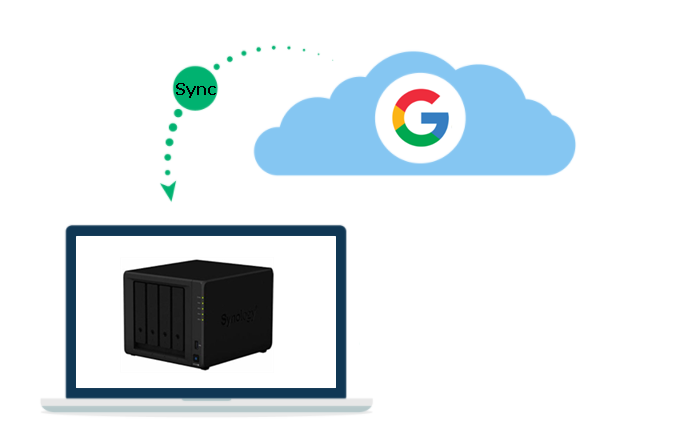
Synology Cloud Sync permet aux utilisateurs de synchroniser et de sauvegarder des données entre leur NAS Synology (Network Attached Storage) et divers services de stockage cloud, garantissant ainsi l’accessibilité des données et la redondance des informations.
Pour les utilisateurs qui savent déjà comment synchroniser un Google Drive partagé avec Synology Cloud Sync mais qui rencontrent des problèmes de lenteur de synchronisation, voici quelques causes possibles ainsi que des solutions à considérer comme référence.
Causes possibles :
- Vitesse et stabilité du réseau
- Charge du serveur
- Limites de l'API
- Taille et quantité des fichiers
- Résolution des conflits
- Synchronisation complète initiale
- Pare-feu et proxys
- Ressources matérielles
- Mise à jour logicielle
- Limitation de la bande passante
Pour améliorer la vitesse de synchronisation, vous pouvez :
- Planifier les tâches de synchronisation pendant les heures creuses afin d'éviter une charge excessive du serveur.
- Optimiser votre réseau pour améliorer les performances.
- Surveiller régulièrement vos tâches de synchronisation afin de résoudre rapidement toute erreur ou tout conflit.
- Utiliser un modèle de NAS Synology plus rapide si votre matériel actuel est insuffisant.
Veuillez noter que la vitesse de synchronisation peut varier et qu’elle dépend de nombreux facteurs indépendants de votre contrôle. La patience et des optimisations périodiques sont essentielles pour garantir une synchronisation efficace d'un Google Drive partagé avec Synology Cloud Sync.
Comment synchroniser Google Drive partagé avec Synology Cloud Sync via MultCloud ?
Si vous n'êtes pas familier avec l'outil Synology Cloud Sync ou si vous recherchez une solution plus efficace pour éviter le problème « Synology Cloud Sync Google Drive partagé ne fonctionne pas », vous pouvez essayer la fonctionnalité Synchronisation de Cloud de MultCloud. MultCloud permet de gérer plusieurs services de stockage cloud depuis une seule plateforme, et Synchronisation de Cloud est l'une de ses fonctions phares. Comme son nom l'indique, Synchronisation de Cloud est spécialement conçu pour la synchronisation de cloud à cloud. Il présente les avantages suivants :
- Facile à utiliser : En seulement 3 étapes, créez une tâche de synchronisation cloud et lancez-la.
- Différents modes de synchronisation : Synchronisation de Cloud propose divers modes pratiques, tels que la synchronisation bidirectionnelle, la synchronisation en temps réel, la synchronisation incrémentielle, la synchronisation de sauvegarde complète, et bien d'autres.
- Fonction de planification : Programmez la tâche de synchronisation et définissez son exécution à l'heure ou à la fréquence de votre choix.
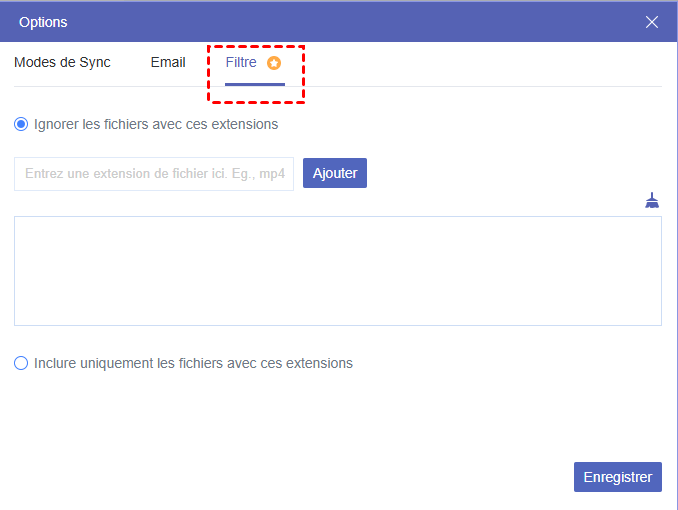
- Fonction de filtrage : Sélectionnez les fichiers à synchroniser ou à exclure en fonction de leur extension.
- Rapide : MultCloud utilise la bande passante pour un transfert de fichiers rapide et stable.
- Compatible avec tous les clouds : Cette méthode fonctionne non seulement pour la synchronisation de Google Drive vers un NAS Synology, mais aussi avec d'autres clouds, comme Google Drive vers OneDrive.
Synchronisation de Google Drive partagé avec un NAS Synology
Étape 1 : Rendez-vous sur le site Web MultCloud et créez un compte gratuit.
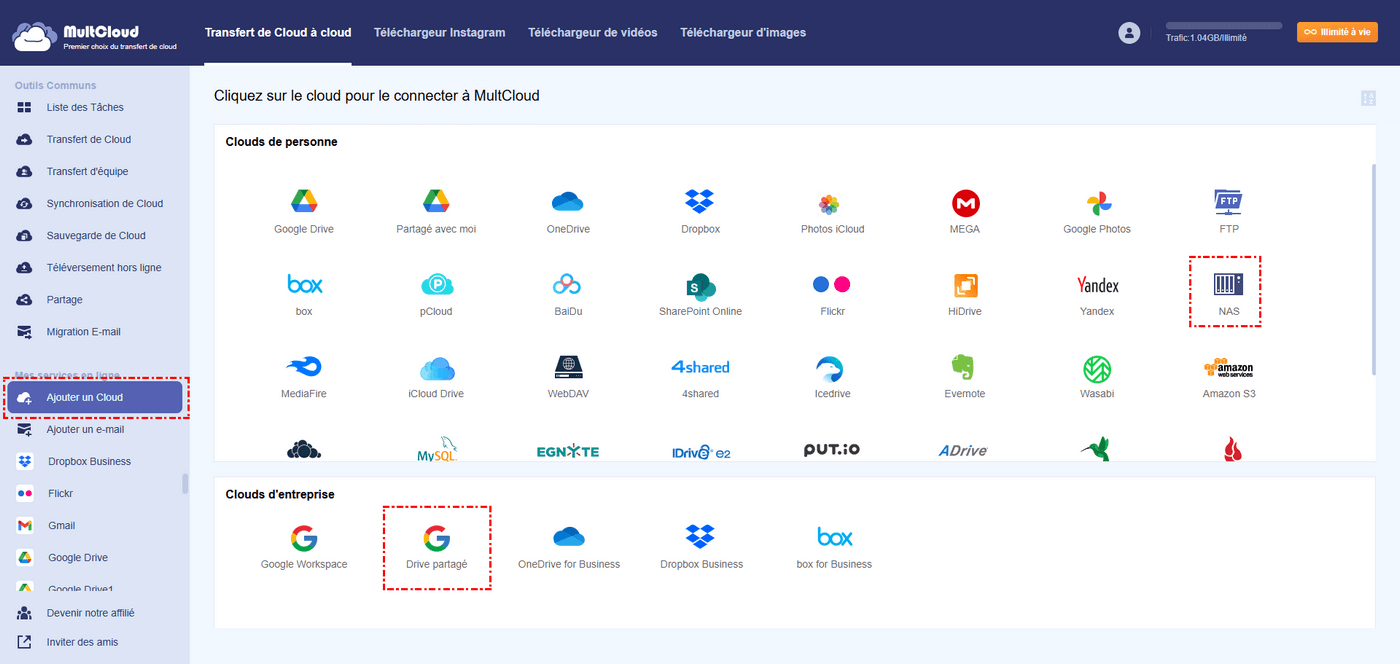
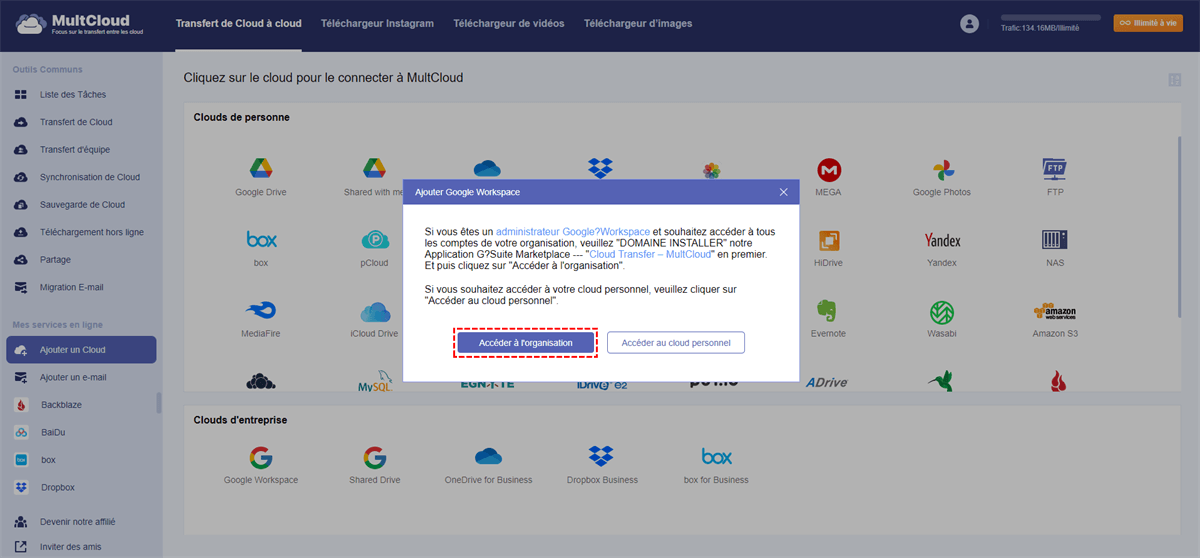
Étape 2 : Cliquez sur « Ajouter un Cloud », puis sur les icônes Google Drive partagé et NAS pour autoriser MultCloud à accéder à vos comptes.
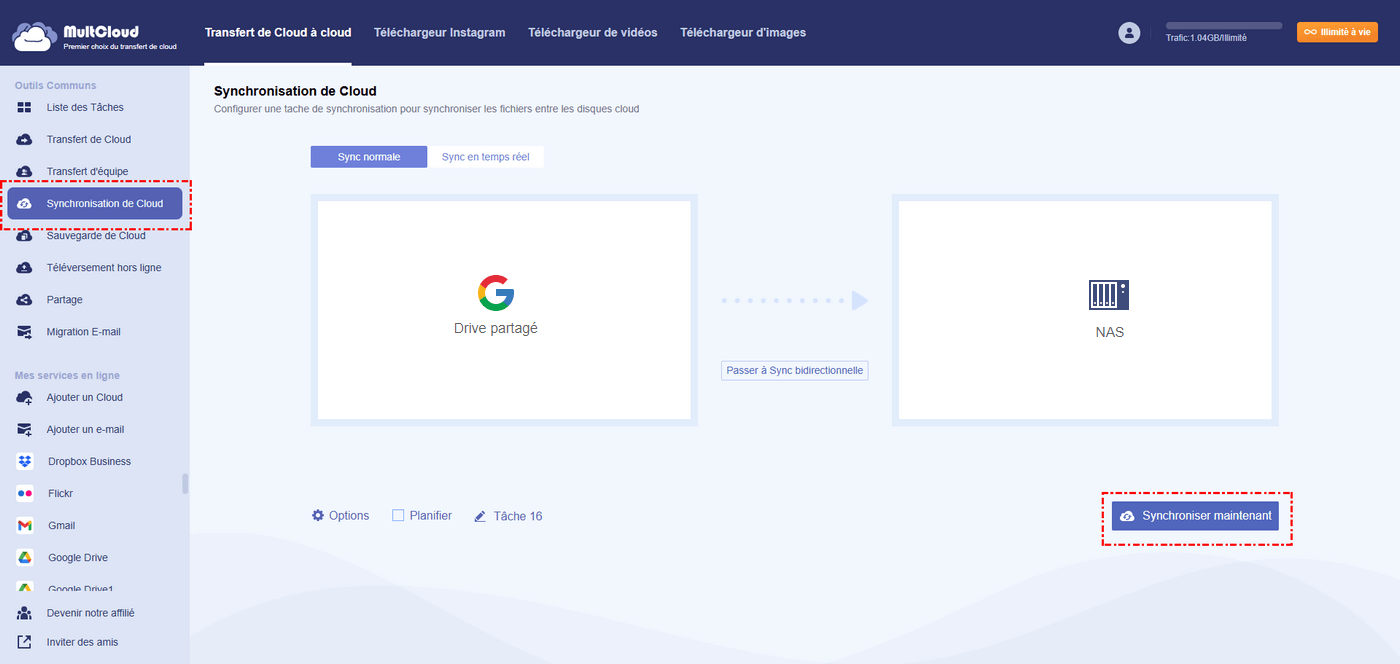
Étape 3 : Choisissez « Synchronisation de Cloud » dans la barre latérale gauche et sélectionnez Shared Drive et NAS dans les champs DE/VERS. Ouvrez ensuite « Options » pour choisir les modes de synchronisation, puis appuyez sur « Synchroniser maintenant » pour lancer la tâche.
- Remarques :
- Pour utiliser les options « Filtre » et « Planifier », configurez-les avant de cliquer sur « Synchroniser maintenant ».
- Si vous avez plus de 5 Go de fichiers à synchroniser ce mois-ci, vous pouvez acheter davantage de bande passante pour un fonctionnement optimal.
- MultCloud prend en charge plus de 40 services de stockage cloud. Pour synchroniser Google Partagé avec moi, Google Drive ou Google Photos avec votre NAS Synology, suivez la même procédure en remplaçant simplement « Google Partagé » par le service souhaité à chaque étape.
Comment synchroniser Google Drive partagé avec Synology Cloud Sync de manière classique ?
Vous souhaitez connaître d'autres méthodes afin de choisir celle qui vous convient le mieux. Nous allons donc également vous montrer comment utiliser Synology Cloud Sync pour synchroniser un Google Drive Partagé avec un NAS Synology. Découvrez ci-dessous comment procéder :
Étape 1 : Ouvrez Cloud Sync et sélectionnez Google Drive Partagé dans la fenêtre « Fournisseurs de cloud » (Cloud Providers).
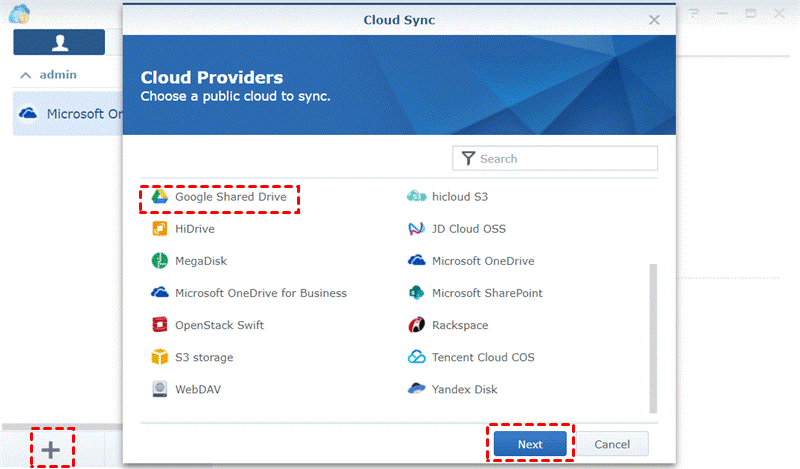
Étape 2 : Connectez-vous à votre Google Drive Partagé et autorisez Cloud Sync à y accéder.
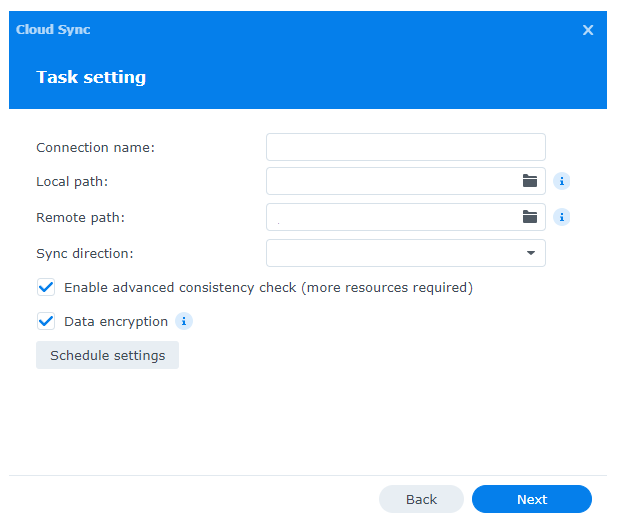
Étape 3 : Remplissez les paramètres de la tâche selon vos besoins et cochez les options nécessaires.
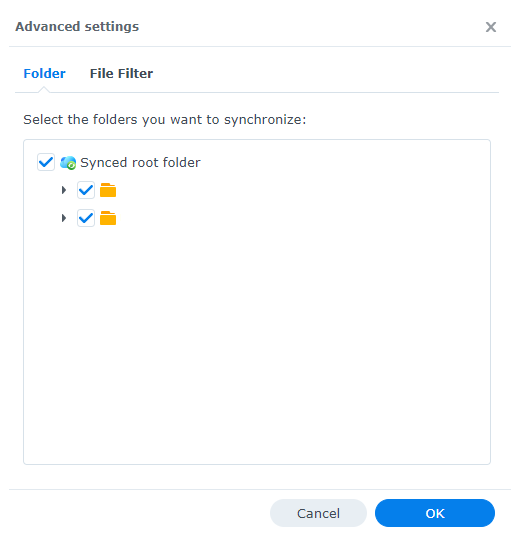
Étape 4 : Cliquez sur Paramètres avancés pour appliquer un Filtre de fichiers à votre tâche de synchronisation.
Étape 5 : Vérifiez vos paramètres et cliquez sur Appliquer pour finaliser la configuration et lancer la tâche.
Conclusion
Synology Cloud Sync et Synchronisation de Cloud de MultCloud permettent tous deux d'intégrer facilement un Google Drive Partagé avec un NAS Synology. Vous pouvez choisir celui qui correspond le mieux à vos besoins. Cependant, Synchronisation de Cloud de MultCloud est recommandé car il est à la fois économique et rapide. De plus, vous pouvez profiter de fonctionnalités supplémentaires telles que Transfert de Cloud, Sauvegarde de Cloud et Migration E-mail pour gérer plus efficacement vos tâches liées au cloud.
Clouds supportés par MultCloud
-
Google Drive
-
Google Workspace
-
OneDrive
-
OneDrive for Business
-
SharePoint
-
Dropbox
-
Dropbox Business
-
MEGA
-
Google Photos
-
iCloud Photos
-
FTP
-
box
-
box for Business
-
pCloud
-
Baidu
-
Flickr
-
HiDrive
-
Yandex
-
NAS
-
WebDAV
-
MediaFire
-
iCloud Drive
-
WEB.DE
-
Evernote
-
Amazon S3
-
Wasabi
-
ownCloud
-
MySQL
-
Egnyte
-
Putio
-
ADrive
-
SugarSync
-
Backblaze
-
CloudMe
-
MyDrive
-
Cubby


Restez Informé De Nos
Derniers Conseils
Ajoutez-nous à vos sources préférées sur Google pour ne jamais manquer nos guides pratiques.
 Ajouter en tant que source préférée >>