

Recherche rapide :
Cas d'utilisateur : Comment synchroniser Dropbox en ligne avec un dossier local ?
Synchronisation d'un dossier local avec Dropbox
Je numérise des documents qui sont enregistrés dans un dossier spécifique sur mon ordinateur. Je souhaite que ce dossier se synchronise automatiquement avec Dropbox. Ainsi, chaque fois que j'ajoute une nouvelle numérisation, elle devrait se mettre à jour automatiquement dans Dropbox et être accessible aux personnes autorisées. Merci de votre aide.
- Question posée sur https://www.dropboxforum.com

Pourquoi synchroniser un dossier Dropbox sur PC avec un dossier local ?
Dropbox a révolutionné le stockage et le partage de fichiers, mais l'importance de synchroniser vos dossiers Dropbox avec un dossier local sur votre appareil est souvent négligée. Voici quatre raisons simples qui expliquent pourquoi cette synchronisation est essentielle :
- Accès facile : La synchronisation vous permet d'accéder facilement à vos fichiers, même sans connexion Internet. C'est comme avoir vos fichiers directement sur votre ordinateur, ce qui simplifie le partage et le travail d'équipe.
- Accès partout et à tout moment : Travaillez sur vos fichiers où que vous soyez, même hors ligne ! Idéal lorsque la connexion Internet est instable ou lorsque vous êtes en déplacement.
- Sécurité renforcée : La synchronisation conserve une sauvegarde de vos fichiers sur votre ordinateur. Ainsi, même en cas de problème avec Dropbox, vos fichiers restent en sécurité.
- Mises à jour automatiques : Les modifications apportées sur votre ordinateur sont automatiquement répercutées dans Dropbox. Plus besoin de mises à jour manuelles.
🎈Vous pourriez être intéressé par le transfert de votre compte Dropbox vers des disques durs externes ou par l'enregistrement de vos e-mails Outlook dans Dropbox.
[3 Méthodes] Synchroniser un dossier local avec Dropbox
Plusieurs méthodes permettent de synchroniser un dossier avec Dropbox. Vous pouvez effectuer un glisser-déposer manuel via l'application de bureau dédiée, un chargement manuel via le site web de Dropbox ou utiliser des outils tiers.
1. Synchroniser un dossier local avec Dropbox sous Windows par glisser-déposer
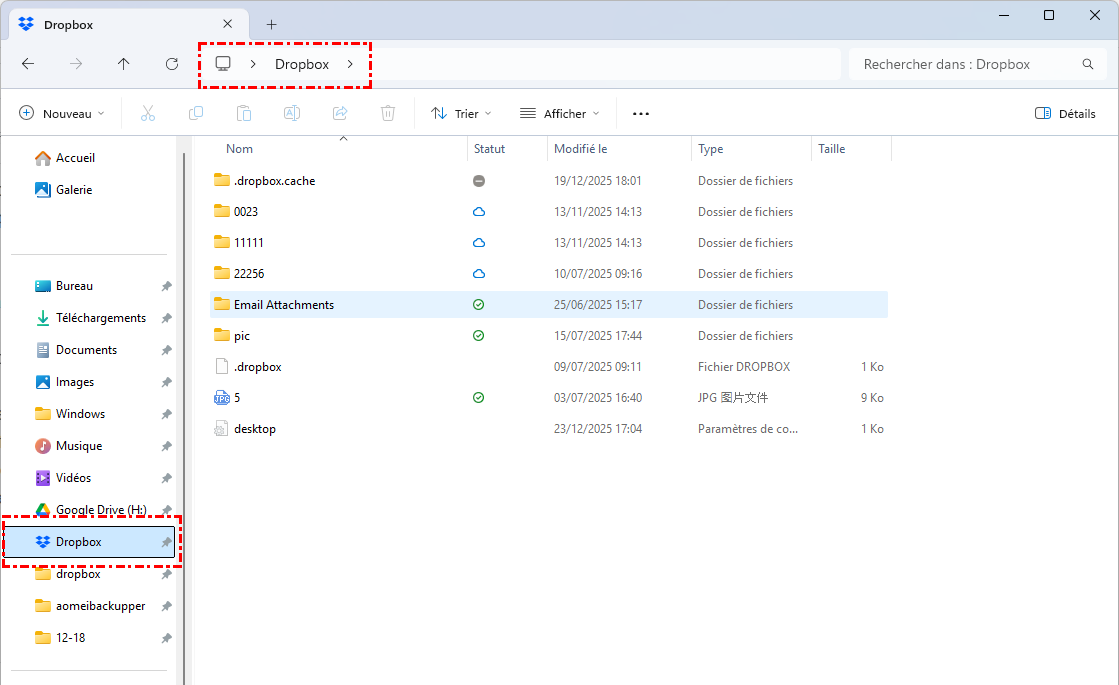
La synchronisation manuelle de dossiers est très simple. Il suffit de créer un nouveau dossier dans Dropbox, puis de glisser-déposer les fichiers ou dossiers de votre ordinateur vers ce dossier.
Étape 1. Création d'un nouveau dossier dans Dropbox
Commencez par vous connecter à Dropbox et créez un nouveau dossier où les fichiers locaux seront synchronisés.
Étape 2. Sélection du dossier local à synchroniser
Identifiez le dossier ou les fichiers sur votre appareil local qui doivent être synchronisés avec Dropbox.
Étape 3. Synchronisation par glisser-déposer
Faites glisser les fichiers ou le dossier sélectionnés depuis votre ordinateur et déposez-les dans le nouveau dossier créé dans Dropbox. Cette action lance le processus de synchronisation.
2. Synchroniser un dossier Dropbox avec un dossier local (Mac/iPhone) par Importer
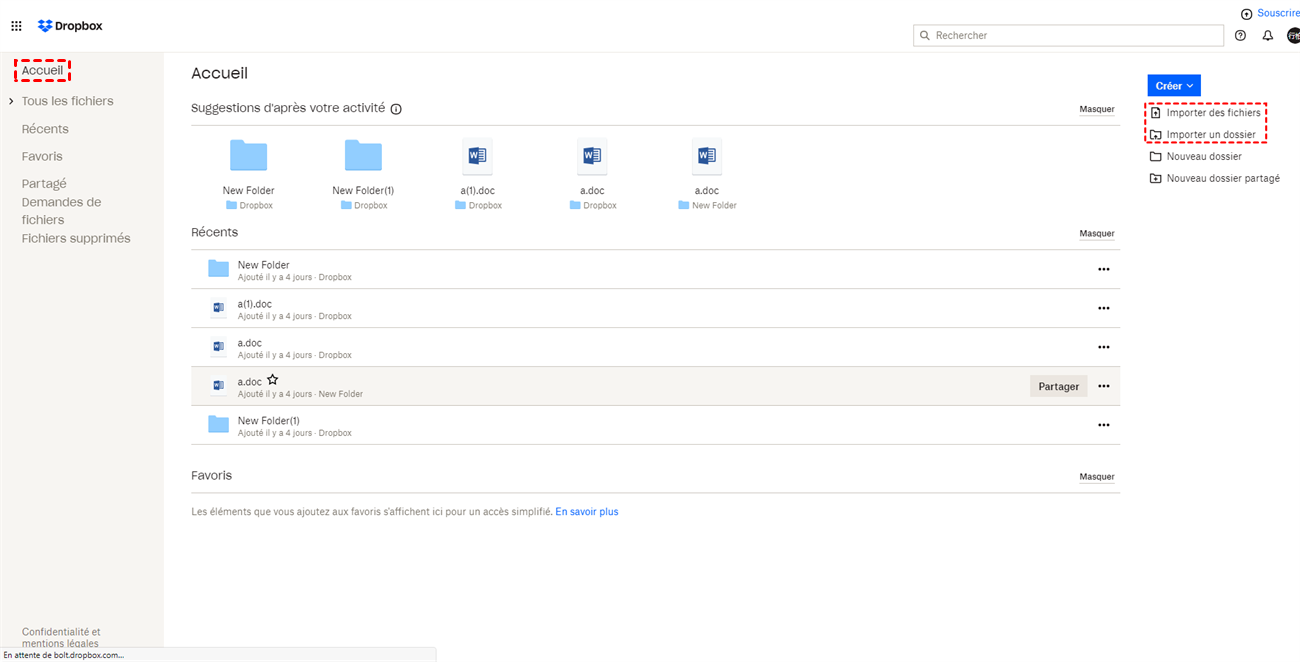
Si vous utilisez habituellement l'interface web ou l'application mobile Dropbox, vous pouvez sélectionner des fichiers ou des dossiers spécifiques sur votre ordinateur et les importer directement dans Dropbox via l'interface web ou l'application mobile.
Étape 1. Sélection des dossiers
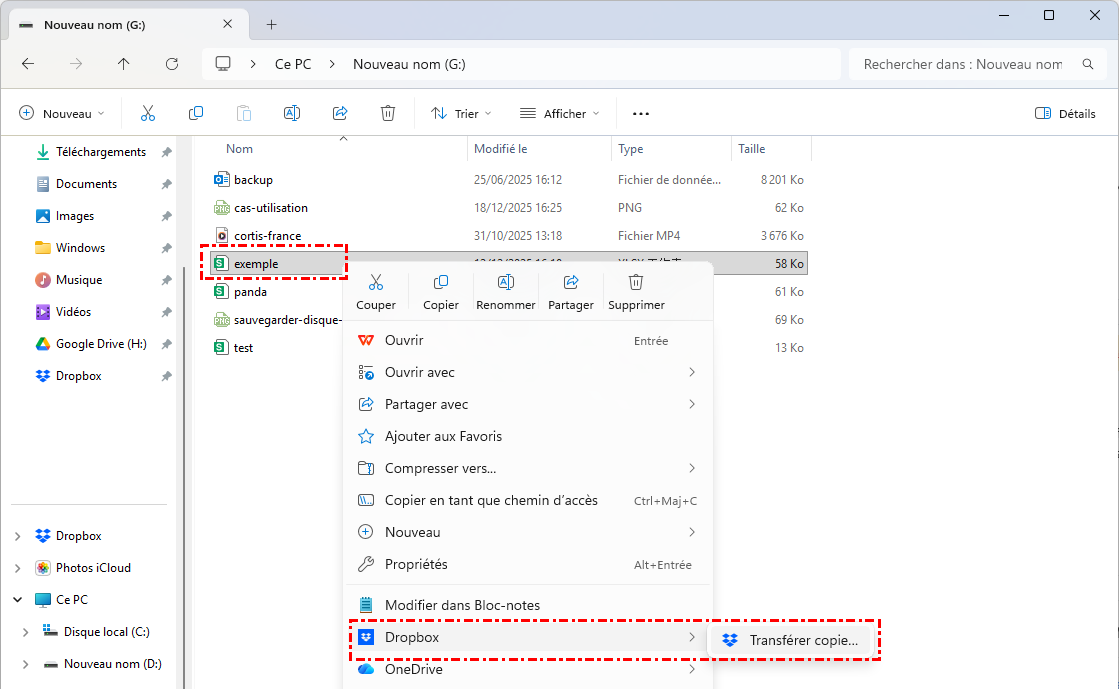
Accédez à vos dossiers locaux. Choisissez les fichiers ou dossiers à synchroniser. Faites un clic droit et sélectionnez « Transférer vers Dropbox » ou utilisez l'option d'importation dans l'interface web.
Étape 2. Importation des fichiers dans Dropbox
Rendez-vous sur le site web ou l'application mobile Dropbox. Cliquez sur le bouton « Importer ». Sélectionnez ensuite les fichiers dans vos dossiers locaux et importez-les dans Dropbox.
3. Synchroniser un dossier local avec Dropbox via un service tiers
Outre les méthodes précédentes, vous pouvez également utiliser un gestionnaire de fichiers cloud tiers, tel que MultCloud, pour effectuer la synchronisation. Cet outil se connecte directement à votre compte Dropbox et permet d'effectuer des opérations comme copier, télécharger, partager, couper, coller et supprimer des données. De plus, si vous avez d'autres besoins de transfert, de synchronisation ou de sauvegarde entre services cloud, les autres fonctionnalités de base de MultCloud répondront à vos attentes.

Alors, comment synchroniser un dossier local avec Dropbox ? C’est très simple !
Étape 1. Créer un compte MultCloud
Inscrivez-vous à MultCloud. Vous pouvez également utiliser votre identifiant Google, Facebook ou Apple pour vous connecter directement.

Étape 2. Ajouter Dropbox
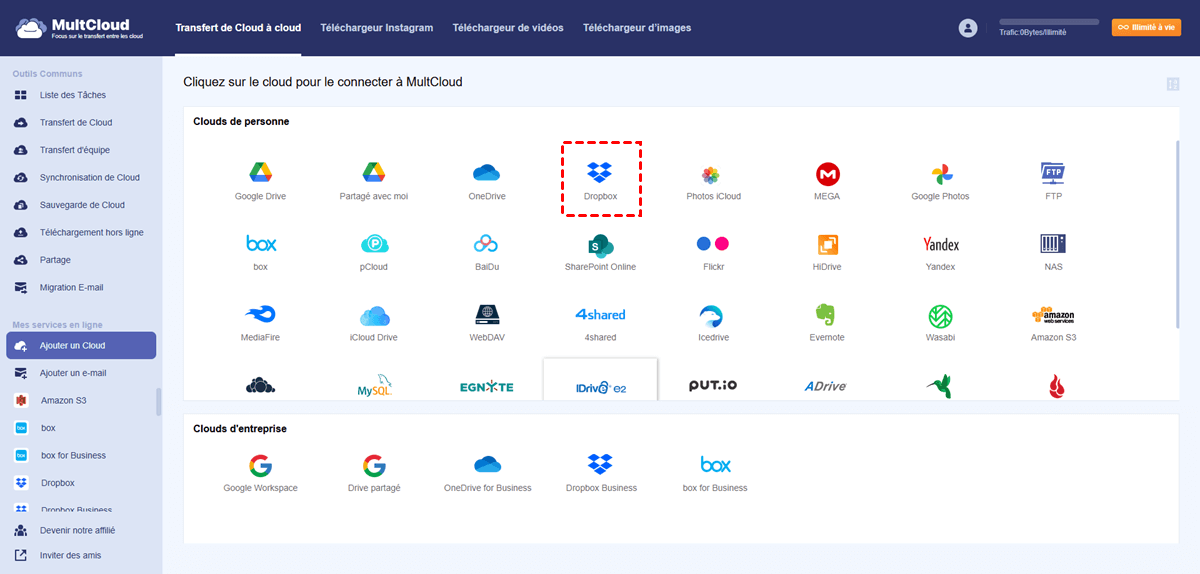
Cliquez sur le bouton « Ajouter un Cloud » à gauche de l'interface MultCloud. Connectez-vous ensuite avec votre compte Dropbox. Vous pouvez ajouter autant de comptes Dropbox que vous le souhaitez pour gérer plusieurs espaces de stockage cloud facilement.
Étape 3. Importer des fichiers sur Dropbox
Accédez à votre compte Dropbox depuis la barre latérale gauche de MultCloud et cliquez sur « Uploader un fichier » en haut de l'interface. Sélectionnez ensuite l'emplacement du fichier, puis cliquez sur « Ouvrir ».
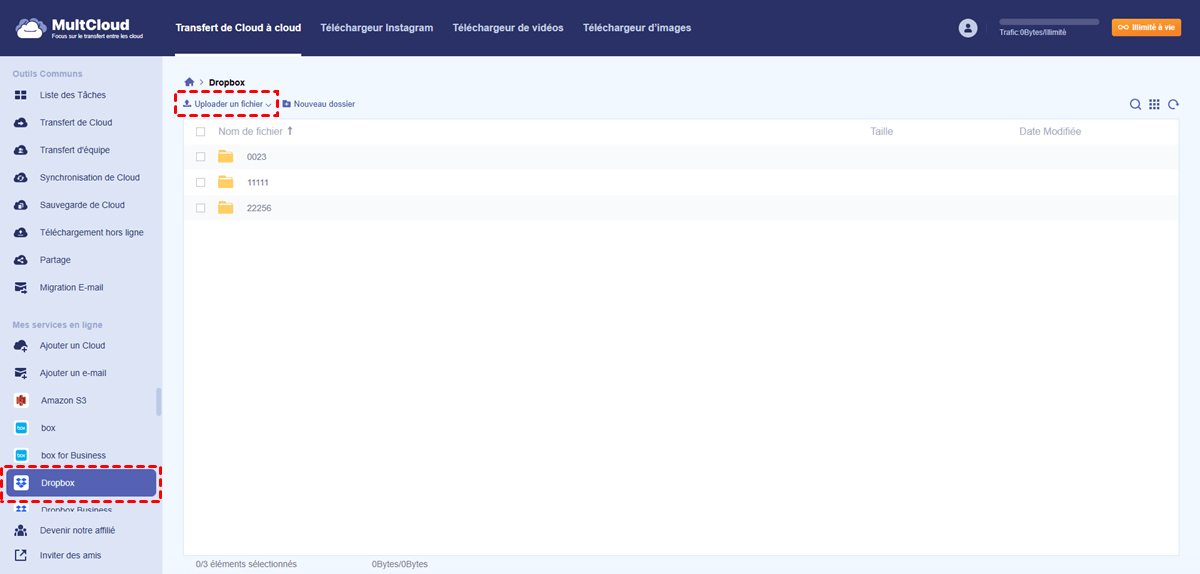
Remarques :
- Pour synchroniser plus facilement de grandes quantités de données, vous pouvez les regrouper dans un fichier au préalable.
- L'option « Téléversement hors ligne » vous permet de téléverser du contenu (URL, fichiers torrent ou liens magnétiques) directement sur le cloud, par exemple en téléchargeant des torrents sur Dropbox, sans avoir besoin d'outils d'analyse supplémentaires.
Comme vous pouvez le constater sur l'interface MultCloud, outre les fonctions de base, MultCloud prend également en charge d'autres fonctions essentielles de migration de fichiers. Si vous avez des besoins en la matière, ces fonctions vous permettront de mener à bien votre tâche facilement.

- Transfert de Cloud : Transférez automatiquement vos données depuis vos comptes personnels ou professionnels, par exemple Dropbox vers SharePoint.
- Transfert d'équipe : Migration par lots des données de sous-comptes entre comptes d'entreprise.
- Synchronisation de Cloud : Synchronisez en temps réel les données de deux comptes ou plus, par exemple Dropbox avec un NAS.
- Sauvegarde de Cloud : Sauvegardez vos données importantes ailleurs, par exemple Google Photos vers Dropbox.
- Migration Email : Sauvegardez simultanément vos emails et pièces jointes en local ou dans le cloud, et convertissez-les au format PDF.
Conclusion
La synchronisation des dossiers locaux avec Dropbox offre une simplicité et une accessibilité inégalées, tout en préservant l'intégrité des données. Que ce soit via l'application web ou mobile Dropbox, l'application de bureau ou des outils tiers, la synchronisation efficace garantit un accès fluide aux fichiers sur tous vos appareils.
Clouds supportés par MultCloud
-
Google Drive
-
Google Workspace
-
OneDrive
-
OneDrive for Business
-
SharePoint
-
Dropbox
-
Dropbox Business
-
MEGA
-
Google Photos
-
iCloud Photos
-
FTP
-
box
-
box for Business
-
pCloud
-
Baidu
-
Flickr
-
HiDrive
-
Yandex
-
NAS
-
WebDAV
-
MediaFire
-
iCloud Drive
-
WEB.DE
-
Evernote
-
Amazon S3
-
Wasabi
-
ownCloud
-
MySQL
-
Egnyte
-
Putio
-
ADrive
-
SugarSync
-
Backblaze
-
CloudMe
-
MyDrive
-
Cubby


Restez Informé De Nos
Derniers Conseils
Ajoutez-nous à vos sources préférées sur Google pour ne jamais manquer nos guides pratiques.
 Ajouter en tant que source préférée >>