

Recherche rapide :
Cas d'utilisateur
La synchronisation de Google Drive est trop lente !
Je sauvegarde actuellement certaines de mes données (principalement des images, il faut l'avouer, assez volumineuses) sur Google Drive. L'opération prend littéralement des jours. Il s'agit de nombreux fichiers de seulement 126, 112, 23, 61, 70, 451 et 20 512 octets. Cela fait trois jours que ça dure et seulement la moitié du plus gros lot est sauvegardée. (Le reste est enfin téléchargé). Apparemment, les utilisateurs se plaignent de la lenteur de la synchronisation depuis des années. Quelqu'un saurait-il d'où vient le problème et comment le résoudre ? Merci !
- Question posée à l'aide de Google Drive
Pourquoi la synchronisation de Google Drive est-elle lente ?
Google Drive offre aux utilisateurs 15 Go d'espace de stockage gratuit pour synchroniser les fichiers sur leur ordinateur local et leur permet d'accéder à ces fichiers depuis n'importe lequel de leurs appareils, où qu'ils se trouvent. Cependant, de nombreuses personnes se sont plaintes de la lenteur de la synchronisation sur Drive pour ordinateur de bureau. La synchronisation de Google Drive est-elle lente sur votre ordinateur ? Pourquoi la synchronisation de Google Drive prend-elle autant de temps ?
De nombreuses raisons peuvent être à l'origine de ce problème, telles qu'une connexion Internet instable, une limite de bande passante, des erreurs et des bugs non corrigés, un espace de stockage insuffisant, etc. Dans cet article complet, nous vous présenterons 5 solutions utiles pour résoudre ce problème sans effort. En outre, nous vous proposons une astuce bonus pour synchroniser directement les données entre Google Drive et d'autres clouds via MultCloud.
Comment résoudre le problème de la synchronisation lente de Google Drive ?
Alors, comment accélérer la synchronisation de Google Drive ? Dans cette section, vous découvrirez 5 méthodes simples pour résoudre le problème de ralentissement de Google Drive sur votre ordinateur. Vous pouvez essayer la méthode qui vous convient le mieux en fonction de votre situation. Poursuivez votre lecture pour en savoir plus.
Méthode 1 : Définir une limite de bande passante
Il est recommandé de définir une limite pour restreindre le débit de transfert de données afin de libérer de la bande passante. De cette façon, les fichiers locaux peuvent être synchronisés vers Google Drive sans problème. Si vous ne savez pas comment le configurer, vous pouvez consulter les étapes détaillées dans le contenu suivant :
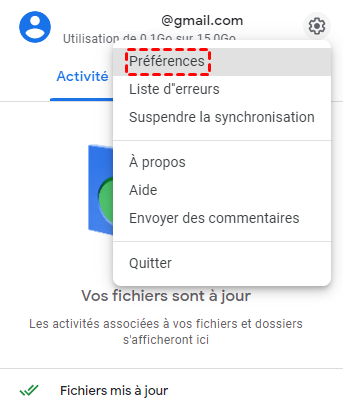
Étape 1 : Pour commencer, lancez Drive pour ordinateur de bureau sur votre ordinateur, cliquez sur l'icône en forme d'engrenage, puis sur l'onglet Préférences.
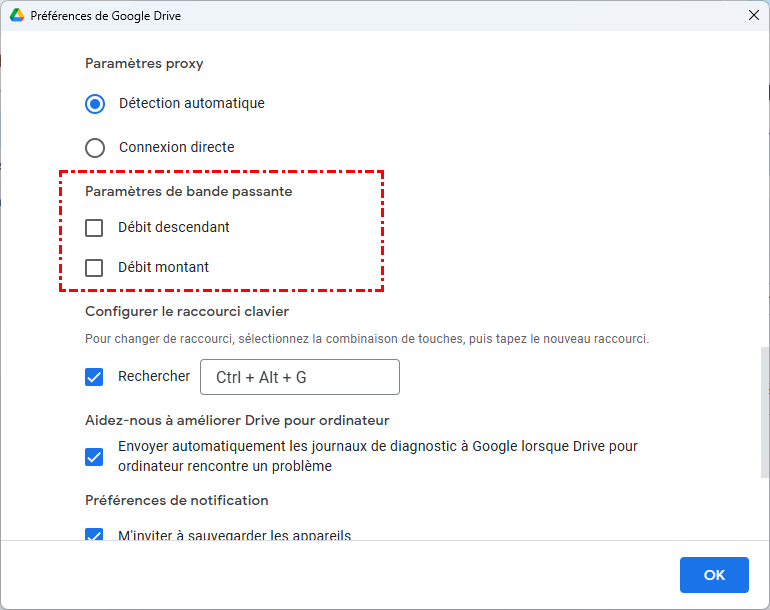
Étape 2 : Appuyez sur l'onglet Avancé pour trouver les paramètres de bande passante et configurer le débit de téléchargement et de chargement. Une fois les paramètres définis, appuyez sur Appliquer.
Méthode 2 : Redémarrer Drive pour ordinateur
Parfois, Google Drive peut se bloquer pour diverses raisons. Si vous constatez un problème de synchronisation lente de Google Drive sur votre ordinateur, quittez rapidement Google Drive et réessayez pour voir s'il peut à nouveau synchroniser vos fichiers locaux.
Méthode 3 : Vérifier la connexion Internet
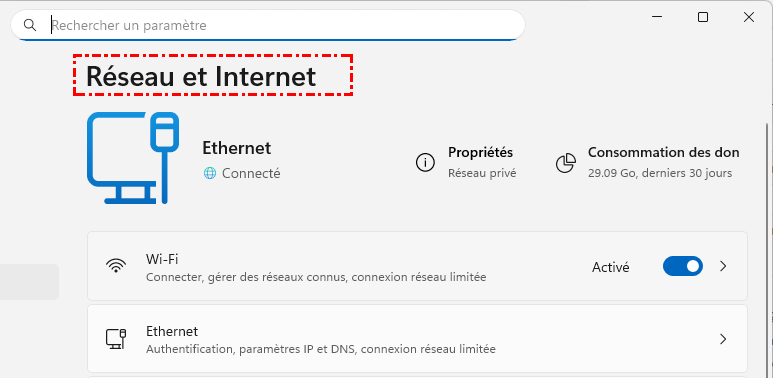
Si la connexion Internet n'est pas stable, les fichiers ne peuvent pas être synchronisés correctement sur Google Drive. Ainsi, lorsque vous constatez ce problème, vous devez vérifier si le signal Internet est stable. Si ce n'est pas le cas, demandez de l'aide à votre administrateur Wi-Fi.
Méthode 4 : Installer la dernière version de Drive pour ordinateur
Les anciennes versions de Drive pour ordinateur comportaient de nombreuses erreurs et bugs non corrigés qui pouvaient ralentir la synchronisation de Google Drive. Il est donc préférable d'installer la dernière version, car elle peut corriger ces erreurs et bugs.
Pour installer la dernière version de Drive pour ordinateur, rendez-vous sur Google Drive sur le Web et accédez à la page de téléchargement. Après l'avoir installé sur votre ordinateur, connectez-vous à votre compte Google et essayez à nouveau de synchroniser vos fichiers locaux.
Méthode 5 : Vérifier l'espace de stockage Google Drive
Si vous avez essayé les 4 dernières méthodes et que vous constatez que la synchronisation de Google Drive ralentit également votre ordinateur, vous pouvez vérifier si vous disposez d'un espace de stockage suffisant. Si ce n'est pas le cas, les fichiers locaux ne peuvent pas être synchronisés correctement avec Google Drive et vous devez mettre à niveau votre compte, ce qui pourrait résoudre le problème de synchronisation de Google Drive.

Astuce bonus : Comment synchroniser Google Drive vers un autre cloud facilement ?
Bien que Google Drive fonctionne bien dans la plupart des cas, les utilisateurs peuvent avoir besoin de synchroniser Google Drive avec d'autres services cloud tels que Dropbox, OneDrive, etc., car ces services cloud offrent des fonctionnalités uniques qui sont plus pratiques pour la collaboration en ligne. Par exemple, les utilisateurs peuvent faire des demandes de fichiers Dropbox, mais Google Drive ne propose pas cette fonction.
La question se pose alors de savoir comment synchroniser les données sans effort. Traditionnellement, de nombreux utilisateurs téléchargent les fichiers et les chargent d'un cloud à l'autre. Il s'agit d'une méthode manuelle et fastidieuse. Pour améliorer le processus de synchronisation, il est recommandé d'utiliser un service de synchronisation cloud professionnel appelé MultCloud.

MultCloud est un gestionnaire de fichiers cloud basé sur le Web qui offre aux utilisateurs une plateforme pratique pour gérer plusieurs disques cloud, tels que Google Drive, Google Photos, Dropbox, Dropbox Business, Google Workspace, OneDrive, OneDrive for Business, MEGA, Flickr, Amazon S3, NAS, etc. Grâce à ce service, les utilisateurs peuvent facilement partager, télécharger, transférer, déplacer, copier et supprimer des fichiers sur chaque cloud.
En utilisant MultCloud pour synchroniser vos fichiers, vous bénéficiez de nombreux avantages :
- Synchronisation hors ligne sans consommation de bande passante. MultCloud s'appuie sur le trafic de données pour synchroniser directement les fichiers entre les services cloud. Ainsi, une fois la tâche de synchronisation lancée, elle ne sera pas affectée par une mauvaise connexion Internet. Même si votre ordinateur s'éteint, cela ne pose aucun problème.
- 9 méthodes de synchronisation pratiques prises en charge. De nombreuses méthodes de synchronisation utiles et intelligentes sont à votre disposition. Différents modèles de synchronisation correspondent à différentes situations. Vous pouvez choisir la méthode la mieux adaptée à vos besoins.
- Vitesse de synchronisation de pointe. MultCloud offre une vitesse de synchronisation compétitive et même les fichiers volumineux peuvent être synchronisés aussi rapidement que possible. Par exemple, les utilisateurs payants peuvent bénéficier de 10 threads de synchronisation de données et les utilisateurs gratuits peuvent bénéficier de 2 threads de synchronisation de données.
Maintenant, suivez les étapes ci-dessous pour synchroniser Google Drive avec un autre cloud à l'aide de MultCloud :
Étape 1 : Créez un compte MultCloud sur le Web à l'aide de votre adresse e-mail. Vous pouvez également vous connecter directement à l'aide de votre compte Google ou Facebook.

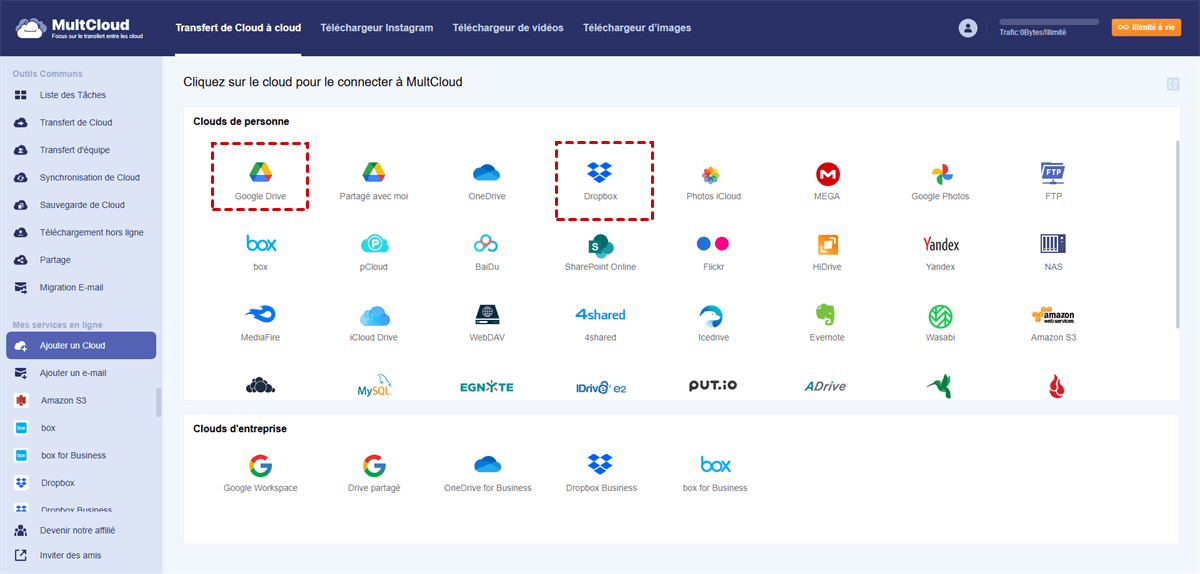
Étape 2 : Rendez-vous dans l'onglet « Ajouter un Cloud » dans la barre de navigation de gauche. Cliquez ensuite sur l'icône Google Drive pour l'ajouter et accorder l'autorisation à MultCloud. Répétez ensuite ces étapes pour ajouter un autre cloud. Prenons l'exemple de Dropbox.
Étape 3 : Passez maintenant à « Synchronisation de Cloud » dans la barre latérale gauche. Choisissez ensuite Google Drive comme source et Dropbox comme Cloud cible. Appuyez ensuite sur le bouton « Synchroniser maintenant » et MultCloud synchronisera Google Drive avec Dropbox en toute simplicité.
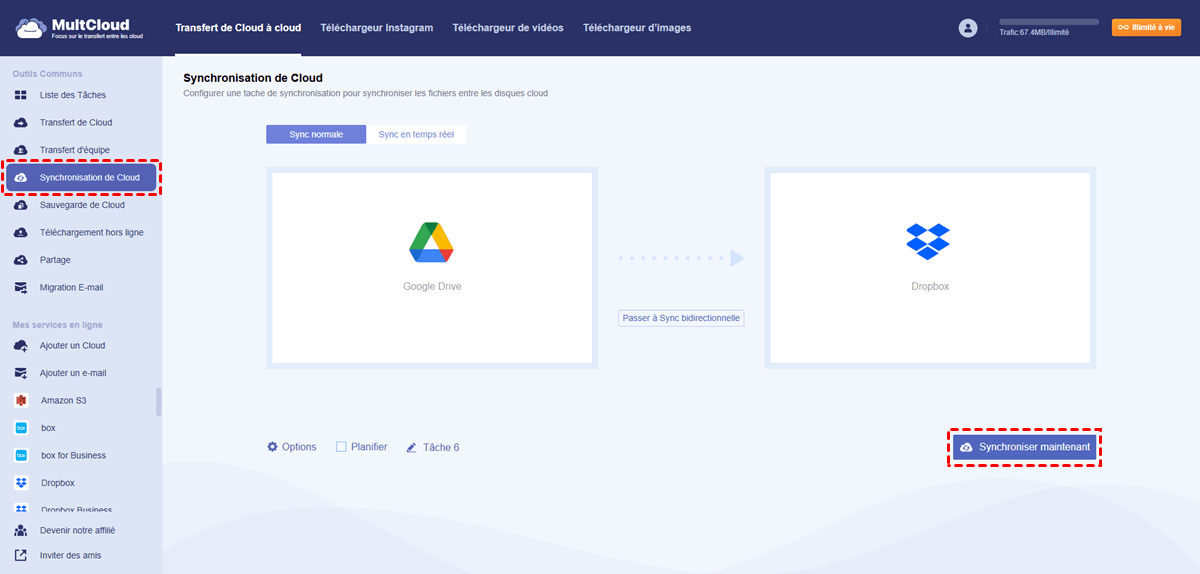
Conseils de configuration :
- Vous pouvez configurer la synchronisation en temps réel, la synchronisation bidirectionnelle, la synchronisation unidirectionnelle, la synchronisation des déplacements et bien d'autres options. Jusqu'à 10 modes de synchronisation sont disponibles dans Options si vous vous abonnez.
- Pour synchroniser certains fichiers de Google Drive vers Dropbox, cliquez sur Options > Filtre, puis incluez ou excluez les extensions de fichiers selon vos besoins.
- Planifier permet d'exécuter la tâche quotidiennement, hebdomadairement, mensuellement ou à une heure précise.
- Une fois le déblocage effectué, vous pouvez profiter de toutes les fonctionnalités premium, y compris celles mentionnées ci-dessus, telles que le filtre, la planification, un trafic de données plus important, une vitesse de synchronisation rapide, et bien d'autres encore.

- Partage Intelligent : Partager des fichiers cloud en mode public, privé ou source.
- Déplacement en Un Clic : Transfert, synchronisation et sauvegarde rapides des données entre clouds.
- Archivage des E-mails : Protéger les e-mails vers d'autres clouds ou disques locaux.
- Téléversement hors ligne : Sauvegarder efficacement les fichiers web dans les clouds via une URL.
- Enregistrer les pages Web au format PDF/PNG : Conserver les pages Web localement ou en ligne.
- Téléchargeur de vidéos : Télécharger directement les vidéos au format original.
- Sûr : Protections permanentes des autorisations AES 256 bits et OAuth.
- Simplicité : Accéder et gérer à tous les clouds depuis un seul emplacement avec une seule connexion.
- Étendu : 40+ clouds et services sur site sont pris en charge.
Conclusion
Voilà tout ce qu'il y a à savoir sur la manière de résoudre le problème de synchronisation lente de Google Drive. Quoi qu'il en soit, vous pouvez essayer ces solutions en fonction de votre situation. Et si vous souhaitez synchroniser Google Drive avec un autre cloud, vous pouvez utiliser MultCloud pour atteindre cet objectif rapidement et facilement. Grâce à MultCloud, vous pouvez non seulement synchroniser des fichiers entre différents clouds, mais aussi transférer et sauvegarder des fichiers d'un cloud à un autre de manière transparente.
Si vous utilisez MultCloud pour sauvegarder des données entre des clouds, vous pouvez restaurer les données en quelques clics sans dépenser un centime. Parallèlement, il offre la fonctionnalité d'historique des versions, ce qui signifie que vous pouvez sélectionner la version spécifique du fichier à récupérer. Par exemple, vous pouvez sauvegarder Google Drive sur Dropbox et restaurer la sauvegarde sans aucun problème.
Clouds supportés par MultCloud
-
Google Drive
-
Google Workspace
-
OneDrive
-
OneDrive for Business
-
SharePoint
-
Dropbox
-
Dropbox Business
-
MEGA
-
Google Photos
-
iCloud Photos
-
FTP
-
box
-
box for Business
-
pCloud
-
Baidu
-
Flickr
-
HiDrive
-
Yandex
-
NAS
-
WebDAV
-
MediaFire
-
iCloud Drive
-
WEB.DE
-
Evernote
-
Amazon S3
-
Wasabi
-
ownCloud
-
MySQL
-
Egnyte
-
Putio
-
ADrive
-
SugarSync
-
Backblaze
-
CloudMe
-
MyDrive
-
Cubby


Restez Informé De Nos
Derniers Conseils
Ajoutez-nous à vos sources préférées sur Google pour ne jamais manquer nos guides pratiques.
 Ajouter en tant que source préférée >>