

Recherche rapide :
Cas d'utilisateur : Synchronisation de la Bibliothèque SharePoint sur QNAP
« J'ai un QNAP TS-412 et j'aimerais y stocker ma bibliothèque SharePoint afin de toujours disposer d'une copie à jour de ce qui se trouve dans le cloud. Je vois qu'il est possible d'ajouter des applications pour transférer le contenu du QNAP vers OneDrive en tant que sauvegarde cloud, mais j'aimerais faire l'inverse. Est-ce possible ? »
– Une question sur Reddit
Pourquoi Sauvegarder SharePoint sur QNAP ?
SharePoint Online est un service de collaboration web offrant de nombreuses fonctionnalités utiles pour optimiser le travail d'équipe en ligne. Il s'agit en fait d'un système de stockage et de gestion de documents. QNAP est un service réseau populaire spécialisé dans le partage de fichiers et la gestion du stockage. Grâce au NAS QNAP, les utilisateurs peuvent accéder à leurs données où qu'ils soient et à tout moment.
Bien que SharePoint soit une plateforme efficace pour gérer et traiter des données diverses avec d'autres, des pertes de fichiers peuvent survenir, ce qui compromet la sécurité des données. Pour renforcer la protection de vos données, il est recommandé de sauvegarder les données SharePoint sur un NAS QNAP. Vous bénéficierez ainsi de nombreux avantages, notamment :
- Prise en charge de nombreuses applications et services. Le NAS QNAP dispose d'un App Center proposant de nombreuses applications et services utiles pour la gestion des données sur le NAS QNAP, tels que Hybrid Backup Sync, Malware Remover, etc.
- Rentable à long terme. Le NAS QNAP est plus rentable à long terme, car son achat est unique. En revanche, il est conseillé de mettre à niveau votre compte SharePoint mensuellement ou annuellement.
Vous avez probablement hâte de savoir comment sauvegarder vos fichiers SharePoint sur un NAS QNAP. Nous vous expliquerons les détails dans la partie suivante.
Comment Sauvegarder SharePoint sur QNAP par Téléchargement
Pour sauvegarder des fichiers entre SharePoint et QNAP, les télécharger depuis SharePoint et les transférer vers QNAP est une solution pratique. Bien que cette méthode soit longue et parfois bloquée en raison d'une mauvaise connexion réseau, la méthode de téléchargement et de transfert est la plus simple. Voici la procédure étape par étape :
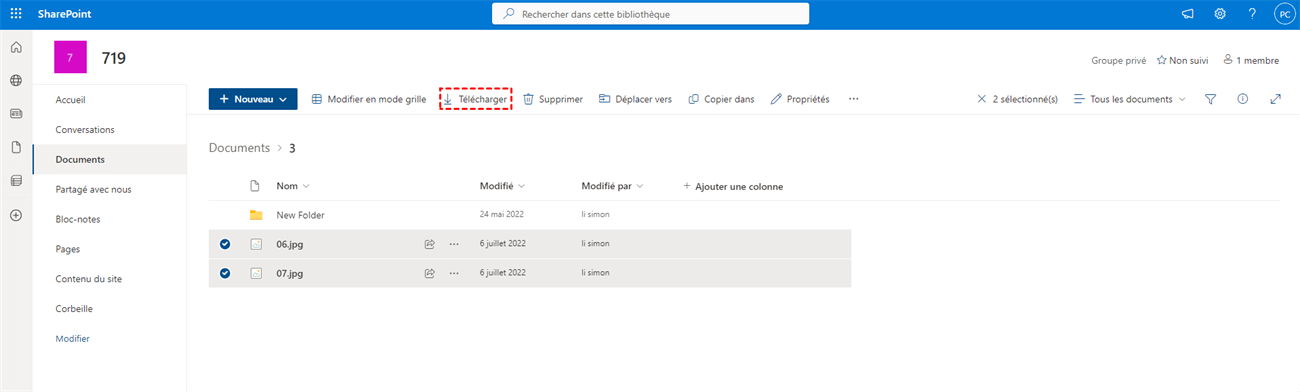
Étape 1 : Connectez-vous à votre compte Office 365 sur le Web. Accédez ensuite à votre compte SharePoint pour localiser le site où vous stockez les données à sauvegarder.
Étape 2 : Sélectionnez les données et téléchargez-les sur votre appareil local.
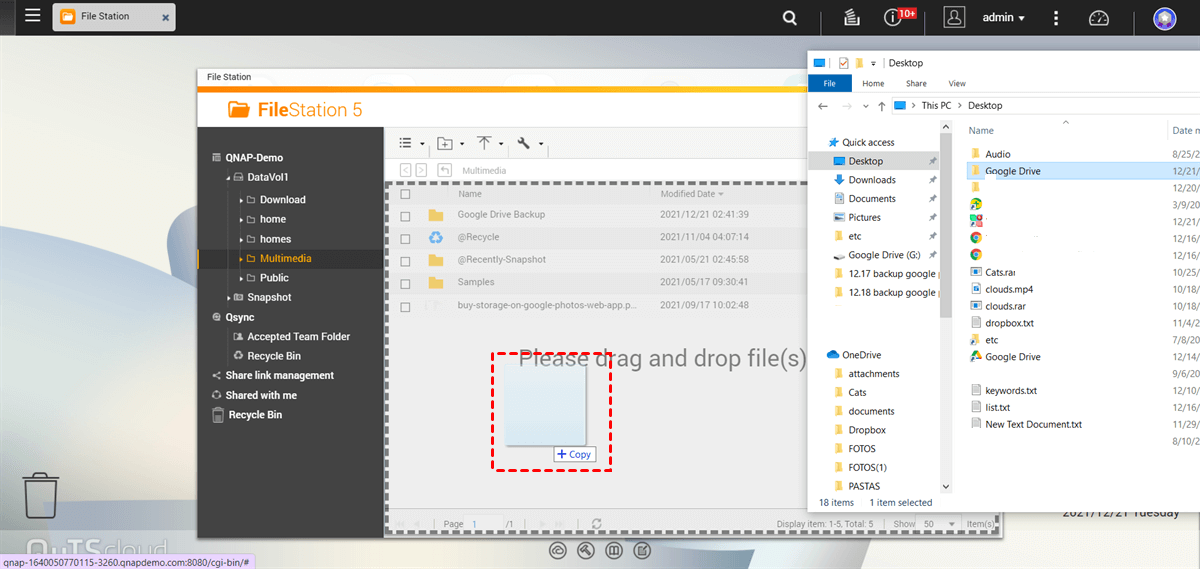
Étape 3 : Connectez-vous à votre NAS QNAP via un navigateur. Accédez ensuite à File Station pour transférer les données téléchargées.
En suivant les trois étapes mentionnées ci-dessus, vous pouvez sauvegarder vos fichiers SharePoint sur votre NAS QNAP. Cependant, il est difficile de restaurer les fichiers s'ils sont manquants à la fois sur SharePoint et sur le NAS QNAP.
Comment Sauvegarder SharePoint sur QNAP sans Téléchargement
Comme mentionné précédemment, la sauvegarde manuelle des données SharePoint sur un NAS QNAP est complexe. De plus, il est difficile de récupérer des fichiers depuis ces deux services une fois qu'ils ont disparu. On peut donc se demander s'il existe un moyen de sauvegarder SharePoint en ligne sur QNAP (et de restaurer) de manière sûre et efficace. Heureusement, il existe un service de sauvegarde cloud populaire et GRATUIT appelé MultCloud.

Excellent gestionnaire de fichiers cloud, MultCloud permet de gérer de nombreux services cloud depuis un seul et même emplacement. De nombreuses opérations sont possibles. Les fonctionnalités de base permettent de renommer un fichier, de copier un document, de télécharger et de partager des documents, de télécharger des images, etc. Les fonctionnalités avancées permettent de sauvegarder facilement des données entre plusieurs clouds.
- Quoi qu'il en soit, si vous souhaitez sauvegarder SharePoint sur un NAS QNAP, MultCloud peut être votre meilleure aide :
- Prise en charge des principaux services cloud. MultCloud prend en charge la quasi-totalité des principaux services cloud du marché, tels que Google Drive, SharePoint, NAS, Amazon S3, Dropbox, OneDrive, Wasabi, Flickr, Google Photos, MEGA, Flickr, Google Workspace, etc. Vous pouvez ainsi sauvegarder vos données facilement sur ces clouds.
- Sauvegarde automatique. Pour vous simplifier la tâche, MultCloud vous permet de configurer des tâches planifiées, notamment à une heure précise, quotidienne, hebdomadaire ou mensuelle. Si vous souhaitez sauvegarder vos données régulièrement, vous pouvez activer cette fonctionnalité.
- Sauvegarde intelligente. MultCloud ne dépend pas de la connexion Internet pour sauvegarder les fichiers entre les clouds. Il dépend plutôt du trafic de données. Ainsi, vous n'avez pas à vous soucier des interruptions de connexion lors de la sauvegarde de vos données entre les clouds avec MultCloud.
- Restauration de fichiers sans effort. Même si vos données sont perdues sur SharePoint et sur le NAS QNAP, vous pouvez les récupérer facilement après avoir sauvegardé vos données SharePoint sur QNAP via MultCloud. Vous évitez ainsi toute perte potentielle de données et garantissez leur sécurité.
Vous pouvez maintenant suivre les étapes ci-dessous pour le sauvegarde SharePoint sur QNAP via MultCloud :
Étape 1 : Créez gratuitement un compte MultCloud sur le web. Vous pouvez également vous connecter directement avec votre compte Google ou Facebook.
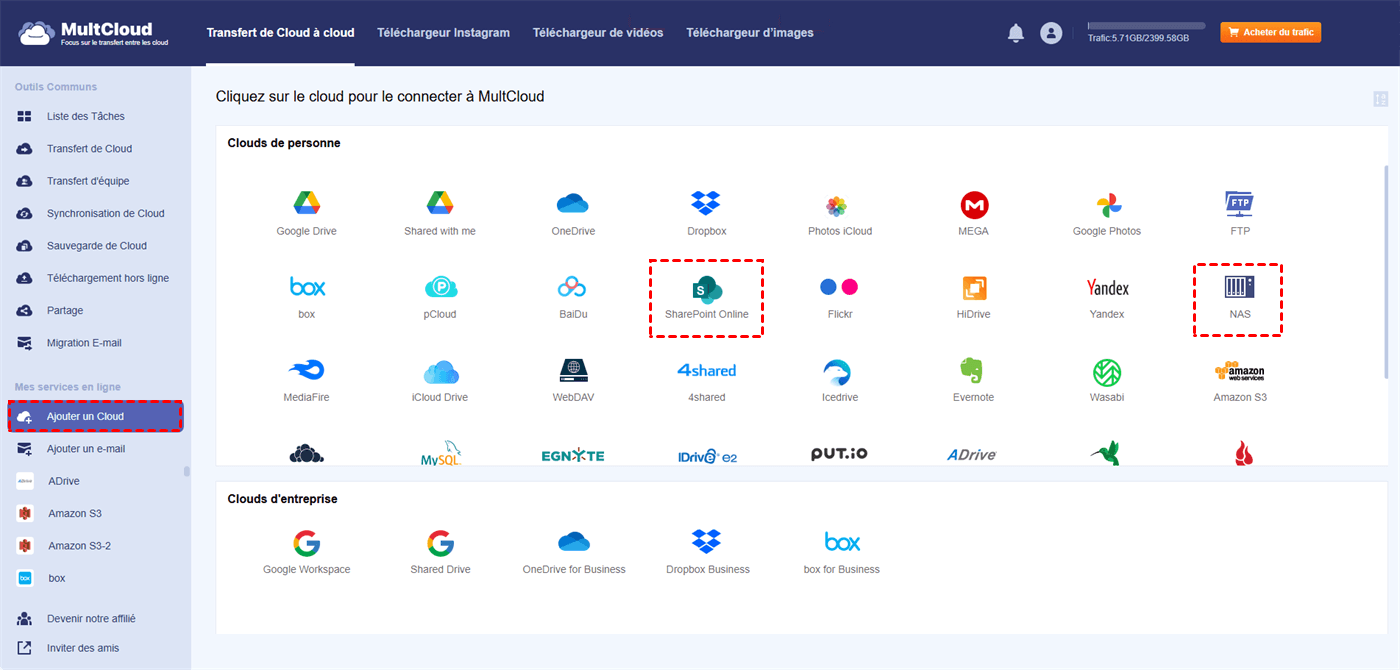
Étape 2 : Cliquez sur l'onglet « Ajouter un Cloud » dans la barre des tâches de gauche, puis ajoutez SharePoint et le NAS QNAP respectivement en appuyant sur leurs icônes et en suivant les instructions à l'écran.
Étape 3 : Accédez à « Sauvegarde de Cloud » dans le ruban de gauche, puis appuyez sur le premier carré pour sélectionner SharePoint et sur le second pour sélectionner le NAS QNAP. Enfin, vous pouvez Sauvegarder maintenant.
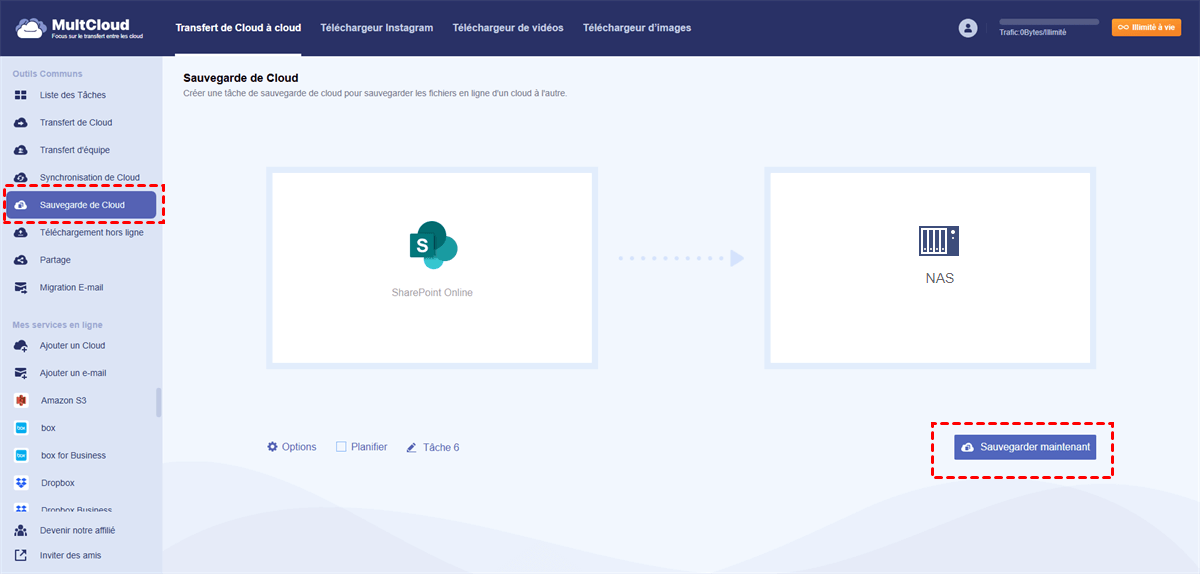
Pour effectuer des sauvegardes automatiques, cliquez sur l'onglet Planifier en bas de l'écran. Si vous êtes occupé et ne pouvez pas superviser le processus, vous pouvez activer la Notification par E-mail après le démarrage de la tâche.
Quoi qu'il en soit, MultCloud peut vous aider à sauvegarder facilement vos fichiers entre les clouds pris en charge. Par exemple, vous pouvez sauvegarder OneDrive vers MEGA via ce service de manière fluide et rapide.
Conclusion
Après avoir découvert deux méthodes utiles pour sauvegarder SharePoint sur QNAP, vous pouvez désormais choisir la méthode qui vous convient. En bref, si vous n'avez pas envie de vous embêter, vous pouvez télécharger et charger les fichiers manuellement. Vous pouvez également utiliser MultCloud, qui vous permettra d'atteindre votre objectif de sauvegarde sans effort.

- Partage Intelligent : Partager des fichiers cloud en mode public, privé ou source.
- Déplacement en Un Clic : Transfert, synchronisation et sauvegarde rapides des données entre clouds.
- Archivage des E-mails : Protéger les e-mails vers d'autres clouds ou disques locaux.
- Téléversement hors ligne : Sauvegarder efficacement les fichiers web dans les clouds via une URL.
- Enregistrer les pages Web au format PDF/PNG : Conserver les pages Web localement ou en ligne.
- Téléchargeur de vidéos : Télécharger directement les vidéos au format original.
- Sûr : Protections permanentes des autorisations AES 256 bits et OAuth.
- Simplicité : Accéder et gérer à tous les clouds depuis un seul emplacement avec une seule connexion.
- Étendu : 40 clouds et services sur site sont pris en charge.
Clouds supportés par MultCloud
-
Google Drive
-
Google Workspace
-
OneDrive
-
OneDrive for Business
-
SharePoint
-
Dropbox
-
Dropbox Business
-
MEGA
-
Google Photos
-
iCloud Photos
-
FTP
-
box
-
box for Business
-
pCloud
-
Baidu
-
Flickr
-
HiDrive
-
Yandex
-
NAS
-
WebDAV
-
MediaFire
-
iCloud Drive
-
WEB.DE
-
Evernote
-
Amazon S3
-
Wasabi
-
ownCloud
-
MySQL
-
Egnyte
-
Putio
-
ADrive
-
SugarSync
-
Backblaze
-
CloudMe
-
MyDrive
-
Cubby


Restez Informé De Nos
Derniers Conseils
Ajoutez-nous à vos sources préférées sur Google pour ne jamais manquer nos guides pratiques.
 Ajouter en tant que source préférée >>