
Pourquoi sauvegarder un NAS Synology sur le Cloud ?
Le NAS Synology (Network Attached Storage) est un périphérique de stockage dédié qui offre des capacités de gestion et de partage centralisées des données pour les utilisateurs particuliers et professionnels. Il propose une large gamme de fonctionnalités telles que le stockage de fichiers, la diffusion multimédia, la sauvegarde de données, et plus encore.
La sauvegarde sur le cloud pour un NAS Synology est essentielle pour protéger les données professionnelles contre les pannes matérielles, les catastrophes naturelles, le vol ou d'autres événements imprévus, ce qui vous permet de restaurer les données de manière transparente. Le stockage des sauvegardes dans le cloud garantit la redondance des données et leur accessibilité depuis n'importe où. La perte de données peut avoir des conséquences graves, ce qui rend crucial pour chaque propriétaire d'entreprise de prioriser une stratégie de sauvegarde robuste. En mettant en œuvre un logiciel de sauvegarde fiable et en effectuant des sauvegardes régulières, les entreprises peuvent atténuer les risques associés à la perte de données. Avec le bon logiciel de sauvegarde en place, la peur de perdre des données précieuses appartient au passé.
3 solutions pour sauvegarder un NAS Synology sur le Cloud
Comment sauvegarder un NAS Synology sur le cloud ? Vous devez choisir la meilleure solution de Sauvegarde de Cloud Synology parmi les options disponibles. Nous allons vous présenter trois méthodes de sauvegarde en ligne pour Synology, découvrons la meilleure façon d'effectuer une Sauvegarde de Cloud Synology.
Méthode 1. Sauvegarder un NAS Synology sur le Cloud via MultCloud
Pour sauvegarder efficacement un NAS Synology en ligne, voici la meilleure et la plus simple des méthodes : le puissant gestionnaire de fichiers multi-cloud - MultCloud. MultCloud vous permet de sauvegarder, synchroniser et transférer votre NAS Synology vers plus de 40 autres clouds directement, notamment Google Drive, OneDrive, iCloud Photos, iCloud Drive, Dropbox, Gmail, Dropbox for Business, OneDrive for Business, Google Photos, FTP/SFTP, Box, pCloud, SharePoint Online, Wasabi, Backblaze, Amazon S3, et plus encore.

- Automatique : Sauvegarde automatique du NAS Synology vers le Cloud.
- Illimité : Conservez un nombre illimité de versions de sauvegarde pour restaurer à tout moment.
- Sécurisé : Protections permanentes par chiffrement AES 256 bits et autorisation OAuth.
- Facile : Accédez et gérez tous vos clouds en un seul endroit avec une seule connexion.
- Étendu : Plus de 40 clouds et services sur site sont pris en charge.
Ainsi, vous pouvez sauvegarder votre NAS Synology vers n'importe quel cloud que vous possédez, car MultCloud prend en charge presque tous les clouds du marché.
Nous allons ici démontrer la sauvegarde Synology vers OneDrive avec MultCloud :
1. Veuillez créer un compte MultCloud et vous connecter.
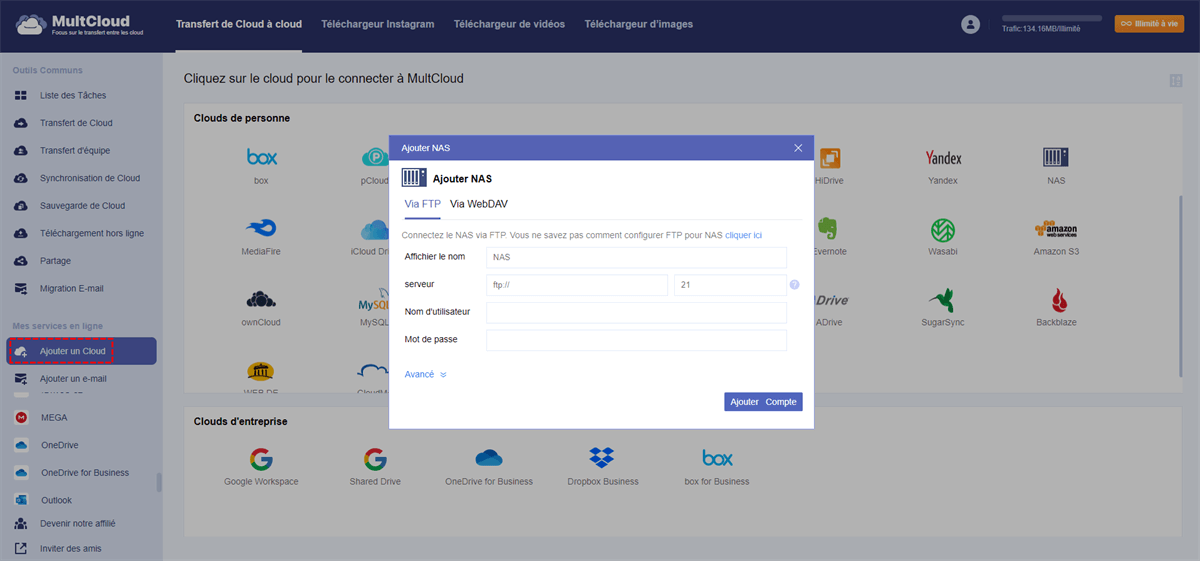
2. Appuyez sur Ajouter un Cloud > NAS pour ajouter le NAS Synology. Ajoutez ensuite OneDrive for Business de la même manière.
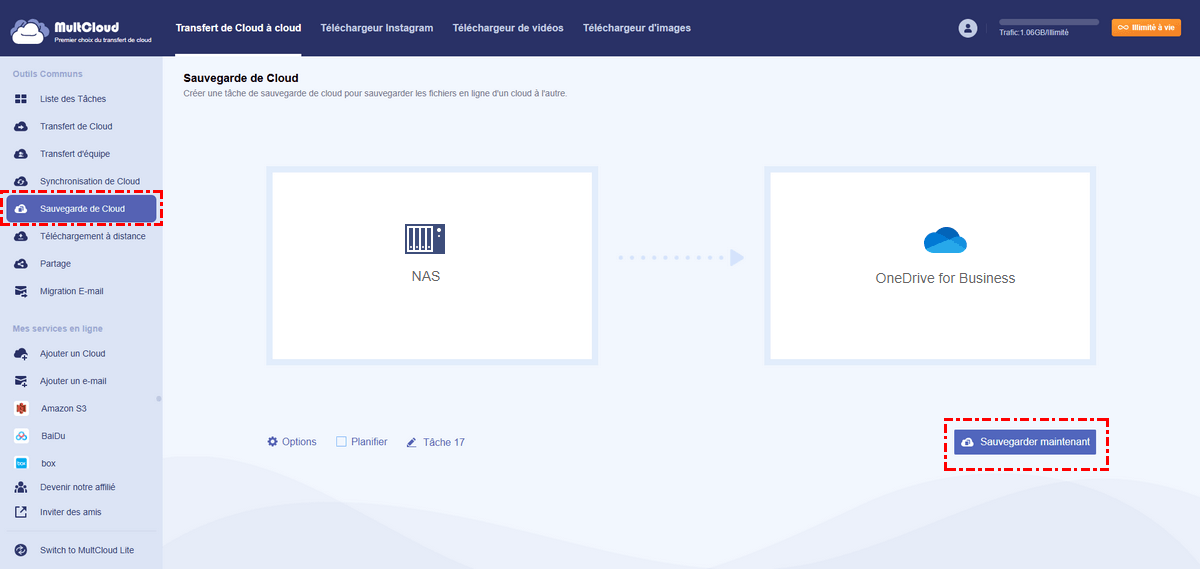
3. Cliquez sur Sauvegarde de Cloud à gauche, choisissez NAS Synology comme source et OneDrive for Business comme destination.
4. (Optionnel) Appuyez sur Options pour activer les notifications par e-mail et le filtre, ce qui facilite la gestion de la tâche de sauvegarde.
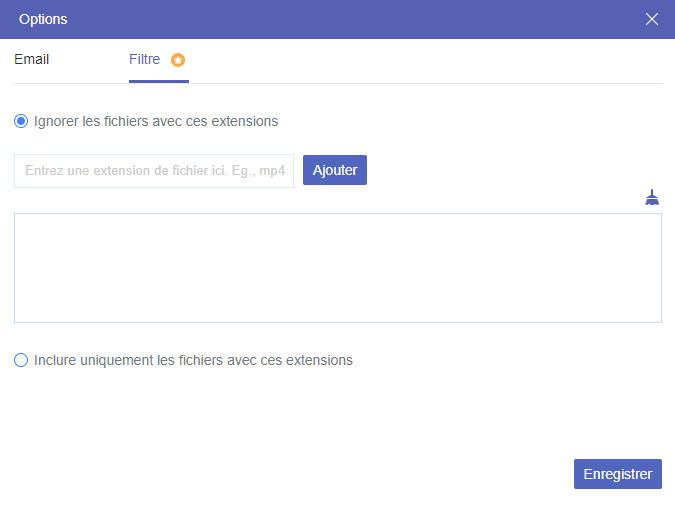
Remarque : L'option Planifier vous permet d'effectuer la Sauvegarde de Cloud Synology quotidiennement, hebdomadairement ou mensuellement. Vous pouvez également profiter du Filtre dans les Options, et passer à une version supérieure pour en bénéficier.
5. Cliquez sur le bouton Sauvegarder maintenant pour sauvegarder directement votre Synology NAS vers OneDrive for Business.
En plus de la Sauvegarde de Cloud, vous pouvez utiliser Synchronisation de Cloud ou Transfert de Cloud pour migrer des fichiers de votre Synology NAS vers OneDrive ou d'autres clouds.
Méthode 2. Synology Hyper Backup vers le Cloud
Synology Hyper Backup est une solution de sauvegarde complète fournie par les appareils Synology NAS. Elle est conçue pour protéger les données en créant des sauvegardes de fichiers, dossiers, applications et configurations système. Hyper Backup offre une large gamme de fonctionnalités et une grande flexibilité, vous permettant de planifier et d'automatiser les sauvegardes, de choisir différentes destinations de sauvegarde incluant des périphériques locaux et des fournisseurs de stockage cloud (Dropbox, Google Drive, HiDrive, JD Cloud, Microsoft Azure, Rackspace, S 3 Storage, hicloud S3), et d'effectuer des sauvegardes incrémentielles pour optimiser l'utilisation du stockage et la vitesse des sauvegardes.
Voici les étapes pour effectuer une sauvegarde Synology vers Google Drive avec Hyper Backup :
1. Veuillez vous connecter à votre Synology NAS.
2. Ouvrez votre Centre de paquets, puis installez Hyper Backup.
3. Cliquez sur Ouvrir après l'installation, puis choisissez Dossiers et Paquets, et appuyez sur Suivant.
4. Sélectionnez Google Drive, et appuyez sur Suivant.
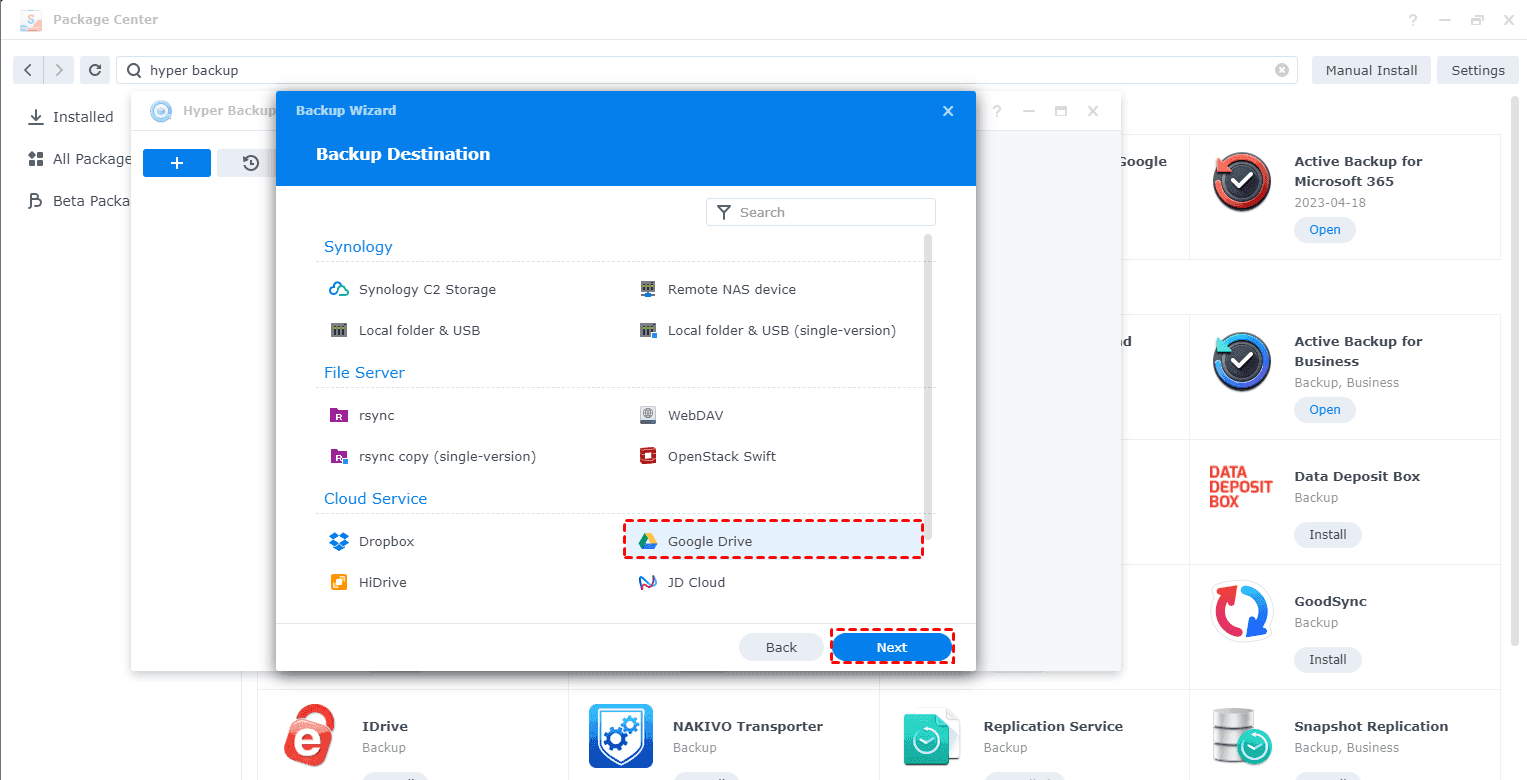
5. Saisissez vos identifiants Google Drive pour vous connecter, puis accordez à Synology Hyper Backup l'accès à votre compte Google.
6. Choisissez un dossier dans Google Drive comme destination, et appuyez sur Suivant.
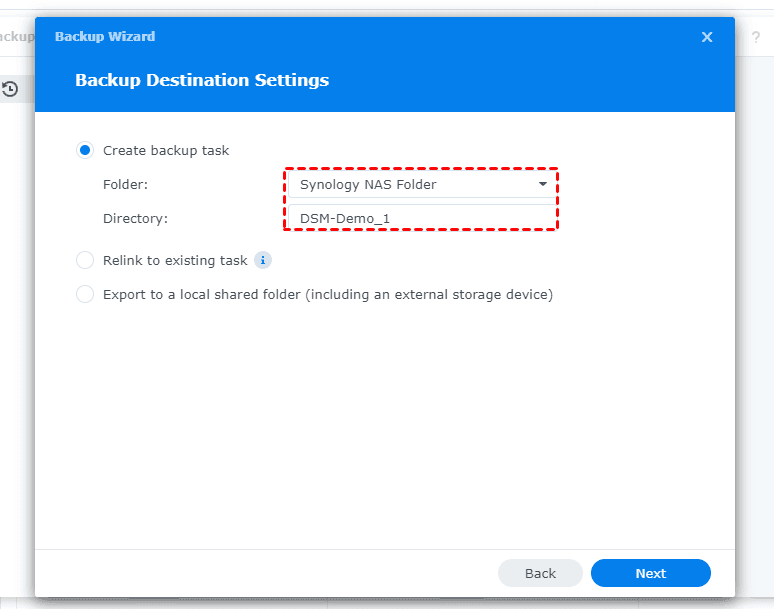
7. Sélectionnez les fichiers dans le Synology NAS comme source, et appuyez sur Suivant.

8. Sélectionnez les applications à sauvegarder sur le NAS Synology, puis cliquez sur Suivant.
9. Renommez la tâche de sauvegarde, ajustez les autres paramètres, puis cliquez sur Suivant.
Remarques : Vous pouvez activer la notification des tâches, le journal détaillé des modifications de fichiers, la compression des données de sauvegarde, planifier la sauvegarde, et plus encore.
10. Configurez les Paramètres de rotation, activez la rotation des sauvegardes ou laissez-la désactivée, puis cliquez sur Suivant.
11. Vérifiez tous les paramètres, puis cliquez sur Terminé pour sauvegarder le NAS Synology sur Google Drive.
12. Cliquez sur Oui si le message « Sauvegarder maintenant ? » s'affiche.
Limitations : Le processus est assez complexe, et Hyper Backup ne prend en charge que quelques services cloud. Vous ne pouvez pas sauvegarder le NAS Synology sur iCloud Drive ou d'autres services cloud grand public.
Méthode 3. Utiliser Cloud Sync pour sauvegarder le NAS Synology sur le cloud
Synology Cloud Sync est une application puissante fournie avec les appareils NAS Synology qui permet une synchronisation et une sauvegarde transparentes des données entre un NAS Synology et diverses plateformes de stockage cloud. Elle permet aux utilisateurs de synchroniser des fichiers et dossiers en temps réel ou selon un planning, garantissant que les données restent à jour sur différents appareils et plateformes.
Avec Synology Cloud Sync, les utilisateurs peuvent connecter leur NAS Synology à des fournisseurs de stockage cloud populaires tels que Dropbox, Google Drive, Microsoft OneDrive, Amazon Drive, et d'autres. Cette intégration permet le transfert bidirectionnel des données entre le NAS et les comptes de stockage cloud.
Pour vous montrer clairement comment sauvegarder un NAS Synology sur le cloud, voici comment synchroniser un NAS Synology avec OneDrive à l'aide de Cloud Sync.
1. Ouvrez le Centre des paquets et cliquez sur Installer sous Cloud Sync.
2. Cliquez sur Ouvrir après l'installation. Choisissez Microsoft OneDrive, puis cliquez sur Suivant.
3. Connectez-vous à votre compte OneDrive en suivant le guide, et autorisez Cloud Sync à accéder à votre compte OneDrive.
4. Sélectionnez le dossier dans le NAS Synology comme chemin local, et le dossier dans OneDrive comme chemin distant, configurez la Direction de synchronisation (bidirectionnelle, Télécharger uniquement les modifications distantes, ou Charger uniquement les modifications locales), puis cliquez sur Suivant.
Remarque : Vous pouvez activer la vérification avancée de la cohérence (nécessite plus de ressources), le chiffrement des données et les paramètres de planification.
5. Vérifiez tous les paramètres dans Cloud Sync, puis cliquez sur Terminé pour synchroniser le NAS Synology avec OneDrive.
Limitation : La configuration de la sauvegarde en ligne Synology est assez complexe et difficile pour un nouvel utilisateur.
Hyper Backup vs. MultCloud vs. Cloud Sync
Pour clarifier les différences entre MultCloud, Hyper Backup et Cloud Sync, vous pouvez vous référer aux informations suivantes.
| Comparaison | MultCloud | Hyper Backup | Cloud Sync |
|---|---|---|---|
| Clouds pris en charge |
Google Drive, OneDrive, iCloud Photos, iCloud Drive, Dropbox, Gmail, Dropbox for Business, OneDrive for Business, Google Photos, FTP/SFTP, Box, pCloud, SharePoint Online, Wasabi, Backblaze, Amazon S3, Shared with me, MEGA,BaiDu, Flickr, HiDrive, Yandex, NAS,MediaFire, WebDAV, Evernote, Wasabi, Amazon S3, hubiC, ownCloud, MySQL,Egnyte, Putio, ADrive, SugarSync, WEB.DE,CloudMe, MyDrive, Cubby Synology, QNAP |
Synology,WebDAV, OpenStack Swift, Dropbox, Google Drive, HiDrive, JD Cloud, Microsoft Azure, Rackspace, S3 Storage, hicloud S3 | Synology, Alibaba Cloud, Azure, Backblaze, Baidu, Box, Dropbox, Dropbox for Business, Google Cloud Storage, Google Drive, Google Shared Drive, hicloud S3, HiDrive, JD Cloud, MEGA, Microsoft OneDrive, Microsoft OneDrive for Business, Microsoft SharePoint, OpenStack Swift, Rackspace, S3 storage, Tencent Cloud, WebDAV, Yandex |
| Planification | √ | √ | √ |
| Filtrage | √ | √ | √ |
| Application | - | √ | - |
| Notification | √ | √ | - |
| Compression | - | √ | - |
| Rotation | - | √ | - |
| Synchronisation bidirectionnelle | √ | - | √ |
| Synchronisation en temps réel | √ | - | √ |
| Sauvegarde de Cloud | √ | √ | - |
| Transfert de cloud | √ | - | - |
| Transfert d'équipe | √ | - | - |
Vous avez peut-être découvert que MultCloud est votre meilleur choix pour sauvegarder votre NAS Synology vers le cloud, car il prend en charge plus de services cloud que les deux autres et offre des moyens flexibles de protéger les fichiers sur votre NAS Synology. Essayez-le simplement et profitez de ses fonctionnalités utiles.
Conclusion
Les trois méthodes pour sauvegarder un NAS Synology vers le cloud ont été présentées ci-dessus, trouvez la meilleure façon de le faire. Par ailleurs, MultCloud vous permet de migrer votre NAS Synology vers OneDrive for Business, Dropbox for Business, Google Workspace, et bien d'autres.
Clouds supportés par MultCloud
-
Google Drive
-
Google Workspace
-
OneDrive
-
OneDrive for Business
-
SharePoint
-
Dropbox
-
Dropbox Business
-
MEGA
-
Google Photos
-
iCloud Photos
-
FTP
-
box
-
box for Business
-
pCloud
-
Baidu
-
Flickr
-
HiDrive
-
Yandex
-
NAS
-
WebDAV
-
MediaFire
-
iCloud Drive
-
WEB.DE
-
Evernote
-
Amazon S3
-
Wasabi
-
ownCloud
-
MySQL
-
Egnyte
-
Putio
-
ADrive
-
SugarSync
-
Backblaze
-
CloudMe
-
MyDrive
-
Cubby


Restez Informé De Nos
Derniers Conseils
Ajoutez-nous à vos sources préférées sur Google pour ne jamais manquer nos guides pratiques.
 Ajouter en tant que source préférée >>