

Recherche rapide :
Pourquoi sauvegarder un disque dur externe sur OneDrive ?
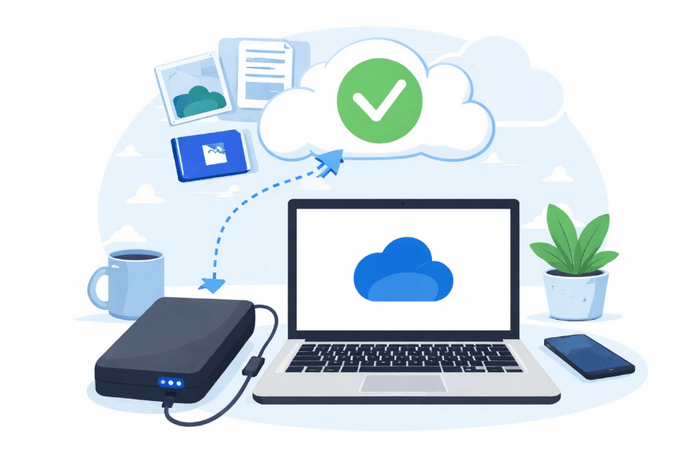
Auparavant, la plupart des utilisateurs préféraient sauvegarder différents types de fichiers sur des disques durs externes. Cependant, avec le développement du secteur du cloud, les inconvénients des disques durs externes sont devenus évidents. Par exemple, il est fastidieux d'emporter ses disques durs externes avec soi lorsqu'on se déplace. De plus, l'accès aux données stockées sur des disques durs externes est limité en termes de temps et de lieu.
En revanche, les services de stockage dans le cloud tels que OneDrive peuvent résoudre les problèmes mentionnés ci-dessus. En utilisant OneDrive, vous pouvez non seulement accéder à vos fichiers sur le cloud depuis n'importe où et à tout moment, mais également profiter d'autres avantages :
- Partager des fichiers en toute simplicité. OneDrive vous permet de partager des fichiers sans effort, facilitant ainsi la collaboration avec vos collègues et coéquipiers.
- Éviter la perte de données. Les disques durs externes sont exposés aux erreurs humaines, aux catastrophes naturelles, aux ransomwares, etc. Il est donc nécessaire de sauvegarder les données d'un disque dur externe sur OneDrive à des fins de sauvegarde. Si vous vous demandez comment sauvegarder sur OneDrive, vous pouvez consulter ce lien hypertexte.
- Augmenter facilement l'espace de stockage. Si vous manquez d'espace sur votre disque dur externe, vous devez en acheter un nouveau, ce qui peut prendre plusieurs jours. En revanche, vous pouvez facilement obtenir plus d'espace de stockage lorsque vous utilisez OneDrive en mettant à niveau votre compte OneDrive.
Quoi qu'il en soit, vous pouvez tirer profit de la sauvegarde d'un disque dur externe sur OneDrive. Dans la partie suivante, nous allons compiler 3 solutions simples pour vous aider à sauvegarder un disque dur externe sur OneDrive. Si cela vous intéresse, poursuivez votre lecture !
Méthodes manuelles : Sauvegarder un disque dur externe sur OneDrive
Si vous n'avez pas beaucoup de fichiers à sauvegarder depuis votre disque dur externe sur OneDrive, vous pouvez essayer les méthodes manuelles suivantes : charger les fichiers via le site Web OneDrive ou les glisser-déposer via l'application de bureau OneDrive. Bien que ces deux méthodes soient un peu fastidieuses, elles vous permettront au final de sauvegarder vos données avec succès.
Méthode 1 : Sauvegarde via le site Web OneDrive
Si vous n'utilisez pas Windows 10 ou Windows 11, ou si vous ne prévoyez pas d'installer OneDrive sur votre appareil, vous pouvez utiliser directement l'application Web OneDrive. L'objectif principal est de télécharger des fichiers depuis le disque dur externe vers votre OneDrive. Voici la marche à suivre :
Étape 1 : Connectez le disque dur externe à votre ordinateur.
Étape 2 : Connectez-vous à votre compte OneDrive dans le navigateur.
Étape 3 : Appuyez sur le bouton « Charger » en haut de la page. Sélectionnez ensuite « Fichiers/Dossiers » pour les charger.
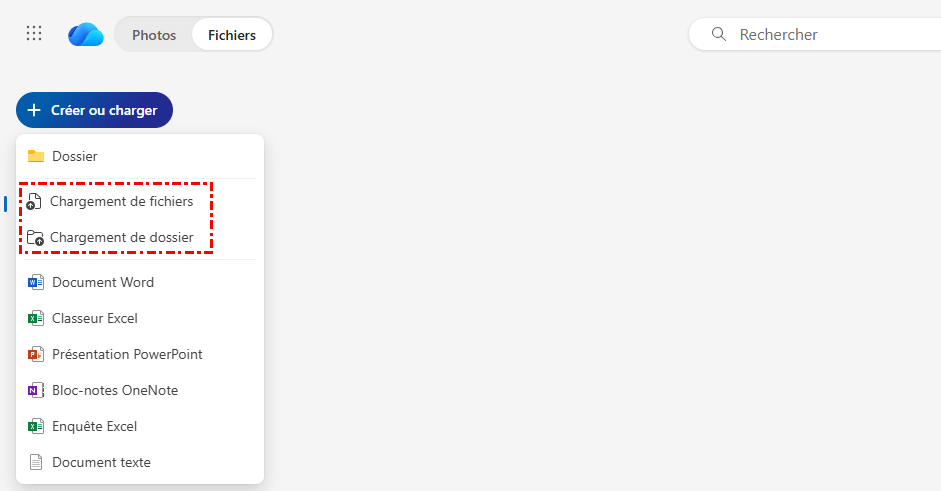
Étape 4 : Sélectionnez les fichiers/dossiers à charger sur le disque dur externe.
Vous pouvez également faire glisser et déposer les fichiers/dossiers de votre disque dur externe directement dans l'interface OneDrive.
Conseils :
- 1. Lorsque vous chargez des fichiers à partir d'un disque dur externe, vous devez faire particulièrement attention à la connexion Internet. Si celle-ci est instable, le processus de chargement en sera fortement affecté.
- 2. Cette méthode n'est recommandée que si vous avez peu de fichiers/dossiers à charger.
- 3. En réalité, il s'agit plutôt d'un « chargement » que d'une « sauvegarde ». Et il n'y a aucun moyen de restaurer les fichiers s'ils sont manquants à la fois sur le disque dur externe et sur OneDrive.
Méthode 2 : Utiliser le dossier OneDrive sur le bureau
Comme mentionné précédemment, si vous utilisez Windows 10 ou Windows 11, OneDrive est déjà installé sur votre ordinateur. Un dossier OneDrive est également créé sur votre PC. Nous allons maintenant vous expliquer comment sauvegarder un disque dur externe sur OneDrive à l'aide du dossier OneDrive sur le bureau.
Étape 1 : Connectez le disque dur externe à votre ordinateur.
Étape 2 : Accédez au dossier OneDrive sur votre PC.
Étape 3 : Glissez-déposez les fichiers/dossiers de votre disque dur externe vers le dossier OneDrive.

Conseil : Vous devez vous assurer que le signal réseau est stable. Sinon, le processus de chargement sera interrompu brusquement. Comme vous pouvez le constater, il s'agit en fait d'un chargement et non d'une sauvegarde.
Méthode automatique : Sauvegarder un disque dur externe sur OneDrive
Il existe de nombreux outils techniques et pratiques pour vous aider à sauvegarder des fichiers depuis un disque dur externe vers OneDrive. AOMEI Backupper Standard est l'un des plus professionnels, permettant de sauvegarder rapidement et facilement un disque dur USB ou un autre type de disque dur externe vers OneDrive.
AOMEI Backupper Standard est GRATUIT et vous offre généreusement plusieurs types de sauvegarde, notamment « Sauvegarde de partition », « Sauvegarde de fichiers », « Sauvegarde du système », etc. Une fois que vous avez installé l'application de bureau de n'importe quel cloud, vous pouvez alors profiter de ce service pour sauvegarder vos fichiers directement et efficacement dans le cloud. Parallèlement, AOMEI Backupper Standard présente les avantages suivants :
- Facile à utiliser. AOMEI Backupper Standard est facile à utiliser et offre une interface simple et claire. Vous pouvez donc commencer vos tâches de sauvegarde sans avoir à lire un tutoriel long et compliqué.
- Sauvegarde et restauration. AOMEI Backupper Standard permet d'effectuer des sauvegardes et des restaurations. Plus précisément, il existe de nombreux types de sauvegarde différents, tels que « Sauvegarde planifiée », « Sauvegarde différentielle », « Sauvegarde déclenchée par un événement », etc. Par ailleurs, si vous constatez que les fichiers d'origine ont disparu, vous pouvez les restaurer dès que possible.
- Autres fonctionnalités importantes. En plus de la fonctionnalité « Sauvegarde », AOMEI Backupper Standard vous permet également de synchroniser un disque dur externe avec OneDrive et de cloner le disque ou la partition, ce qui vous fait gagner du temps et de l'énergie lorsque vous traitez un grand nombre de fichiers.
Voyons maintenant comment sauvegarder un disque dur sur OneDrive sur Mac/ordinateur avec AOMEI Backupper Standard :
Étape 1 : Connectez votre disque dur externe à votre Mac/ordinateur.
Étape 2 : Installez AOMEI Backupper Standard sur votre ordinateur et lancez-le.
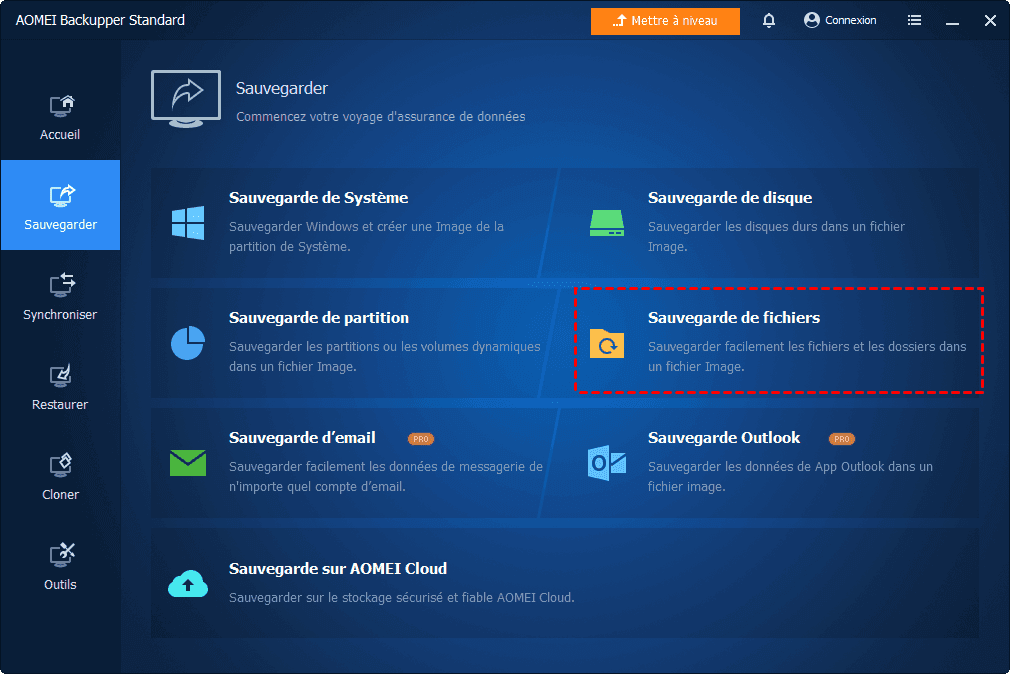
Étape 3 : Cliquez sur « Sauvegarder » et sélectionnez « Sauvegarde de fichiers ».
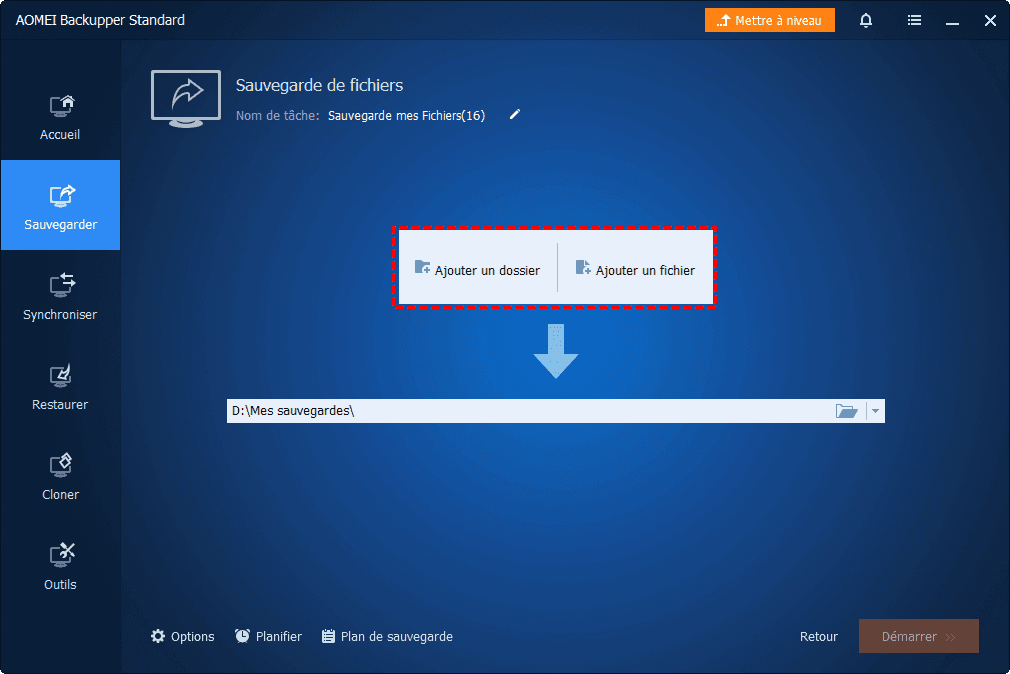
Étape 4 : Choisissez ensuite « Ajouter un dossier » ou « Ajouter un fichier ». Sélectionnez ensuite les données sur votre disque dur externe. Si vous souhaitez sauvegarder l’intégralité du disque dur externe, sélectionnez-le.
Étape 5 : Appuyez sur la flèche vers le bas pour Sélectionner un service de stockage en ligne. Choisissez ensuite OneDrive sur la page suivante.

Une fois ces étapes effectuées, vous pouvez lancer la tâche de sauvegarde. De même, si vous souhaitez sauvegarder un disque dur externe sur Google Drive ou Dropbox, vous pouvez suivre les mêmes instructions. La seule différence est que vous devez sélectionner Google Drive/Dropbox. À l'inverse, si vous souhaitez sauvegarder OneDrive sur un disque externe, vous pouvez également utiliser AOMEI Backupper Standard.
Astuce bonus : Synchroniser un disque dur externe avec OneDrive via AOMEI Backupper
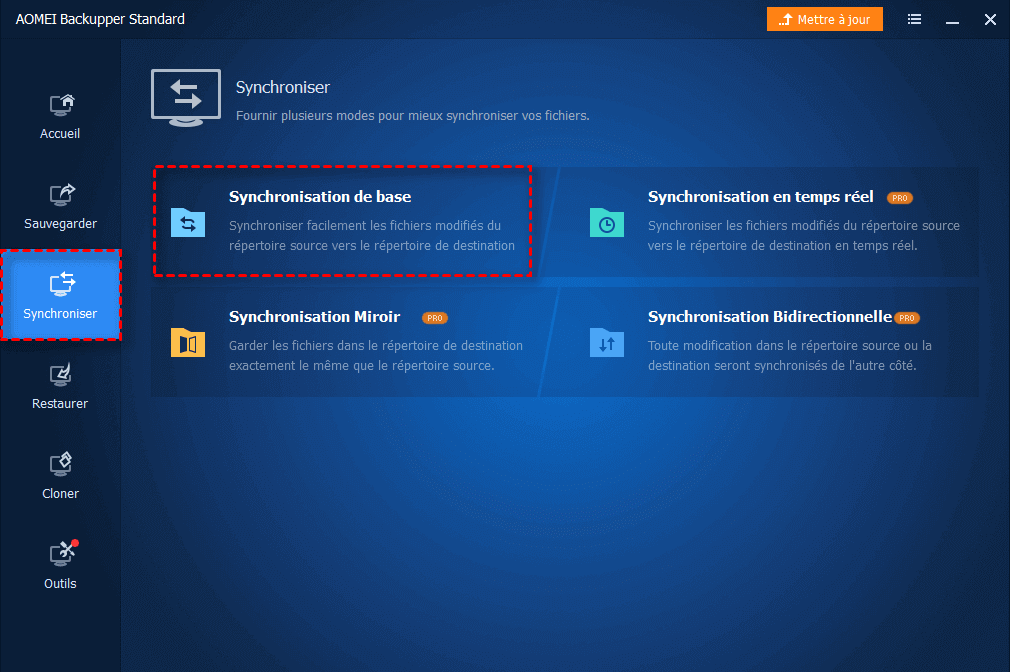
Les étapes pour utiliser la fonction Synchroniser d'AOMEI Backupper sont également faciles à suivre et vous pouvez choisir non seulement la Synchronisation de base, mais aussi la Synchronisation en temps réel, la Synchronisation miroir ou la Synchronisation bidirectionnelle pour personnaliser davantage votre tâche lorsque vous passez à l'édition PRO. Nous utiliserons la Synchronisation de base comme exemple.
Étape 1 : Ouvrez AOMEI Backupper et cliquez sur « Synchroniser ».
Étape 2 : Entrez dans la synchronisation de base et cliquez sur « + Ajouter un dossier » pour choisir le dossier de votre disque dur externe.
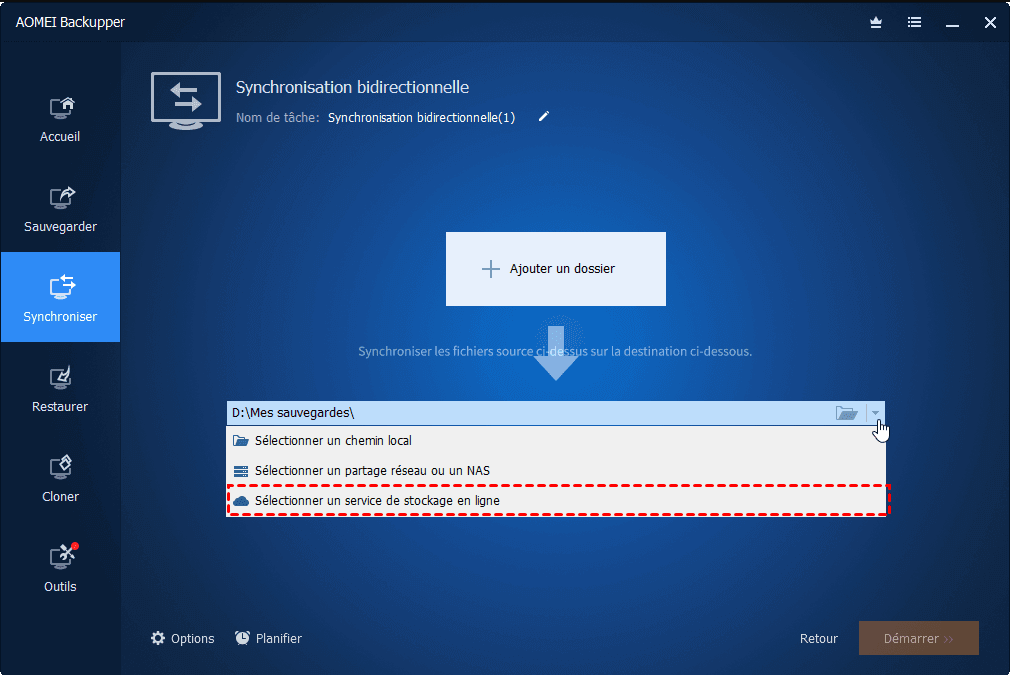
Étape 3 : Appuyez sur la flèche vers le bas et choisissez « Sélectionner un service de stockage en ligne » pour choisir un dossier OneDrive. Ensuite, cliquez sur « Démarrer la synchronisation » pour lancer la tâche.
Astuce : Si vous souhaitez synchroniser OneDrive avec un disque dur externe, il vous suffit d'inverser l'emplacement source et l'emplacement cible et d'effectuer rapidement la synchronisation à l'aide d'AOMEI Backupper Sync.
Conclusion
Après avoir lu ce tutoriel complet, vous avez appris comment sauvegarder un disque dur externe sur OneDrive de trois façons simples. En résumé, vous pouvez utiliser un service gratuit et pratique : AOMEI Backupper Standard, l'application Web OneDrive et le dossier OneDrive sur votre bureau.
Si vous souhaitez sauvegarder des données provenant d'autres services de stockage cloud vers OneDrive, MultCloud est la solution idéale. Ses fonctionnalités de Sauvegarde de Cloud répondront parfaitement à vos besoins ; par exemple, la sauvegarde de données de Box vers OneDrive est très simple.
Avez-vous d'autres besoins en matière de migration de données cloud ? MultCloud prend également en charge d'autres fonctionnalités, telles que Transfert de Cloud, Transfert d'équipe, Synchronisation de Cloud, Sauvegarde d'images, Téléversement hors ligne et Migration E-mail. Si vous êtes intéressé, veuillez consulter les informations suivantes :
- 1️⃣Transfert de Cloud : Transférez directement toutes vos données entre plusieurs clouds en une seule fois.
- 2️⃣Transfert d'équipe : Migrez les données des locataires entre deux ou plusieurs comptes professionnels.
- 3️⃣Synchronisation de Cloud : Synchronisation en temps réel des données entre différents services, prise en charge de 10 modes de synchronisation.
- 4️⃣Sauvegarde d'images : Enregistrez des photos ou des vidéos depuis des comptes Instagram abonnés.
- 5️⃣Téléversement hors ligne : Effectuez du torrent cloud sans outils d'analyse.
- 6️⃣Migration E-mail : Sauvegardez vos e-mails et leurs pièces jointes sur des comptes cloud.
Clouds supportés par MultCloud
-
Google Drive
-
Google Workspace
-
OneDrive
-
OneDrive for Business
-
SharePoint
-
Dropbox
-
Dropbox Business
-
MEGA
-
Google Photos
-
iCloud Photos
-
FTP
-
box
-
box for Business
-
pCloud
-
Baidu
-
Flickr
-
HiDrive
-
Yandex
-
NAS
-
WebDAV
-
MediaFire
-
iCloud Drive
-
WEB.DE
-
Evernote
-
Amazon S3
-
Wasabi
-
ownCloud
-
MySQL
-
Egnyte
-
Putio
-
ADrive
-
SugarSync
-
Backblaze
-
CloudMe
-
MyDrive
-
Cubby


Restez Informé De Nos
Derniers Conseils
Ajoutez-nous à vos sources préférées sur Google pour ne jamais manquer nos guides pratiques.
 Ajouter en tant que source préférée >>