
Recherche rapide :
Pourquoi sauvegarder des photos sur Google Drive ?
Lancé par Google, Google Drive est l'un des services de stockage cloud les plus populaires du marché. Il offre un espace de stockage gratuit généreux de 15 Go aux utilisateurs pour stocker divers types de données, notamment des images, des fichiers musicaux, des documents, des vidéos, etc. En sauvegardant leurs photos sur Google Drive, les utilisateurs peuvent profiter d'avantages tels que :
Alors, comment sauvegarder des photos sur votre Google Drive depuis un iPhone, un Android, un ordinateur ou un Mac ? Ne vous inquiétez pas. Nous vous guiderons à travers les différentes étapes dans le contenu suivant.
Comment sauvegarder des photos sur Google Drive depuis iPhone ?
Bien que les utilisateurs de produits Apple utilisent davantage iCloud, la majorité des gens continuent à privilégier Google Drive. Si vous utilisez un iPhone et souhaitez savoir comment sauvegarder les photos de votre iPhone sur Google Drive, vous pouvez suivre les étapes ci-dessous :
Étape 1 : Ouvrez Google Drive sur votre iPhone et appuyez sur l’icône des trois lignes verticales en haut à gauche.
Étape 2 : Appuyez sur « Paramètres » dans le menu.
Étape 3 : Accédez ensuite à « Sauvegarde ».
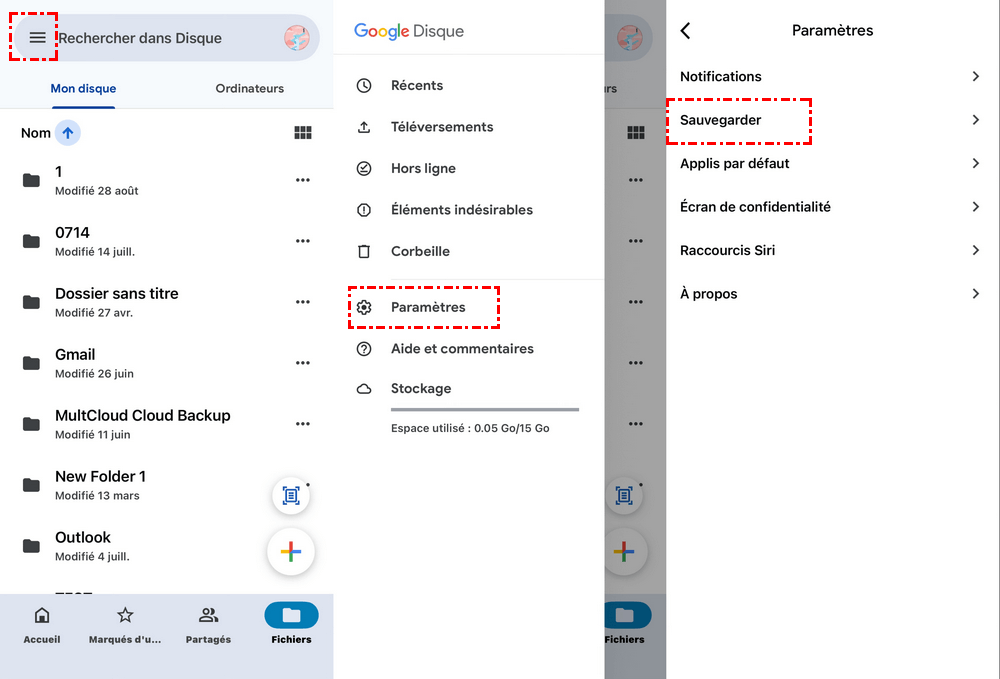
Étape 4 : Enfin, appuyez sur « Démarrer la sauvegarde » pour lancer le processus.
Conseil : Si la sauvegarde n'est pas terminée, vous recevrez un message vous informant de la situation. Vous pourrez alors relancer la tâche de sauvegarde depuis le début. Pendant ce temps, vous devez vous assurer que la connexion Internet reste stable pendant le processus de sauvegarde.
Si vous avez déjà synchronisé les photos de votre iPhone avec iCloud, vous pouvez simplement déplacer les photos iCloud vers Google Drive directement.
Comment sauvegarder des photos sur Google Drive depuis Android ?
Comment sauvegarder des photos sur Android vers Google Drive ? Si vous utilisez un téléphone Android, vous pouvez suivre les étapes détaillées ci-dessous :
Étape 1 : Cliquez sur l'icône représentant trois lignes verticales superposées en haut à gauche et sélectionnez Paramètres dans la fenêtre suivante.
Étape 2 : Appuyez sur Ajout automatique pour ajouter les photos de votre téléphone Android à Google Drive. De cette façon, les photos de votre téléphone Android seront automatiquement ajoutées à Google Drive.
Comment sauvegarder des photos sur Google Drive depuis Mac/ordinateur ?
Dans cette partie, vous apprendrez deux méthodes de base pour sauvegarder des photos sur Mac/ordinateur vers Google Drive. Vous pouvez maintenant lire le contenu suivant pour en savoir plus.
Méthode 1 : Utiliser Drive pour ordinateur de bureau
Si vous souhaitez sauvegarder des photos Mac sur Google Drive ou si vous prévoyez de sauvegarder des photos de votre ordinateur sur Google Drive, vous pouvez utiliser l'application Google Drive pour ordinateur de bureau. Plus précisément, vous pouvez configurer la synchronisation automatique pour effectuer une sauvegarde sur Google Drive. Voici la marche à suivre :
Étape 1 : Installez Drive pour ordinateur si vous ne l'avez pas encore fait.
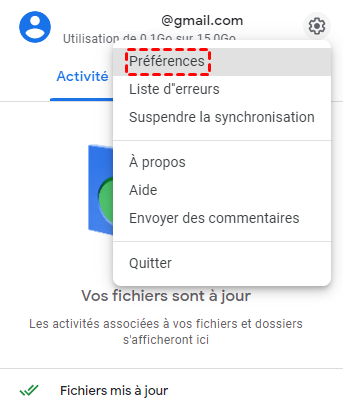
Étape 2 : Lancez Drive pour ordinateur et cliquez sur l'icône en forme de roue dentée dans le coin supérieur droit pour sélectionner Préférences.
Étape 3 : Allez maintenant dans Poste de travail > Ajouter un dossier, puis sélectionnez le dossier contenant les photos que vous souhaitez sauvegarder. Appuyez ensuite sur le bouton OK.
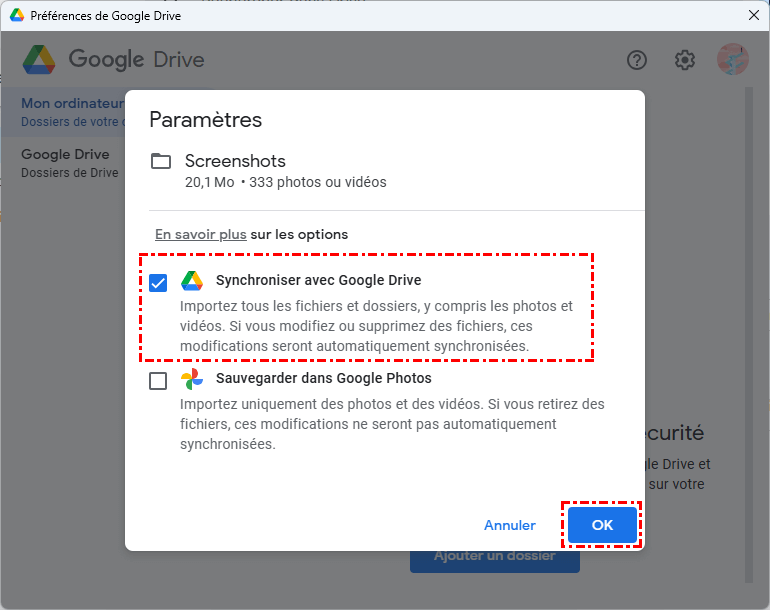
Étape 4 : Enregistrez ensuite la tâche de sauvegarde et le dossier sélectionné sera synchronisé avec Google Drive.
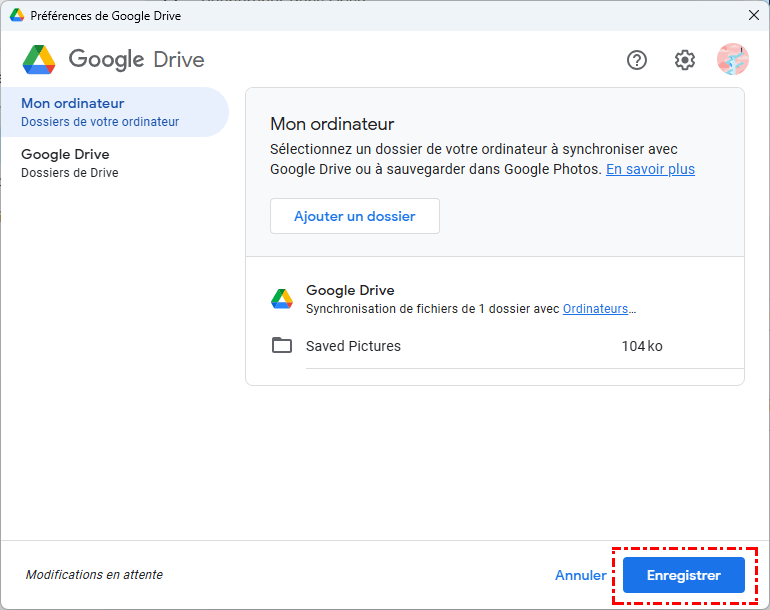
Conseil : Il arrive parfois que vous ne puissiez pas vous connecter à votre Drive pour ordinateur , sans raison apparente et sans solution à ce problème. Il s'agit d'une tâche de synchronisation plutôt que d'une tâche de sauvegarde.
Méthode 2 : Sauvegarder ses photos sur Google Drive via MultCloud
Pour éviter les problèmes que vous pourriez rencontrer lors de la sauvegarde de vos photos sur votre Mac/ordinateur avec Google Drive, il est recommandé d'utiliser un gestionnaire de fichiers cloud professionnel comme MultCloud. MultCloud est un service performant qui vous permet de gérer plusieurs services cloud depuis une seule interface, tels que Google Drive, OneDrive, Dropbox, MEGA, Amazon S3, etc.

Avec MultCloud, vous pouvez bénéficier des avantages suivants :
- Service en ligne : MultCloud est un service en ligne accessible depuis n'importe quelle plateforme.
- Compatibilité étendue : Il prend en charge plus de 40 services cloud, dont Google Drive, Google Photos, pCloud, ownCloud, Wasabi, OneDrive, Dropbox, OneDrive Entreprise, SharePoint Online, Google Workspace, iCloud Drive, iCloud Photos, etc.
- Fonctionnalités multiples : Profitez des nombreuses fonctionnalités offertes par MultCloud, telles que la sauvegarde, la synchronisation et le transfert de fichiers entre clouds, y compris les transferts d'équipe.
- Pratique : Il propose des paramètres utiles pour déplacer directement des fichiers entre clouds. Vous pouvez programmer des tâches, utiliser des filtres pour sélectionner rapidement les types de fichiers, choisir les méthodes de transfert et les modes de synchronisation, et bien plus encore.
- Simple : Migrez vos fichiers directement entre clouds. Transférer des photos iCloud vers Google Photos est donc un jeu d’enfant avec MultCloud.
MultCloud vous permet d'utiliser de nombreuses fonctionnalités de base, notamment le téléchargement, le chargement, le renommage, le partage, la copie, etc. Par exemple, vous pouvez charger un dossier sur Google Photos avec MultCloud lorsque vous rencontrez des difficultés pour charger des fichiers directement depuis Google Photos. Alors, comment utiliser MultCloud pour sauvegarder des images sur Google Drive ? Vous pouvez suivre les étapes ci-dessous :
Étape 1 : Créez un compte MultCloud gratuit. Vous pouvez également cliquer sur « Commencer gratuitement » pour obtenir un compte temporaire.
Étape 2 : Dans la barre de navigation de gauche, cliquez sur « Ajouter un Cloud », puis ajoutez Google Drive pour autoriser MultCloud à y accéder.
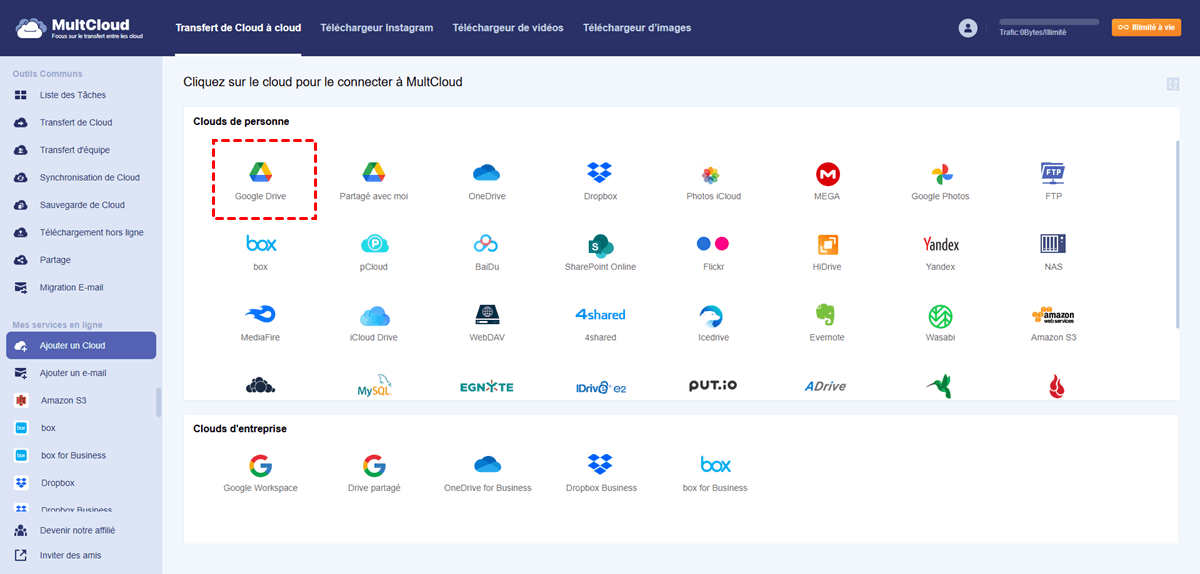
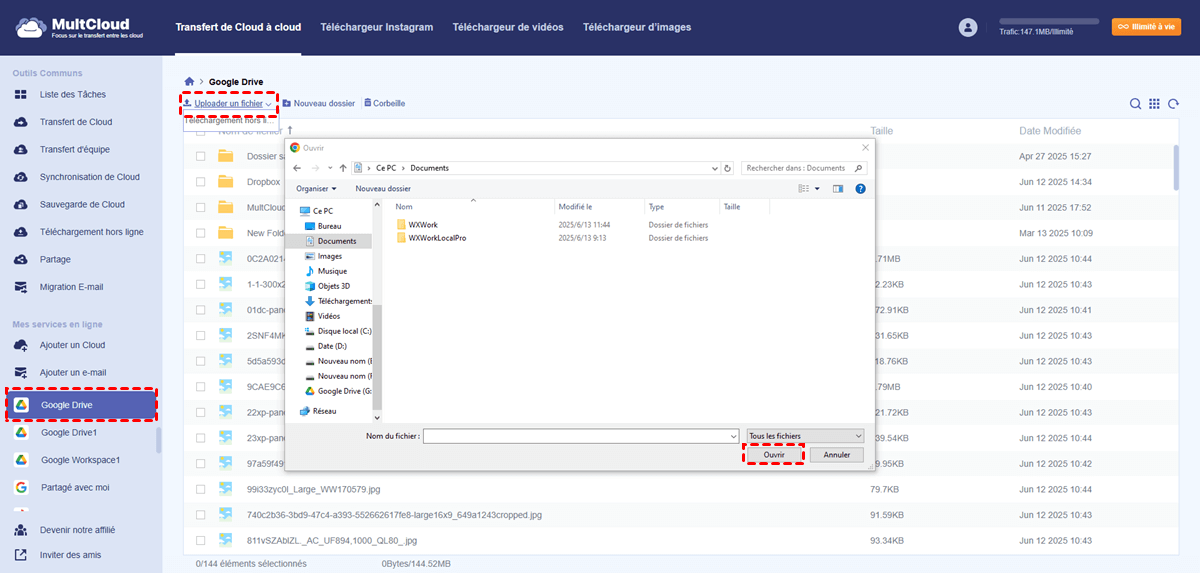
Étape 3 : Cliquez sur Google Drive, puis sur le bouton « Uploader un fichier ». Vous pouvez également glisser-déposer vos photos directement dans l’interface de Google Drive.
De plus, MultCloud offre de nombreuses fonctionnalités spécialisées telles que Transfert de Cloud, Sauvegarde de Cloud et Synchronisation de Cloud. Ces fonctionnalités sont extrêmement utiles lorsque vous souhaitez transférer, sauvegarder et synchroniser des fichiers d'un cloud à un autre. Par exemple, si vous rencontrez des difficultés pour transférer Google Drive vers S3 directement, vous pouvez utiliser la fonctionnalité Transfert de Cloud de MultCloud.
L'utilisation de MultCloud pour déplacer, sauvegarder et synchroniser des données entre différents clouds présente plusieurs avantages :
- Migration, sauvegarde et synchronisation automatiques. MultCloud vous permet de configurer des tâches de déplacement, de sauvegarde et de synchronisation programmées. Plus précisément, vous pouvez faire en sorte que les tâches s'exécutent à une heure précise, quotidiennement, hebdomadairement ou mensuellement.
- Transfert, sauvegarde et synchronisation aussi rapides que possible. MultCloud offre la meilleure vitesse de migration de données lors du transfert de fichiers d'un cloud à un autre. Cela signifie que vous pouvez accomplir les tâches aussi rapidement que possible.
- Exécution des tâches en arrière-plan. MultCloud peut exécuter vos tâches en arrière-plan une fois qu'il est lancé, même si votre connexion Internet est soudainement interrompue.
Quoi qu'il en soit, vous trouverez MultCloud facile et simple à utiliser pour gérer vos services de stockage cloud en toute simplicité. Par ailleurs, si vous souhaitez migrer des données entre différents clouds, MultCloud vous permet de le faire sans téléchargement.

- Partage Intelligent : Partager des fichiers cloud en mode public, privé ou source.
- Déplacement en Un Clic : Transfert, synchronisation et sauvegarde rapides des données entre clouds.
- Archivage des E-mails : Protéger les e-mails vers d'autres clouds ou disques locaux.
- Téléversement hors ligne : Sauvegarder efficacement les fichiers web dans les clouds via une URL.
- Enregistrer les pages Web au format PDF/PNG : Conserver les pages Web localement ou en ligne.
- Téléchargeur de vidéos : Télécharger directement les vidéos au format original.
- Sûr : Protections permanentes des autorisations AES 256 bits et OAuth.
- Simplicité : Accéder et gérer à tous les clouds depuis un seul emplacement avec une seule connexion.
- Étendu : 40+ clouds et services sur site sont pris en charge.
Conclusion
Voilà comment sauvegarder des photos sur Google Drive depuis un iPhone, un téléphone Android, un ordinateur ou un Mac. En résumé, vous pouvez utiliser l'application mobile et l'application de bureau Google Drive. Si vous rencontrez des difficultés avec ces méthodes, vous pouvez contacter MultCloud pour obtenir de l'aide.
Si vous optez pour MultCloud, vous pourrez également profiter d'autres fonctionnalités avancées. En plus des fonctionnalités Transfert de Cloud, Sauvegarde de Cloud et Synchronisation de Cloud, vous pouvez télécharger des fichiers à partir d'URL, de fichiers torrent et de liens magnétiques vers vos clouds en utilisant la fonctionnalité Téléversement hors ligne de MultCloud. Par exemple, vous pouvez télécharger des torrents directement sur Google Drive.
Clouds supportés par MultCloud
-
Google Drive
-
Google Workspace
-
OneDrive
-
OneDrive for Business
-
SharePoint
-
Dropbox
-
Dropbox Business
-
MEGA
-
Google Photos
-
iCloud Photos
-
FTP
-
box
-
box for Business
-
pCloud
-
Baidu
-
Flickr
-
HiDrive
-
Yandex
-
NAS
-
WebDAV
-
MediaFire
-
iCloud Drive
-
WEB.DE
-
Evernote
-
Amazon S3
-
Wasabi
-
ownCloud
-
MySQL
-
Egnyte
-
Putio
-
ADrive
-
SugarSync
-
Backblaze
-
CloudMe
-
MyDrive
-
Cubby


Restez Informé De Nos
Derniers Conseils
Ajoutez-nous à vos sources préférées sur Google pour ne jamais manquer nos guides pratiques.
 Ajouter en tant que source préférée >>