
Recherche rapide :
Cas d'utilisateur : Comment sauvegarder mon Dropbox Business
Je recherche un outil pour effectuer une sauvegarde en ligne de tout le contenu de mon compte Dropbox Business. L'objectif est de disposer d'options illimitées de restauration/annulation de suppression pour mes dossiers et fichiers. Je ne souhaite pas passer par une sauvegarde locale sur poste de travail - comme CrashPlan ou similaire - car mon compte professionnel, étant très volumineux, n'est que partiellement chargé en local sur les PC. Des suggestions ?
- Question de la communauté Dropbox
Pourquoi sauvegarder Dropbox Business ?

Dropbox est un service cloud pratique pour les utilisateurs individuels et professionnels. En stockant diverses données sur Dropbox, les utilisateurs peuvent accéder à leurs fichiers et dossiers sur différents appareils via le même compte Dropbox. Parallèlement, Dropbox Business facilite la collaboration en ligne avec les collègues pour les utilisateurs professionnels grâce à des fonctionnalités utiles telles que le partage, les demandes de fichiers Dropbox, etc. Ainsi, de nombreuses entreprises sont susceptibles de stocker leurs données confidentielles dans un compte Dropbox Business.
Cependant, Dropbox peut-il être utilisé comme service de sauvegarde ? La réponse est non, car il n'est pas sûr de conserver des données importantes en un seul endroit. Il existe de nombreuses raisons de créer une sauvegarde de Dropbox :
- Protection contre la suppression accidentelle ou la perte de données : Bien que Dropbox lui-même offre une excellente protection contre la perte de données grâce aux fonctionnalités d'historique des versions et de récupération de fichiers, la sauvegarde des données d'entreprise Dropbox ajoute une couche de protection supplémentaire.
- Récupération facile : Avoir une sauvegarde de vos données garantit que vous pouvez restaurer facilement vos données professionnelles importantes lorsque cela est nécessaire.
- Exigences de conformité et réglementaires : Vous pourriez être tenu de conserver une sauvegarde de vos données Dropbox Business pour des exigences sectorielles ou réglementaires, afin d'éviter toute conséquence juridique ou financière potentielle.
Globalement, la sauvegarde des données de votre compte Dropbox Business peut procurer une tranquillité d'esprit et contribuer à garantir la sécurité et l'intégrité de vos fichiers et données professionnels. Cependant, comment effectuer une sauvegarde de Dropbox Business ou où devriez-vous stocker vos données Dropbox Business ?
Sauvegarder Dropbox Business sur des disques durs externes ou des services cloud ?

Traditionnellement, nous avions l'habitude de sauvegarder les fichiers et dossiers importants sur des disques durs externes, qui sont populaires et utiles, surtout lorsque vous avez un grand nombre de fichiers à enregistrer. Cependant, avec le développement des services cloud, de plus en plus de personnes sont attirées par leurs avantages et ont commencé à stocker des données sur le cloud. Voici quelques comparaisons détaillées entre les disques durs externes et les services cloud.
- Sécurité : Les disques durs externes traditionnels sont vulnérables en cas de défaillance matérielle et de catastrophes naturelles. Alors que les services cloud offrent une technologie de chiffrement de pointe pour garantir la sécurité des données.
- Accessibilité : Vous ne pouvez pas accéder aux données stockées sur un disque dur externe lorsqu'il n'est pas connecté à votre ordinateur. En revanche, tant qu'une connexion Internet est disponible, vous pouvez accéder à vos données depuis n'importe où et sur n'importe quel appareil.
- Capacité : La capacité d'un disque dur externe est limitée, vous pourriez donc avoir besoin d'acheter plus de disques pour sauvegarder toutes vos données. La capacité de stockage cloud est pratiquement illimitée, vous pouvez donc sauvegarder autant de données que nécessaire sans craindre de manquer d'espace.
- Coût : Comparés aux disques durs externes, les services cloud sont plus rentables. Si vous souhaitez étendre l'espace de stockage, vous pouvez facilement mettre à niveau votre compte. Vous devez payer pour davantage de disques durs externes dans des magasins de détail physiques et/ou en ligne.
Comme vous pouvez le constater d'après le contenu ci-dessus, les services cloud sont préférables lorsque vous souhaitez sauvegarder et accéder facilement à diverses données. Cet article se concentrera donc sur la manière de sauvegarder un compte Dropbox Business vers un autre service cloud.
Astuce : Vous pouvez toujours sauvegarder Dropbox sur un disque dur externe pour ajouter une couche de protection.
Comment effectuer une sauvegarde Dropbox Business
Il existe de nombreux services cloud pratiques sur le marché, tels que iCloud, Google Drive, Google Photos, pCloud, MEGA, Flickr, Amazon S3, OneDrive, OneDrive for Business. Différents services cloud offrent des fonctionnalités et des avantages distincts. Parmi ces services, Google Drive est celui qui possède la plus grande base d'utilisateurs à travers le monde.
Google Drive est un lecteur cloud professionnel produit par Google, qui offre un espace de stockage généreux de 15 Go pour chaque utilisateur. Avec Google Drive, les utilisateurs peuvent stocker divers types de données, y compris des photos, des fichiers musicaux, des vidéos, etc. Par ailleurs, la collaboration en ligne entre collègues est parfaitement simple avec ce service puisqu'il permet aux utilisateurs de partager un dossier Google Drive/un fichier, etc.
De plus, Google Drive fournit des outils en ligne pratiques tels que Google Docs, Slides et Sheets pour vous faciliter la gestion de vos documents. Nous allons maintenant prendre Google Drive comme exemple pour vous montrer comment effectuer une sauvegarde de Dropbox Business vers Google Drive.
Méthode 1 : Télécharger et Transférer
Précédemment, lorsqu'il s'agissait de sauvegarder des fichiers d'un cloud vers un autre, la plupart des utilisateurs envisageaient de télécharger les fichiers depuis un cloud puis de les transférer vers un autre cloud. Cette solution de sauvegarde Dropbox Business est réalisable lorsque vous n'avez que quelques fichiers à déplacer, car elle consommera beaucoup de temps et nécessitera une connexion internet stable et durable. Voici ce que vous devez suivre :
Étape 1 : Connectez-vous à votre Dropbox Business et localisez les données que vous souhaitez sauvegarder.
Étape 2 : Sélectionnez les données et Téléchargez-les sur votre PC local.
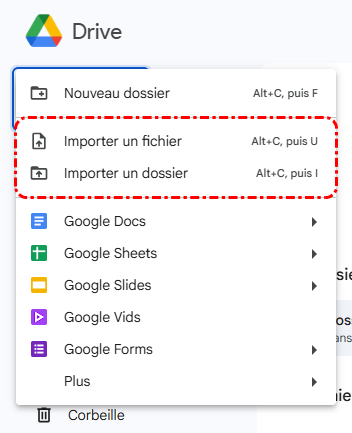
Étape 3 : Maintenant, connectez-vous à votre Google Drive sur le web, cliquez sur l'icône plus en haut à gauche, et téléversez ce que vous avez téléchargé depuis Dropbox Business. Après un certain temps, les fichiers sélectionnés seront téléversés avec succès sur Google Drive. De cette façon, vous pouvez avoir une sauvegarde de vos données Dropbox Business.
Méthode 2 : Effectuer une sauvegarde Dropbox Business via MultCloud
La Méthode 1 n'est utile que lorsque vous avez un petit nombre de fichiers à sauvegarder. Si vous avez un grand nombre de fichiers à sauvegarder de Dropbox Business vers Google Drive, cela peut être fastidieux et chronophage. De plus, la limitation de bande passante peut également ralentir le processus de transfert de fichiers et un risque de vol ou de perte de données peut survenir pendant le transfert.
Pour éviter cet inconvénient et le risque potentiel d'endommagement des données, nous vous suggérons d'utiliser un service spécialisé de sauvegarde de cloud à cloud appelé MultCloud, qui peut vous aider à sauvegarder des données d'un cloud à l'autre sans effort.

MultCloud est une plateforme qui permet aux utilisateurs de gérer plusieurs services cloud dans une seule application. Avec MultCloud, vous pouvez non seulement profiter de fonctions de base, telles que le téléversement, le partage, le téléchargement, le renommage, le déplacement, etc., mais aussi exécuter des fonctionnalités avancées comme la Sauvegarde de Cloud. MultCloud prend en charge de nombreux services cloud principaux tels que iCloud Drive, iCloud Photos, IDrive e2, Dropbox, Google Drive, Dropbox Business, Google Photos, etc.
Maintenant, vous vous demandez peut-être pourquoi utiliser MultCloud pour effectuer une sauvegarde de Dropbox Business vers un autre cloud. Cela présente de nombreux avantages.

- Sauvegarde directe et efficace des données entre clouds. Au lieu de télécharger et de recharger, MultCloud permet aux utilisateurs de sauvegarder des fichiers d'un cloud à un autre directement et de manière transparente.
- Sauvegarde automatique/planifiée entre clouds. Il existe 4 options parmi lesquelles les utilisateurs peuvent choisir pour configurer des tâches de sauvegarde planifiées, notamment la sauvegarde de fichiers à un moment spécifique, quotidiennement, hebdomadairement et mensuellement.
- Restauration des données sans effort. La sécurité des données est toujours la priorité absolue. En utilisant MultCloud pour sauvegarder des fichiers entre clouds, les utilisateurs peuvent restaurer facilement les fichiers s'ils constatent que les données manquent à la fois sur Dropbox Business et Google Drive.
Vous pouvez maintenant vous référer au contenu suivant pour effectuer une sauvegarde de Dropbox Business vers Google Drive via MultCloud :
Étape 1 : Inscrivez-vous gratuitement pour un compte MultCloud sur le web.

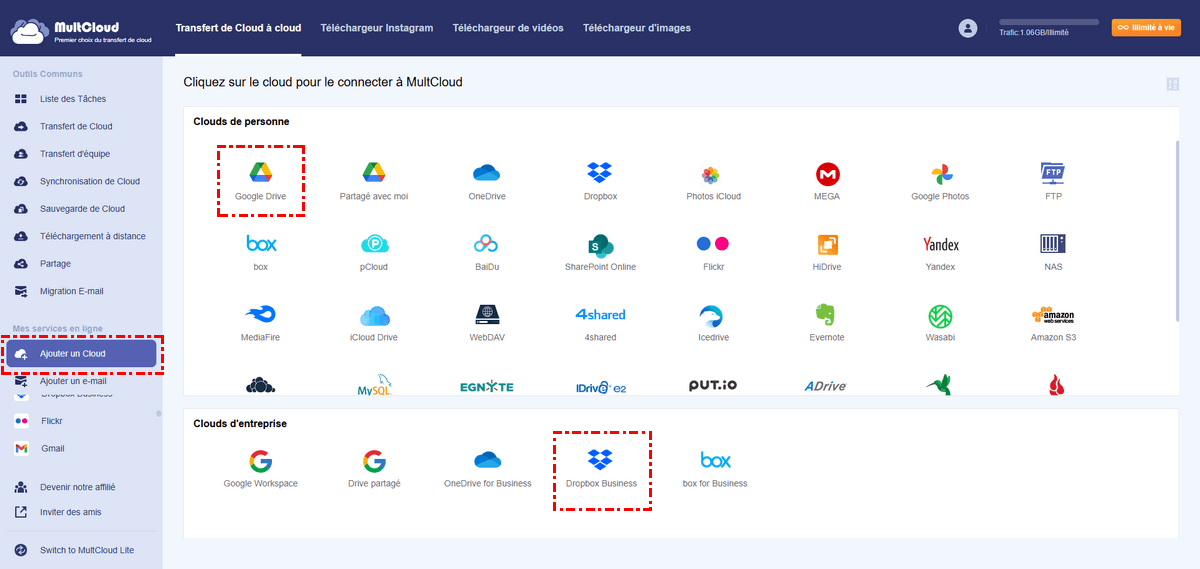
Étape 2 : Appuyez sur Ajouter un Cloud dans la barre de navigation de gauche. Ajoutez ensuite Dropbox Business et Google Drive.
Étape 3 : Allez dans Sauvegarde de Cloud, puis sélectionnez Dropbox Business comme répertoire source et Google Drive comme répertoire cible. Ensuite, cliquez sur Sauvegarder maintenant.
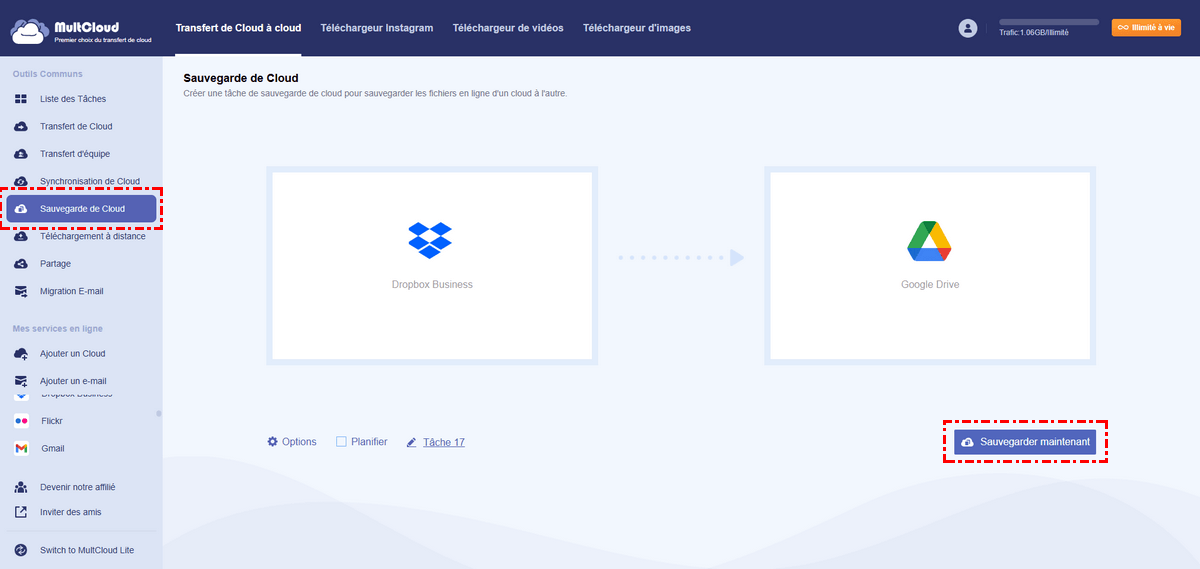
Comme vous pouvez le voir, vous n'aurez besoin d'effectuer que 3 étapes via MultCloud lorsque vous souhaitez sauvegarder Dropbox Business vers Google Drive. De même, si vous souhaitez effectuer une sauvegarde Synology pour Dropbox Business, vous pouvez également utiliser MultCloud. La différence est que vous devez d'abord ajouter Synology NAS à MultCloud et le sélectionner comme répertoire cible.
Pour aller plus loin : Solution de sauvegarde Dropbox pour les données locales
Si vous souhaitez sauvegarder les données de votre ordinateur vers le compte Dropbox, vous pouvez suivre les étapes ci-dessous.
Étape 1. Téléchargez et installez l'application de bureau Dropbox. Puis lancez-la.
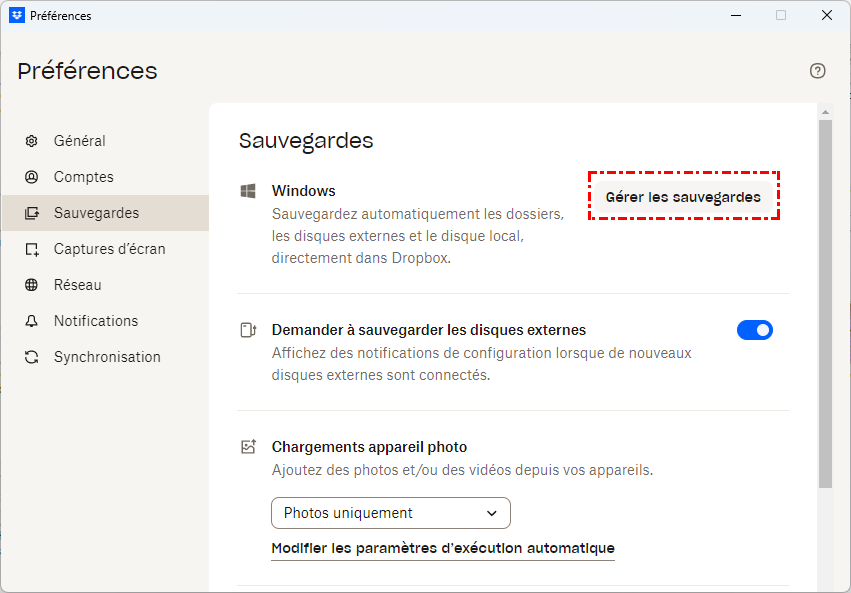
Étape 2. Cliquez sur votre compte et sélectionnez "Préférences". Dans la fenêtre suivante, accédez à "Sauvegardes" -> "Gérer les sauvegardes".
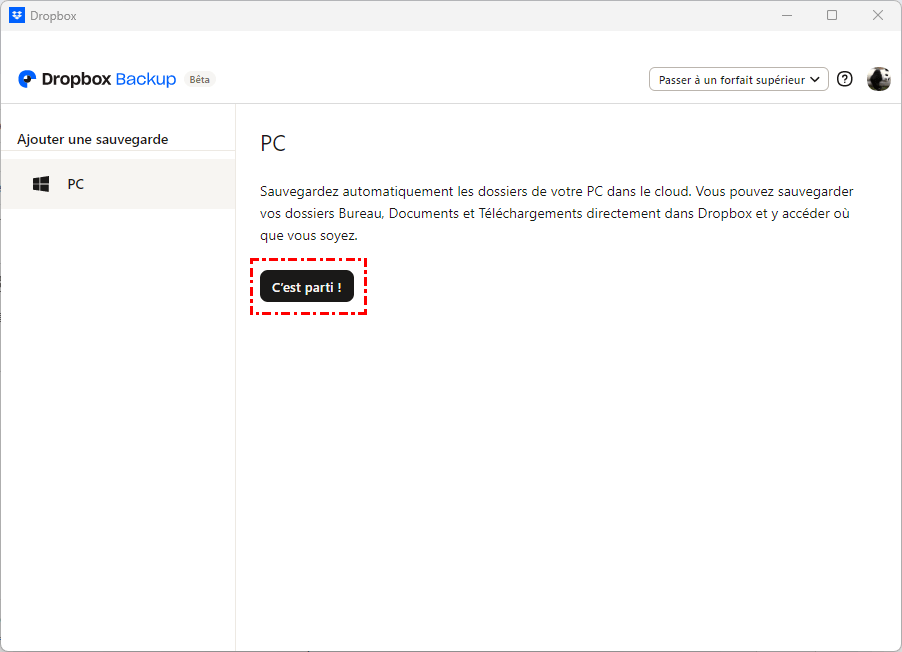
Étape 3. Puis cliquez sur "C'est parti".
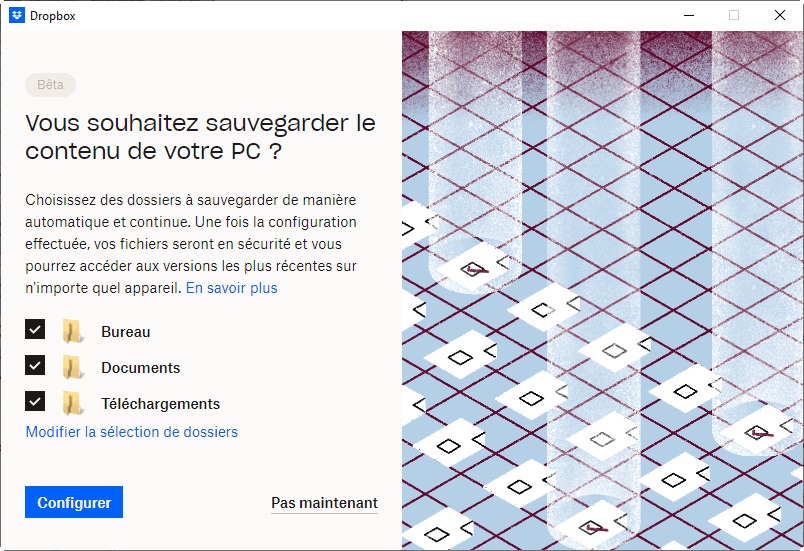
Étape 4. Enfin, choisissez le dossier sur votre ordinateur à sauvegarder vers le cloud Dropbox. Et cliquez sur "Configurer".
Conclusion
Voilà tout sur la façon de créer une sauvegarde Dropbox Business. Quoi qu'il en soit, il est recommandé de sauvegarder Dropbox Business vers un autre cloud. Lorsque vous souhaitez sauvegarder des données entre services cloud, vous pouvez tirer parti de MultCloud. En plus de la fonctionnalité de Sauvegarde de Cloud, MultCloud vous permet également de transférer d'un cloud à un autre sans passer par un processus manuel de téléchargement et de téléversement. Il en va de même pour la synchronisation cloud. Il offre 9 méthodes de synchronisation intelligentes et pratiques, rendant la synchronisation des données entre clouds facile et transparente.
Clouds supportés par MultCloud
-
Google Drive
-
Google Workspace
-
OneDrive
-
OneDrive for Business
-
SharePoint
-
Dropbox
-
Dropbox Business
-
MEGA
-
Google Photos
-
iCloud Photos
-
FTP
-
box
-
box for Business
-
pCloud
-
Baidu
-
Flickr
-
HiDrive
-
Yandex
-
NAS
-
WebDAV
-
MediaFire
-
iCloud Drive
-
WEB.DE
-
Evernote
-
Amazon S3
-
Wasabi
-
ownCloud
-
MySQL
-
Egnyte
-
Putio
-
ADrive
-
SugarSync
-
Backblaze
-
CloudMe
-
MyDrive
-
Cubby


Restez Informé De Nos
Derniers Conseils
Ajoutez-nous à vos sources préférées sur Google pour ne jamais manquer nos guides pratiques.
 Ajouter en tant que source préférée >>