

Contenu en un coup d'œil :
Pourquoi sauvegarder les fichiers Egnyte en ligne ?
Egnyte se concentre principalement sur le partage de fichiers, la collaboration et la gouvernance des contenus plutôt que d'être un service de sauvegarde cloud dédié. Cependant, Egnyte fournit certaines fonctionnalités qui contribuent à la protection et à la récupération des données, comme le versionnage des fichiers, le contrôle des accès et des permissions, et plus encore.
Cependant, Egnyte n'est pas une solution de sauvegarde, il est donc fortement recommandé de sauvegarder vos fichiers Egnyte en ligne pour les garder en sécurité et y accéder à tout moment et en tout lieu pour une collaboration facile. Comment effectuer une sauvegarde cloud Egnyte ? Vous devez trouver la meilleure solution gratuite de sauvegarde Egnyte pour accomplir cette tâche sans effort.
Meilleure solution gratuite de sauvegarde cloud Egnyte
Pour vous faire gagner du temps, nous allons vous présenter la meilleure solution de sauvegarde cloud Egnyte - MultCloud pour vous, après l'avoir comparée à d'autres options de sauvegarde Egnyte. MultCloud, en tant que gestionnaire de stockage cloud professionnel basé sur le web, vous rendra un grand service.
Avec cette option de sauvegarde cloud Egnyte, vous pouvez bénéficier des avantages suivants :
- MultCloud prend en charge plus de 40 clouds grand public, notamment Google Drive, Dropbox, OneDrive, MEGA, Egnyte, iCloud Drive, iCloud Photos, Egnyte, MEGA, MediaFire, et plus encore. MultCloud prend en charge la plupart des disques cloud du marché, tandis que les autres options de sauvegarde cloud Egnyte ne prennent en charge que quelques disques cloud.
- Automatisez le flux de travail pour vos équipes Egnyte avec l'option Planification.
- Fournit différentes méthodes pour sauvegarder les fichiers Egnyte, telles que la synchronisation de cloud, le transfert de cloud, la sauvegarde de cloud, et plus encore.
- MultCloud vous permet d'exécuter les tâches en arrière-plan même si vous avez éteint l'ordinateur ou le navigateur.
- Utilisez le chiffrement AES 256 bits et un système d'autorisation OAuth standard pour protéger vos données.
Pour protéger vos fichiers Egnyte, il est temps d'effectuer une sauvegarde cloud Egnyte dès maintenant.
3 Étapes pour Effectuer une Sauvegarde Cloud Egnyte
Pour clarifier son fonctionnement, voici les étapes de la sauvegarde cloud Egnyte (par exemple, sauvegarder Egnyte vers Google Workspace) avec MultCloud :
1. Veuillez créer un compte MultCloud gratuit, puis vous connecter.
2. Cliquez sur Ajouter un Cloud > Egnyte pour l'ajouter. Puis ajoutez Google Workspace de la même manière.
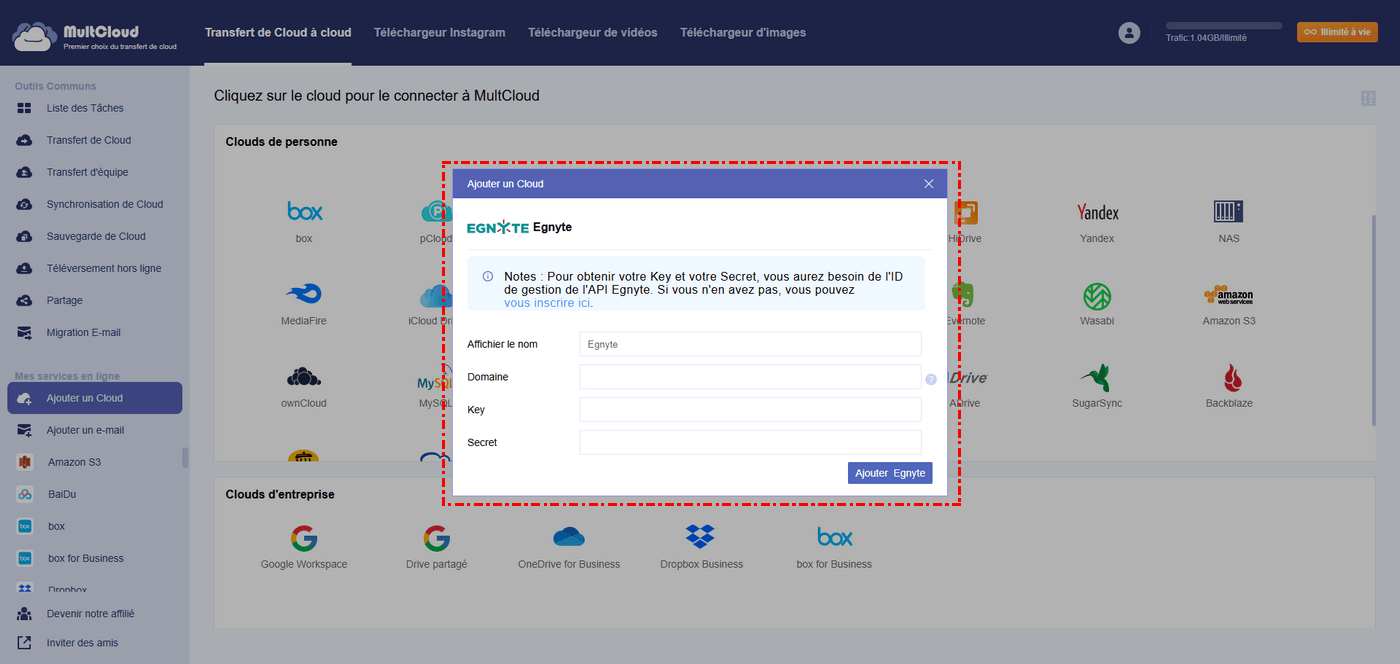
3. Cliquez sur Sauvegarde de Cloud, choisissez Egnyte comme source et Google Workspace comme cible.
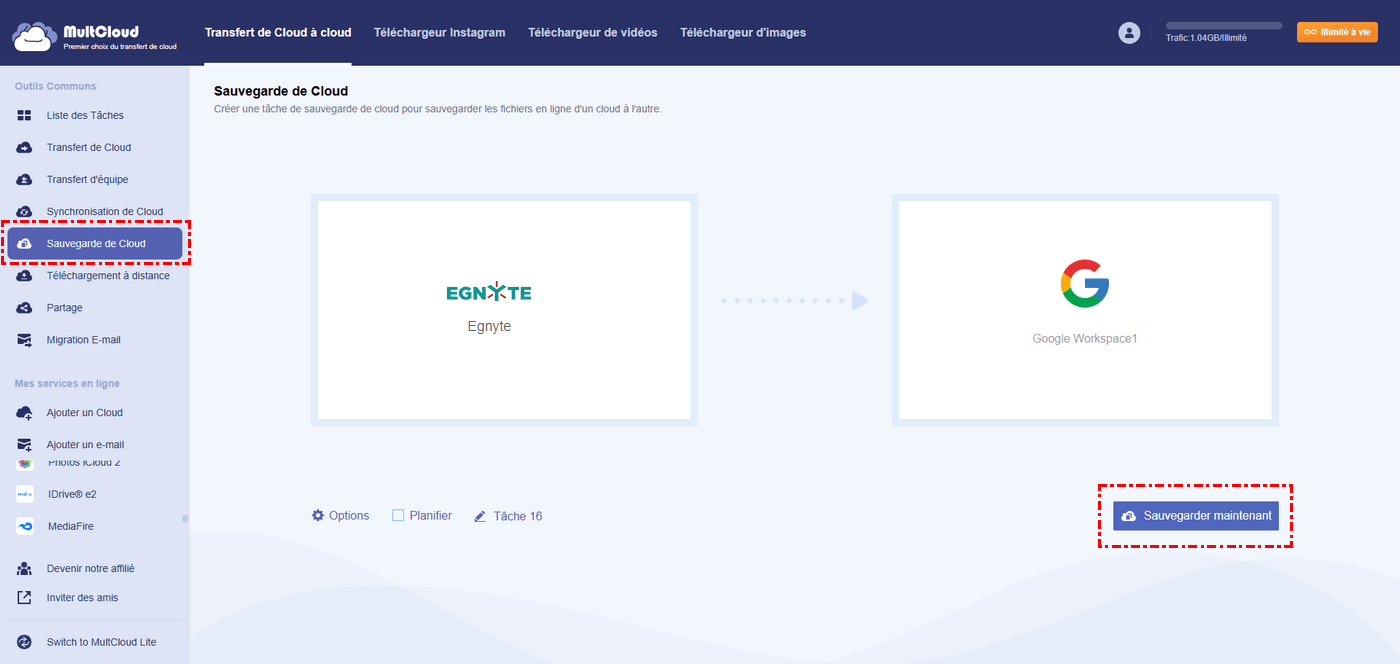
4. Appuyez sur le bouton Sauvegarder maintenant pour effectuer la sauvegarde cloud Egnyte.
Conseils :
- Options vous permettent de configurer l'E-mail et le Filtre. Configurez le Filtre si vous ne sauvegardez que certains fichiers vers Google Workspace.
- Pour effectuer une sauvegarde automatique Egnyte, cliquez sur Planification, puis activez Quotidienne, Hebdomadaire ou Mensuelle, et définissez une heure d'exécution régulière.
- Débloquez pour profiter de toutes les fonctionnalités avancées, y compris le Filtre, la planification, 10 threads au lieu de 2, et plus encore.
Une fois la tâche terminée, vous obtiendrez une copie de sauvegarde de vos fichiers sélectionnés dans Egnyte, il vous suffit de les vérifier dans votre compte Google Workspace.
Astuce 1. Sauvegarder des fichiers vers Egnyte avec MultCloud
Si vous n'utilisiez pas Egnyte pour gérer vos fichiers, vous pouvez suivre les étapes ci-dessous pour sauvegarder des fichiers vers Egnyte avec MultCloud.
1. Veuillez créer des comptes pour Egnyte et MultCloud, puis vous connecter aux deux.
2. Assurez-vous d'avoir d'abord créé un nouveau compartiment sur l'application web Egnyte. Ensuite, allez sur MultCloud, cliquez sur Ajouter un Cloud > Egnyte, et saisissez le domaine, la clé et le secret pour l'ajouter.
Astuce : Comment obtenir le Domaine, la clé et le secret pour Egnyte ? Consultez votre compte Egnyte, connectez-vous au portail développeur Egnyte, puis créez une application, configurez les paramètres de l'APP. Vous obtiendrez alors le Domaine, la Clé et le Secret.
3. Sélectionnez Uploader un fichier dans le menu supérieur, choisissez les fichiers de l'ordinateur comme source, et cliquez sur Ouvrir pour téléverser rapidement des fichiers vers Egnyte.
Astuce 2. Exemple de transfert de fichiers Egnyte vers OneDrive
En plus de la sauvegarde cloud Egnyte, vous pouvez effectuer un transfert de fichiers Egnyte avec MultCloud, voici comment transférer Egnyte vers OneDrive en quelques clics.
1. Veuillez vous assurer d'avoir d'abord connecté Egnyte et OneDrive à MultCloud.
2. Cliquez sur Transfert de Cloud dans le menu de gauche, choisissez Egnyte comme source, et OneDrive comme cible.
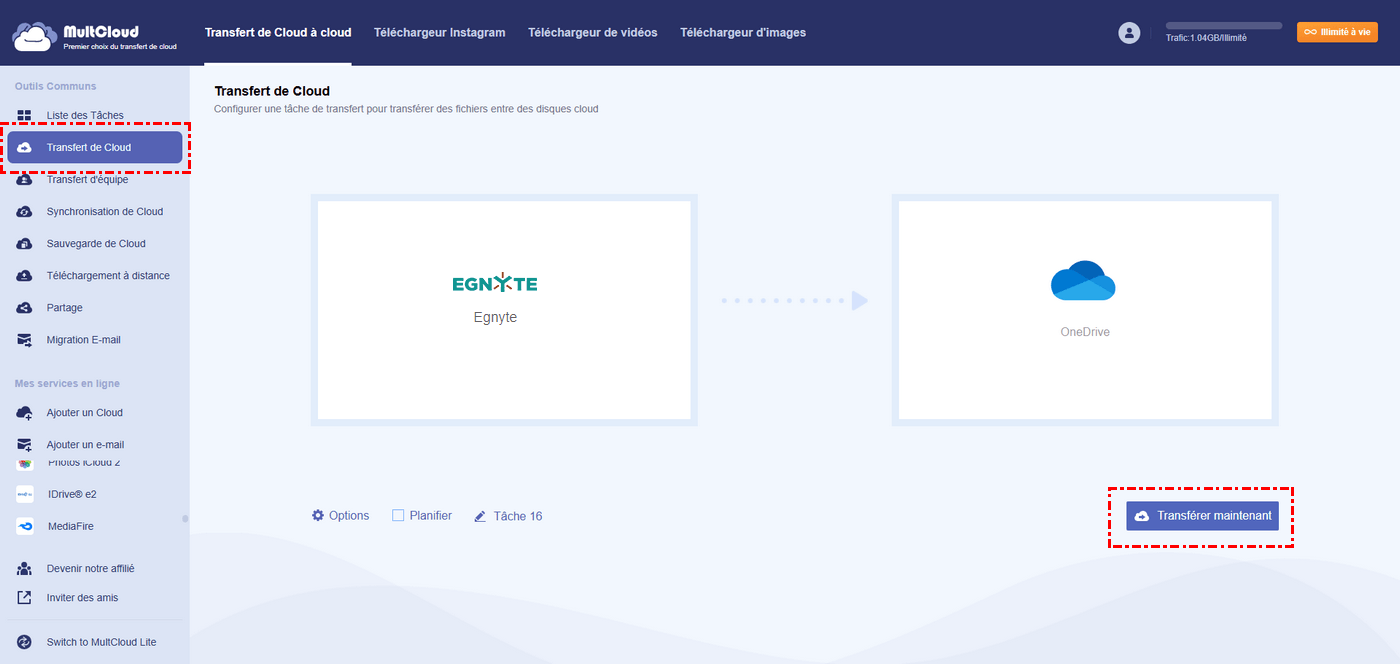
3. Cliquez sur Transférer maintenant pour déplacer les fichiers d'Egnyte vers OneDrive directement sans téléchargement.
Conseils :
- Tout comme la sauvegarde dans le cloud, vous pouvez configurer les paramètres dans Options et Planifier.
- De plus, vous pouvez définir des méthodes de transfert dans Options, comme supprimer tous les fichiers source après la fin du transfert, conserver la date de modification, igniter/renommer/remplacer le fichier si le fichier cible existe déjà, et d'autres. Si vous avez besoin de libérer de l'espace sur Egnyte, cochez Supprimer tous les fichiers source après la fin du transfert pour l'activer.
Conseil 3. Synchroniser Egnyte avec Synology NAS
La sauvegarde en ligne pour Egnyte est l'une de vos options, et Synology NAS en est une autre pour effectuer une sauvegarde d'Egnyte. Voici les étapes simples pour réaliser la sauvegarde d'Egnyte avec MultCloud :
1. Cliquez sur Ajouter un cloud > NAS, et suivez le guide à l'écran pour ajouter Synology NAS.
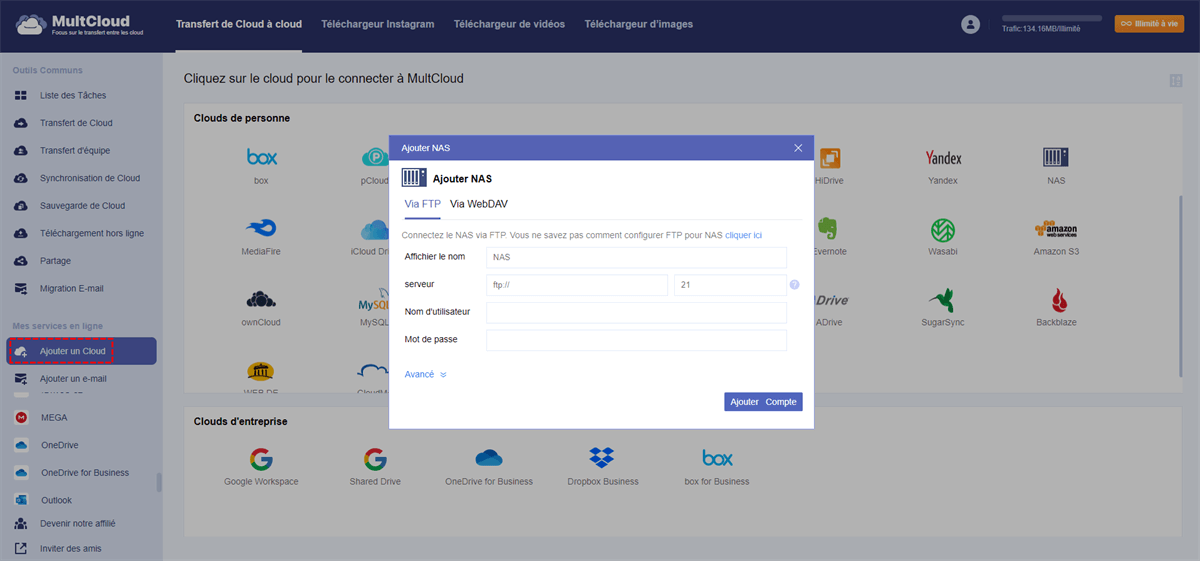
2. Sélectionnez Synchronisation de Cloud dans le menu de gauche, choisissez Egnyte comme cloud source, et Synology NAS comme destination.
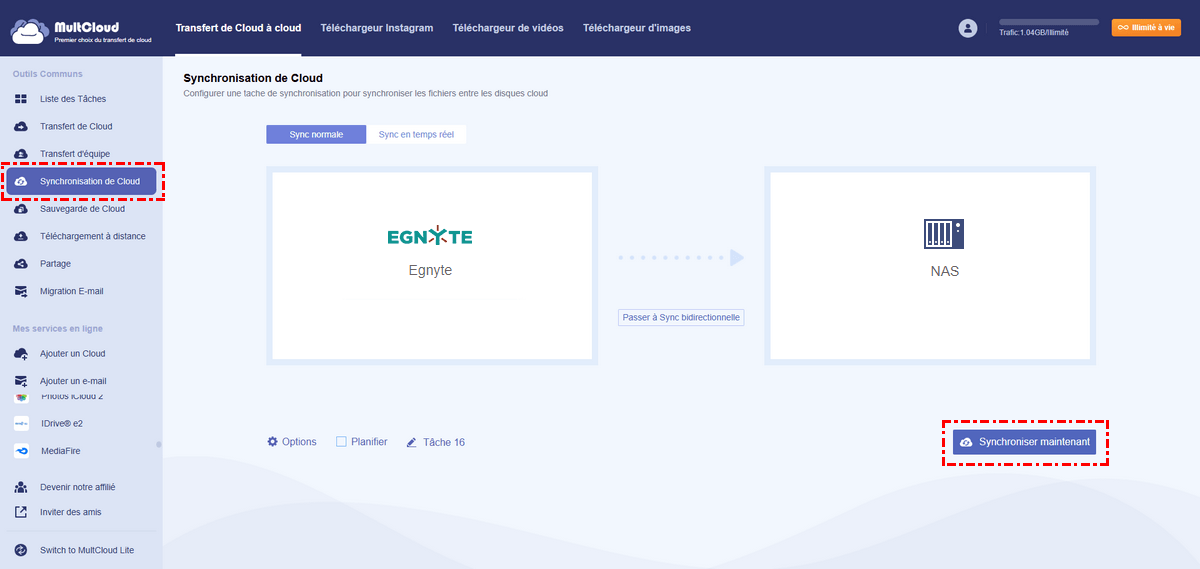
Conseil : Si vous souhaitez synchroniser les fichiers d'Egnyte vers Synology NAS en temps réel, changez la Synchronisation normale en Synchronisation en temps réel. Débloquez-la pour en profiter, ainsi que toutes les autres fonctionnalités premium.
3. Cliquez sur Synchroniser maintenant pour synchroniser rapidement le serveur Egnyte avec Synology NAS.
Astuce : À l'exception des modes de synchronisation ci-dessus, vous pouvez configurer des modes de synchronisation dans Options, comme la synchronisation unidirectionnelle, la synchronisation bidirectionnelle, la synchronisation par déplacement, la synchronisation en miroir, et plus encore.
Après avoir effectué la synchronisation du serveur Egnyte, vous pouvez vérifier les fichiers dans le NAS Synology pour vous assurer de l'intégrité des données.

- Partage intelligent : Partagez des fichiers cloud via un mode public, privé ou source.
- Déplacement en un clic : Transfert, synchronisation et sauvegarde rapides de données entre clouds.
- Archivage d'emails : Protégez les emails vers d'autres clouds ou disques locaux.
- Téléchargement distant : Sauvegardez efficacement des fichiers web vers des clouds via une URL.
- Sécurité : Protections par chiffrement AES 256 bits permanent et autorisation OAuth.
- Simplicité : Accédez et gérez tous vos clouds en un seul endroit avec une seule connexion.
- Étendue : Plus de 40 clouds et services sur site sont pris en charge.
Conclusion
Désormais, vous disposez de solutions de sauvegarde cloud Egnyte et de guides étape par étape pour effectuer des sauvegardes Egnyte. Avec MultCloud, vous pouvez utiliser plusieurs méthodes pour réaliser une sauvegarde en ligne d'Egnyte, que ce soit une sauvegarde cloud ou une synchronisation cloud, le tout en quelques clics simples.
De plus, vous pouvez partager des fichiers Egnyte en toute sécurité, télécharger des fichiers à distance vers le serveur Egnyte, collecter des fichiers auprès d'autres personnes, et bien plus encore.
Clouds supportés par MultCloud
-
Google Drive
-
Google Workspace
-
OneDrive
-
OneDrive for Business
-
SharePoint
-
Dropbox
-
Dropbox Business
-
MEGA
-
Google Photos
-
iCloud Photos
-
FTP
-
box
-
box for Business
-
pCloud
-
Baidu
-
Flickr
-
HiDrive
-
Yandex
-
NAS
-
WebDAV
-
MediaFire
-
iCloud Drive
-
WEB.DE
-
Evernote
-
Amazon S3
-
Wasabi
-
ownCloud
-
MySQL
-
Egnyte
-
Putio
-
ADrive
-
SugarSync
-
Backblaze
-
CloudMe
-
MyDrive
-
Cubby


Restez Informé De Nos
Derniers Conseils
Ajoutez-nous à vos sources préférées sur Google pour ne jamais manquer nos guides pratiques.
 Ajouter en tant que source préférée >>