

Recherche rapide :
Voulez-vous avoir deux ou plusieurs comptes Dropbox ?
Dropbox est l'un des meilleurs services de stockage en ligne qui peut sauvegarder efficacement vos données précieuses en ligne et permet de partager facilement des fichiers avec d'autres utilisateurs. Une fois que vous avez stocké un fichier dans Dropbox, vous pouvez y accéder depuis n'importe où dans le monde et depuis n'importe quel appareil. De plus, toutes les modifications que vous apportez seront automatiquement synchronisées dans votre compte.

Afin de permettre aux utilisateurs d'utiliser ces services, Dropbox fournit même 2 Go d'espace de stockage gratuit. Lorsque vous enregistrez beaucoup de fichiers, en particulier des images et des vidéos, l'espace de stockage gratuit ne suffit évidemment pas. À ce stade, vous pourriez mettre à niveau votre compte pour acheter plus d'espace de stockage ou créer plusieurs comptes Dropbox pour obtenir plus d'espace de stockage gratuit.
Est-il possible d'utiliser plusieurs comptes Dropbox sur le même ordinateur ?
Tout en offrant aux utilisateurs autant de commodité et de facilité, Dropbox n'a presque aucun inconvénient. Cependant, l'un d'eux est la limitation de plusieurs comptes Dropbox sur un seul appareil.
D'après l'explication sur le site officiel de Dropbox :
1. Seuls les clients abonnés à Dropbox Business peuvent disposer de comptes personnels et professionnels sur n'importe quel ordinateur, appareil mobile et site Web officiel.
2. Seuls les clients abonnés à Dropbox Business peuvent synchroniser plusieurs comptes Dropbox sur un seul appareil.
Bien que Dropbox soit un excellent stockage cloud pour la sauvegarde et la synchronisation des données, c'est l'un des services les plus coûteux si vous manquez d'espace de stockage gratuit. De plus, la version professionnelle ne permet d'utiliser plusieurs comptes Dropbox sur un même ordinateur. Cependant, vous pouvez lire attentivement cet article pour découvrir trois méthodes simples pour ajouter plusieurs comptes Dropbox sur un même PC.
Comment gérer 2 comptes Dropbox sur le meme ordinateur : 2 Façons manuelles
Si vous souhaitez gérer plusieurs comptes Dropbox uniquement avec des services officiels, voici deux méthodes traditionnelles à essayer. Cependant, les opérations peuvent être un peu plus complexes.
Méthode 1 : Comment créer deux comptes Dropbox sur un même ordinateur via le Web
Une méthode traditionnelle pour créer plusieurs comptes Dropbox simultanément sur un même ordinateur consiste à utiliser l'application de bureau Dropbox pour un compte Dropbox et Dropbox Web pour un autre. Le mode navigation privée peut également vous aider à vous connecter au troisième compte Dropbox si nécessaire. Cette méthode peut être efficace si vous utilisez occasionnellement deux ou plusieurs comptes Dropbox.
Étape 1. Téléchargez et installez l'application de bureau Dropbox sur votre ordinateur. Connectez-vous ensuite à l'un de vos comptes Dropbox.
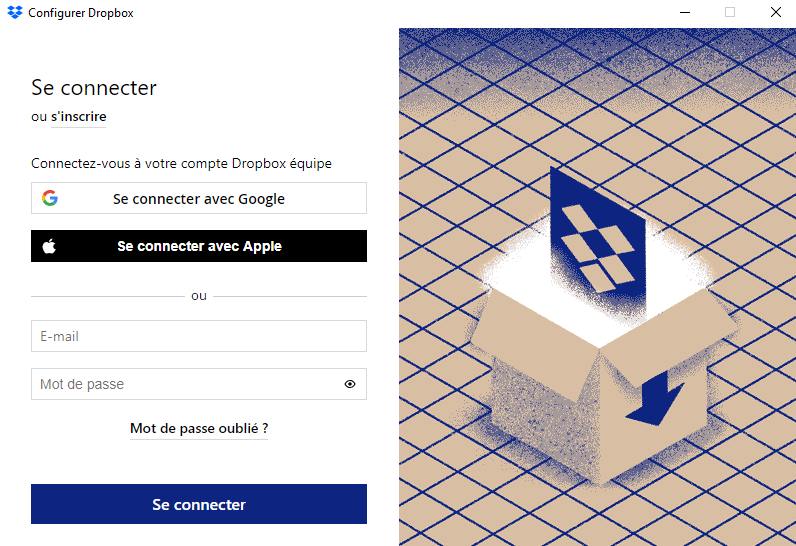
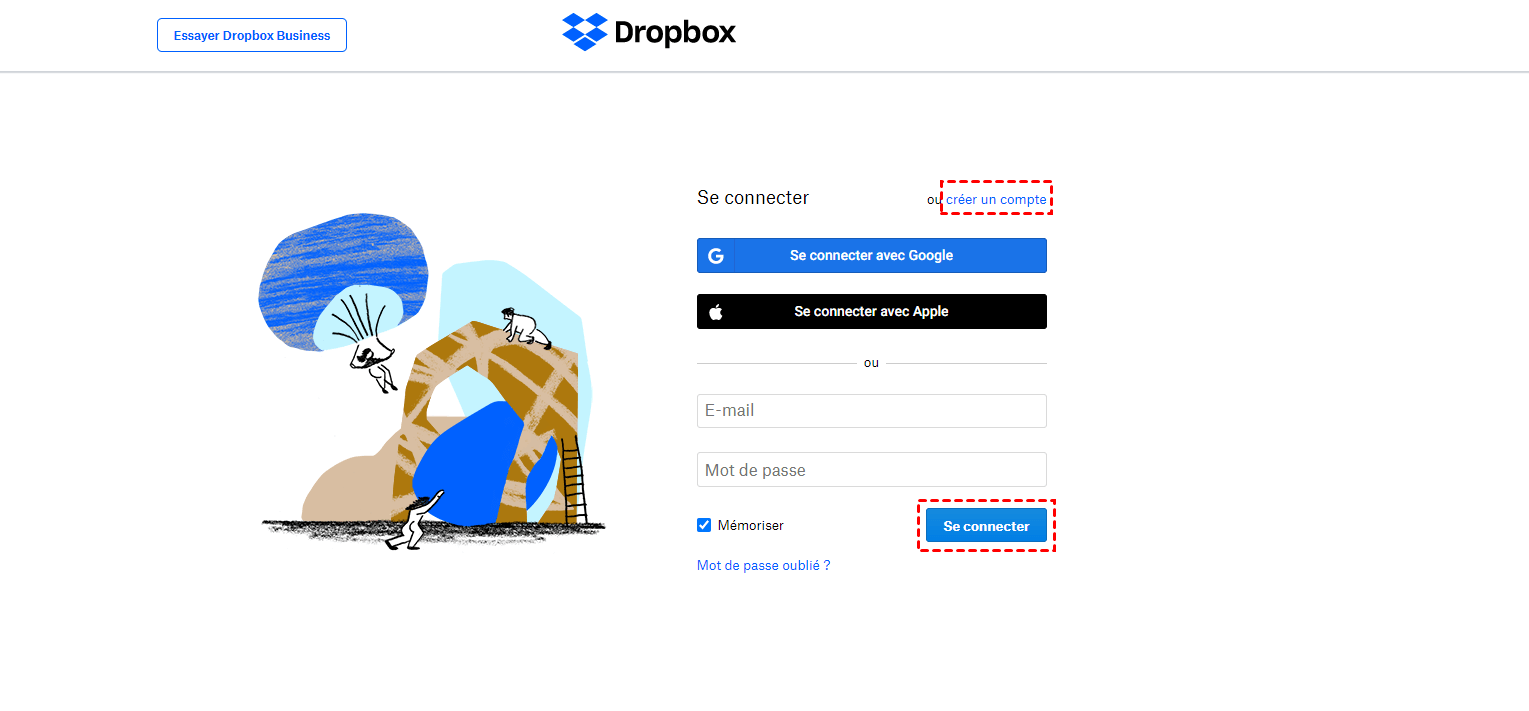
Étape 2. Ouvrez votre navigateur et accédez au site officiel de Dropbox. Connectez-vous ensuite avec un autre compte Dropbox. Vous pourrez ainsi avoir deux comptes Dropbox personnels sur le même ordinateur. Vous pouvez également ouvrir une autre fenêtre de navigation privée pour vous connecter avec d'autres comptes Dropbox.
Méthode 2 : Installer deux comptes Dropbox sur un ordinateur via un dossier partagé
Dropbox est un excellent cloud grâce à la possibilité de partager un dossier Dropbox avec d'autres utilisateurs. Vous pouvez créer un dossier partagé et le partager depuis l'un de vos comptes Dropbox. Le dossier sera ensuite synchronisé entre vos comptes Dropbox pour une utilisation simultanée.
Étape 1. Connectez-vous à l'un de vos comptes Dropbox sur le site web Dropbox.
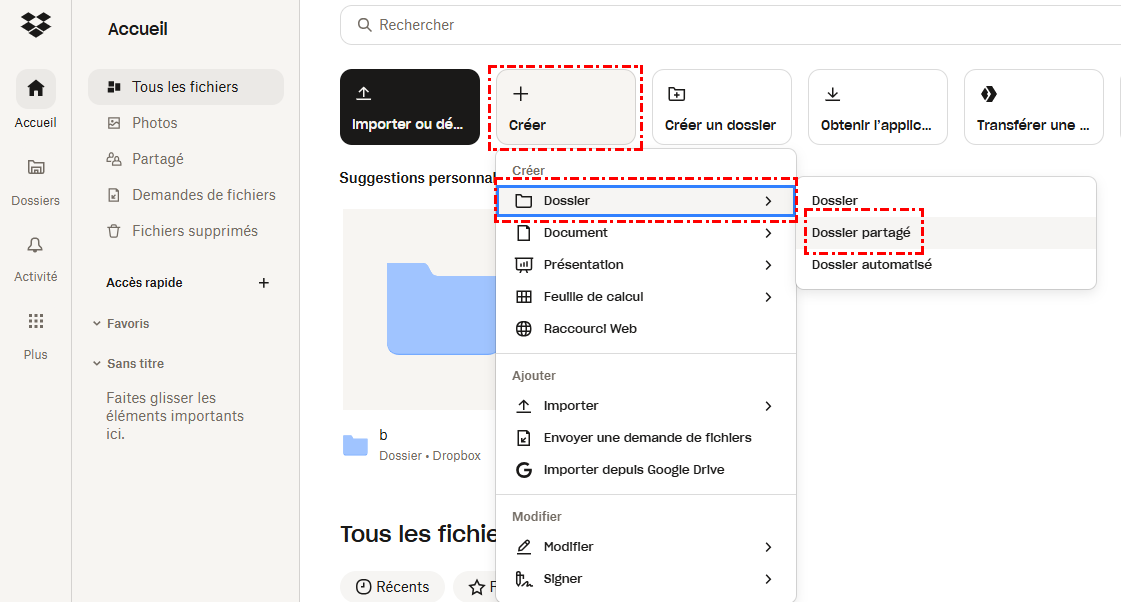
Étape 2. Dans la barre de fonctionnalités, cliquez sur Créer > Dossier partagé.
Étape 3. Dans les fenêtres contextuelles, cochez « Je veux partager un dossier existant » ou « Je veux créer et partager un dossier », puis cliquez sur « Suivant ».

Étape 4. Saisissez un autre compte Dropbox dans le champ vide et choisissez « Modification autorisée ». Cliquez ensuite sur « Partager » dans la fenêtre contextuelle.
Étape 5. Ouvrez le lien contenu dans l'e-mail reçu de Dropbox. Connectez-vous ensuite avec le compte Dropbox que vous avez ajouté comme destinataire.
Étape 6. Cliquez sur « Ajouter à Dropbox » à côté du dossier partagé sur la page Partagés. Vous pouvez ensuite déplacer des fichiers depuis et vers le dossier partagé.
Comment utiliser plusieurs comptes Dropbox sur un même ordinateur : Façon efficace
Si vous avez besoin d'associer plusieurs comptes Dropbox pas de synchroniser tous les comptes Dropbox sur votre ordinateur, vous pouvez utiliser une application Web gratuite appelée MultCloud pour gérer toutes vos comptes Dropbox. MultCloud est un outil gratuit de gestionnaire de stockage multiple cloud, il prend actuellement en charge plus de 40 clouds, parmi lesquels Dropbox, Google Drive, Google Photos, OneDrive, MEGA, Box, etc.

- Partage Intelligent : Partager des fichiers cloud en mode public, privé ou source.
- Déplacement en Un Clic : Transfert, synchronisation et sauvegarde rapides des données entre clouds.
- Archivage des E-mails : Protéger les e-mails vers d'autres clouds ou disques locaux.
- Téléversement hors ligne : Sauvegarder efficacement les fichiers web dans les clouds via une URL.
- Enregistrer les pages Web au format PDF/PNG : Conserver les pages Web localement ou en ligne.
- Téléchargeur de vidéos : Télécharger directement les vidéos au format original.
- Sûr : Protections permanentes des autorisations AES 256 bits et OAuth.
- Simplicité : Accéder et gérer à tous les clouds depuis un seul emplacement avec une seule connexion.
Après avoir ajouté vos clouds à MultCloud, vous pouvez gérer, déplacer, synchroniser les fichiers entre vos comptes Dropbox sur un même panneau. Vous pouvez rechercher des fichiers à trouver tous vos comptes cloud ajoutées à MultCloud, copier ou déplacer des fichiers directement d'un cloud à un autre, synchroniser un dossier d'un compte cloud vers un autre compte et enregistrer des fichiers web sur des services de cloud sans avoir à télécharger les fichiers dans votre ordinateur local. Maintenant, continuez à lire pour savoir comment gérer plusieurs comptes Dropbox avec MultCloud.
Comment ajouter plusieurs comptes Dropbox à MultCloud :
Étape 1. Visitez le site officiel de MultCloud, et créez un compte gratuit si vous n'en avez pas.

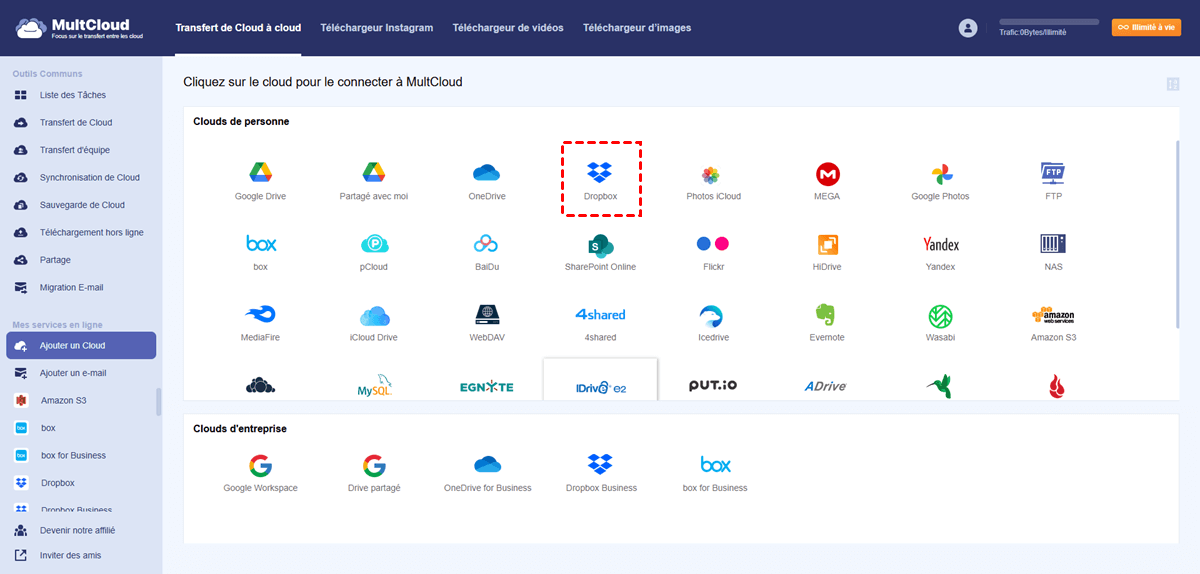
Étape 2. Après la connexion, cliquez sur « Ajouter un Cloud », puis sélectionnez Dropbox.
Étape 3. Indiquez un nom d'affichage pour les comptes et autoriser votre Dropbox compte. Puisque vous avez plusieurs comptes Dropbox à ajouter, vous pouvez donner un nom différent à chaque Dropbox ajouté afin de les distinguer.
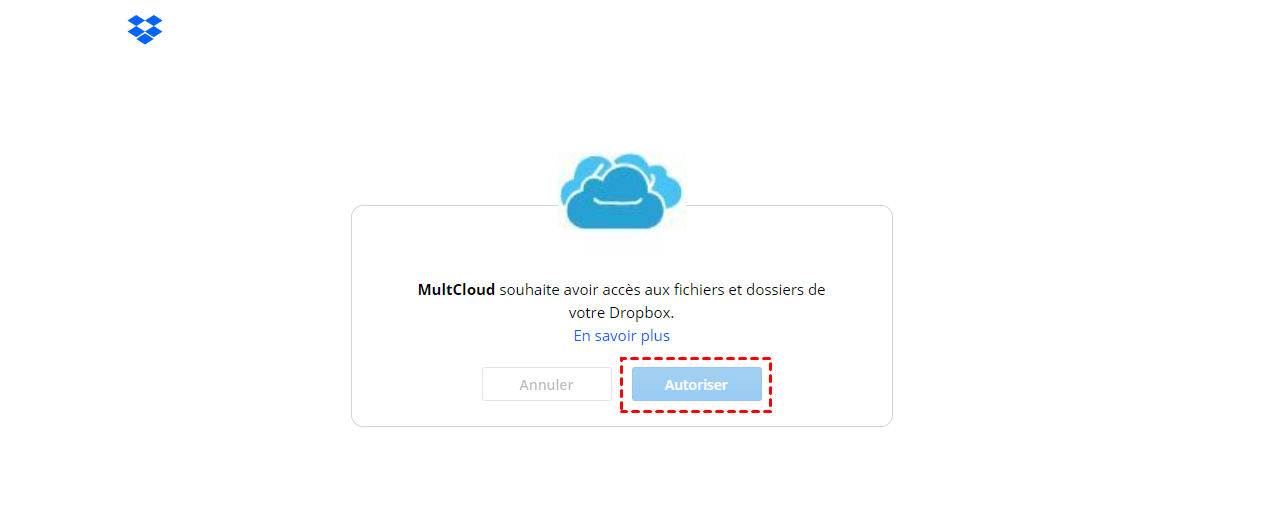
Étape 4. Ensuite, vous serez redirigé vers Dropbox pour vous connecter et créer un lien avec MultCloud. Une fois que vous avez terminé les étapes ci-dessus, vous verrez le compte Dropbox que vous avez ajouté sous la section « Mes services en ligne » sur l'écran de gauche.
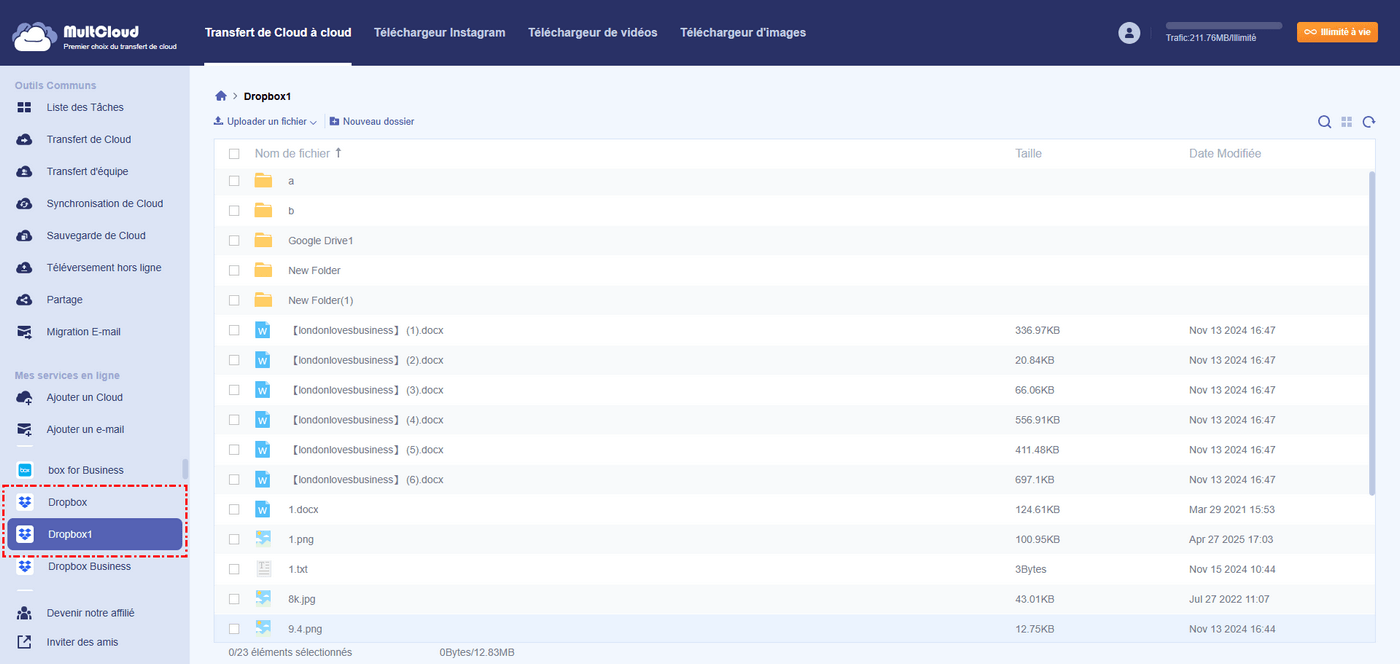
Vous pouvez recommencer les étapes ci-dessus pour ajouter vos autres comptes Dropbox, ou si vous disposez d'un autre service de stockage en ligne, vous pouvez suivre la même procédure pour les ajouter.
Conclusion
Ces trois solutions simples pour ajouter plusieurs comptes Dropbox sur un même ordinateur sont gratuites et disponibles à l'essai. Choisissez celle qui vous convient le mieux et suivez attentivement le guide étape par étape pour ajouter vos comptes Dropbox sur votre ordinateur et gagner en efficacité. La solution MultCloud est la plus recommandée, car elle permet d'éviter les erreurs liées aux méthodes Dropbox. De plus, MultCloud étant une application web, vous pouvez accéder à vos comptes Dropbox sur n'importe quel appareil sans télécharger l'application de bureau.
Il est facile de voir que si vous voulez gérer plus de deux comptes en même temps, l'utilisation de MultCloud est certainement le moyen le plus facile de le faire. Grâce à lui, vous pouvez gérer plusieurs comptes à partir d'une seule interface et même sauvegarder librement des fichiers entre des clouds avec sa principale fonction « Synchronisation de Cloud ». Il vous permet de partager le dossier Dropbox avec Google Drive, avec un grand espace de sauvegarde et une vitesse de sauvegarde illimitée.
Clouds supportés par MultCloud
-
Google Drive
-
Google Workspace
-
OneDrive
-
OneDrive for Business
-
SharePoint
-
Dropbox
-
Dropbox Business
-
MEGA
-
Google Photos
-
iCloud Photos
-
FTP
-
box
-
box for Business
-
pCloud
-
Baidu
-
Flickr
-
HiDrive
-
Yandex
-
NAS
-
WebDAV
-
MediaFire
-
iCloud Drive
-
WEB.DE
-
Evernote
-
Amazon S3
-
Wasabi
-
ownCloud
-
MySQL
-
Egnyte
-
Putio
-
ADrive
-
SugarSync
-
Backblaze
-
CloudMe
-
MyDrive
-
Cubby


Restez Informé De Nos
Derniers Conseils
Ajoutez-nous à vos sources préférées sur Google pour ne jamais manquer nos guides pratiques.
 Ajouter en tant que source préférée >>