
Recherche rapide :
Cas d'utilisateur : Comment transférer tous les fichiers d'un compte iCloud à un autre
Je possède actuellement deux comptes iCloud distincts, et mon objectif est de fusionner tous mes fichiers et données numériques en un seul compte unifié. Pourriez-vous me guider sur les étapes ou procédures nécessaires pour accomplir ce processus de consolidation ?
- Question de la communauté Apple
Comment transférer des fichiers d'un compte iCloud à un autre [PC]
Dans cette partie, vous apprendrez 2 solutions simples pour déplacer des fichiers entre des comptes iCloud facilement. L'une est la méthode manuelle, et l'autre consiste à utiliser un service tiers pour réaliser le processus facilement et rapidement. Alors, comment transférer des éléments d'un compte iCloud à un autre ? Lisez le contenu suivant.
Méthode 1 : Déplacer des fichiers entre des comptes iCloud manuellement
Si vous utilisez un PC Windows comme plateforme informatique, vous avez la possibilité de transférer toutes vos données et informations vers votre nouveau compte iCloud de manière transparente. Cela peut être réalisé en vous rendant simplement sur le site web iCloud.com et en suivant les étapes nécessaires ci-dessous :
Étape 1 : Connectez-vous à votre ancien compte iCloud sur le web.
Étape 2 : Pour visualiser et choisir les fichiers souhaités, cliquez sur chaque icône, puis enregistrez-les sur votre ordinateur en cliquant sur l'icône Télécharger.
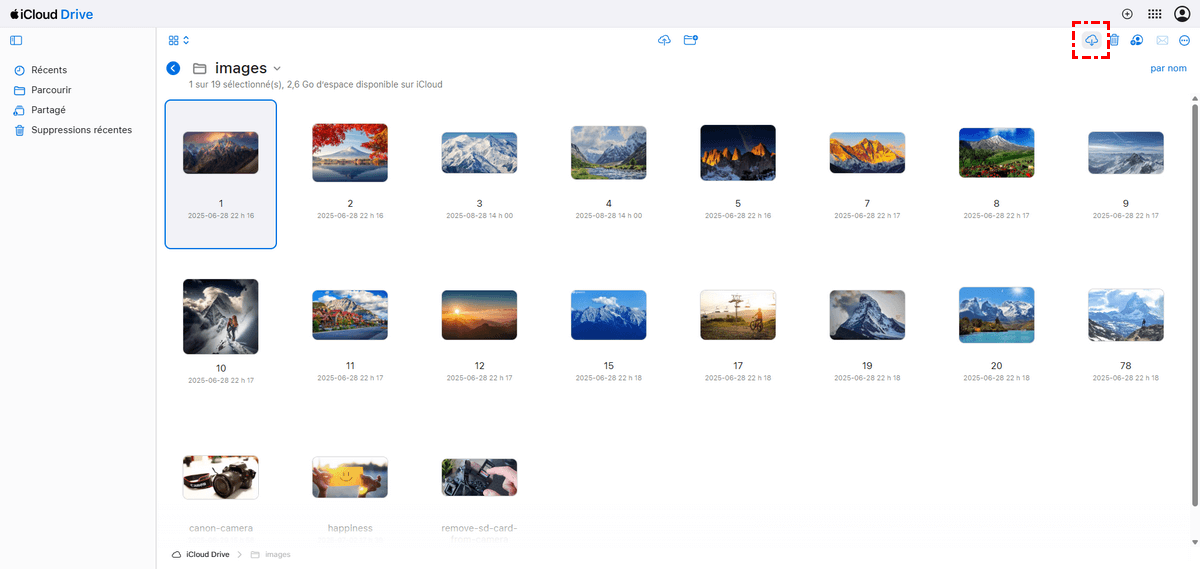
Étape 3 : Connectez-vous à votre nouveau compte iCloud, puis téléversez ce que vous avez téléchargé.
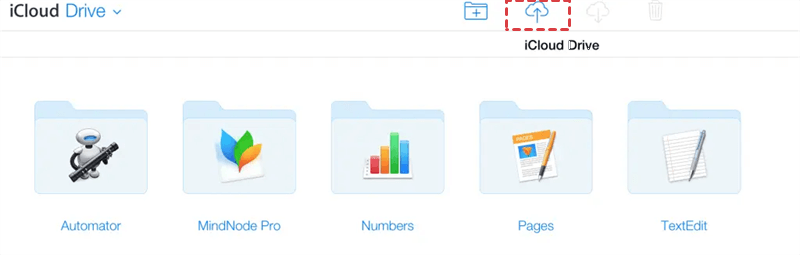
Méthode 2 : Se tourner vers MultCloud
Comme vous pouvez le constater, la première méthode prend du temps, surtout lorsque vous avez de nombreux fichiers à déplacer. Est-il possible de transférer mes photos d'un compte iCloud à un autre rapidement et efficacement ? Certains se poseraient la question. La réponse est un OUI catégorique ! Vous pouvez profiter d'un service pratique appelé MultCloud.

MultCloud est une plateforme de gestion de cloud qui simplifie le processus de transfert de fichiers entre différents services de stockage en cloud, notamment iCloud, Google Drive, Google Photos, Flickr, iCloud Photos, Dropbox, OneDrive, Box, Box for Business, etc. Avec cet outil, vous pouvez télécharger, partager, supprimer, renommer et effectuer d'autres opérations en toute simplicité. Voici comment cela fonctionne :
Étape 1 : S'inscrire : Créez un compte MultCloud et connectez-vous.
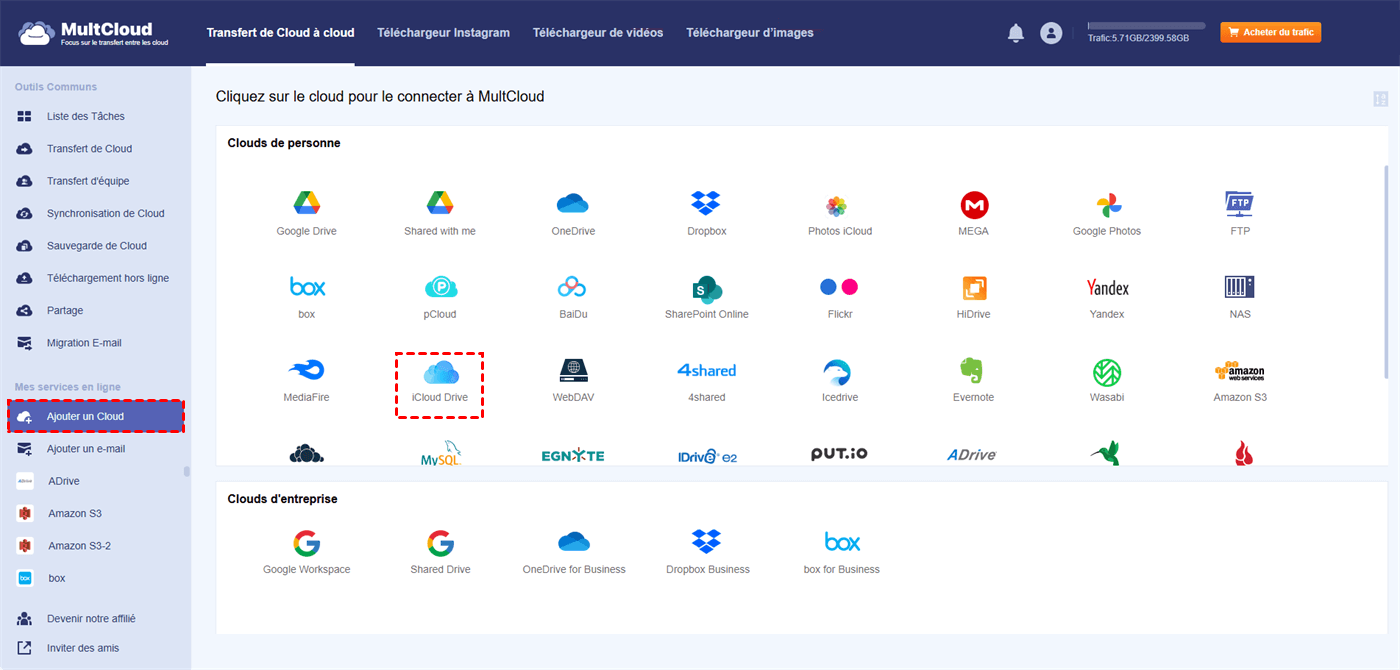
Étape 2 : Ajouter un Cloud : Ajoutez les deux comptes iCloud source et destination à MultCloud respectivement en cliquant sur Ajouter un Cloud. Puis, appuyez sur l'icône iCloud. Ensuite, suivez les instructions pour donner l'autorisation à MultCloud. Cela permet à MultCloud d'accéder à vos fichiers.
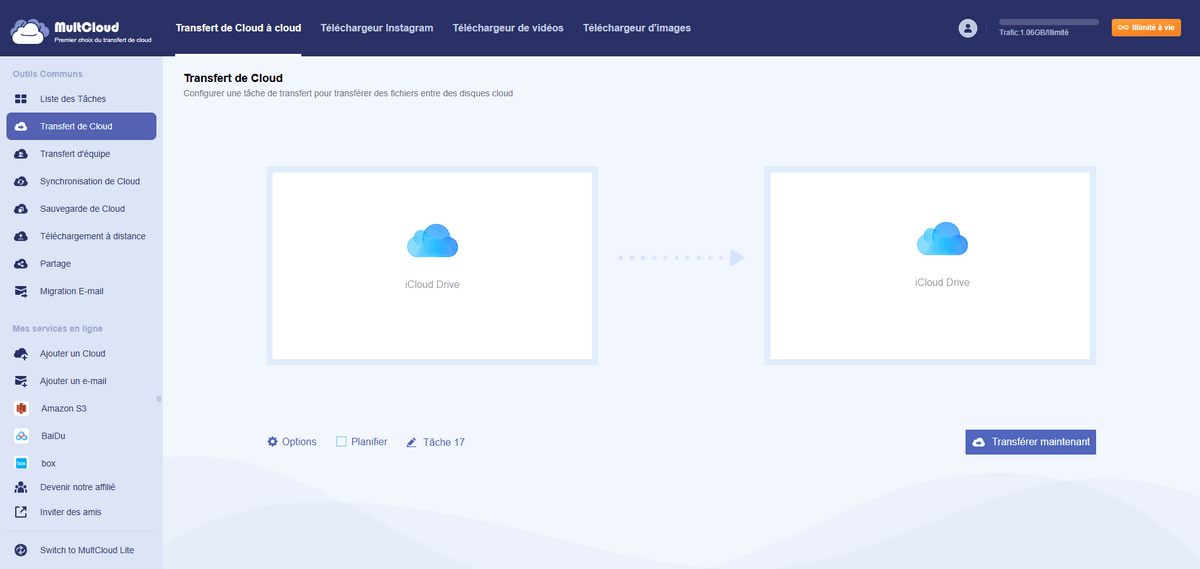
Étape 3 : Transférer les fichiers : Rendez-vous dans Transfert de Cloud pour sélectionner les fichiers sur un iCloud comme répertoire source et choisissez un autre iCloud comme répertoire cible. Enfin, appuyez sur le bouton Transférer maintenant.
MultCloud garantit un transfert sécurisé et rapide car il est équipé du chiffrement AES 256 bits et d'une vitesse de migration de pointe, rendant le déplacement de fichiers entre comptes iCloud Drive rapide et efficace. De plus, il consomme du trafic de données plutôt que du Wi-Fi. Ainsi, si votre ordinateur s'éteint, la tâche ne sera pas affectée. De même, vous pouvez transférer un bucket S3 vers un autre compte de manière transparente.
Comment transférer des fichiers d'un compte iCloud à un autre [iPhone]
Vous pouvez compter sur la synchronisation iCloud pour transférer facilement des données d'un compte iCloud à un autre directement sur votre iPhone. Maintenant, approfondissons les étapes complètes pour transférer des contacts d'un compte iCloud à un autre. Vous pouvez suivre ces mêmes étapes pour transférer divers autres types de données également.
Étape 1 : Ouvrez les réglages de votre iPhone, puis connectez-vous à l'ancien compte en sélectionnant iCloud.
Étape 2 : Désactivez Contacts et cochez toutes les autres icônes que vous souhaitez transférer vers le nouveau compte. Ensuite, sélectionnez l'option Garder sur mon iPhone.
.png)
Étape 3 : Déconnectez-vous de l'ancien compte et connectez-vous avec le nouveau compte. Activez la synchronisation pour les icônes que vous souhaitez transférer, et sélectionnez l'option Fusionner. Les données de votre iPhone seront ensuite synchronisées avec votre nouveau compte iCloud.
Veuillez noter que si vous prévoyez de transférer plusieurs types de fichiers, vous devrez peut-être répéter ces étapes plusieurs fois. De plus, il peut être difficile de déterminer précisément quels fichiers ont été transférés avec succès pendant le processus.
Conclusion
Alors, pouvez-vous transférer des fichiers d'un compte iCloud à un autre ? Après avoir lu cet article, vous pouvez essayer les méthodes ci-dessus en fonction de votre situation. Quoi qu'il en soit, les fonctionnalités intégrées d'Apple offrent un moyen pratique, tandis que les outils tiers comme MultCloud offrent également une flexibilité et une efficacité accrues. Selon vos besoins et préférences spécifiques, vous pouvez opter pour la méthode qui vous convient le mieux.
Si vous choisissez d'utiliser MultCloud, vous pouvez non seulement transférer des fichiers entre des disques cloud, mais aussi synchroniser et sauvegarder des données d'un cloud à un autre sans effort. Comme mentionné précédemment, il offre une vitesse de migration de pointe, afin que les données puissent être synchronisées/sauvegardées aussi rapidement que possible.
Par ailleurs, si vous souhaitez télécharger des URL, des fichiers torrent et des liens magnétiques vers des clouds, MultCloud peut également être utile. Par exemple, vous pouvez télécharger directement vers Google Drive.
Q1 : Peut-on fusionner 2 comptes iCloud via MultCloud
Q2 : Puis-je transférer des photos entre des comptes iCloud en utilisant MultCloud ?
Q3 : Est-il possible de transférer des fichiers entre des comptes iCloud sur des appareils mobiles ?
Clouds supportés par MultCloud
-
Google Drive
-
Google Workspace
-
OneDrive
-
OneDrive for Business
-
SharePoint
-
Dropbox
-
Dropbox Business
-
MEGA
-
Google Photos
-
iCloud Photos
-
FTP
-
box
-
box for Business
-
pCloud
-
Baidu
-
Flickr
-
HiDrive
-
Yandex
-
NAS
-
WebDAV
-
MediaFire
-
iCloud Drive
-
WEB.DE
-
Evernote
-
Amazon S3
-
Wasabi
-
ownCloud
-
MySQL
-
Egnyte
-
Putio
-
ADrive
-
SugarSync
-
Backblaze
-
CloudMe
-
MyDrive
-
Cubby


Restez Informé De Nos
Derniers Conseils
Ajoutez-nous à vos sources préférées sur Google pour ne jamais manquer nos guides pratiques.
 Ajouter en tant que source préférée >>