
Pourquoi migrer Google Drive vers Office 365 ?

Deux des plus grandes marques du marché du stockage en cloud, Google Drive et Office 365 OneDrive, offrent des moyens pratiques de libérer de l'espace de stockage sur le disque dur en permettant de stocker des fichiers dans le cloud. Mais selon les différentes fonctionnalités de Office 365 vs Google Drive, vous pourriez souhaiter ajouter Google Drive à Office 365.
Meilleure intégration des suites bureautiques
En stockant des données sur Google Drive, vous pouvez facilement tirer pleinement parti des applications bureautiques en ligne telles que Google Docs, Google Sheets, etc. Par coïncidence, Office 365 combine des applications comme Word, Excel, Outlook, etc. avec OneDrive et OneDrive Entreprise sur l'ordinateur local, les appareils mobiles et les sites web. Si vous utilisez Office 365, vous pouvez accéder et traiter les fichiers OneDrive facilement et commodément, même hors ligne.
Microsoft OneDrive comme excellente alternative
Si vous prévoyez d'arrêter d'utiliser Google Drive pour une raison quelconque, Office 365 OneDrive est toujours une bonne alternative. Ou, si vous utilisez à la fois Google Drive et OneDrive simultanément, vous pourriez avoir besoin de copier Google Drive vers OneDrive pour utiliser le même fichier sur Google Drive et Office 365 en même temps. Dans ces situations, il est nécessaire de convertir Google Drive en OneDrive.
Comment migrer Google Drive vers Office 365 : 2 solutions MultCloud (Facilement)
La méthode traditionnelle de migration de Google Drive vers Office 365 à laquelle vous pensez probablement consiste à télécharger les fichiers depuis Google Drive pour les retéléverser sur Office 365 OneDrive. Vous pouvez effectuer cette opération manuellement sur les sites officiels ou les applications de bureau de Google Drive et OneDrive. Vous pouvez même utiliser le service Google Takeout pour migrer toutes les données de Google Drive vers Office 365.
Cependant, toutes les méthodes mentionnées ci-dessus nécessitent de télécharger, de téléverser ou d'installer quelque chose, ce qui occupera votre espace de stockage local et vous fera attendre longtemps pour achever la migration de Google Drive vers Office 365. À la place, vous pouvez essayer un service tiers gratuit nommé MultCloud pour transférer Google Drive vers Office 365 de manière transparente en un seul clic.
- Transfert de Cloud : Si vous ne devez migrer que votre Google Drive personnel vers Office 365 OneDrive, la fonction Transfert de Cloud de MultCloud répondra parfaitement à vos besoins.
- Transfert d'Équipe : Si vous souhaitez migrer Google Team Drive vers Office 365 OneDrive for Business, vous pouvez alors essayer la fonction Transfert d'Équipe pour migrer méthodiquement chaque compte de votre équipe d'un cloud à un autre.
Méthode 1. Comment transférer Google Drive vers Office 365 via le Transfert de Cloud (3 étapes seulement)
Étape 1. Créez un compte MultCloud sur le site officiel et connectez-vous.
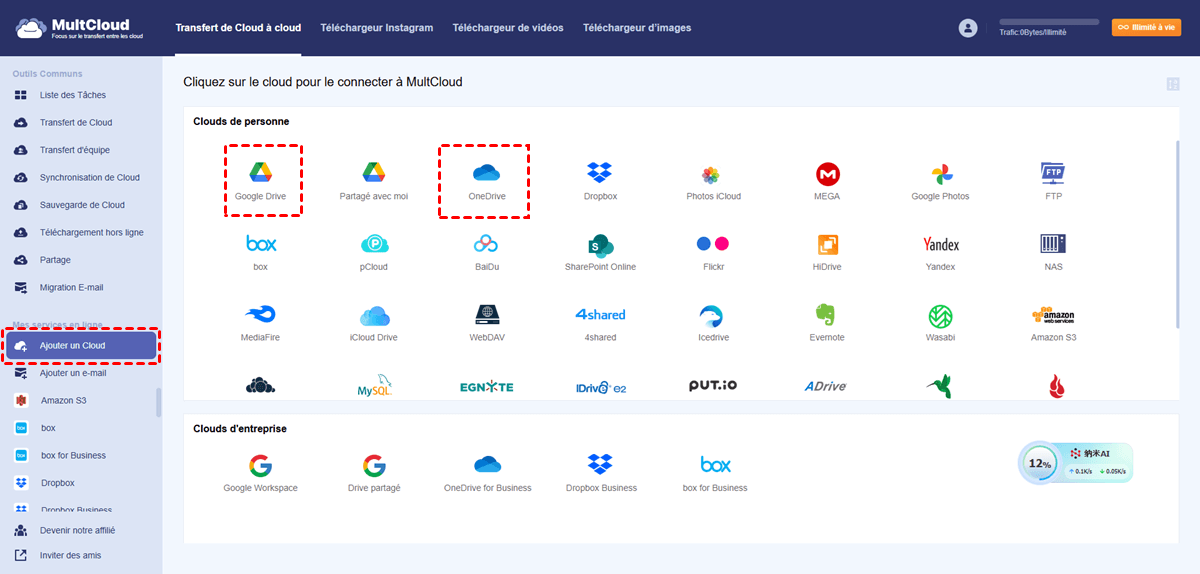
Étape 2. Cliquez sur le bouton « Ajouter un Cloud » et choisissez l'icône Google Drive pour ajouter votre Google Drive à MultCloud. Ensuite, choisissez l'icône OneDrive, OneDrive for Business ou SharePoint Online pour autoriser MultCloud à accéder également à votre compte Office 365.
Étape 3. Ouvrez la page « Transfert de Cloud », sélectionnez des fichiers et dossiers dans votre Google Drive comme source, puis choisissez OneDrive ou un dossier qu’il contient comme destination. Ensuite, cliquez sur le bouton « Transférer maintenant » ci-dessous et MultCloud transférera immédiatement vos fichiers de Google Drive vers Office 365 OneDrive.
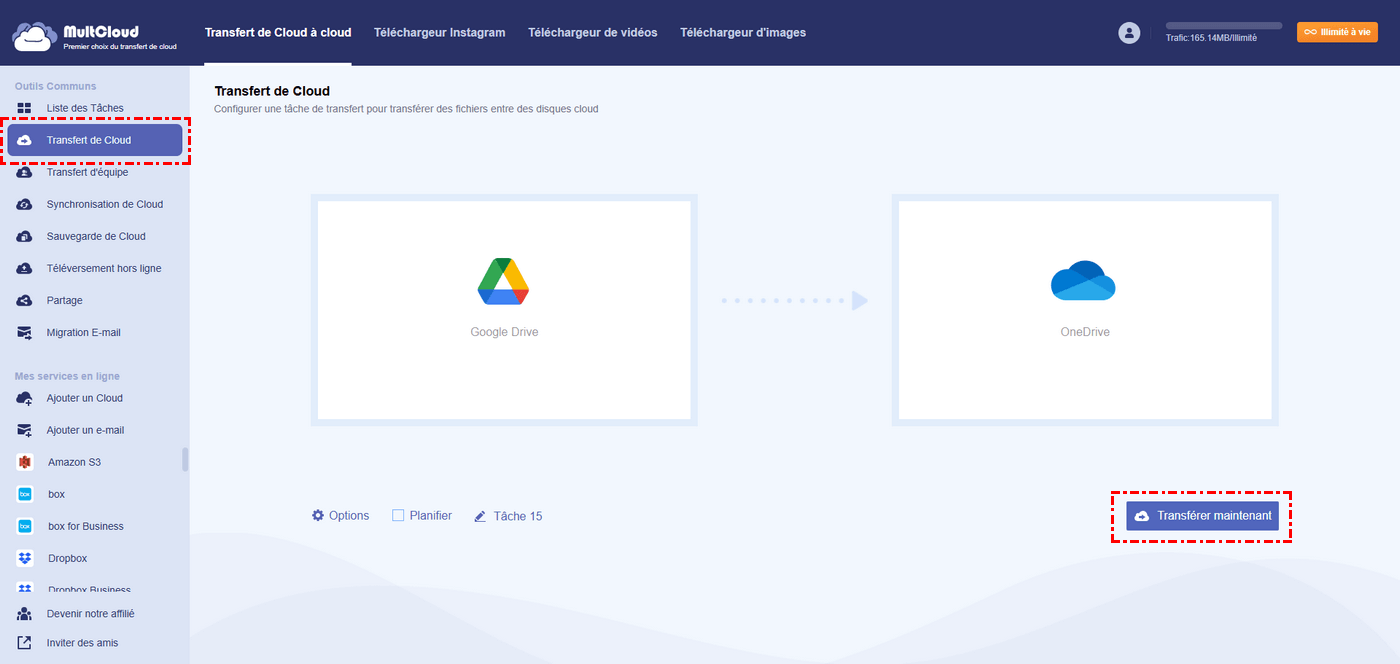
Conseils concernant les options :
- Vous pouvez sélectionner « Supprimer tous les fichiers sources une fois le transfert terminé » pour une migration complète.
- Vous pouvez activer la « Notification par e-mail » pour être informé(e) dès la fin du transfert.
- Le « Filtre » vous permet d’inclure ou d’exclure les fichiers ayant certaines extensions lors du transfert.

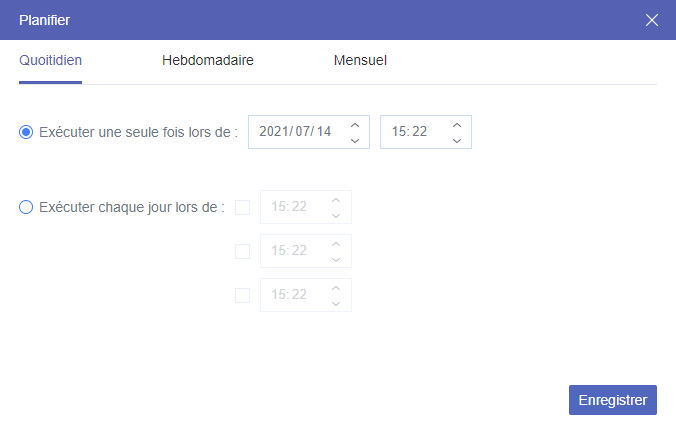
Conseils pour la planification : Vous pouvez choisir un plan de transfert planifié de fichiers cloud quotidien, hebdomadaire ou mensuel dans « Planifier » pour que MultCloud effectue automatiquement la migration de Google Drive vers Office 365.
Remarque : Vous pouvez vous référer au guide de migration de Google Drive vers OneDrive ci-dessus pour migrer Google Drive vers SharePoint Online ou déplacer des fichiers de Google Drive vers OneDrive for Business avec Transfert de Cloud de MultCloud.
Méthode 2. Migrer Google Workspace vers Office 365 avec Transfert d'équipe (Correspondance automatique)
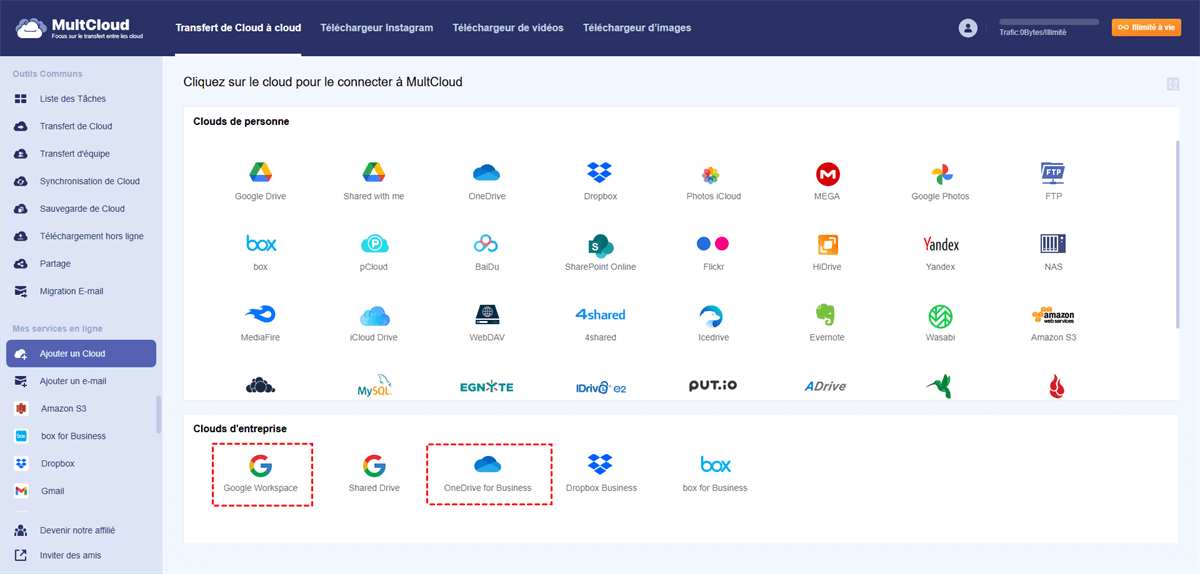
Étape 1. Cliquez sur le bouton « Ajouter un Cloud » et choisissez l'icône Google Workspace si vous souhaitez migrer des fichiers depuis le dossier Mon Drive. Vous pouvez également choisir l'icône Drive partagé pour migrer des fichiers depuis les Drives partagés.
Étape 2. Cliquez à nouveau sur « Ajouter un Cloud » et choisissez l'icône OneDrive for Business pour autoriser MultCloud à accéder à ce compte.
Étape 3. Ouvrez la page « Transfert d'équipe », cliquez sur « Ajouter un Cloud source » et choisissez votre Google Workspace (Drive partagé) comme source. Ensuite, cliquez sur « Ajouter un Cloud cible » et choisissez votre compte OneDrive for Business comme destination.
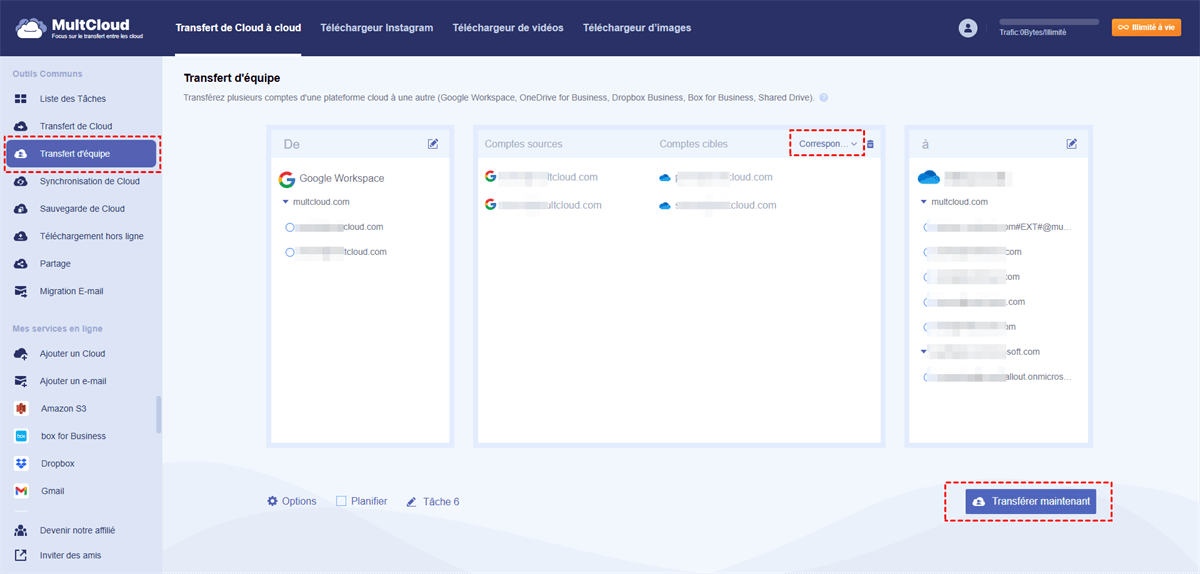
Étape 4. Cliquez sur « Correspondance par lots » et choisissez une méthode de votre choix pour lier les comptes entre la source et la destination.
- Correspondance automatique : MultCloud appariera automatiquement les comptes entre la source et la cible en pair-à-pair.
- Uploader CSV : Vous pouvez uploader manuellement le fichier CSV pour que MultCloud lie les comptes en fonction de celui-ci.
- Télécharger CSV : Après avoir apparié les comptes, vous pouvez télécharger le fichier CSV localement comme sauvegarde.
Étape 5. Cliquez sur « Transférer maintenant » et MultCloud migrera immédiatement les données de Google Workspace vers Office 365 OneDrive for Business.
Conseils :
- Vous pouvez configurer votre tâche de Transfert d'équipe de la même manière que les tâches de Transfert de Cloud.
- Il est important de noter que les fonctions de planification et de filtre nécessitent un abonnement préalable à MultCloud. Vous bénéficierez alors d'une vitesse de transfert ultra-rapide et d'une bande passante accrue pour transférer des fichiers entre les clouds.
Comment migrer Google Drive vers Office 365 : Gestionnaire de migration Microsoft
L'outil de migration natif de Microsoft offre une approche simple, ce qui le rend idéal pour les organisations ayant des structures plus petites et moins complexes pour gérer des tâches comme la migration de fichiers Google vers Office 365 pour les entreprises.
Étape 1 : Installer l'application de migration Microsoft 365
1. Accédez au Centre d'administration SharePoint et ouvrez la page Migration. Cliquez sur "Commencer" dans la section Google Workspace.
2. Sur la page "Migrer votre contenu Google Workspace vers Microsoft 365", sélectionnez "Se connecter à Google Workspace", puis poursuivez avec "Installer et autoriser".
3. Saisissez vos identifiants d'administrateur Google Workspace sur la page Google Workspace Marketplace.
4. Choisissez "Installation de domaine", puis "Continuer". Cochez la case et cliquez sur "Autoriser".
5. Une fois l'installation terminée, cliquez sur "Terminé".
6. Retournez à la page "Installer l'application de migration" et sélectionnez "Suivant".
7. Connectez-vous avec vos identifiants d'administrateur Google Workspace et sélectionnez "Terminer".
Étape 2 : Analyser et Évaluer
Les analyses fournissent un rapport détaillé des problèmes potentiels pouvant survenir pendant le processus de migration. Les journaux de ces rapports peuvent mettre en évidence les utilisateurs avec des volumes de données importants, qu'il convient de diviser en lots plus petits pour des transferts plus rapides.
Étape 3 : Ajouter à la Liste de Migration
Après l'analyse et une fois qu'un utilisateur est prêt pour la migration, vous pouvez l'ajouter à la liste de migration.
Étape 4 : Vérifier les Chemins de Destination
Assurez l'exactitude des chemins de destination pour les comptes de votre liste de migration en les examinant minutieusement.
Étape 5 : Associer les identités
Identifiez et copiez les utilisateurs et groupes depuis Google pour rétablir les accès et les autorisations lors du transfert vers Office 365. Notez que les autorisations et appartenances sur les Google Drives partagés ne peuvent pas être transférées.
Étape 6 : Migrer et surveiller
Sélectionnez les utilisateurs que vous souhaitez migrer et lancez le processus de migration pour copier leurs fichiers vers Office 365. Gardez à l'esprit qu'une fois la migration démarrée, vous ne pouvez plus modifier vos paramètres de migration, assurez-vous donc que les chemins de destination sont exacts au préalable.
En conclusion
Il est si facile de migrer Google Drive vers Office 365 une fois que vous laissez MultCloud vous aider. En vous appuyant sur MultCloud, vous n'avez plus besoin de perdre votre temps et votre énergie à lutter contre la complexité d'une migration de cloud à cloud.
En tant que gestionnaire de stockage cloud multiple professionnel et basé sur le web, MultCloud prend en charge plus de 30 clouds majeurs tels que Google Drive, Google Workspace, OneDrive, OneDrive for Business, Dropbox, Dropbox Business, Flickr, WebDAV, serveurs FTP, etc., et vous permet d'ajouter tous ces clouds pour les gérer gratuitement dans une seule interface.

- Migration d'un cloud à un clé unique : Des fonctions uniques comme le Transfert de Cloud, la Synchronisation de Cloud, la Sauvegarde de Cloud et le Transfert d'Équipe vous aident toutes à transférer des données entre clouds sans téléchargement, sans téléversement et sans aucun risque de perte de données.
- Protection la plus sûre pour les clouds et les données : MultCloud applique le chiffrement AES 256 bits pour protéger vos données cloud pendant le transfert. De plus, le système d'autorisation OAuth permet à MultCloud d'accéder à vos clouds sans enregistrer le nom d'utilisateur et le mot de passe.
- Gestion de fichiers cloud la plus pratique : En ajoutant vos clouds à MultCloud, vous pouvez téléverser, télécharger, couper, copier, partager, renommer, prévisualiser et supprimer des fichiers depuis tous vos clouds directement dans MultCloud.
Est-il nécessaire de sauvegarder mes données Google Drive avant de migrer vers Office 365 ?
Puis-je effectuer la migration manuellement ?
Comment Office 365 peut-il améliorer la collaboration au sein de mon organisation ?
Clouds supportés par MultCloud
-
Google Drive
-
Google Workspace
-
OneDrive
-
OneDrive for Business
-
SharePoint
-
Dropbox
-
Dropbox Business
-
MEGA
-
Google Photos
-
iCloud Photos
-
FTP
-
box
-
box for Business
-
pCloud
-
Baidu
-
Flickr
-
HiDrive
-
Yandex
-
NAS
-
WebDAV
-
MediaFire
-
iCloud Drive
-
WEB.DE
-
Evernote
-
Amazon S3
-
Wasabi
-
ownCloud
-
MySQL
-
Egnyte
-
Putio
-
ADrive
-
SugarSync
-
Backblaze
-
CloudMe
-
MyDrive
-
Cubby


Restez Informé De Nos
Derniers Conseils
Ajoutez-nous à vos sources préférées sur Google pour ne jamais manquer nos guides pratiques.
 Ajouter en tant que source préférée >>