
Pourquoi transférer OneDrive vers Google Drive ?
OneDrive et Google Drive sont deux services de stockage en cloud de premier plan fournis respectivement par Microsoft et Google. Ils offrent des fonctions similaires pour le stockage, la synchronisation et le partage de fichiers dans le cloud. Mais selon la comparaison Google Drive vs OneDrive, ils présentent tout de même certaines différences qui amènent les utilisateurs à choisir l'un d'eux pour un usage quotidien ou à décider de migrer de OneDrive vers Google Drive, et vice versa.
| OneDrive | Google Drive | |
|---|---|---|
| Stockage gratuit | 5 Go | 15 Go |
| Sécurité | Reconnaissance faciale, messages d'alerte, sécurité héritée multiplateforme | Clé de chiffrement RSA, vérification en deux étapes, détecteurs de contenu |
| Gestion des fichiers | Standard | Technologie d'IA pour retrouver les fichiers plus rapidement |
| Partage de fichiers | Mot de passe du lien, date d'expiration | Diverses autorisations d'accès aux fichiers |
| Synchronisation des fichiers | Réplication au niveau des blocs | Synchronisation en flux et en miroir |
De plus, si votre entreprise utilise actuellement OneDrive for Business mais souhaite améliorer la collaboration d'équipe, apprendre comment migrer OneDrive vers Google Workspace serait un excellent choix en raison des excellentes capacités de collaboration offertes par les Drives partagés de Google Workspace. Comme vous pouvez le constater dans le tableau, Google Drive propose un grand espace de stockage gratuitement à tous ses utilisateurs. Et l'interface du site web de Google Drive peut être un peu plus intelligente que celle de OneDrive puisqu'elle utilise la technologie IA pour vous présenter les fichiers et dossiers. Si vous êtes séduit par les avantages de Google Drive mais utilisez encore OneDrive actuellement, vous pouvez suivre cet article pour découvrir la meilleure migration de OneDrive vers Google Drive.
Dans ce guide complet sur la façon de déplacer des fichiers de OneDrive vers Google Drive, vous trouverez 3 méthodes différentes pour réussir le transfert de OneDrive vers Google Drive, incluant une méthode efficace et deux méthodes manuelles.
Comment Déplacer OneDrive vers Google Drive de Manière Intelligente
N'ayez pas peur de déplacer des fichiers entre clouds, car le gestionnaire de fichiers cloud professionnel basé sur le web appelé MultCloud est prêt à vous aider à déplacer des données entre clouds en économisant du temps, d'un simple clic.

En tant qu'excellent gestionnaire de stockage cloud multiple tiers, MultCloud est un service gratuit et sécurisé qui vous aide à gérer et transférer des données entre tous vos clouds facilement, via une interface unique offrant de multiples fonctions.
- Prise en charge de multiples clouds : Plus de 40 marques de services de stockage cloud (Google Drive, OneDrive, Dropbox, MEGA, FTP, WebDAV, NAS, etc.) sont prises en charge et peuvent être ajoutées à MultCloud.
- Migration cloud-à-cloud en un clic et gratuite : Vous pouvez utiliser les fonctionnalités Transfert de Cloud, Synchronisation de Cloud, Sauvegarde de Cloud et Transfert d'Équipe pour cliquer sur un bouton et réaliser un transfert, une synchronisation ou une sauvegarde cloud-à-cloud selon vos besoins.
- Utilisez et intégrez tous vos clouds simultanément : MultCloud vous permet d'ajouter gratuitement tous vos clouds et d'uploader, télécharger, supprimer, copier, couper, prévisualiser, renommer ou partager des fichiers entre tous les clouds sans avoir à vous reconnecter à chaque cloud.
- Protection de sécurité maximale pour vos données et comptes : Un système d'autorisation OAuth et un chiffrement AES 256 bits pour SSL assurent une protection permanente de vos clouds.
Ici, vous pouvez apprendre comment importer OneDrive vers Google Drive avec la fonction Transfert de Cloud.
Déplacer OneDrive vers Google Drive via MultCloud
Étape 1. Créez un compte MultCloud et connectez-vous.
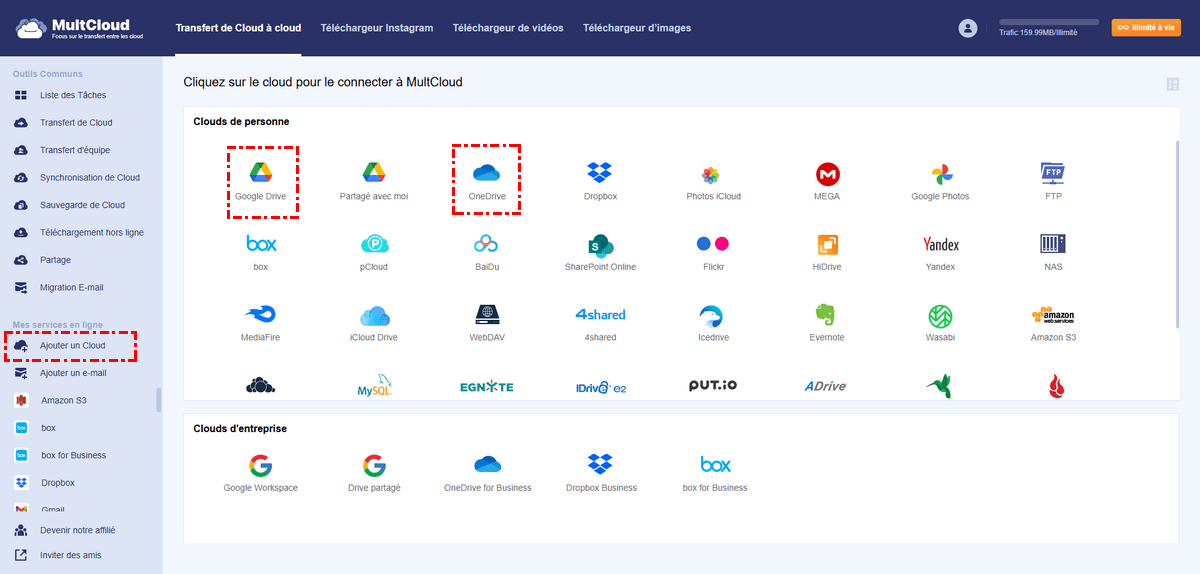
Étape 2. Cliquez sur « Ajouter un Cloud » et choisissez l'icône OneDrive. Sélectionnez ensuite votre compte OneDrive et autorisez MultCloud à accéder à ce compte.
Étape 3. Cliquez à nouveau sur le bouton « Ajouter un Cloud » et choisissez l'icône Google Drive pour ajouter également votre compte Google Drive à MultCloud.
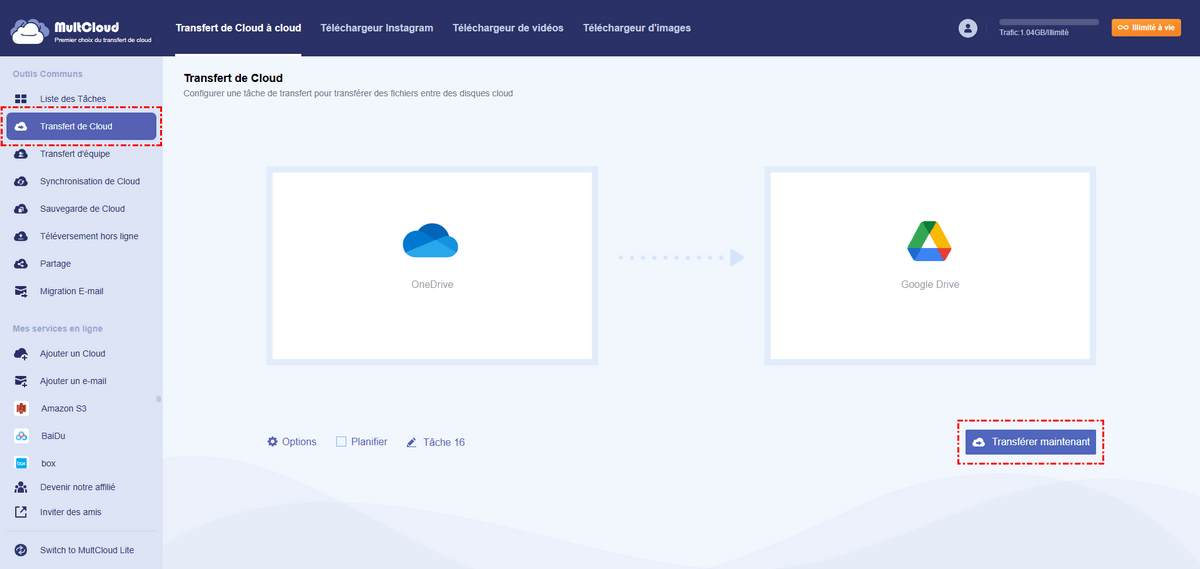
Étape 4. Dans le carré de gauche de la page « Transfert de Cloud », sélectionnez OneDrive ou les fichiers et dossiers que vous souhaitez déplacer vers Google Drive comme source, puis sélectionnez Google Drive ou un dossier dedans comme destination dans le carré de droite.
Étape 5. Cliquez sur le bouton « Transférer Maintenant » ci-dessous pour que MultCloud migre immédiatement OneDrive vers Google Drive.
Conseils :
- MultCloud prend également en charge la migration d'équipe automatique en un clic de OneDrive for Business vers Google Workspace grâce à la fonction Transfert d'équipe.
- MultCloud offre 5 Go de trafic de données gratuit par mois pour transférer des données entre clouds. Si cela ne suffit pas, vous pouvez vous abonner à MultCloud pour bénéficier de plus de trafic de données avec une vitesse de transfert ultra-rapide.
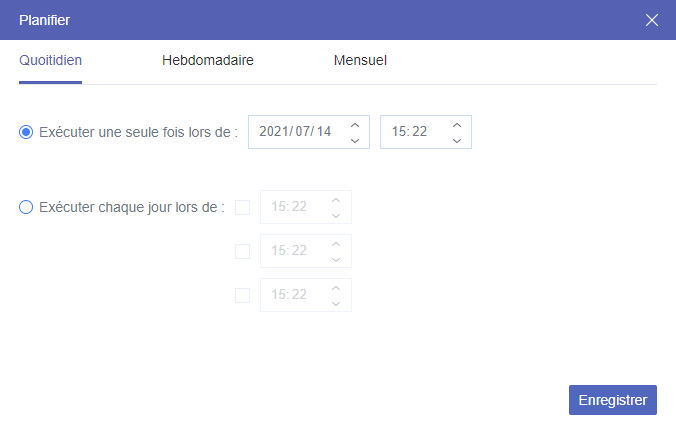
- En tant qu'abonné, vous pouvez cliquer sur « Planifier » pour choisir un plan quotidien, hebdomadaire ou mensuel afin que MultCloud déplace automatiquement les fichiers de OneDrive vers Google Drive.
Comment déplacer OneDrive vers Google Drive en 2 méthodes classiques
Si vous n'avez que quelques fichiers à déplacer de OneDrive vers Google Drive, vous pouvez également utiliser les deux méthodes traditionnelles listées ci-dessous. Mais attention, ces méthodes manuelles peuvent vous coûter beaucoup de temps et d'énergie car vous devez attendre que le processus de migration soit terminé.
Méthode 1. Déplacer de OneDrive vers Google Drive via les sites officiels
Étape 1. Connectez-vous au site officiel de OneDrive.
Étape 2. Sélectionnez les fichiers et dossiers que vous souhaitez migrer vers Google Drive et cliquez sur le bouton « Télécharger » ci-dessus.
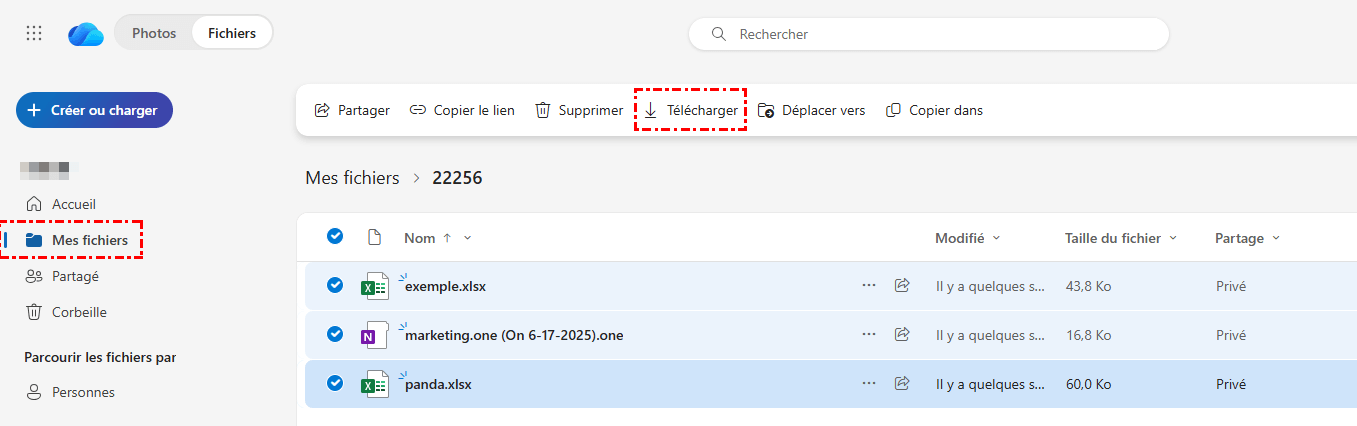
Étape 3. Trouvez le fichier téléchargé dans le dossier du navigateur et décompressez-le.
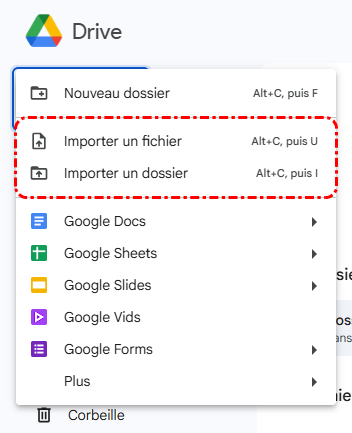
Étape 4. Connectez-vous au site web de Google Drive.
Étape 5. Cliquez sur le bouton « Nouveau » et choisissez « Importer un fichier » ou « Importer un dossier » pour téléverser des fichiers vers Google Drive depuis le dossier du navigateur.
Méthode 2. Déplacer OneDrive vers Google Drive via les applications de bureau
Si vous avez installé à la fois les applications de bureau OneDrive et Google Drive sur votre PC ou Mac, vous pouvez utiliser cette méthode pour copier et coller les fichiers du dossier OneDrive vers le dossier Google Drive.
Étape 1. Après avoir installé les deux applications sur l'ordinateur, connectez-vous respectivement aux applications avec vos comptes OneDrive et Google Drive.
Étape 2. Ouvrez l'Explorateur de fichiers ou le Finder et localisez le dossier OneDrive.
Étape 3. Sélectionnez les fichiers et dossiers que vous souhaitez importer vers votre compte Google Drive.
Étape 4. Faites un clic droit sur les fichiers sélectionnés et choisissez « Copier » dans le menu déroulant.
Étape 5. Ouvrez le dossier Google Drive et « Collez » les fichiers OneDrive dedans.
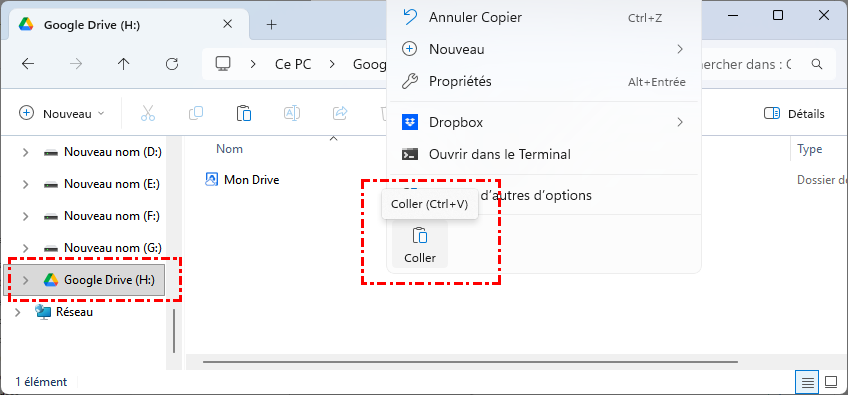
Astuce : Vous pouvez également glisser-déposer des fichiers du dossier OneDrive vers le dossier Google Drive pour une migration réussie de OneDrive vers Google Drive.
Conclusion
L'opération consistant à transférer OneDrive vers Google Drive peut être très simple à réaliser si vous lisez attentivement les instructions ci-dessus. Comparé aux 2 méthodes classiques, MultCloud peut être un meilleur choix pour transférer des fichiers de OneDrive vers Google Drive, car vous n'avez rien à télécharger, à téléverser ou à installer.
De plus, MultCloud fournit également une extension MultCloud pour Chrome pratique pour vous aider à importer des fichiers de Google Drive vers OneDrive et vice versa quand vous le souhaitez.
Clouds supportés par MultCloud
-
Google Drive
-
Google Workspace
-
OneDrive
-
OneDrive for Business
-
SharePoint
-
Dropbox
-
Dropbox Business
-
MEGA
-
Google Photos
-
iCloud Photos
-
FTP
-
box
-
box for Business
-
pCloud
-
Baidu
-
Flickr
-
HiDrive
-
Yandex
-
NAS
-
WebDAV
-
MediaFire
-
iCloud Drive
-
WEB.DE
-
Evernote
-
Amazon S3
-
Wasabi
-
ownCloud
-
MySQL
-
Egnyte
-
Putio
-
ADrive
-
SugarSync
-
Backblaze
-
CloudMe
-
MyDrive
-
Cubby


Restez Informé De Nos
Derniers Conseils
Ajoutez-nous à vos sources préférées sur Google pour ne jamais manquer nos guides pratiques.
 Ajouter en tant que source préférée >>