

Recherche rapide :
Qu'est-ce que Gmail Print All pour Chrome ?
Chrome : Gmail Print All est une extension conçue pour le navigateur Chrome. Elle vous permet de sélectionner facilement plusieurs messages ou fils de conversation dans Gmail et de les exporter en toute simplicité vers un document Google Doc. À partir de là, vous avez la possibilité d'imprimer le document, de l'exporter au format PDF ou de le stocker en toute sécurité avec vos autres fichiers importants.
Pour une fonctionnalité optimale, il est recommandé d'attribuer un libellé Gmail à tous les messages que vous souhaitez « imprimer » avant d'utiliser l'extension. Une fois l'extension exécutée, un nouveau document Google Doc sera généré, contenant tous les messages sélectionnés.
Cependant, vous ne pouvez pas imprimer à partir de Gmail Chrome pour le moment, car cette extension n'est pas disponible. Si vous souhaitez imprimer tous vos e-mails Gmail sur votre ordinateur, vous pouvez vous tourner vers une alternative intelligente. Dans cet article, nous vous en proposons une excellente, appelée MultCloud.
La meilleure alternative à Gmail Print All pour Chrome : MultCloud
MultCloud est un service exceptionnel de gestion du stockage dans le cloud qui offre aux utilisateurs la possibilité de regrouper et de contrôler sans effort plusieurs comptes de stockage dans le cloud. En servant de plateforme centralisée, MultCloud permet aux utilisateurs de se connecter et d'accéder à leurs différents fournisseurs de stockage dans le cloud, y compris des options populaires telles que iCloud Drive, iCloud Photos, Google Drive, Dropbox, OneDrive, Amazon S3 et bien d'autres encore.

Avec MultCloud, les utilisateurs bénéficient de la possibilité de transférer, synchroniser et gérer facilement des fichiers et des dossiers entre différents services de stockage cloud. Cela élimine les inconvénients liés au fait de devoir constamment passer d'un compte de stockage cloud à un autre, offrant ainsi une solution remarquablement pratique et efficace pour organiser et accéder aux fichiers stockés sur différentes plateformes cloud.
Heureusement, MultCloud lance une nouvelle fonctionnalité visant à aider les utilisateurs à gérer leurs e-mails provenant de Gmail, Outlook et d'autres boîtes mail. Les utilisateurs peuvent exporter leurs e-mails Gmail vers des fichiers PDF et migrer facilement et directement leurs e-mails vers des disques cloud. Pouvez-vous imprimer toutes les pièces jointes dans Gmail en une seule fois ? Eh bien, c'est possible si vous utilisez ce service.
Pourquoi utiliser MultCloud ? Voici quelques avantages détaillés :
- Gain de temps : Grâce à MultCloud, vous pouvez télécharger et imprimer plusieurs e-mails à la fois, ce qui réduit considérablement le temps et les efforts nécessaires pour les tâches d'impression.
- Impression complète : Avec MultCloud, vous avez la possibilité de télécharger et d'imprimer des pièces jointes, des conversations et des fils de discussion, ce qui vous garantit que toutes les informations pertinentes sont incluses dans vos impressions.
Dans la partie suivante, nous vous montrerons comment utiliser MultCloud pour télécharger et imprimer des e-mails depuis Gmail. Après avoir lu cet article, vous pourrez essayer par vous-même.
Comment télécharger et imprimer des e-mails Gmail avec MultCloud
Vous n'avez pas besoin de télécharger Gmail Print All pour Chrome lorsqu'il est disponible. De même, vous n'avez pas besoin de télécharger MultCloud sur votre PC, car il s'agit d'un gestionnaire de fichiers cloud basé sur le Web. Vous pouvez donc télécharger et imprimer vos e-mails directement en ligne.
Suivez maintenant les instructions ci-dessous pour savoir comment imprimer les e-mails sélectionnés au format PDF :
Étape 1 : Rendez-vous sur le site officiel de MultCloud et créez un compte à l'aide de votre adresse e-mail. Si vous en avez assez de créer des comptes, vous pouvez continuer avec vos identifiants Google ou Facebook.
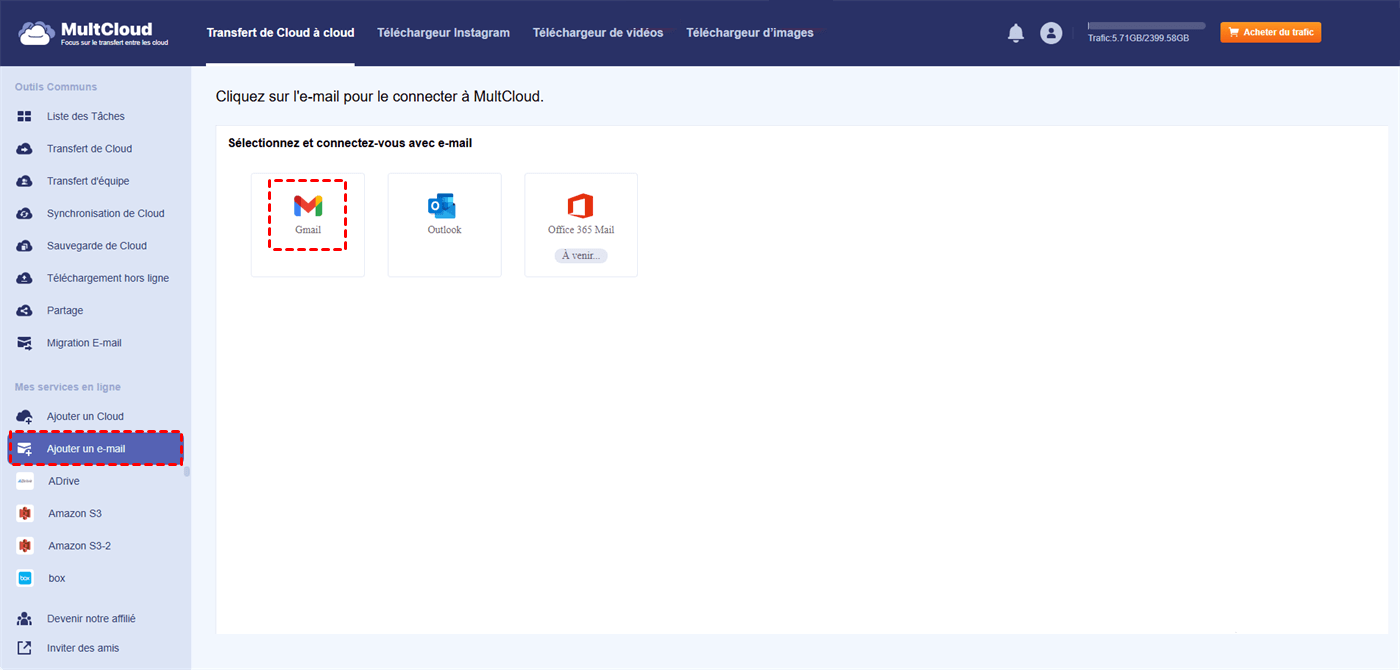
Étape 2 : Naviguez vers la barre des tâches de gauche et cliquez sur le bouton Ajouter un e-mail. Cliquez ensuite sur l'icône Gmail pour l'ajouter.
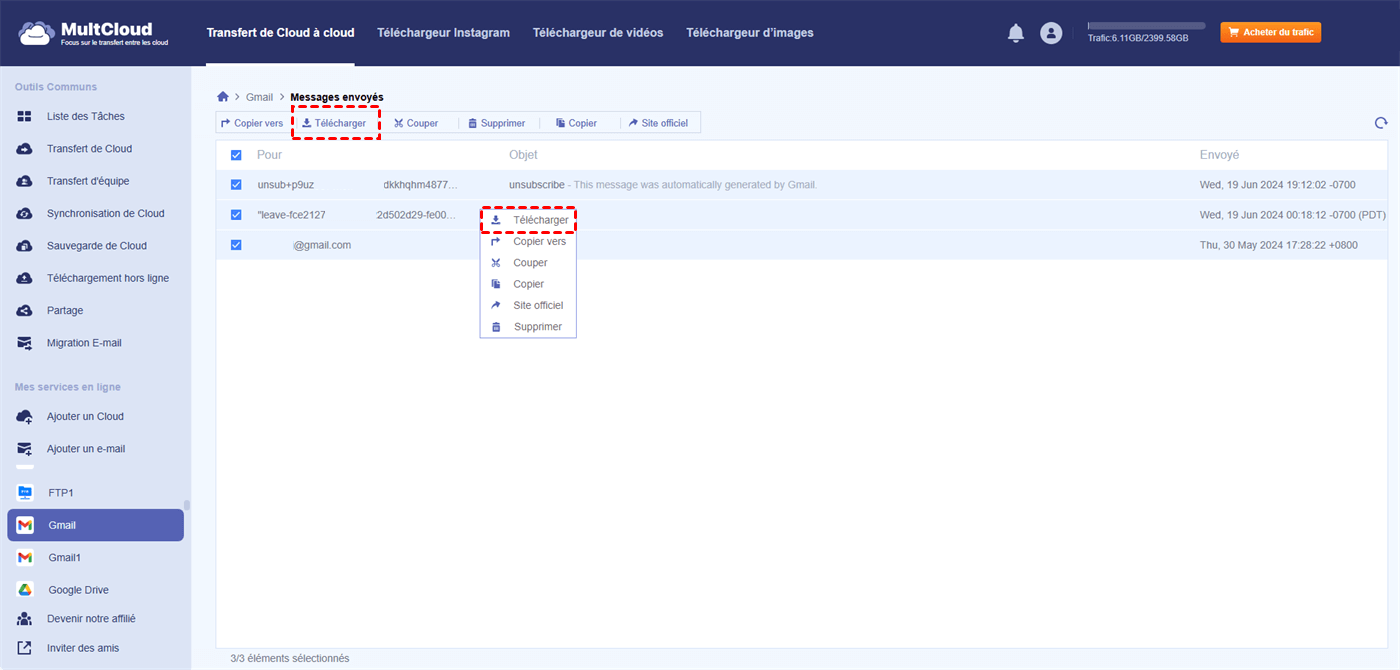
Étape 3 : Rendez-vous maintenant sur Gmail. Sélectionnez ensuite les e-mails que vous souhaitez imprimer. Cliquez ensuite sur le bouton Télécharger dans le volet supérieur. Les e-mails sélectionnés seront ainsi enregistrés sur votre ordinateur.
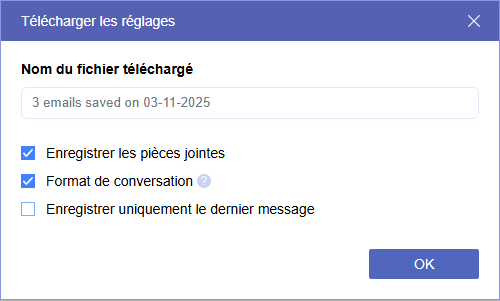
Vous pouvez également choisir d'enregistrer les pièces jointes en fonction de vos besoins.
Étape 4 : Accédez maintenant au chemin d'accès local, ouvrez le fichier PDF, puis imprimez-le directement.
Comme vous pouvez le constater, imprimer des e-mails est très simple grâce à MultCloud. Même si l'extension Gmail Print All pour Chrome ne fonctionne pas actuellement, vous pouvez utiliser cette alternative pour faciliter votre travail. Quoi qu'il en soit, MultCloud vous permet d'imprimer plusieurs e-mails Gmail au format PDF de manière simple et rapide.
Astuce bonus : Comment migrer ses e-mails vers Google Drive
En plus du téléchargement de base, MultCloud vous permet également de migrer des e-mails depuis Gmail sans téléchargement ni chargement. Parfois, l'espace de stockage local est limité et insuffisant pour stocker de nombreux e-mails. Il est donc courant que les utilisateurs migrent leurs e-mails vers des disques cloud tels que Google Drive, MEGA, OneDrive, Dropbox, etc.
Contrairement à la méthode de téléchargement et de chargement, MultCloud vous offre un moyen direct de migrer vos e-mails Gmail vers des disques cloud en ligne de manière transparente. Il est également possible de créer des tâches de transfert automatique. Vous avez le choix entre 4 options, notamment la migration à une heure précise, quotidiennement, hebdomadairement ou mensuellement. Vous pouvez choisir la meilleure option en fonction de vos besoins.
De plus, MultCloud offre une vitesse de migration inégalée. Même si vous avez un grand nombre de fichiers, il peut atteindre son objectif dans les plus brefs délais. Plus précisément, les utilisateurs gratuits peuvent bénéficier de 2 threads de transfert de données et les utilisateurs payants peuvent bénéficier de 10 threads de transfert de données. Quoi qu'il en soit, cet outil peut vous aider à intégrer Gmail à Google Drive sans aucun problème.
Voyons maintenant comment migrer Gmail vers Google Drive avec MultCloud :
Étape 1 : Connectez-vous à votre compte MultCloud.
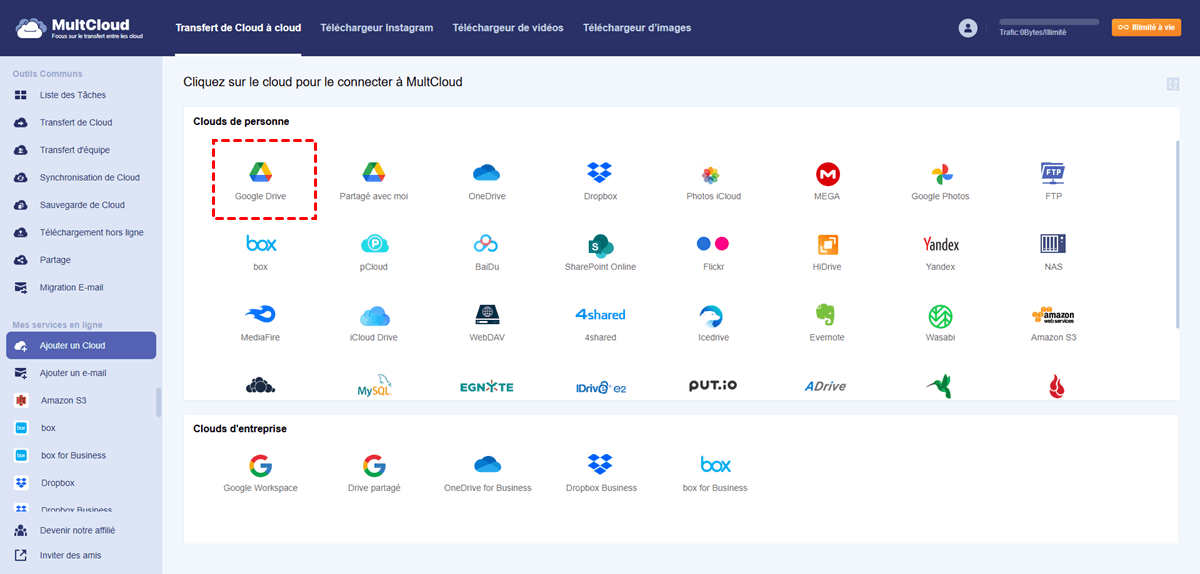
Étape 2 : Allez dans Ajouter un e-mail pour ajouter Gmail et donner accès à MultCloud. Ensuite, rendez-vous dans Ajouter un Cloud pour ajouter Google Drive.
Étape 3 : Cliquez sur « Migration E-mail », puis sélectionnez Gmail comme source et Google Drive comme destination. Enfin, cliquez sur l'onglet « Migrer maintenant ».
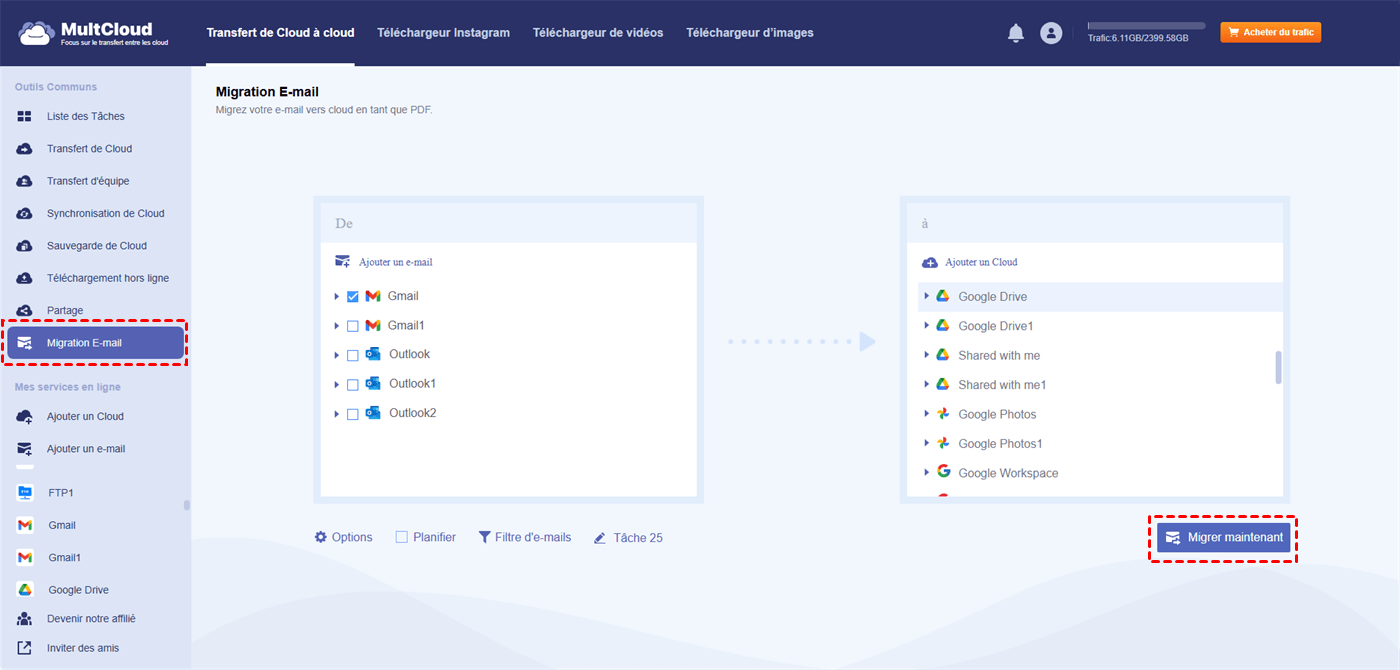
En plus de Google Drive, vous pouvez également migrer des e-mails depuis Gmail ou Outlook vers des disques cloud tels que Dropbox, OneDrive, iCloud Drive, Google Workspace, etc. Tant que MultCloud le prend en charge, vous pouvez sauvegarder vos e-mails sur ce cloud sans aucun effort. Contrairement à la méthode de téléchargement et de chargement, MultCloud offre un moyen simple d'atteindre l'objectif de transfert. Par exemple, vous pouvez sauvegarder les e-mails Google Workspace sans aucun effort.
En conclusion
Grâce à MultCloud, simplifier le processus d'impression de plusieurs e-mails Gmail est devenu un jeu d'enfant. Cet outil remarquable offre une interface conviviale, un large éventail de fonctionnalités et des paramètres d'impression personnalisables, ce qui en fait une ressource indispensable pour toute personne ayant besoin d'imprimer ou d'enregistrer des messages Gmail.
Avec MultCloud, la meilleure alternative à Gmail Print All pour Chrome, vous pouvez optimiser votre flux de travail d'impression, gagner un temps précieux et améliorer considérablement votre productivité globale grâce à ses fonctionnalités de gestion et de migration des e-mails. Vous ne pouvez pas vous empêcher de commencer dès maintenant ? Essayez-le !
Clouds supportés par MultCloud
-
Google Drive
-
Google Workspace
-
OneDrive
-
OneDrive for Business
-
SharePoint
-
Dropbox
-
Dropbox Business
-
MEGA
-
Google Photos
-
iCloud Photos
-
FTP
-
box
-
box for Business
-
pCloud
-
Baidu
-
Flickr
-
HiDrive
-
Yandex
-
NAS
-
WebDAV
-
MediaFire
-
iCloud Drive
-
WEB.DE
-
Evernote
-
Amazon S3
-
Wasabi
-
ownCloud
-
MySQL
-
Egnyte
-
Putio
-
ADrive
-
SugarSync
-
Backblaze
-
CloudMe
-
MyDrive
-
Cubby


Restez Informé De Nos
Derniers Conseils
Ajoutez-nous à vos sources préférées sur Google pour ne jamais manquer nos guides pratiques.
 Ajouter en tant que source préférée >>