

Recherche rapide :
Cas d'utilisateur : Puis-je fusionner deux comptes iCloud ?
Cas 1 : « J'ai un compte iCloud associé à un iPhone et un iPad depuis 10 ans, sur lequel je stocke principalement des photos, des fichiers, toutes mes applications, etc. Le deuxième compte est principalement utilisé depuis 2 ans pour mon MacBook, principalement pour y stocker des documents, etc. Je souhaite fusionner tous mes fichiers avec mon premier compte (iPhone). Comment faire ? »
Cas 2 : « Bonjour, j'ai deux comptes iCloud différents… par accident. J'ai payé pour un espace de stockage supplémentaire sur l’un d’eux, mais il s’agit d'une ancienne adresse e-mail qui ne m’appartient plus. Comment fusionner mes comptes et utiliser toutes mes photos avec mon identifiant Apple mis à jour et mon espace de stockage payant ? Merci de votre aide. »
Il est très courant pour les utilisateurs Apple de posséder plusieurs comptes iCloud après plusieurs années d'utilisation d'un iPhone. Cependant, utiliser plusieurs comptes sur un même appareil peut s'avérer fastidieux, car il faut se déconnecter d'un compte pour en changer. Vous souhaitez fusionner deux comptes Apple ou regrouper vos comptes iCloud, mais comment procéder ?
Meilleure méthode pour fusionner deux comptes iCloud (données iCloud uniquement)
Les données iCloud incluent les e-mails, les contacts, les calendriers, les rappels, les pense-bêtes et bien plus encore. En général, lorsqu'on cherche à fusionner deux comptes iCloud, on entend par là comment sauvegarder les données et fichiers de plusieurs comptes iCloud sur un seul pour un partage facile sur plusieurs appareils. Voyons maintenant comment fusionner différents comptes iCloud en un seul et gérer l'ensemble des données combinées.
La solution à ce problème consiste à télécharger physiquement toutes les données iCloud (photos, calendriers, contacts, etc.) sur un appareil, puis à les transférer sur le nouveau compte. Il est préférable d'utiliser votre ordinateur pour cette opération, car votre téléphone pourrait ne pas avoir assez d'espace pour stocker toutes vos données iCloud.
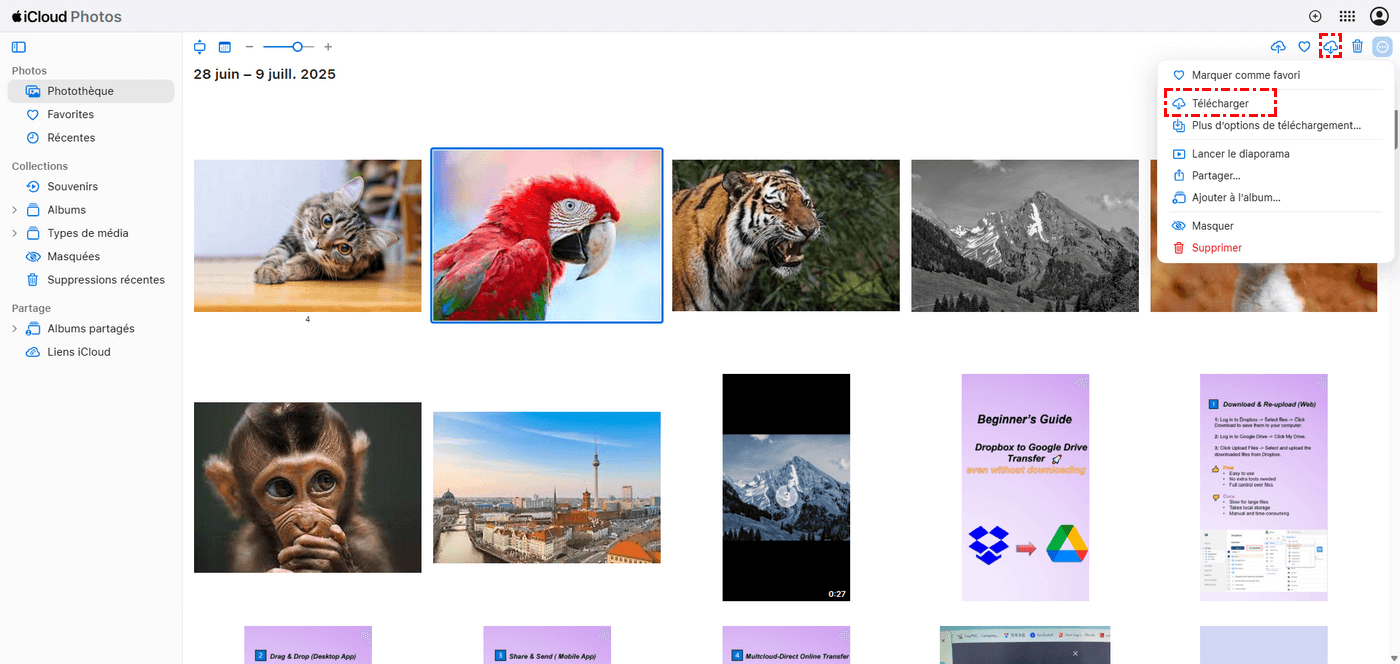
Étape 1. Connectez-vous à votre ancien compte iCloud sur votre ordinateur et choisissez d'utiliser le web. Sélectionnez ensuite les données à télécharger. Prenons l'exemple de Photos iCloud.

Étape 2. Cliquez sur l'icône « Photos » pour accéder à l'interface Photos iCloud. Sélectionnez toutes les données et cliquez sur le bouton « Télécharger ». Enregistrez ensuite toutes les données téléchargées sur votre ordinateur.
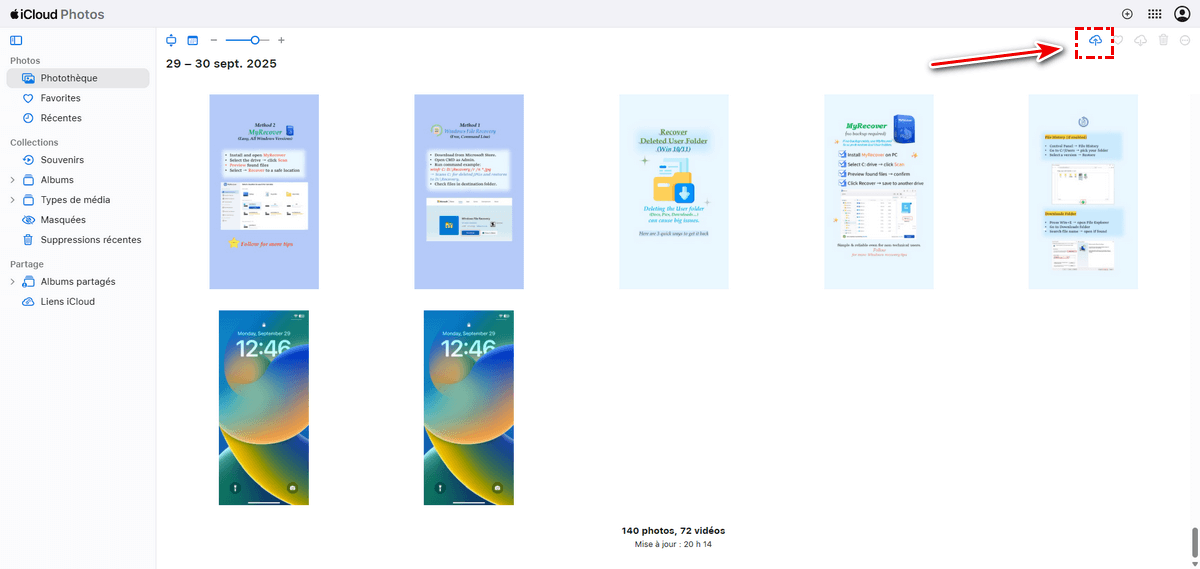
Étape 3. Connectez-vous ensuite à iCloud avec votre nouveau compte, puis accédez à Photos iCloud et transférez toutes les données de votre appareil vers Photos iCloud.
Remarques :
- Pour finaliser la migration de toutes les données de vos projets iCloud, ouvrez les projets correspondants un par un (Contacts, Calendrier, Mail, iCloud Drive, Notes, etc.), puis téléchargez ces données sur votre ordinateur et vers votre nouveau compte iCloud.
- La méthode de téléchargement et de téléversement peut également vous aider à migrer vos photos iCloud vers d'autres clouds, comme transférer Photos iCloud vers OneDrive.
Le processus peut être long. Une fois terminé, toutes vos données sont transférées sur le nouveau compte iCloud. Vous pouvez ensuite vous déconnecter de l'ancien compte iCloud, supprimer les données iCloud de votre appareil et vous connecter avec le nouveau compte iCloud. Assurez-vous que tout est bien enregistré et cessez d'utiliser votre ancien compte iCloud. Vous pouvez contacter Apple pour supprimer l'ancien compte si vous le souhaitez.
Remarques :
- Assurez-vous que tout le contenu est transféré sur le nouveau compte avant de supprimer les données téléchargées sur l'ordinateur. Dans le cas contraire, certaines données pourraient être manquantes.
- Selon le compte auquel il est associé, vous devrez peut-être résilier votre ancien abonnement à un compte Apple et en souscrire un nouveau.
- Veillez à désactiver l'authentification à deux facteurs sur votre ancien compte, car vous n'aurez plus d'appareils associés.
Conseil bonus : Meilleure méthode pour fusionner les photos de deux comptes iCloud
Si vous trouvez la méthode de téléchargement et de téléversement trop complexe, surtout si votre ancien compte iCloud contient beaucoup de photos, vous pouvez essayer MultCloud, un outil professionnel de transfert cloud à cloud.

MultCloud prend déjà en charge l'ajout de plusieurs comptes Photos iCloud ou autres comptes cloud. Vous pouvez donc ajouter vos nouveaux et anciens comptes Photos iCloud à MultCloud, puis utiliser la fonction « Transfert de Cloud » pour finaliser la migration des anciennes données.
Cet outil vous permet non seulement d'utiliser plusieurs comptes cloud dans la même interface, mais aussi de mieux gérer les données de chaque compte. Par exemple, vous pouvez facilement :
- Intégration parfaite : Gérer jusqu’à plus de 40 lecteurs cloud de manière centralisée ;
- Migration aléatoire : Effectuer une migration ponctuelle ou incrémentielle selon vos besoins ;
- Synchronisation en temps réel : Proposer 10 modes de synchronisation personnalisés pour simplifier la collaboration ;
- Sauvegarde intelligente : Restaurer les données sauvegardées à leur version précédente à tout moment ;
- Téléversement hors ligne : Télécharger directement des URL, des fichiers torrent ou des liens Magnet vers les clouds.
Étape 1. Commencez par créer un compte MultCloud avec votre adresse e-mail et votre mot de passe. Si cela vous pose problème, vous pouvez également vous connecter avec votre compte Google ou Facebook.
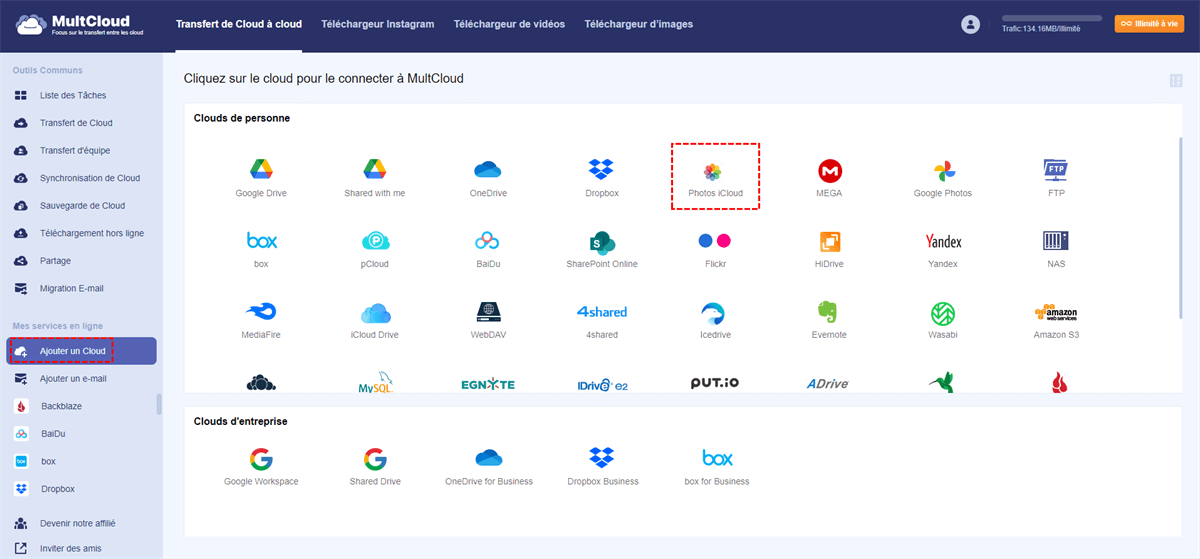
Étape 2. Après avoir accédé à MultCloud, cliquez sur « Ajouter un Cloud », puis sélectionnez Photos iCloud et suivez les instructions. Ajoutez ensuite un autre compte Photos iCloud de la même manière.
- Remarques :
- Lorsque vous ajoutez plusieurs comptes cloud, vous devez les nommer différemment, sinon le système signalera une erreur.
- iCloud Drive est désormais disponible dans MultCloud. Vous pouvez ainsi ajouter vos anciens et nouveaux comptes iCloud Drive pour fusionner les données avec le nouveau.
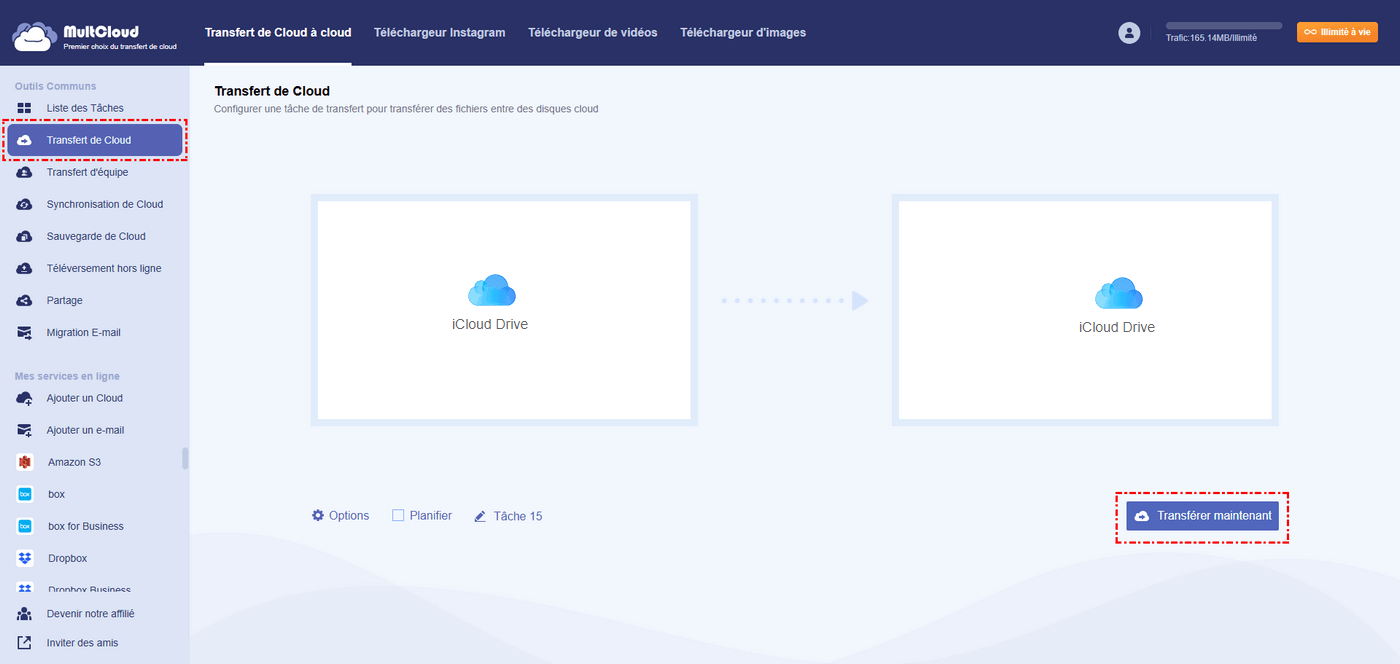
Étape 3. Accédez à l'interface « Transfert de Cloud », puis sélectionnez l'ancien compte Photos iCloud ou ses dossiers comme source et les dossiers du nouveau compte Photos iCloud comme destination. Enfin, cliquez sur « Transférer maintenant ».
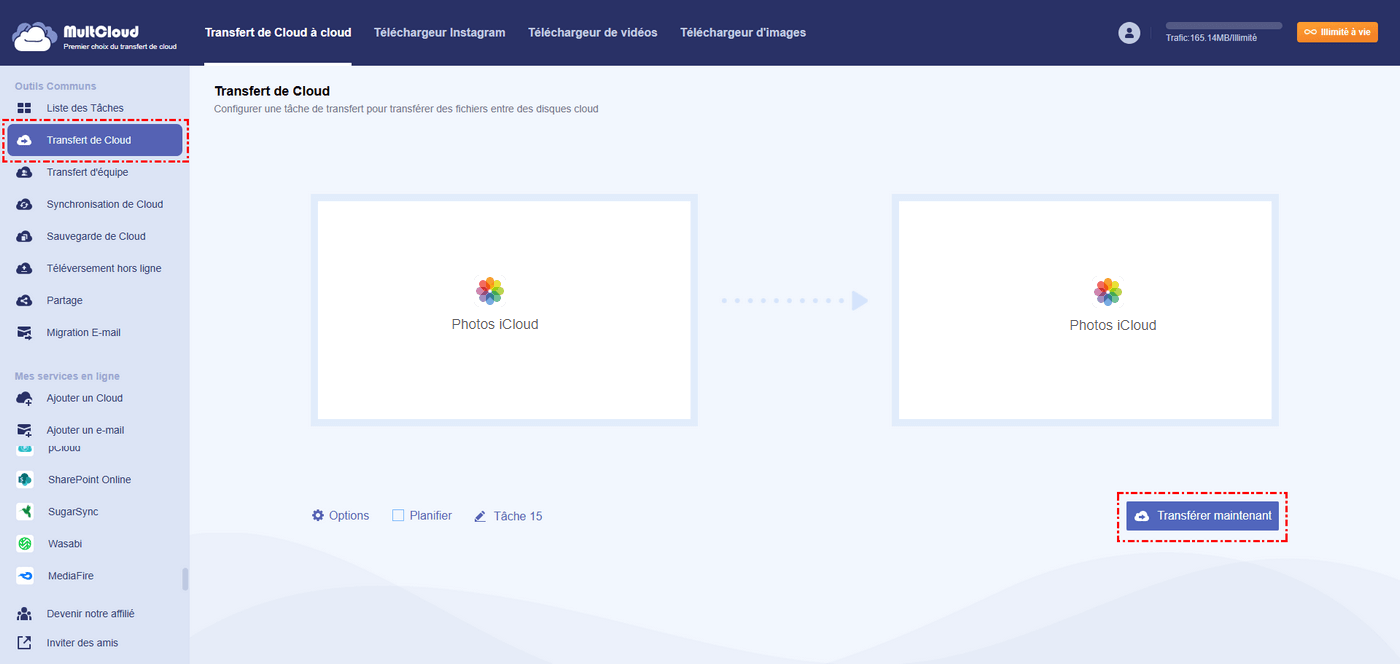
- Remarques :
- Si vous souhaitez supprimer complètement les données de votre ancien compte Photos iCloud, accédez aux « Options » et sélectionnez « Supprimer toutes les données sources une fois le transfert terminé ».
- Si vous devez transférer trop de données, vous pouvez directement éteindre MultCloud ou même votre ordinateur, car MultCloud exécute la tâche de transfert en arrière-plan.
- De plus, lorsque vous utilisez MultCloud pour transférer des données, vous pouvez configurer les options « Planifier » et « Filtre » dans la tâche. Toutes ces fonctions vous permettent d'effectuer la migration de fichiers vers le cloud de manière plus efficace, plus rapide et plus sûre.
- Déverrouillez-la pour profiter de toutes les fonctionnalités dont vous avez besoin, comme Filtre, Planifier, l'augmentation du trafic de données, et bien plus encore.

- Partage Intelligent : Partager des fichiers cloud en mode public, privé ou source.
- Déplacement en Un Clic : Transfert, synchronisation et sauvegarde rapides des données entre clouds.
- Archivage des E-mails : Protéger les e-mails vers d'autres clouds ou disques locaux.
- Téléversement hors ligne : Sauvegarder efficacement les fichiers web dans les clouds via une URL.
- Enregistrer les pages Web au format PDF/PNG : Conserver les pages Web localement ou en ligne.
- Téléchargeur de vidéos : Télécharger directement les vidéos au format original.
- Sûr : Protections permanentes des autorisations AES 256 bits et OAuth.
- Simplicité : Accéder et gérer à tous les clouds depuis un seul emplacement avec une seule connexion.
- Étendu : 40 clouds et services sur site sont pris en charge.
Conclusion
Pour plus de précision, vous ne pouvez fusionner que les données iCloud, mais pas les abonnements ni les données de l'App Store. Pour fusionner les données de deux comptes, vous pouvez utiliser la méthode mentionnée ci-dessus.
Si la fusion des données Photos iCloud et iCloud Drive vous pose problème, vous pouvez également utiliser l'option « Transfert de Cloud » de MultCloud. Vous pouvez également tester d'autres options, comme sauvegarder Google Photos sur Dropbox ou synchroniser Amazon S3 avec Google Drive.
Clouds supportés par MultCloud
-
Google Drive
-
Google Workspace
-
OneDrive
-
OneDrive for Business
-
SharePoint
-
Dropbox
-
Dropbox Business
-
MEGA
-
Google Photos
-
iCloud Photos
-
FTP
-
box
-
box for Business
-
pCloud
-
Baidu
-
Flickr
-
HiDrive
-
Yandex
-
NAS
-
WebDAV
-
MediaFire
-
iCloud Drive
-
WEB.DE
-
Evernote
-
Amazon S3
-
Wasabi
-
ownCloud
-
MySQL
-
Egnyte
-
Putio
-
ADrive
-
SugarSync
-
Backblaze
-
CloudMe
-
MyDrive
-
Cubby


Restez Informé De Nos
Derniers Conseils
Ajoutez-nous à vos sources préférées sur Google pour ne jamais manquer nos guides pratiques.
 Ajouter en tant que source préférée >>