

Recherche rapide :
Pourquoi déplacer Dropbox vers Amazon Cloud Drive ?

Dropbox et Amazon Drive (également appelé Amazon Cloud Drive) sont deux services cloud populaires, chacun comptant de nombreux utilisateurs. Ils proposent tous deux une version gratuite, et beaucoup d'utilisateurs les utilisent simultanément afin de bénéficier d'un espace de stockage en ligne plus important.
Cependant, Dropbox n'offre qu'un espace limité à 2 Go, ce qui peut rapidement poser problème. Pour disposer de plus de place, certains utilisateurs se tournent vers Amazon Drive, qui propose jusqu'à 5 Go d'espace gratuit pour le stockage de fichiers, notamment des images.
Amazon Drive se distingue également par ses vitesses de téléchargement et de chargement très rapides. Si vous possédez un compte Amazon Prime, vous pouvez bénéficier d'un stockage illimité pour vos photos. Dans ce cas, il peut être utile de transférer vos photos de Dropbox vers Amazon Drive.
La question est donc : comment déplacer Dropbox vers Amazon Cloud Drive ? Si vous avez ce besoin, cet article vous expliquera les étapes à suivre.
[2 méthodes] Comment déplacer Dropbox vers Amazon Cloud Drive facilement ?
Dans les sections suivantes, cet article présentera deux solutions pour vous aider ; vous pourrez choisir celle qui vous convient le mieux.
Solution 1 : Transférer des fichiers de Dropbox vers Amazon Drive via l'application de bureau
Étape 1 : Téléchargez et installez les applications Dropbox et Amazon Drive (Amazon Photos est l'application de bureau pour Amazon Drive). Une fois installée, Dropbox stocke les données sur votre ordinateur comme un disque dur.
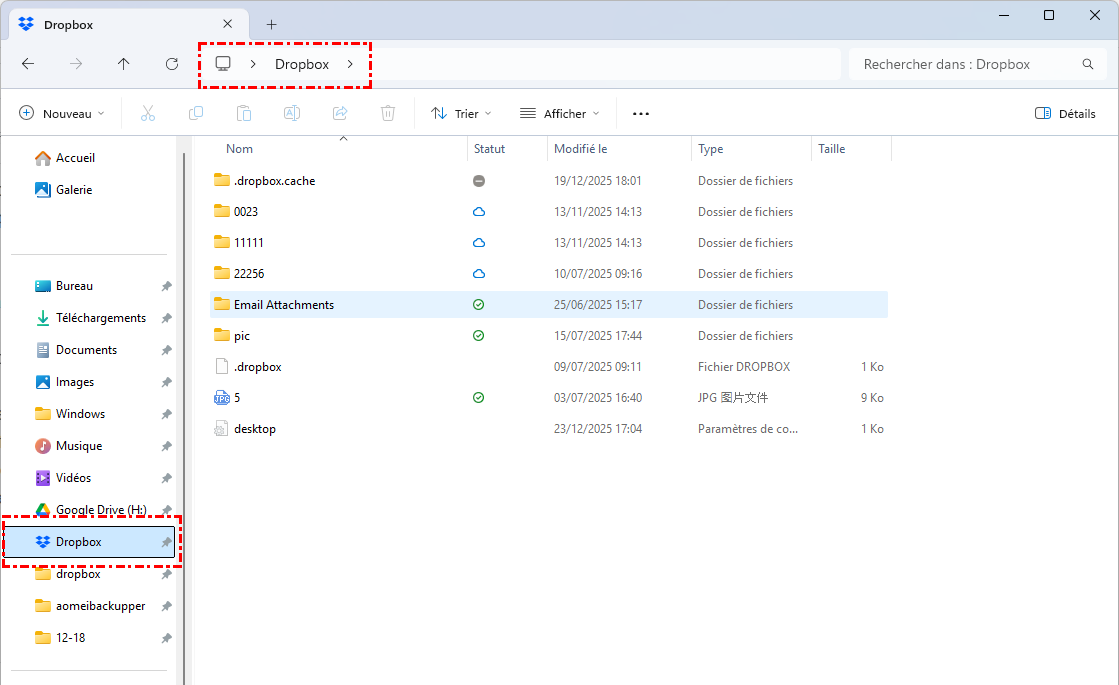
Étape 2 : Ouvrez Amazon Photos, cliquez sur « Parcourir » dans l’interface principale, puis sélectionnez le contenu à importer sur Amazon Drive depuis Dropbox.

Solution 2 : Déplacer Dropbox vers Amazon Cloud Drive via la plateforme Web
Étape 1 : Connectez-vous à votre compte Dropbox.
Étape 2 : Sélectionnez tous les fichiers et cliquez sur l'icône « Télécharger » pour les enregistrer sur votre ordinateur.

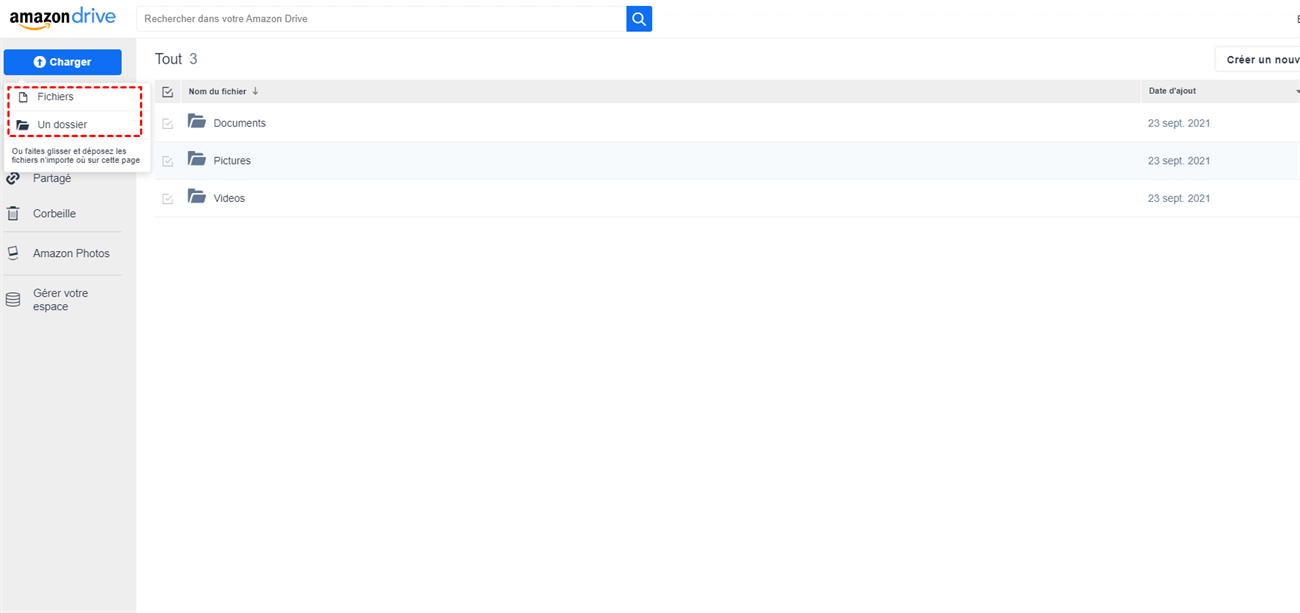
Étape 3 : Connectez-vous à votre compte Amazon Drive.
Étape 4 : Cliquez sur l'icône « Charger » pour ajouter des fichiers ou des dossiers à Amazon Drive.
Astuce bonus : la meilleure façon de déplacer Dropbox vers d'autres clouds automatiquement
Si vous ne souhaitez pas transférer vos données Dropbox vers Amazon Cloud Drive, vous pouvez également utiliser MultCloud pour les déplacer vers d'autres services de stockage cloud, tels qu'Amazon S3, Google Photos, OneDrive, OneDrive Entreprise, MEGA, Flickr, FTP, Box, pCloud, etc. Alors, comment transférer des données de Dropbox vers d'autres services de stockage cloud ?
MultCloud est une application web qui vous permet de transférer des fichiers entre services cloud via une interface similaire à l'Explorateur Windows. Vous pouvez ainsi migrer directement vos fichiers Dropbox vers d'autres clouds, sans avoir à les télécharger puis à les recharger. Le transfert s'effectuant sur les serveurs de MultCloud, vous pouvez éteindre votre ordinateur pendant l'opération.

Une fois Dropbox et Amazon S3 connectés à MultCloud, vous pouvez accéder en toute sécurité à tous vos fichiers en ligne stockés sur ces différents services cloud depuis une interface unique et déplacer des fichiers entre ces services. Pour un aperçu rapide du fonctionnement de MultCloud, les étapes détaillées ci-dessous peuvent vous être utiles.
Étape 1. Inscrivez-vous. MultCloud est une application Web et vous devez vous inscrire via le Web.

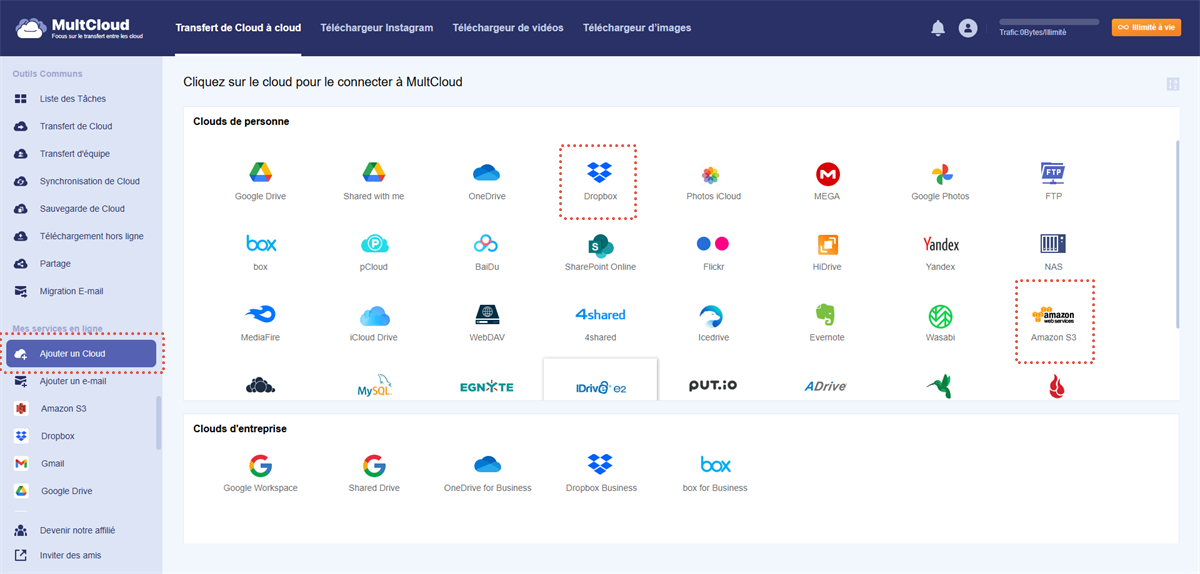
Étape 2. Ajoutez le cloud. Cliquez sur l'icône « Ajouter un Cloud » et ajoutez Dropbox et Amazon S3 à MultCloud.
Remarques :
- Vous pouvez ajouter un cloud à la fois. Pour en ajouter plusieurs, vous devez répéter l’opération « Ajouter un Cloud ».
- Une fois les clouds ajoutés à MultCloud, vous pouvez les utiliser simultanément sans changer de compte.
- MultCloud ne prend plus en charge Amazon Drive. Les utilisateurs souhaitant transférer des fichiers entre Amazon Drive et d’autres services de stockage cloud doivent trouver d’autres solutions.
Étape 3. Transférez vos fichiers de Dropbox vers Amazon S3. MultCloud propose deux méthodes pour vous aider à copier vos fichiers Dropbox vers Amazon S3 en fonction de votre situation.
1. Migrer Dropbox vers Amazon S3 à l'aide de la fonction « Copier vers »
Tout d'abord, vous devez ouvrir Dropbox dans l'interface MultCloud. Sélectionnez ensuite le fichier que vous souhaitez déplacer et cliquez avec le bouton droit sur « Copier vers ». Enfin, sélectionnez Amazon S3 comme destination et cliquez sur « OK » pour terminer la tâche.

2. Effectuer un transfert Dropbox vers S3 à l'aide de la fonctionnalité « Transfer de Cloud »
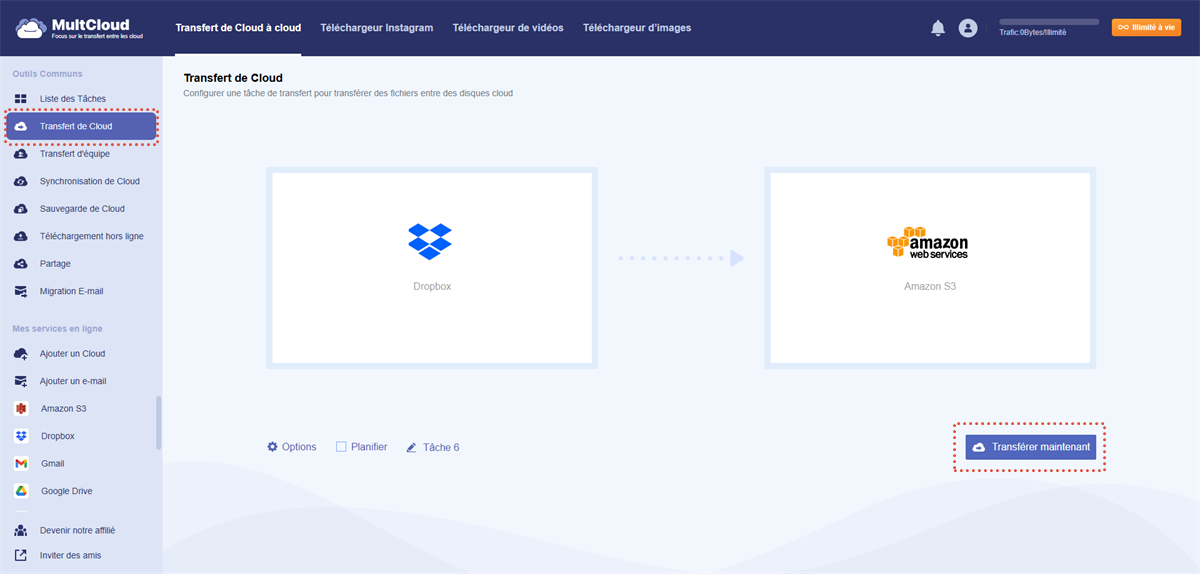
Si vous souhaitez déplacer des dossiers ou l'intégralité de votre espace de stockage, vous pouvez choisir cette méthode. Cliquez sur l'icône « Transfer de Cloud » et sélectionnez Dropbox comme source et Amazon S3 comme destination. Cliquez ensuite sur le bouton « Transférer maintenant » pour terminer la tâche.
- Remarques :
- Avant d'activer la tâche, vous pouvez également programmer le transfert automatique du contenu.
- La fonction de filtrage vous permet de transférer uniquement certains fichiers.
Conclusion
Si vous souhaitez déplacer Dropbox vers Amazon Cloud Drive, vous pouvez choisir l'une des deux solutions présentées ci-dessus.
Et si vous disposez de plusieurs clouds, vous devrez peut-être effectuer des opérations telles que la synchronisation ou la sauvegarde en plus des transferts. Ne vous inquiétez pas, les fonctionnalités « Synchronisation de Cloud » et « Sauvegarde de Cloud » de MultCloud vous permettent de synchroniser ou de sauvegarder facilement et rapidement un cloud vers un autre. Par exemple, vous pouvez rapidement sauvegarder Google Photos vers Dropbox ou synchroniser Amazon S3 vers Google Drive si vous le souhaitez.
Clouds supportés par MultCloud
-
Google Drive
-
Google Workspace
-
OneDrive
-
OneDrive for Business
-
SharePoint
-
Dropbox
-
Dropbox Business
-
MEGA
-
Google Photos
-
iCloud Photos
-
FTP
-
box
-
box for Business
-
pCloud
-
Baidu
-
Flickr
-
HiDrive
-
Yandex
-
NAS
-
WebDAV
-
MediaFire
-
iCloud Drive
-
WEB.DE
-
Evernote
-
Amazon S3
-
Wasabi
-
ownCloud
-
MySQL
-
Egnyte
-
Putio
-
ADrive
-
SugarSync
-
Backblaze
-
CloudMe
-
MyDrive
-
Cubby


Restez Informé De Nos
Derniers Conseils
Ajoutez-nous à vos sources préférées sur Google pour ne jamais manquer nos guides pratiques.
 Ajouter en tant que source préférée >>