
Recherche rapide :
Cas d'utilisateur : Comment partager un fichier volumineux sur Google Drive ?
"J'essaie d'envoyer un fichier à mon client en utilisant ma messagerie Outlook, mais le système de messagerie m'indique que le fichier est trop volumineux. Je ne sais pas quoi faire maintenant, existe-t-il une solution plus pratique ? "
Si vous essayez d'envoyer un fichier très volumineux à quelqu'un, le courrier électronique peut vous informer que le fichier est trop grand pour être téléchargé. La plupart des services de messagerie ont des limites de taille de fichier plus petites, il est donc important d'en être conscient.
- Outlook nécessite une taille de fichier ne dépassant pas 20 Mo.
- Gmail nécessite une taille de fichier de 25 Mo ou moins.
- Yahoo Mail nécessite une taille de fichier de 25 Mo ou moins.
- Zoho Mail nécessite une taille de fichier ne dépassant pas 20 Mo.
- iCloud Mail nécessite une taille de fichier de 20 Mo ou moins.
Par conséquent, pour résoudre le problème du fichier trop volumineux pour être téléchargé, certains utilisateurs choisissent de décompresser le fichier ou de réduire la taille des images dans le fichier, voire même d'envoyer le fichier en plusieurs parties. Mais ces méthodes consomment souvent beaucoup de votre temps et de votre énergie. Pour mieux accomplir vos tâches professionnelles, vous pouvez choisir la méthode de partage de Google Drive pour envoyer des fichiers volumineux.
Si vous disposez d'un compte Google de base, vous pouvez utiliser le stockage gratuit de Google Drive pour télécharger et partager des fichiers de presque tous types et tailles. Si vous avez un compte Google payant, vous pouvez télécharger davantage de fichiers volumineux et les partager facilement. Google Drive peut être utilisé pour partager des données trop volumineuses pour être envoyées par courrier électronique classique. Vous pouvez facilement collaborer avec d'autres en créant un nouveau dossier pour contenir les fichiers que vous souhaitez envoyer, puis en partageant un lien vers ce nouveau dossier.
Télécharger des fichiers volumineux sur Google Drive avant de les partager
Avant de partager, vous devez téléverser des fichiers sur Google Drive à l'avance.
Étape 1 : Connectez-vous au site web de Google Drive.
Étape 2 : Cliquez sur le bouton "Nouveau" et sélectionnez "Importer un fichier". Cela ouvrira un explorateur de fichiers, vous permettant de rechercher sur votre ordinateur les fichiers à téléverser sur Google Drive. Vous pouvez également glisser-déposer des fichiers dans la fenêtre Google Drive pour démarrer le téléversement immédiatement.
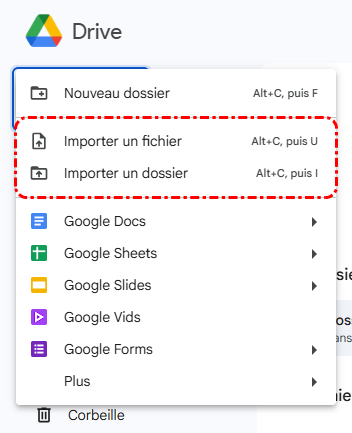
Remarques :
- Chaque compte Google dispose de 15 Go de stockage gratuit sur Google Drive. Si vous utilisez Gmail, vous n'avez besoin que de vos identifiants Gmail pour accéder à votre compte Google Drive.
- Si vous utilisez un appareil mobile, l'application Google Drive est disponible pour Android et iOS. Vous pouvez l'utiliser pour téléverser des fichiers depuis votre appareil mobile vers le stockage en cloud.
Étape 3 : Attendez que le fichier se téléverse.
- Les fichiers volumineux peuvent prendre beaucoup de temps à téléverser, surtout si votre connexion Internet est lente. Vous pouvez surveiller la progression du téléversement dans la barre en bas à droite de la fenêtre Google Drive.
- Si vous fermez la fenêtre pendant que le fichier est encore en cours de téléversement, celui-ci sera annulé. Vous devez garder la fenêtre Google Drive ouverte jusqu'à ce que le fichier soit téléversé.
[2 Méthodes] Comment Partager des Fichiers Lourds sur Google Drive ?
Alors, comment utiliser Google Drive pour partager des fichiers spécifiques trop volumineux pour être envoyés par e-mail ? Il existe principalement 2 méthodes.
Solution 1 : Comment Partager des Fichiers Lourds via le Site Web de Google Drive
Vous pouvez partager un fichier que vous avez téléversé sur Google Drive de deux manières différentes : vous pouvez partager le fichier avec des utilisateurs spécifiques, ou vous pouvez générer un lien que n'importe qui peut utiliser pour accéder au fichier.
► Option 1 : Partager avec des Utilisateurs Spécifiques
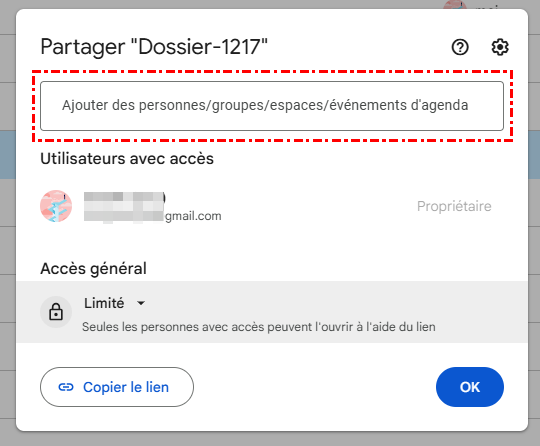
Étape 1 : Allez sur Google Drive. Faites un clic droit sur le fichier et choisissez "Partager" pour ouvrir le menu de partage de fichiers.

Étape 2 : Saisissez un contact dans le champ « Ajouter des personnes et des groupes » pour partager avec un utilisateur spécifique. Vous pouvez saisir le nom d'un contact Google ou ajouter une adresse e-mail. Des invitations par e-mail sont envoyées à toutes les personnes que vous ajoutez. Si le destinataire n'est pas un utilisateur de Google Drive, il sera invité à créer un compte gratuit.
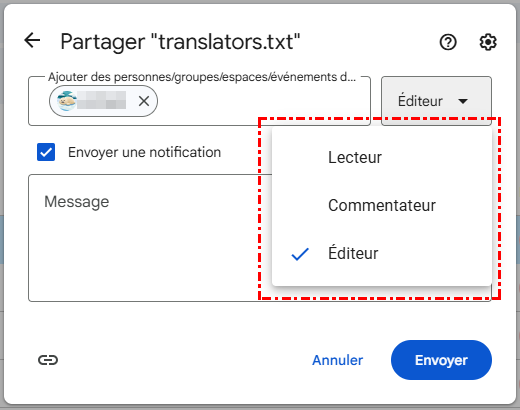
Étape 3 : Cliquez sur le bouton « Éditeur » pour modifier les autorisations. Vous pouvez la changer en « Commentateur » ou « Lecteur ». Pour pouvoir télécharger le fichier, l'utilisateur doit disposer d'autorisations de modification ou de lecture.
► Option 2 : Partager avec tout le monde via un lien partageable
Étape 1 : Accédez à Google Drive. Faites un clic droit sur le fichier et choisissez « Partager ».
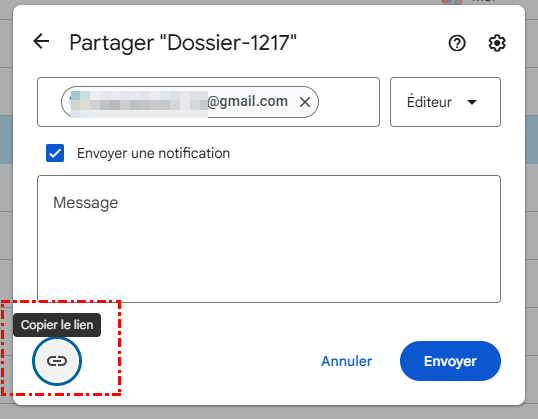
Étape 2 : Cliquez sur le bouton « Obtenir le lien » pour créer un lien qui peut être envoyé à n'importe qui. Si vous partagez des fichiers avec des personnes qui n'utilisent pas Google Drive, ou si vous souhaitez partager des fichiers avec des inconnus, vous devrez générer un lien partageable. Toute personne disposant du lien peut afficher et télécharger le fichier depuis votre compte Google Drive.
Étape 3 : Copiez et collez le lien dans un e-mail ou un chat et envoyez-le à vos destinataires souhaités. Comme pour les autres méthodes de partage, vous pouvez ajuster les autorisations des personnes qui accèdent à vos fichiers via le lien partageable.
Solution 2 : Comment partager des fichiers volumineux via l'application mobile Google Drive
Vous pouvez également partager les fichiers téléchargés sur Google Drive depuis votre téléphone de deux manières différentes.
► Option 1 : Partager avec des utilisateurs spécifiques
Étape 1 : Ouvrez l'application Google Drive sur votre appareil mobile.
Étape 2 : Accédez au fichier que vous souhaitez partager et appuyez sur l'icône des trois points alignés verticalement.
Étape 3 : Cliquez sur « Partager » et saisissez le nom de la personne avec laquelle vous souhaitez partager le fichier, ainsi qu'un message à accompagner l'e-mail.
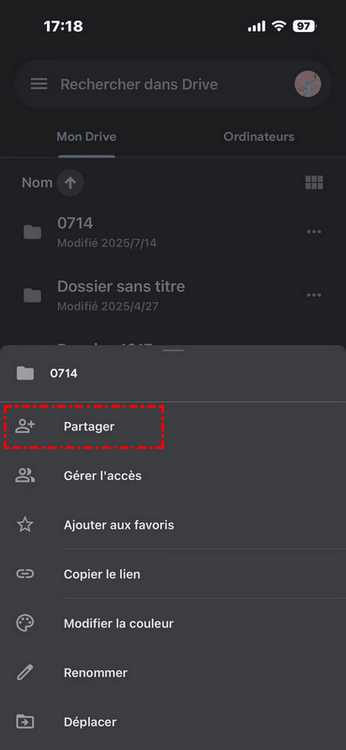
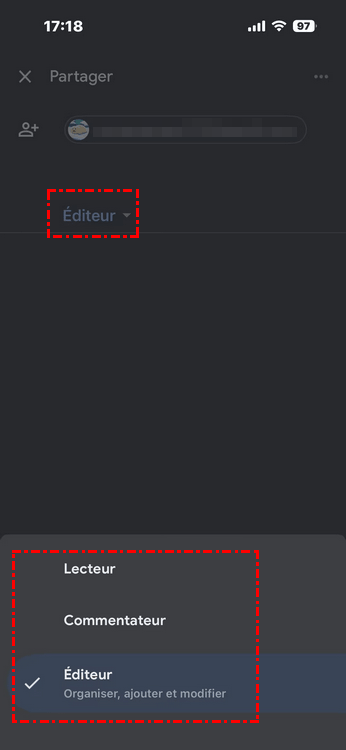
Étape 4 : Appuyez sur l'icône de stylo pour modifier les autorisations (modifier, commenter et afficher).
Étape 5 : Cliquez sur l'icône d'avion pour envoyer l'invitation au collaborateur une fois terminé.
► Option 2 : Partager avec n'importe qui via un lien partageable
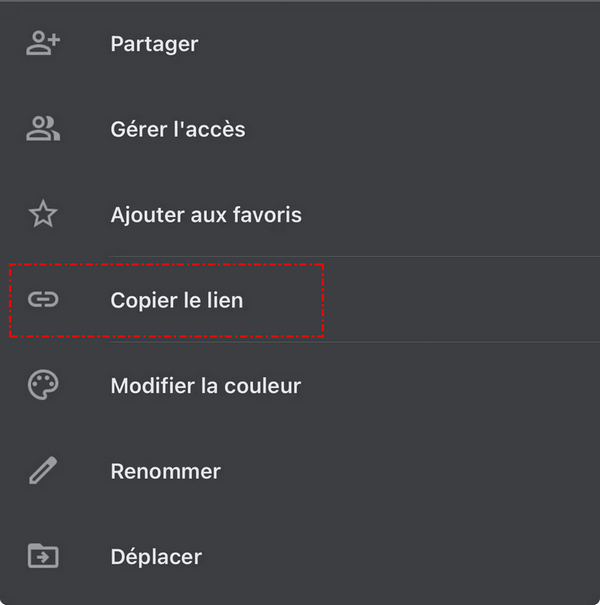
Étape 1 : Cliquez sur l'icône des trois points alignés verticalement.
Étape 2 : Cliquez sur "Copier le lien" pour envoyer le lien du fichier. Vous pouvez choisir de copier le lien dans le presse-papiers de votre appareil pour le coller manuellement ailleurs. Vous pouvez également ajouter des liens à de nouveaux e-mails, messages texte ou toute autre méthode de partage installée sur votre appareil.
Étape 3 : Ajustez les autorisations dans la section "Rendre disponible hors connexion". Si le partage par lien est activé pour le fichier, vous pouvez définir les autorisations pour les utilisateurs qui accèdent au lien. Si vous avez partagé des fichiers avec des personnes spécifiques, vous pouvez définir individuellement les autorisations d'accès de chacune.
Autre méthode : Comment partager de gros fichiers sur Google Drive de manière privée
En plus de la méthode de partage intégrée à Google Drive mentionnée ci-dessus, il existe une méthode de partage plus sécurisée, qui consiste à utiliser le gestionnaire de stockage cloud multiple --- MultCloud. Cet outil vous permet de partager de manière privée du contenu de Google Drive avec n'importe qui (qu'il s'agisse d'utilisateurs de Google Drive ou d'autres utilisateurs de cloud) via une plateforme facile à utiliser.
- ✅En ligne : Partagez des données sur n'importe quel appareil directement via le navigateur.
- ✅Privé : Partagez du contenu privé de manière sécurisée et cryptée.
- ✅Diversifié : Choisissez le mode de partage approprié en fonction de vos besoins.
- ✅Illimité : Partagez des données avec des utilisateurs de Google Drive et d'autres services.
Dans MultCloud, vous devez utiliser la fonctionnalité "Partager" pour partager rapidement et en toute sécurité de gros fichiers sur Google Drive.
Étape 1 : Inscrivez-vous avec votre nom et votre adresse e-mail. Vous pouvez également autoriser la connexion directement avec vos comptes Google et Facebook.
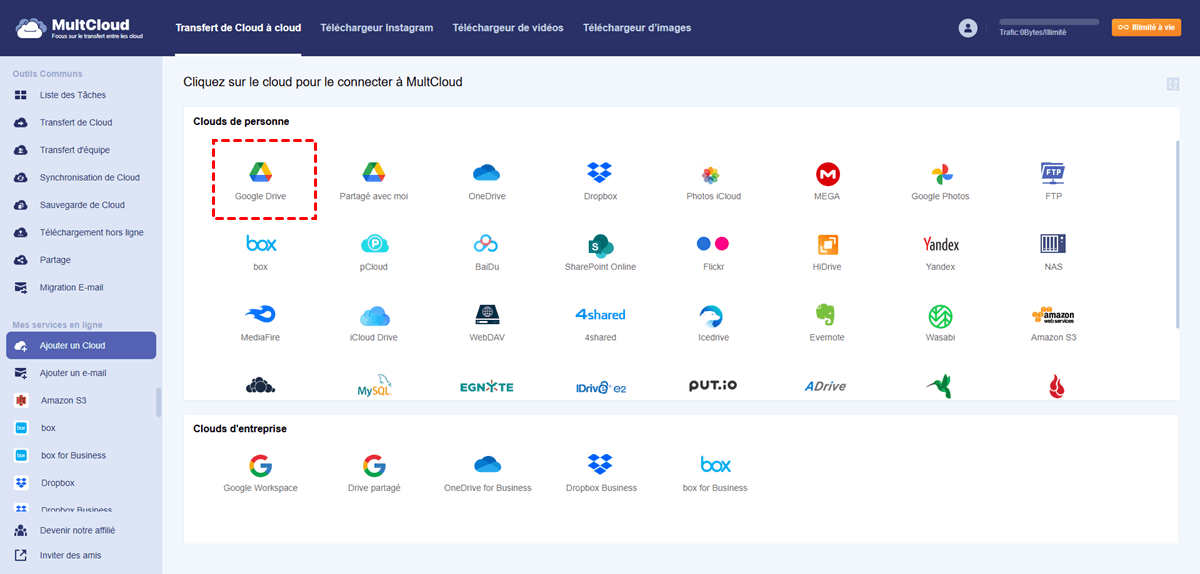
Étape 2 : Cliquez sur "Ajouter un Cloud" et sélectionnez Google Drive à ajouter. Autorisez ensuite MultCloud à accéder à votre Google Drive dans la fenêtre contextuelle.
Notes :
- Si vous souhaitez ajouter d'autres disques cloud à MultCloud, répétez simplement les étapes 2 et 3 ci-dessus pour gérer plusieurs comptes de stockage cloud directement.
- Si vous souhaitez partager des fichiers volumineux depuis un autre compte cloud, cliquez simplement sur le cloud ajouté précédemment et sélectionnez le dossier que vous voulez partager.
Étape 3 : Ouvrez Google Drive et sélectionnez les fichiers ou dossiers que vous souhaitez partager, puis faites un clic droit dessus pour sélectionner "Partager" dans la liste contextuelle.
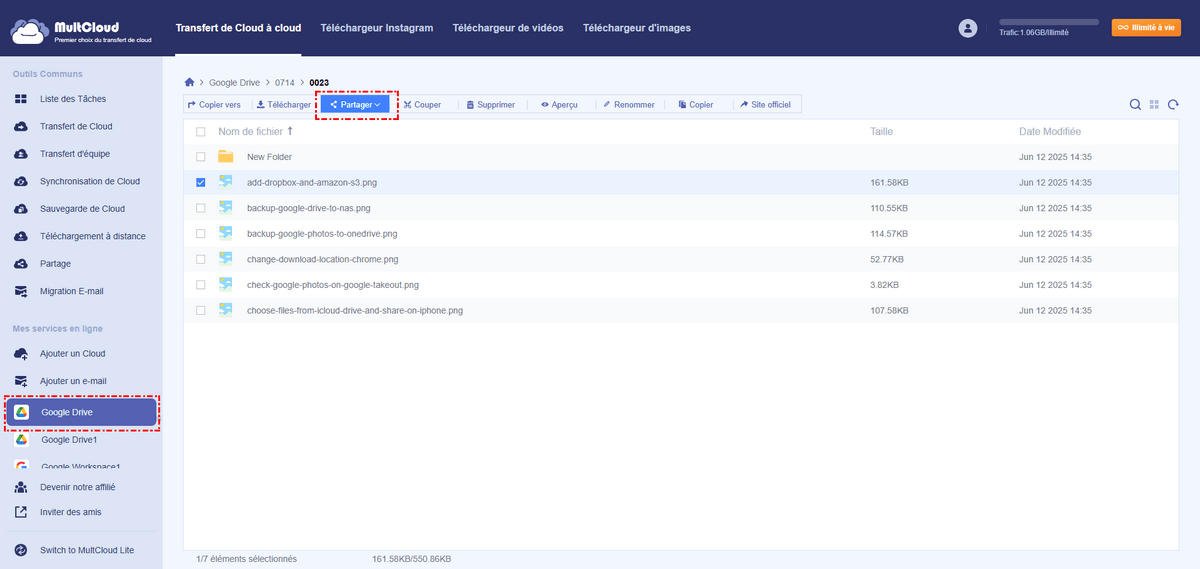
Étape 4 : Sélectionnez un mode de partage dans la fenêtre contextuelle et cliquez sur "Créer un partage". Pour partager vos fichiers de manière plus sécurisée, vous pouvez choisir le mode "Partage privé".
Étape 5 : Enfin, "Copiez" le lien et partagez-le.
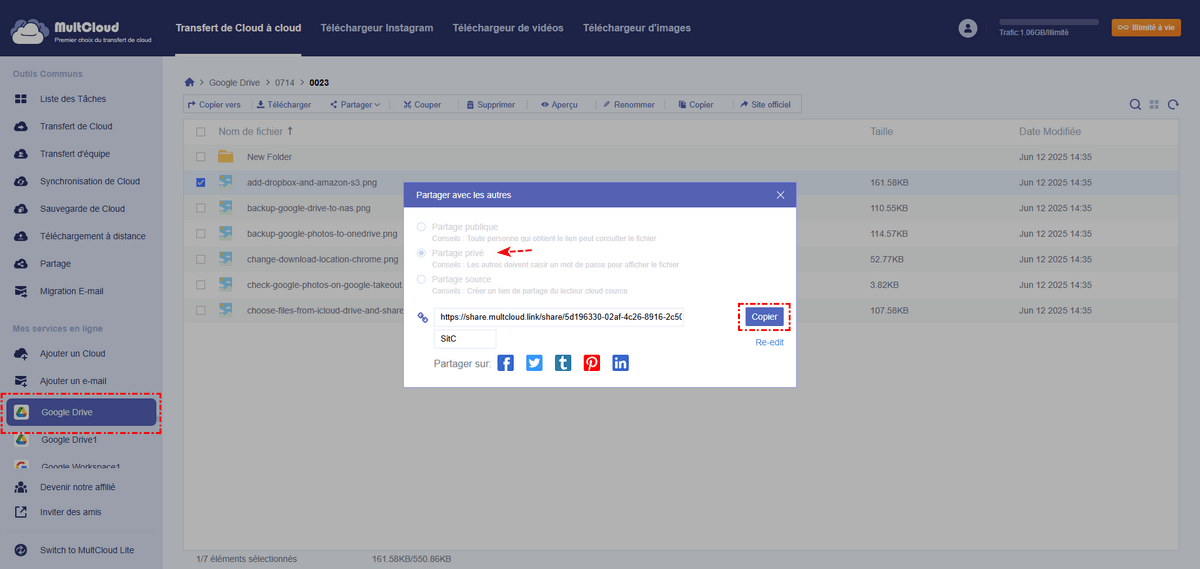
Notes :
- Vous pouvez également partager des liens par e-mail, Facebook, Twitter et d'autres médias sociaux.
- Après le partage, tout le contenu que vous avez partagé peut être bien géré dans l'interface "Partages", et les autorisations de téléchargement pour les personnes peuvent être configurées.
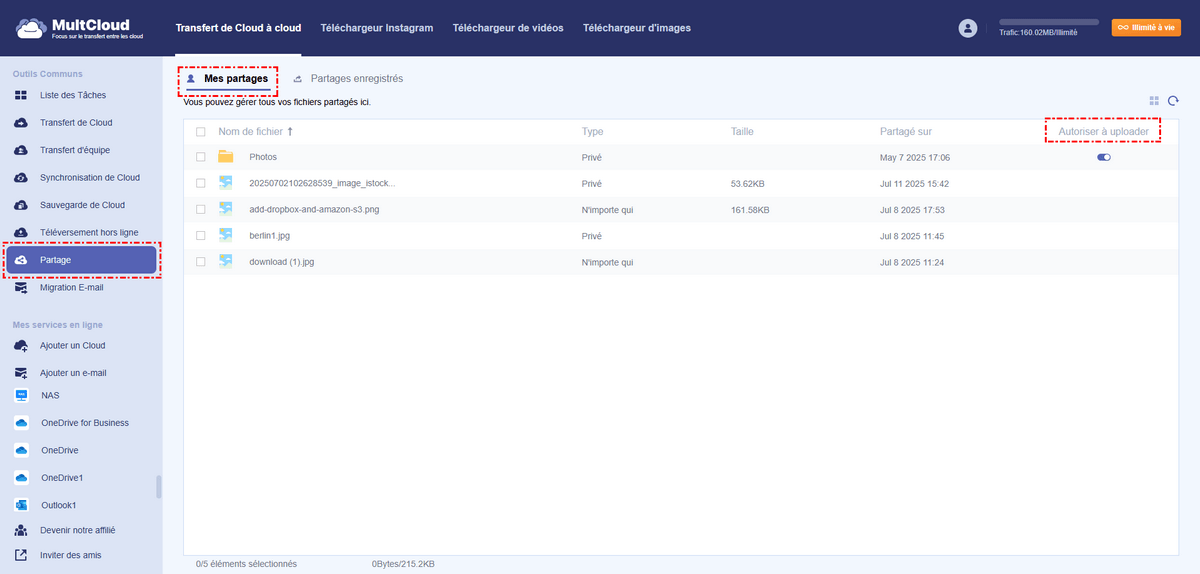
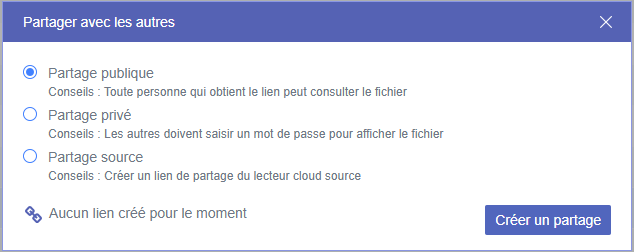
MultCloud propose également 2 modes supplémentaires pour vous permettre de partager des fichiers ou dossiers depuis Google Drive.
- Partage public : Toute personne disposant du lien peut consulter le fichier ou le dossier.
- Partage source : Un lien partageable sera créé depuis le cloud source. Si le destinataire possède un compte cloud pertinent, il peut bénéficier de fonctions supplémentaires liées au lien partageable fournies par le cloud source.
En plus de la fonction de partage, MultCloud peut également vous aider à mieux gérer tous vos comptes de stockage cloud multiples, et à réaliser des transferts, sauvegardes et synchronisations de fichiers entre les clouds sans téléchargement ni téléversement.
- ✨Pluse de 40 Clouds : Prend en charge plus de 40 services de stockage cloud leaders sur le marché tels que Dropbox, Google Drive, Google Workspace, Google Photos, OneDrive, MEGA, Flickr et même NAS, WebDav, FTP/SFTP, "Shared with me" et "Shared Drive".
- ✨Transfert de Cloud : Transférez directement des fichiers entre les clouds, comme transférer Google Drive vers MEGA, sans téléchargement ni téléversement.
- ✨Transfert d'équipe : Transférez plusieurs comptes professionnels d'une plateforme cloud à une autre, comme Google Workspace, OneDrive for Business, Dropbox Business, Box for Business.
- ✨Synchronisation de Cloud : Prend en charge 10 modes de synchronisation, notamment "Synchronisation en temps réel", "Synchronisation unidirectionnelle", "Synchronisation bidirectionnelle", "Synchronisation simple", "Synchronisation miroir", "Synchronisation avec déplacement", "Synchronisation cumulative", "Synchronisation des mises à jour", "Synchronisation incrémentielle", "Synchronisation de sauvegarde complète".
- ✨Sauvegarde de Cloud : Prend en charge la sauvegarde de fichiers d'un cloud vers un autre (par ex. sauvegarder Google Photos vers Dropbox) et la restauration des versions de fichiers.
- ✨Sauvegarde d'images : Sauvegardez directement des images et vidéos depuis Instagram, Pinterest ou la recherche d'images Google.
- ✨Migration d'emails : Sauvegardez directement des emails et leurs pièces jointes vers vos comptes de stockage cloud.
- ✨Téléversement à distance : Prend en charge le téléversement à distance de fichiers réseau (URLs, fichiers torrent ou liens magnétiques) vers des clouds, comme télécharger des torrents directement vers Google Drive.
Conclusion
Concernant la manière de partager des fichiers volumineux sur Google Drive, vous pouvez utiliser les méthodes de partage fournies par Google Drive. Ou, pour des raisons de coût, vous pouvez partager vos fichiers ou dossiers en toute sécurité avec MultCloud gratuitement. Une fois qu'un mot de passe est défini, la personne a besoin du mot de passe pour accéder au contenu partagé.
De plus, si vous êtes également intéressé par d'autres fonctionnalités (telles que Transfert Cloud, Transfert d'équipe, Synchronisation Cloud, Sauvegarde Cloud, Téléchargement à distance) fournies par MultCloud, vous pouvez également utiliser ces fonctionnalités pour mettre en œuvre facilement le transfert de cloud à cloud, la synchronisation, la sauvegarde, et même le téléchargement à distance vers des clouds.
Clouds supportés par MultCloud
-
Google Drive
-
Google Workspace
-
OneDrive
-
OneDrive for Business
-
SharePoint
-
Dropbox
-
Dropbox Business
-
MEGA
-
Google Photos
-
iCloud Photos
-
FTP
-
box
-
box for Business
-
pCloud
-
Baidu
-
Flickr
-
HiDrive
-
Yandex
-
NAS
-
WebDAV
-
MediaFire
-
iCloud Drive
-
WEB.DE
-
Evernote
-
Amazon S3
-
Wasabi
-
ownCloud
-
MySQL
-
Egnyte
-
Putio
-
ADrive
-
SugarSync
-
Backblaze
-
CloudMe
-
MyDrive
-
Cubby


Restez Informé De Nos
Derniers Conseils
Ajoutez-nous à vos sources préférées sur Google pour ne jamais manquer nos guides pratiques.
 Ajouter en tant que source préférée >>