

Recherche rapide :
À propos d'Icedrive
IceDrive est un service de stockage cloud qui offre des solutions de stockage sécurisées et privées pour les particuliers et les entreprises. Il est reconnu pour son accent sur la sécurité et la confidentialité, proposant un chiffrement de bout en bout, une architecture zero-knowledge et d'autres fonctionnalités avancées de sécurité.
IceDrive permet la synchronisation des fichiers entre différents appareils tels que Windows, macOS, Linux, iOS et Android, vous permettant d'accéder à vos fichiers depuis n’importe où. Vous pouvez partager facilement des fichiers et des dossiers avec d'autres personnes via des liens sécurisés, et même lire de la musique et des vidéos directement depuis le cloud. Les options de stockage varient de 10 Go à 5 To, adaptées aux différents besoins.
Dans l'ensemble, IceDrive est un service de stockage cloud sécurisé et axé sur la confidentialité, offrant une gamme de fonctionnalités et d'options de stockage pour répondre à divers besoins.
Parfois, il est nécessaire de partager des fichiers et des dossiers IceDrive pour collaborer avec d'autres personnes. Alors, comment effectuer cette opération rapidement et facilement ? Découvrez-le dans la partie suivante.

Méthode 1. Partager des fichiers Icedrive de manière flexible avec MultCloud
Tout d'abord, nous allons vous présenter le meilleur moyen gratuit de partager des fichiers Icedrive, le puissant gestionnaire multi-cloud basé sur le Web, appelé MultCloud.
- Cet outil de partage de fichiers facile à utiliser vous permet de partager des fichiers cloud directement avec d'autres personnes par e-mail, Facebook, Twitter, LinkedIn ou d'autres réseaux sociaux.
- De plus, vous pouvez partager Icedrive de manière flexible, par exemple via un partage privé (protégé par mot de passe) ou un partage public.
- Tout comme Icedrive, MultCloud vous permet de demander des fichiers pour Icedrive ou d'autres clouds, et les destinataires peuvent télécharger des fichiers pour collaborer.
Consultez donc la partie suivante pour savoir comment partager des fichiers Icedrive facilement avec MultCloud. Avant de partager des fichiers Icedrive, il est judicieux de placer tous les fichiers que vous souhaitez partager dans un dossier.
1. Veuillez vous connecter à votre tableau de bord MultCloud après vous être inscrit.
2. Cliquez sur Ajouter un Cloud, puis sur Icedrive pour l'ajouter. Il apparaîtra ensuite dans la liste Mes services en ligne après l'ajout.
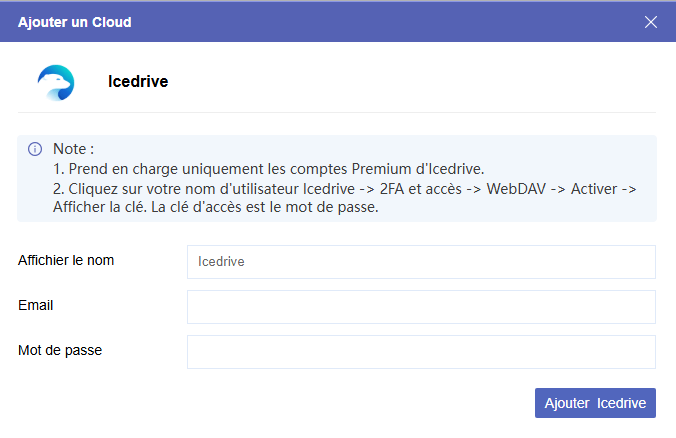
Remarque :
- Prend en charge uniquement les comptes Premium d'Icedrive.
- Cliquez sur votre nom d'utilisateur Icedrive -> 2FA et accès -> WebDAV -> Activer -> Afficher la clé. La clé d'accès est le mot de passe.
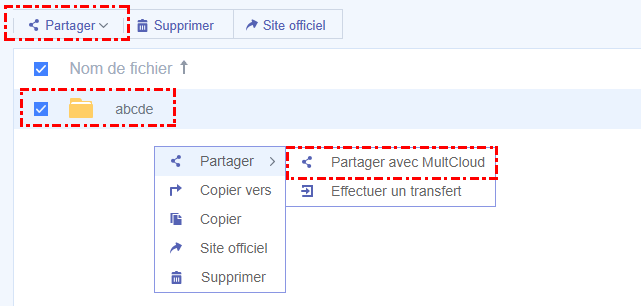
3. Sélectionnez le dossier dans Icedrive qui contient les fichiers, puis choisissez Partager > Partager avec MultCloud.
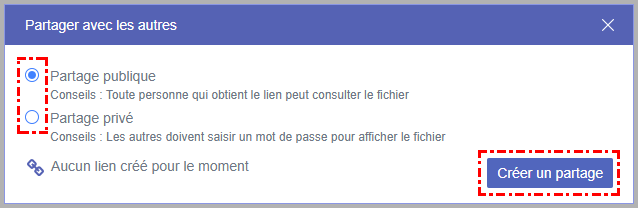
4. Choisissez ensuite Partage public ou Partage privé en fonction de vos besoins, puis cliquez sur Créer un partage.
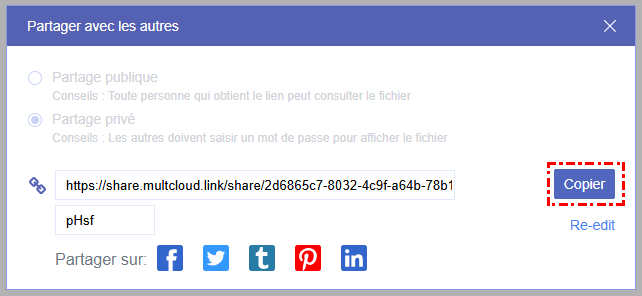
5. Cliquez sur Copier pour obtenir le lien partagé, ou partagez simplement par e-mail, Facebook, Twitter, Tumblr, Pinterest et LinkedIn, selon vos préférences.
- Conseils :
- Si vous choisissez le Partage privé, vous obtiendrez un lien partagé avec un mot de passe, puis les destinataires pourront utiliser le mot de passe pour ouvrir le lien partagé. Cependant, le Partage public ne vous fournit qu'un lien partagé sans mot de passe.
- Une fois que les destinataires ont ouvert le lien, ils peuvent télécharger ces fichiers sur leur ordinateur ou les enregistrer directement dans leur cloud.
- Une fois que vous avez partagé des fichiers Icedrive avec d'autres personnes, il est facile pour vous tous de collaborer entre vous. Vous pouvez également révoquer le partage à tout moment : cliquez sur Partages > sélectionnez le dossier > Annuler > Oui, annuler pour révoquer les autorisations.

- Partage Intelligent : Partager des fichiers cloud en mode public, privé ou source.
- Déplacement en Un Clic : Transfert, synchronisation et sauvegarde rapides des données entre clouds.
- Archivage des E-mails : Protéger les e-mails vers d'autres clouds ou disques locaux.
- Téléversement hors ligne : Sauvegarder efficacement les fichiers web dans les clouds via une URL.
- Enregistrer les pages Web au format PDF/PNG : Conserver les pages Web localement ou en ligne.
- Téléchargeur de vidéos : Télécharger directement les vidéos au format original.
- Sûr : Protections permanentes des autorisations AES 256 bits et OAuth.
- Simplicité : Accéder et gérer à tous les clouds depuis un seul emplacement avec une seule connexion.
- Étendu : 40+ clouds et services sur site sont pris en charge.
Méthode 2. Partager des fichiers Icedrive avec la fonction intégrée
Si vous souhaitez simplement partager des fichiers à l'aide de la fonction intégrée d'Icedrive, suivez les étapes suivantes pour découvrir comment cela fonctionne :
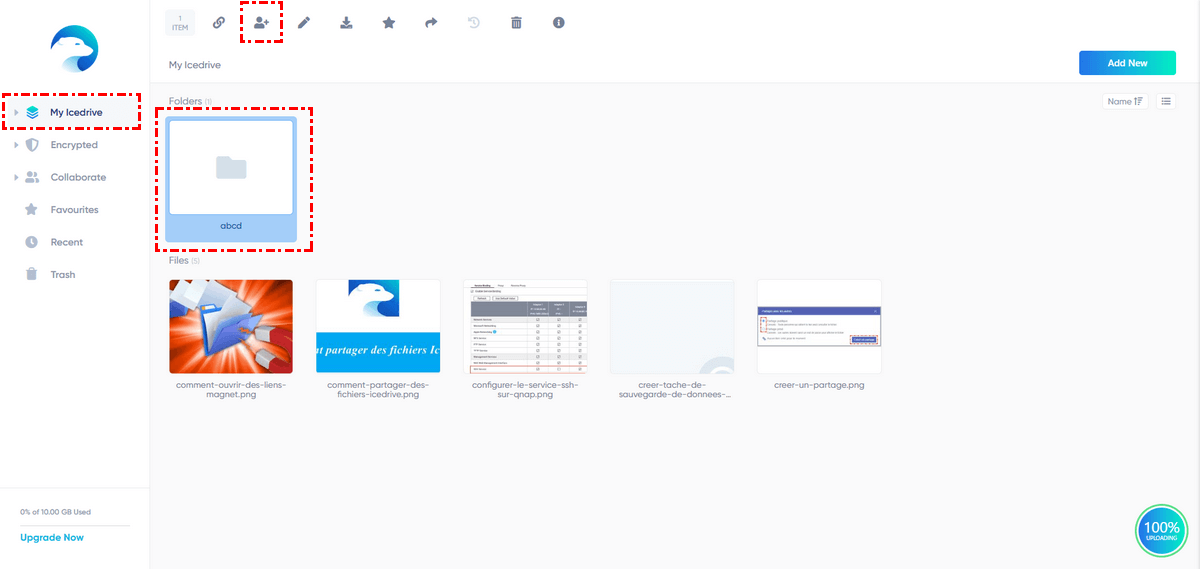
1. Connectez-vous à votre compte Icedrive, puis cliquez sur « Mon Icedrive » dans la partie gauche pour afficher tous les fichiers et dossiers.
2. Sélectionnez le dossier contenant les fichiers que vous souhaitez partager, puis appuyez sur l'icône « Partager » dans le menu supérieur.
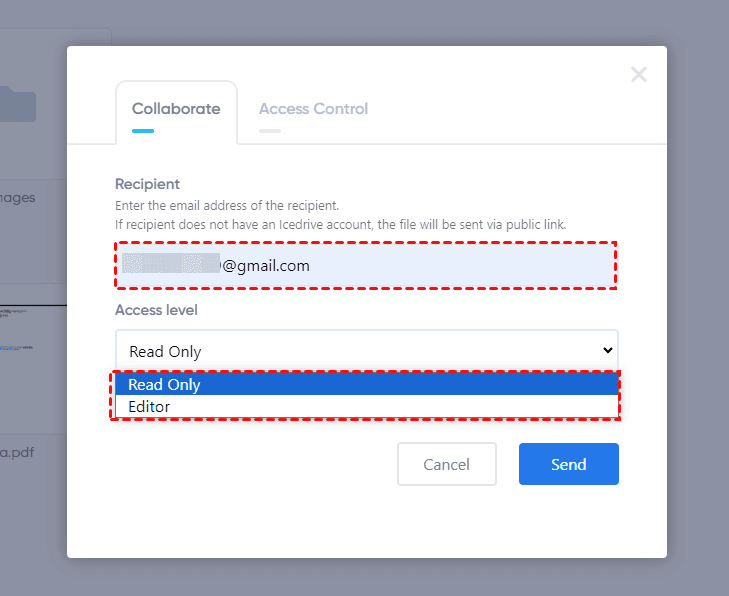
3. Saisissez l'adresse e-mail du destinataire, définissez le niveau d'accès « Lecture seule » ou « Éditeur », puis cliquez sur « Envoyer ».
4. Le destinataire reçoit le lien dans l'e-mail, puis clique sur le lien partagé pour ouvrir le dossier.
Vous avez désormais partagé directement des fichiers Icedrive avec d'autres personnes.
Limitation : Vous ne pouvez partager qu’un seul dossier ou fichier de cette manière. Pour partager des fichiers Icedrive, il est fortement recommandé de déplacer tous les fichiers à partager dans un seul dossier, puis de partager ce dossier directement au lieu de partager les fichiers un par un.
2 Conseils pour le partage de fichiers Icedrive
Voici deux conseils concernant le partage de fichiers Icedrive et l'autorisation accordée à d'autres personnes de télécharger des fichiers ou d'effectuer d'autres opérations. Consultez la partie ci-dessous dès maintenant.
Conseil 1 : Demander des fichiers à d'autres personnes via Icedrive
Il y a quelques opérations supplémentaires à effectuer si vous souhaitez demander des fichiers à d'autres utilisateurs via Icedrive, par rapport au partage de fichiers Icedrive avec MultCloud. Cliquez ici pour collecter des fichiers provenant d'autres utilisateurs dans votre Icedrive avec MultCloud :
1. Supposons que vous ayez partagé le dossier que vous souhaitez collecter auprès d'autres utilisateurs sur le tableau de bord MultCloud.
2. Une fois le dossier partagé, accédez à la section Partage, recherchez le dossier et activez Autoriser à uploader.
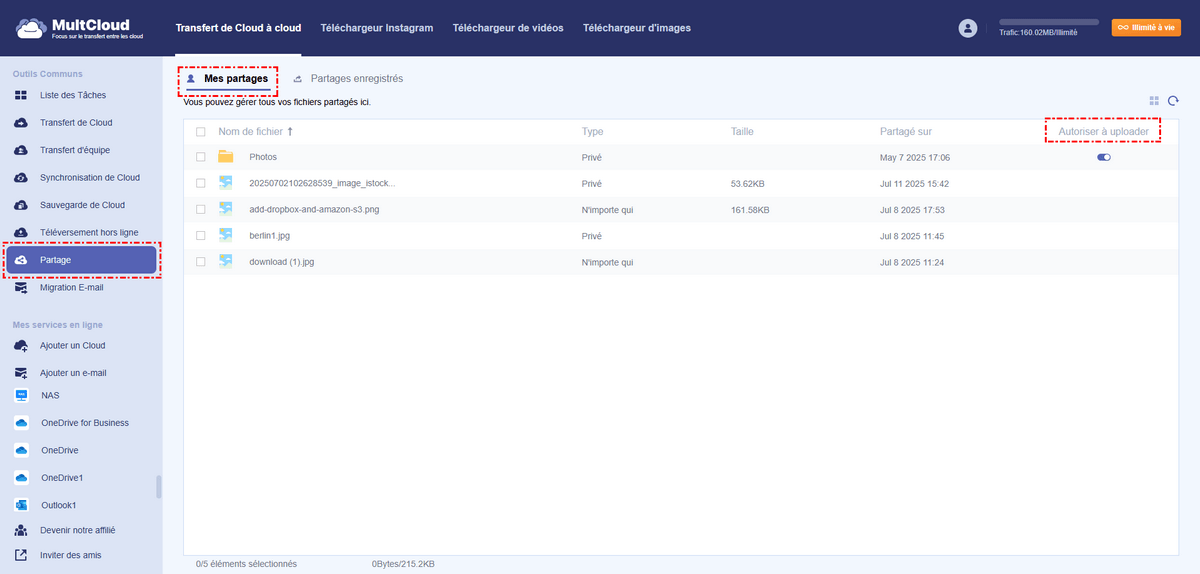
3. Les destinataires peuvent alors uploader les fichiers dont ils ont besoin dans ce dossier une fois celui-ci ouvert en cliquant sur Uploader un fichier.
Conseil 2 : Collaborer avec d'autres personnes grâce à la gestion des sous-comptes
Pour partager avec un utilisateur spécifique, vous pouvez essayer la gestion des sous-comptes, qui vous permet de collaborer avec d'autres personnes en partageant le sous-compte avec des autorisations de lecture, d'écriture, de lecture seule ou d'écriture seule pour certains dossiers cloud. Le destinataire peut alors utiliser le sous-compte pour accéder aux fichiers et dossiers partagés, au lieu de partager ces fichiers séparément sur chaque cloud. La seule chose que vous devez faire est de vous assurer que vous disposez tous les deux d'un compte MultCloud et de partager les mêmes fichiers entre vos comptes MultCloud.
Voici comment utiliser un sous-compte avec MultCloud pour partager des fichiers avec d'autres personnes :
1. Connectez-vous à votre compte MultCloud et supposez que vous avez ajouté plusieurs clouds.
2. Appuyez sur l'icône de votre profil en haut à droite et sélectionnez Sous-compte dans la liste.
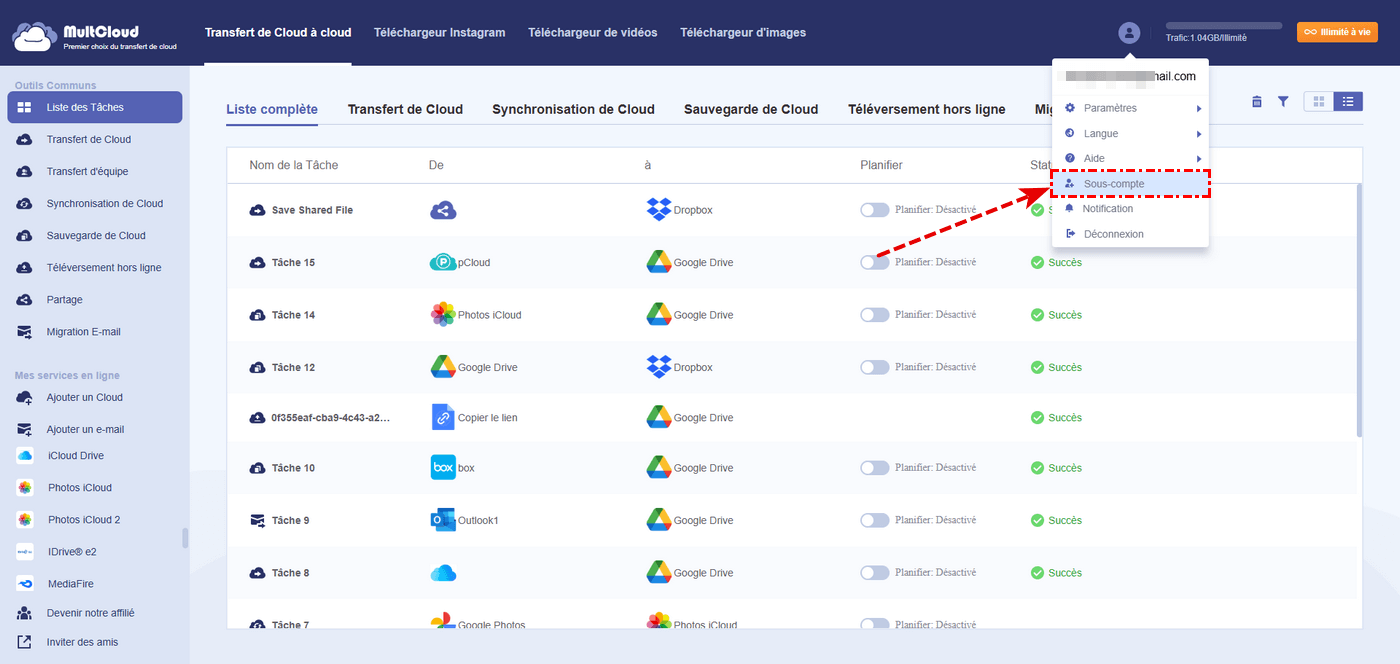
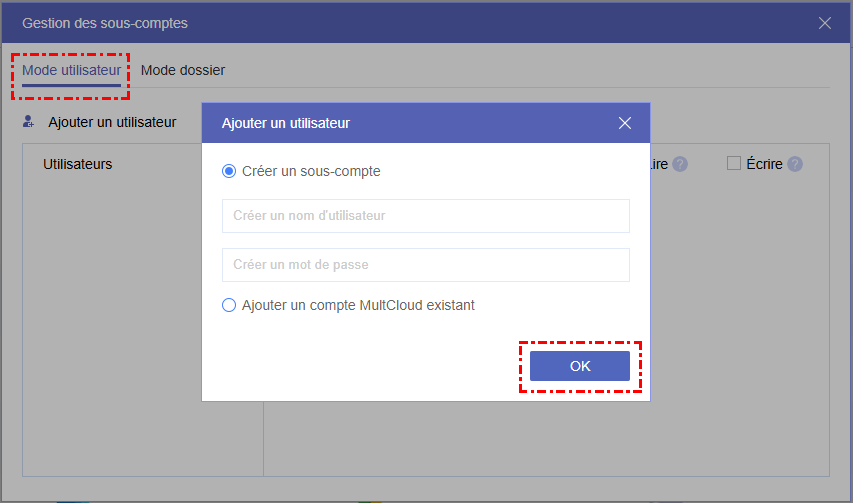
3. Cliquez sur Ajouter un utilisateur sous Mode utilisateur, puis cochez Créer un sous-compte ou Ajouter un compte MultCloud existant, saisissez l'adresse e-mail et (ou) le mot de passe, puis cliquez sur OK.
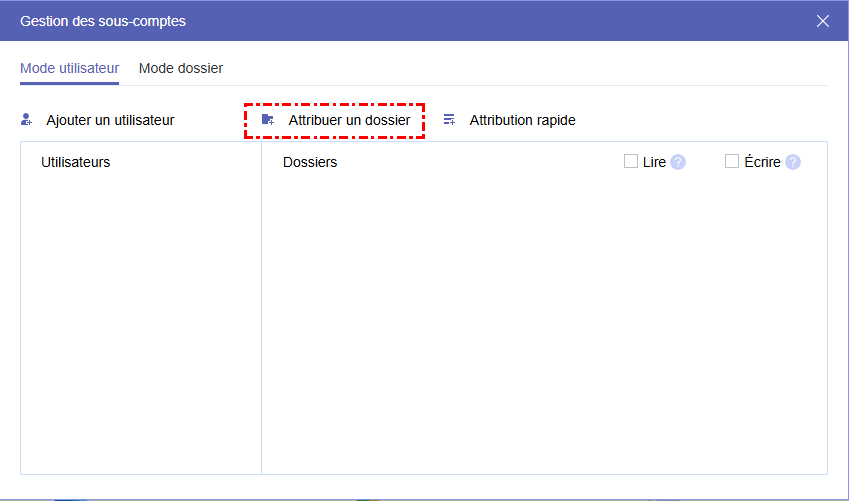
4. Cliquez sur « Attribuer un dossier » et sélectionnez un dossier parmi vos clouds ajoutés. Répétez le processus pour choisir tous les dossiers que vous souhaitez partager.
5. Configurez ensuite les autorisations de lire et d'écrire pour tous les dossiers ajoutés.
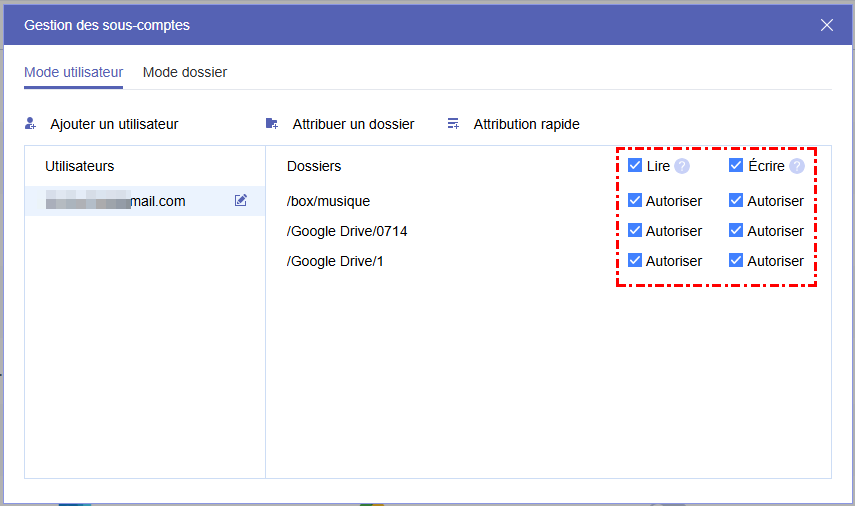
6. Maintenant, partagez le sous-compte MultCloud avec d'autres personnes, qui pourront alors accéder à tous ces dossiers et fichiers.
De plus, MultCloud pour Icedrive vous offre encore plus de possibilités :
- Uploader des fichiers vers Icedrive sans aucune limitation de taille.
- Déplacer Icedrive vers Google Drive, Dropbox, OneDrive ou d'autres clouds directement grâce au transfert de cloud, à la sauvegarde de cloud, à la synchronisation de cloud et bien plus encore.
- Enregistrer des fichiers web directement sur Icedrive sans les télécharger au préalable.
- Partager des fichiers entre plusieurs utilisateurs Icedrive.
Conclusion
Maintenant que vous maîtrisez les différentes méthodes pour partager facilement des fichiers Icedrive, trouvez la meilleure façon gratuite de partager des fichiers avec d'autres personnes, même sans compte Icedrive. De plus, vous pouvez demander des fichiers à d'autres personnes pour Icedrive, que ce soit via l'application web Icedrive ou MultCloud. Essayez-le dès maintenant et profitez-en.
Clouds supportés par MultCloud
-
Google Drive
-
Google Workspace
-
OneDrive
-
OneDrive for Business
-
SharePoint
-
Dropbox
-
Dropbox Business
-
MEGA
-
Google Photos
-
iCloud Photos
-
FTP
-
box
-
box for Business
-
pCloud
-
Baidu
-
Flickr
-
HiDrive
-
Yandex
-
NAS
-
WebDAV
-
MediaFire
-
iCloud Drive
-
WEB.DE
-
Evernote
-
Amazon S3
-
Wasabi
-
ownCloud
-
MySQL
-
Egnyte
-
Putio
-
ADrive
-
SugarSync
-
Backblaze
-
CloudMe
-
MyDrive
-
Cubby


Restez Informé De Nos
Derniers Conseils
Ajoutez-nous à vos sources préférées sur Google pour ne jamais manquer nos guides pratiques.
 Ajouter en tant que source préférée >>