
Recherche rapide :
Présentation de l'application de sauvegarde Google Photos pour ordinateur
L'application de sauvegarde automatique Google Photos pour ordinateur de bureau est un outil de synchronisation publié par Google. La plus ancienne, appelée Picasa, est un organiseur et une visionneuse d'images désormais discontinué, qui permettait d'organiser et de modifier des photos numériques, et comprenait un site web intégré de partage de photos. Picasa a été créé par une société nommée LifeScape, puis racheté par Google.
Le 12 février 2016, Google a remplacé Picasa par Google Photos et a remplacé son service de chargement de photos/vidéos par Desktop Uploader. Le 28 juin 2017, Desktop Uploader a été remplacé par Sauvegarde et synchronisation Google, qui permet non seulement de charger des photos, mais aussi de charger des fichiers vers Google Drive et Google Photos. Le chargement peut être effectué à partir de n'importe quel PC, téléphone, appareil photo ou autre appareil connecté et synchronisé avec un compte Google.
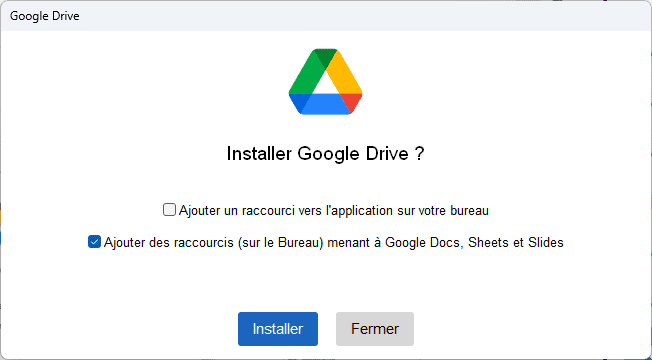
Cependant, à compter du 1er octobre 2021, tout utilisateur qui utilise encore Sauvegarde et synchronisation Google ne pourra plus se connecter à cette application. Pour continuer à utiliser la sauvegarde automatique Google Photos sur PC, vous devrez peut-être passer à Drive pour ordinateur de bureau, une nouvelle application de bureau Google Drive et Google Photos.
Comment configurer l'application de sauvegarde Google Photos pour ordinateur ?
Les utilisateurs qui utilisaient déjà Sauvegarde et synchronisation peuvent passer directement à Google Drive pour ordinateur. Les nouveaux utilisateurs doivent d'abord télécharger Google Drive pour ordinateur sur leur ordinateur.
Étape 1. Installez-le sur votre bureau.
Étape 2. Connectez-vous à votre compte Google que vous utilisez pour Google Photos à partir de l'icône de l'application dans la barre des tâches.
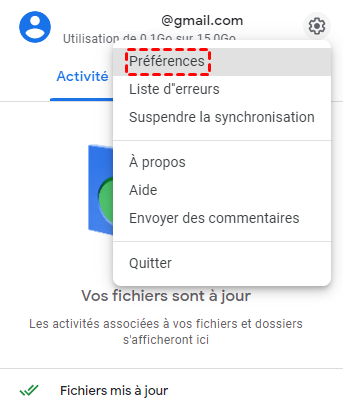
Étape 3. Cliquez sur le bouton en forme d'engrenage et sélectionnez « Préférences » dans le menu déroulant.
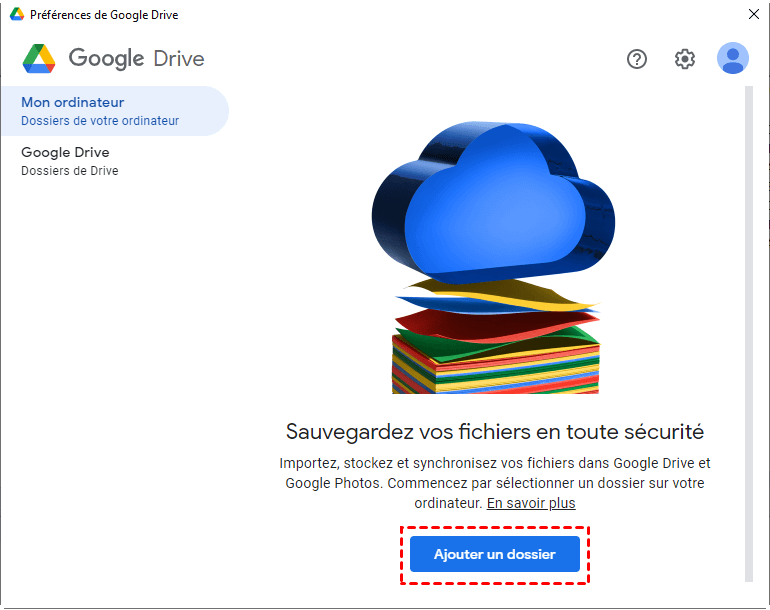
Étape 4. Cliquez sur « Ajouter un dossier » pour spécifier les dossiers que vous souhaitez sauvegarder dans Google Photos sur votre PC.
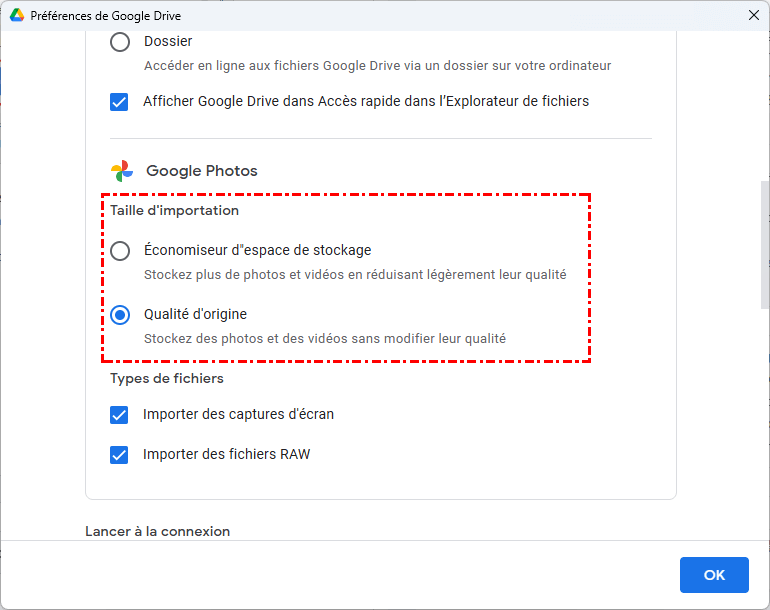
Étape 5. Vous pouvez également sauvegarder des photos/vidéos dans Google Photos et Google Drive à l'aide des options « Économiseur d'espace de stockage » ou « Qualité d'origine » en cliquant sur le bouton en forme d'engrenage dans le coin supérieur droit.
Remarques :
- Si vous sélectionnez l'option « Économiseur d'espace de stockage », les photos seront compressées afin d'économiser de l'espace.
- Si vous sélectionnez l'option « Qualité d'origine », les photos occuperont l'espace de stockage de votre compte Google sans être compressées.
Étape 6. Cliquez sur « Enregistrer » et attendez que le processus se termine. Cela peut prendre quelques minutes à plusieurs heures, selon le nombre de photos que vous téléchargez.
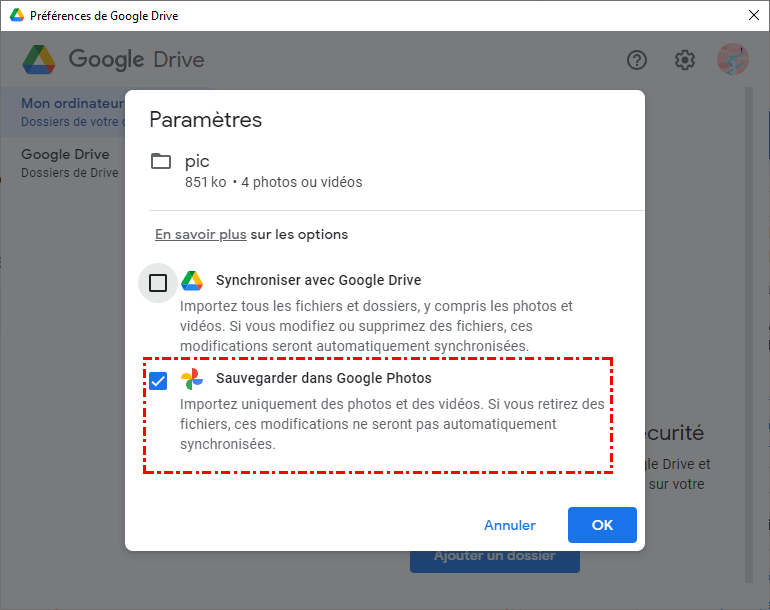
Remarque : Si vous supprimez une photo ou une vidéo depuis votre ordinateur, elle ne sera pas supprimée dans Google Photos.
Comment télécharger Google Photos sur PC ?
En suivant les étapes ci-dessus, vous pouvez facilement sauvegarder vos photos, vidéos et autres fichiers sur Google Photos et Google Drive. Cependant, si vous vous demandez comment télécharger des photos de Google Photos vers un PC/Mac, existe-t-il un moyen de le faire directement ? Vous trouverez la réponse dans les sections suivantes.
Solution 1 : Télécharger des photos depuis Google Photos à l'aide de l'application de sauvegarde Google Photos pour ordinateur
Comme vous avez installé l'application Google Drive pour ordinateur sur votre PC, vous constaterez peut-être qu'elle peut vous aider à télécharger directement des photos depuis Google Photos et Google Drive vers votre ordinateur.
Étape 1. Cliquez avec le bouton droit sur l'icône Google Drive pour ordinateur de bureau sur votre PC, cliquez sur le bouton en forme d'engrenage dans la fenêtre contextuelle, puis cliquez sur « Préférences ».
Étape 2. Dans le panneau de gauche, cliquez sur « Google Drive ».
Étape 3. Sélectionnez les options de synchronisation « Accéder en ligne aux fichiers » ou « Dupliquer les fichiers ».
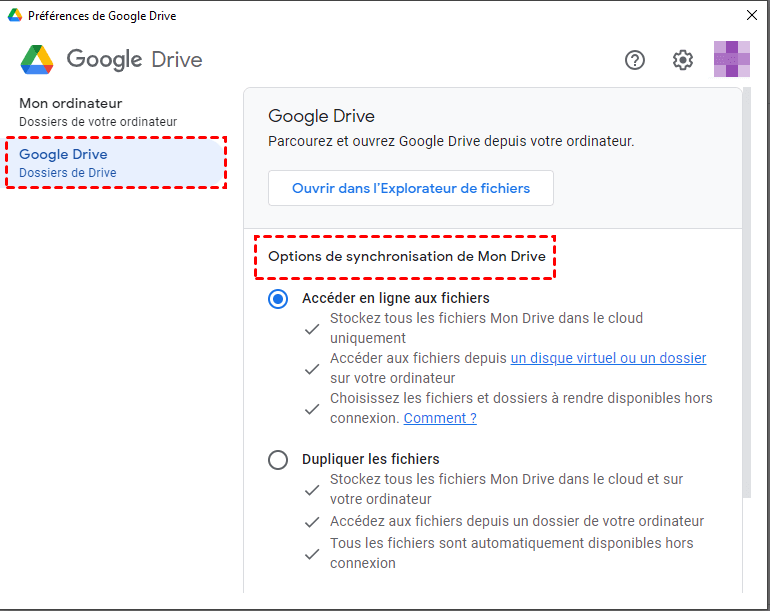
Le processus se lancera et vos photos seront téléchargées sur votre PC. Elles seront placées par défaut dans le dossier de votre compte Google dans l'Explorateur de fichiers.
Solution 2 : Télécharger et sauvegarder Google Photos sur PC via un navigateur
En plus d'utiliser l'application de sauvegarde Google Photos pour ordinateur, vous pouvez également télécharger Google Photos sur un PC via un navigateur.
Étape 1. Ouvrez le site officiel de Google Photos.
Étape 2. Sélectionnez les photos que vous souhaitez télécharger depuis Google Photos.
Étape 3. Cliquez sur « Plus d'options » ou sur les trois points verticaux dans le coin supérieur droit de l'interface, cliquez sur le bouton « Télécharger » et attendez que le processus se termine.
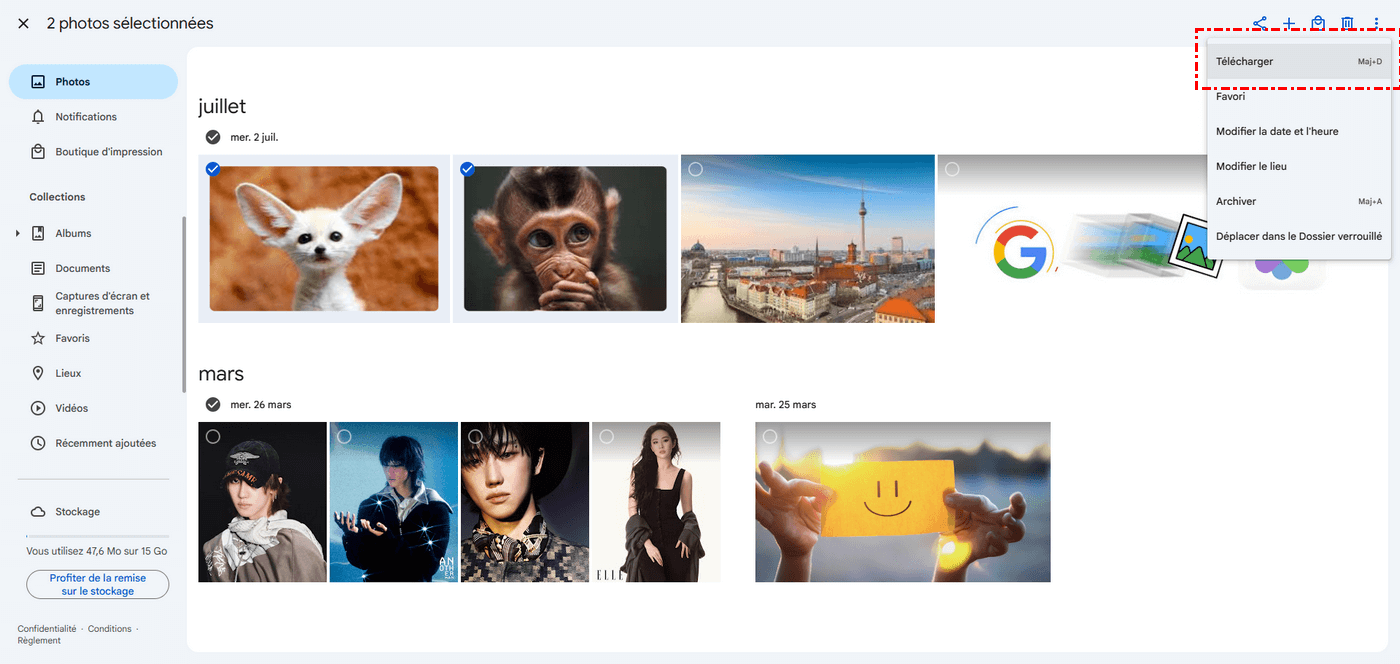
En suivant les étapes ci-dessus, vous pouvez non seulement importer facilement des photos et des vidéos sur Google Photos et Google Drive, mais aussi synchroniser facilement vos photos sur votre PC. En d'autres termes, vous pouvez choisir l'une des méthodes décrites ci-dessus pour sauvegarder Google Photos sur votre PC en fonction de vos besoins.
Remarques :
- Si la sauvegarde de Google Photos est bloquée, vous pouvez essayer de redémarrer votre ordinateur, de vous reconnecter à votre compte, de réinstaller l'application, d'effacer les données et le cache de l’application, etc.
- Pour désactiver l'application de sauvegarde Google Photos pour ordinateur, vous pouvez soit cliquer sur l'icône Google Drive pour ordinateur dans la barre d'état > Paramètres > Quitter ; soit vous déconnecter directement de votre compte.
Gestionnaire de sauvegarde Google Photos gratuit – MultCloud
Outre l'utilisation de l'application de sauvegarde Google Photos pour ordinateur afin de sauvegarder vos photos et vidéos entre Google Photos et vos appareils locaux, vous pouvez également sauvegarder vos photos Google Photos sur Dropbox et d'autres services de stockage cloud fiables tels que OneDrive, MEGA, Flickr ou pCloud pour une double sécurité ou pour libérer de l'espace sur votre ordinateur. Pour ce faire, vous pouvez utiliser MultCloud, un gestionnaire de fichiers cloud gratuit et professionnel accessible via le web.

MultCloud vous permet de gérer, transférer, synchroniser et sauvegarder vos données entre plus de 40 clouds en toute sécurité et en toute simplicité, grâce à une interface unique et une vitesse de transfert ultra-rapide. La fonction « Sauvegarde de Cloud » de MultCloud vous permet de sauvegarder vos photos Google Photos sur d'autres clouds, avec une planification des sauvegardes et une gestion optimale des versions.
Prenons l'exemple de la sauvegarde de Google Photos vers OneDrive pour vous montrer comment procéder facilement.
Étape 1. Créez un compte MultCloud.
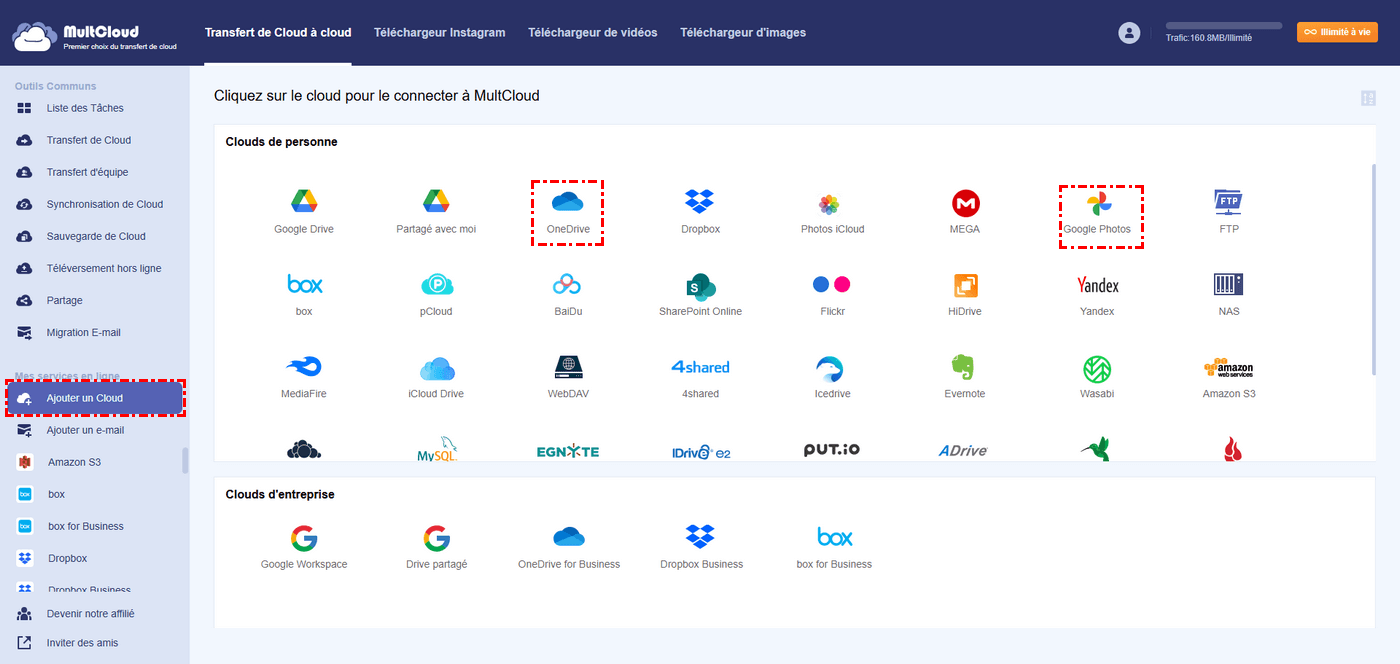
Étape 2. Cliquez sur « Ajouter un Cloud » pour ajouter respectivement Google Photos et OneDrive à MultCloud.
Étape 3. Passez à la page « Sauvegarde de Cloud », sélectionnez les photos et vidéos dans Google Photos comme source, sélectionnez OneDrive ou un dossier dans celui-ci comme destination.
Étape 4. Cliquez sur « Sauvegarder maintenant » et MultCloud sauvegardera immédiatement Google Photos vers OneDrive.
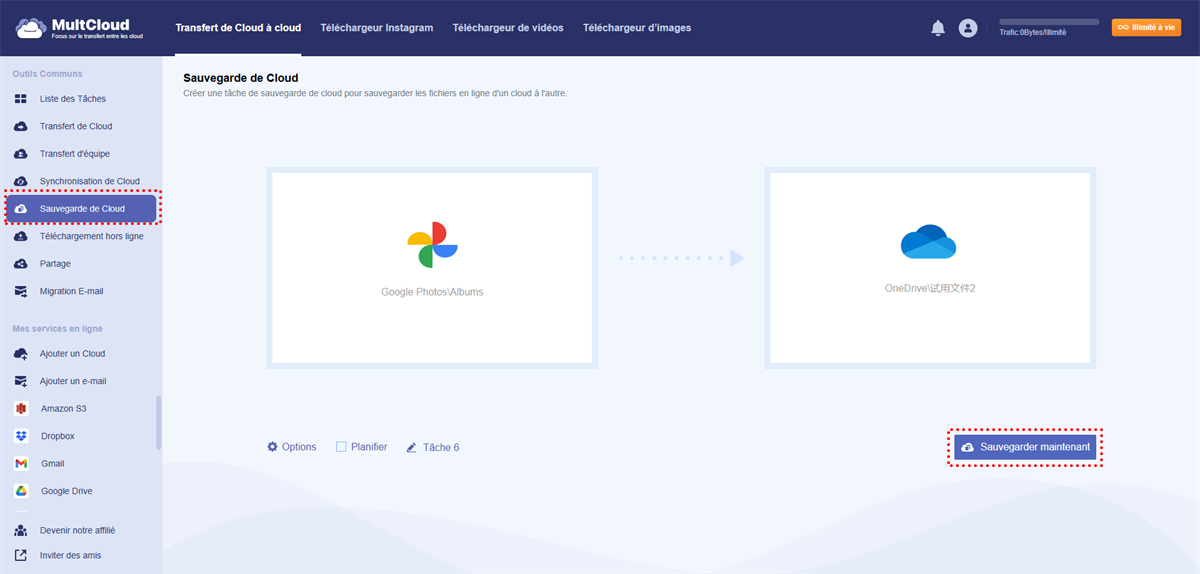
- Remarques :
- Tant que la Sauvegarde de Cloud est lancée, vous pouvez fermer la page et même éteindre votre ordinateur, car MultCloud peut exécuter la tâche en arrière-plan.
- Vous bénéficiez de 30 Go de données gratuits par mois pour sauvegarder vos données entre les clouds. Si cela ne vous suffit pas, vous pouvez passer à un compte premium pour obtenir plus de données et une vitesse de sauvegarde ultra-rapide.
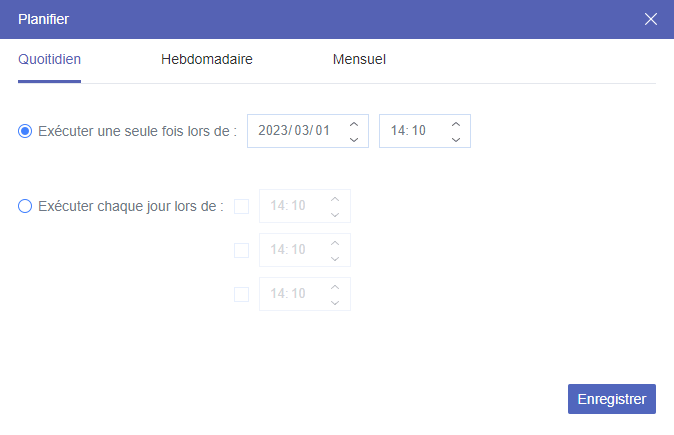
- Vous pouvez activer la fonction « Planifier » pour votre tâche ; MultCloud peut alors l'exécuter quotidiennement, hebdomadairement ou mensuellement.
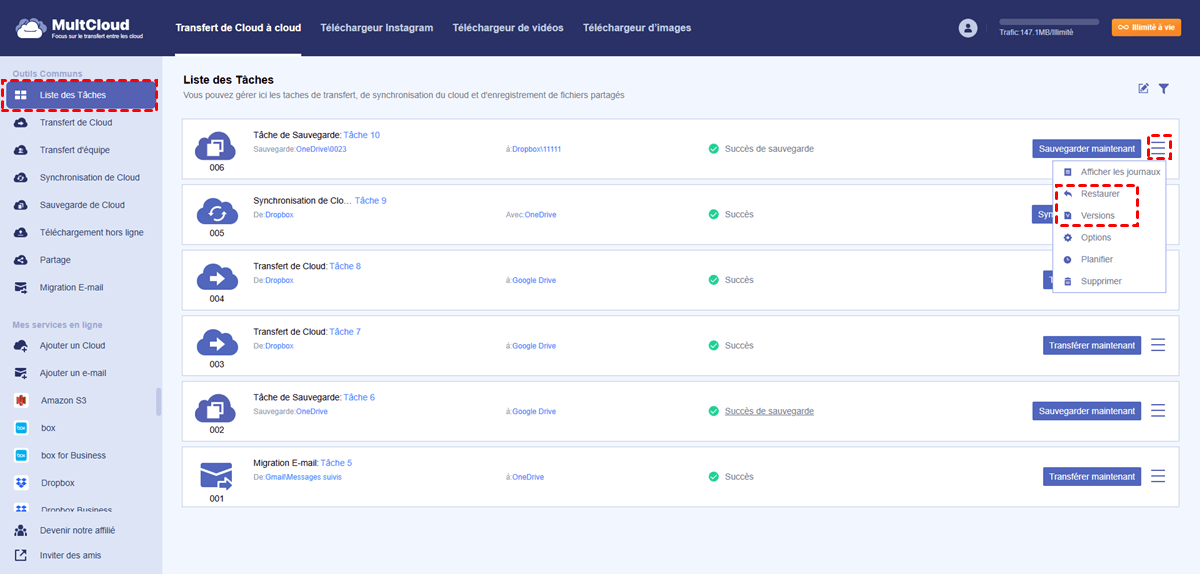
Étape 5. Si vous souhaitez gérer les versions de chaque tâche de sauvegarde, vous pouvez accéder à « Liste des tâches » et cliquer sur l'icône à trois lignes pour afficher, supprimer ou restaurer une version spécifique de vos sauvegardes.
Si vous souhaitez transférer ou synchroniser des photos de OneDrive vers Google Photos en un seul clic, vous pouvez également utiliser facilement les fonctionnalités « Transfert de Cloud » ou « Synchronisation de Cloud » de MultCloud.
Conclusion
Après avoir appris à installer et à utiliser l'application de sauvegarde Google Photos sur PC et Mac grâce à des instructions détaillées, vous pouvez désormais profiter pleinement de la sauvegarde de vos photos et vidéos entre votre ordinateur et le cloud sans aucun problème. De plus, comme mentionné précédemment, si vous souhaitez transférer vos photos Google vers un autre compte de la manière la plus efficace, la fonction « Transfert de Cloud » de MultCloud vous sera d'une grande aide.
Clouds supportés par MultCloud
-
Google Drive
-
Google Workspace
-
OneDrive
-
OneDrive for Business
-
SharePoint
-
Dropbox
-
Dropbox Business
-
MEGA
-
Google Photos
-
iCloud Photos
-
FTP
-
box
-
box for Business
-
pCloud
-
Baidu
-
Flickr
-
HiDrive
-
Yandex
-
NAS
-
WebDAV
-
MediaFire
-
iCloud Drive
-
WEB.DE
-
Evernote
-
Amazon S3
-
Wasabi
-
ownCloud
-
MySQL
-
Egnyte
-
Putio
-
ADrive
-
SugarSync
-
Backblaze
-
CloudMe
-
MyDrive
-
Cubby


Restez Informé De Nos
Derniers Conseils
Ajoutez-nous à vos sources préférées sur Google pour ne jamais manquer nos guides pratiques.
 Ajouter en tant que source préférée >>