

Recherche rapide :
Présentation de Sauvegarde et synchronisation Google Photos
Google Photos fait partie du stockage cloud de Google spécialement conçu pour permettre aux utilisateurs Google d'enregistrer des photos et des vidéos, notamment des photos de famille, des photos de voyage, des captures d'écran professionnelles, leurs films préférés, des jeux vidéo, etc.
En général, il est sûr de sauvegarder des données sur un disque dur cloud. Cependant, des accidents peuvent toujours survenir et entraîner la perte de vos fichiers, tels que des infections par des ransomwares, des attaques de piratage et des pannes de serveurs cloud. Il est donc également nécessaire et important de sauvegarder les documents stockés sur un disque dur cloud, comme Google Photos.
Sauvegarde et synchronisation Google Photos par l'application Sauvegarde et synchronisation de Google
Conscient que les utilisateurs ont besoin de créer des copies de leurs photos Google, Google vient de publier une application de bureau appelée Sauvegarde et synchronisation, spécialement conçue pour dupliquer des fichiers, notamment des photos et des vidéos, entre des ordinateurs et Google Drive. Voyons comment cela fonctionne.
Étape 1. Téléchargez et installez l'application sur votre ordinateur Windows ou Mac. Elle n'est actuellement compatible qu'avec les ordinateurs.
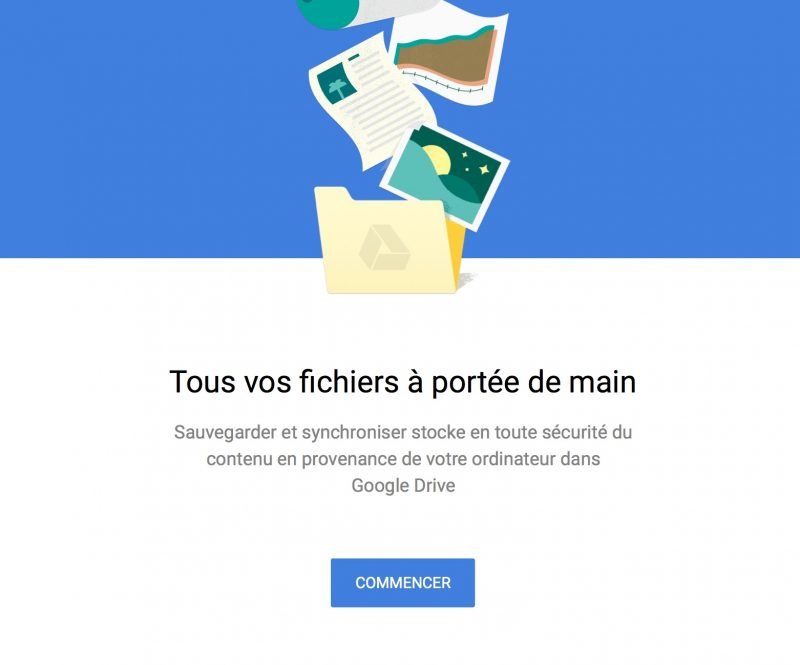
Étape 2. Commençons maintenant le processus de sauvegarde et de synchronisation avec Google Drive. Tous vos fichiers à portée de main. Sauvegardez et synchronisez en toute sécurité le contenu de votre ordinateur dans Google Drive.
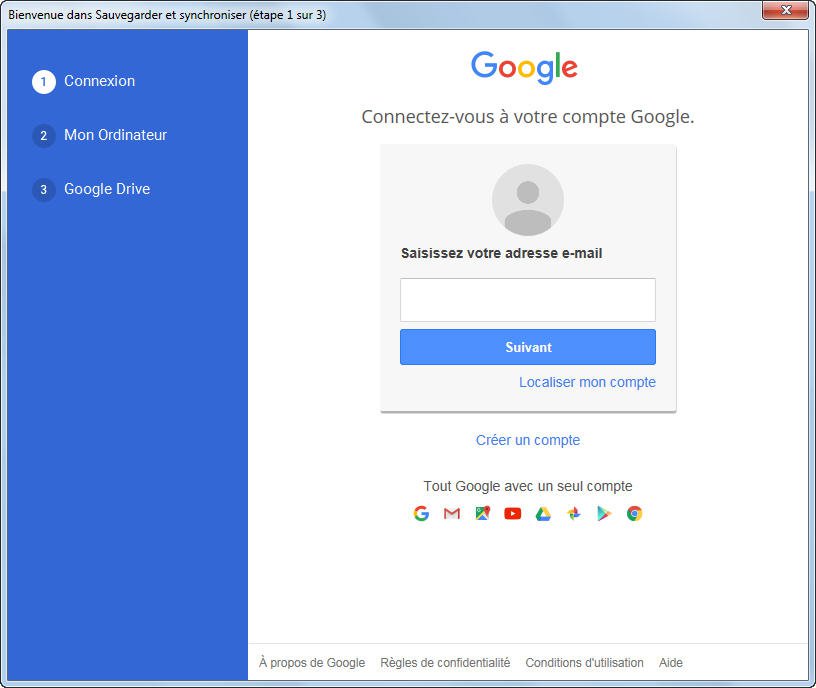
Étape 3. Tout d'abord, pour utiliser cette application, vous devez vous connecter à votre compte Google. Si vous n'en avez pas encore, vous pouvez en créer un ici.
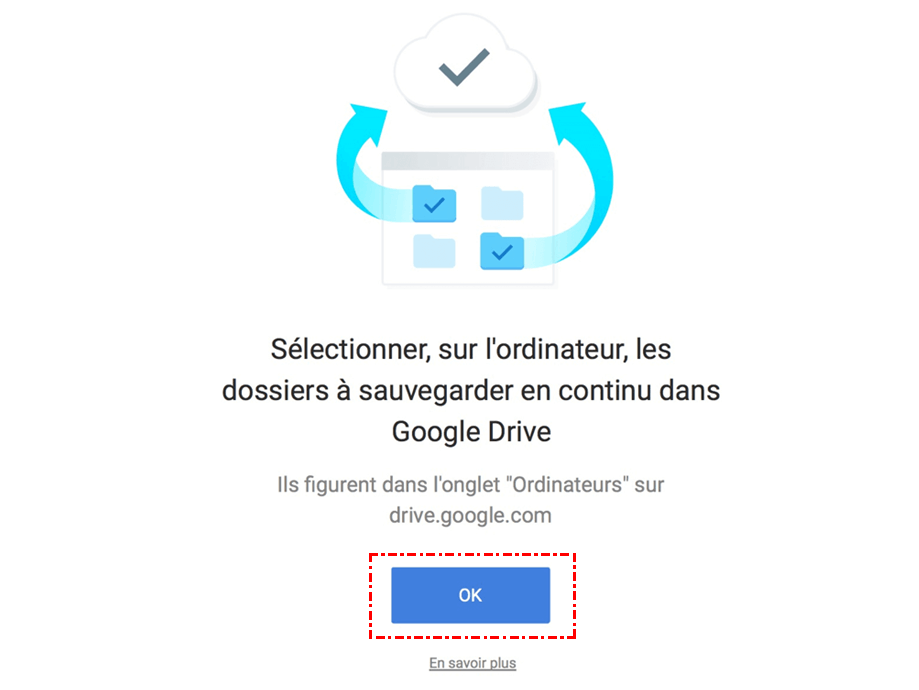
Étape 4. Une fois connecté, un écran vous présentera son service de base : la sauvegarde continue des dossiers de l'ordinateur vers l'onglet « Ordinateurs » de Google Drive.
Étape 5. Ensuite, vous accédez aux paramètres de sauvegarde automatique de Google. Outre la sélection des dossiers source, vous pouvez également cocher « Charger les photos et vidéos sur Google Drive ». Les photos et vidéos contenues dans les dossiers source seront alors stockées séparément dans l'onglet Google Photos de Google Drive.
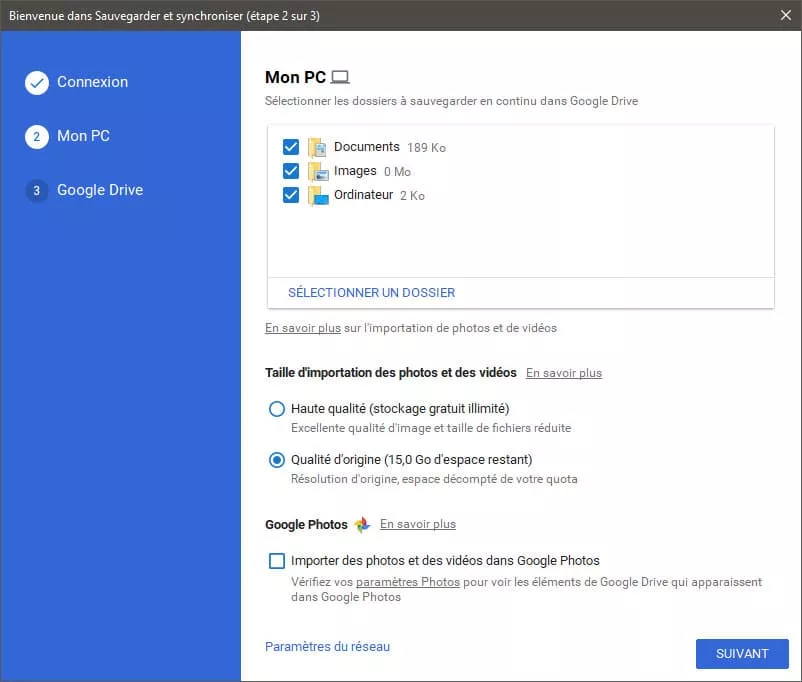
Vous pouvez toujours définir la taille maximale des photos et vidéos importées. Si vous choisissez « Haute qualité », les photos ou vidéos importées seront compressées (dans la limite des capacités autorisées) et enregistrées dans Google Photos. Elles n'utiliseront pas votre espace de stockage ; c'est particulièrement utile pour les utilisateurs de la version gratuite de Google Drive qui ne disposent que de 15 Go d'espace libre.
Étape 6. Au contraire, vous pouvez également synchroniser des fichiers, par exemple Google Photos, depuis Google Drive vers votre ordinateur local.
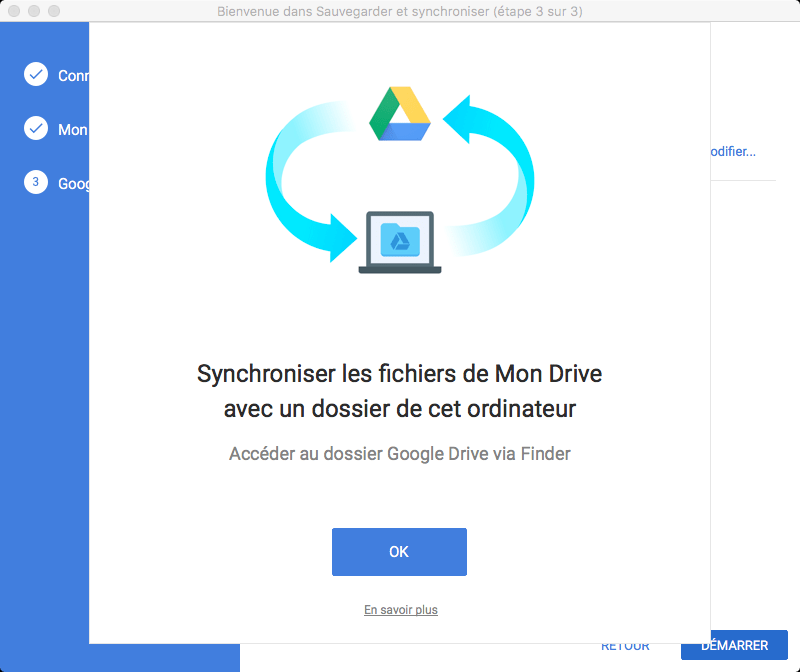
Remarque : Sauvegarde et synchronisation Google ne peut sélectionner que le dossier dans l'onglet Mon Drive à synchroniser avec l'ordinateur. Par conséquent, si vous souhaitez synchroniser Google Photos, vous devez d'abord créer un dossier (ici nommé « Google Photos ») et copier ou ajouter des photos et des vidéos dans Google Photos vers ce dossier. Ensuite, choisissez ce dossier comme source de synchronisation.
Étape 7. Enfin, cliquez sur « DÉMARRER » pour lancer le service de sauvegarde et de synchronisation des photos Google.
Sauvegarde et synchronisation Google Photos via MultCloud
Comme vous pouvez le constater, la sauvegarde et la synchronisation de Google Photos via Google Drive ne sont pas toujours pratiques et ne sont pas compatibles avec les tablettes et les téléphones. Heureusement, MultCloud, un logiciel en ligne, offre une alternative à la sauvegarde et à la synchronisation. Il permet de gérer plusieurs services de stockage cloud depuis une seule interface.
MultCloud étant une application web, il est compatible avec les ordinateurs de bureau, les ordinateurs portables et les tablettes, ainsi qu'avec les téléphones portables. Il fonctionne sous Windows, macOS, Linux et Android. Sans plus attendre, voyons comment sauvegarder et synchroniser Google Photos avec MultCloud !

Sauvegarder Google Photos sur un autre cloud
Étape 1. Accédez au site officiel de MultCloud et créez un compte gratuit.

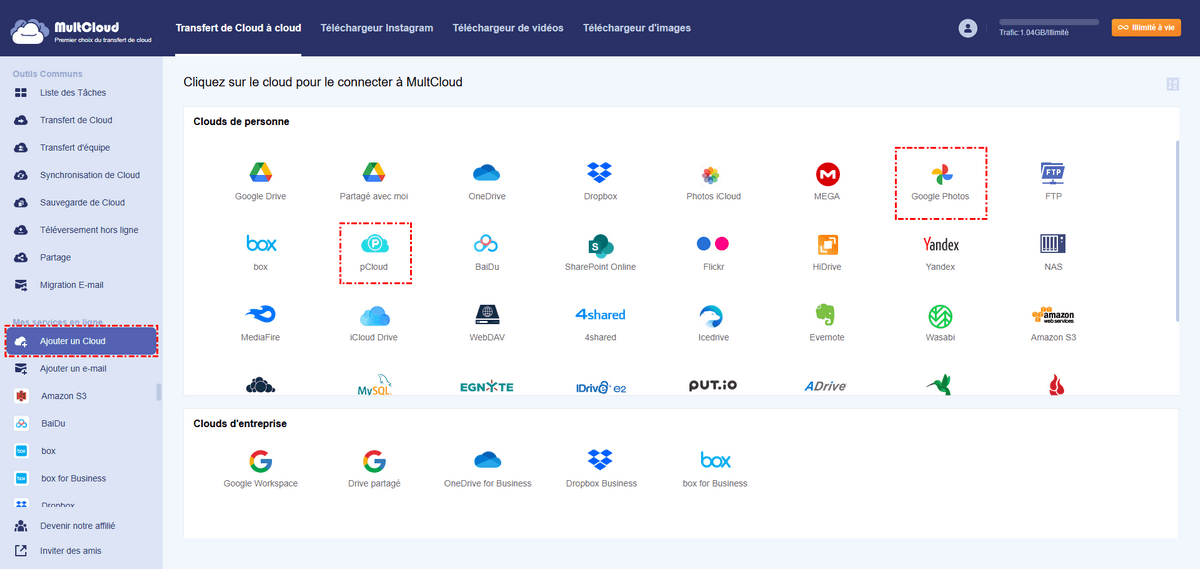
Étape 2. Une fois connecté, sélectionnez « Ajouter un Cloud » en haut à gauche de l'écran. Choisissez Google Photos dans la liste des services Cloud qui s'affiche, puis procédez à l'authentification. Ajoutez ensuite le Cloud de destination en suivant la même procédure. Nous prendrons ici pCloud comme exemple.
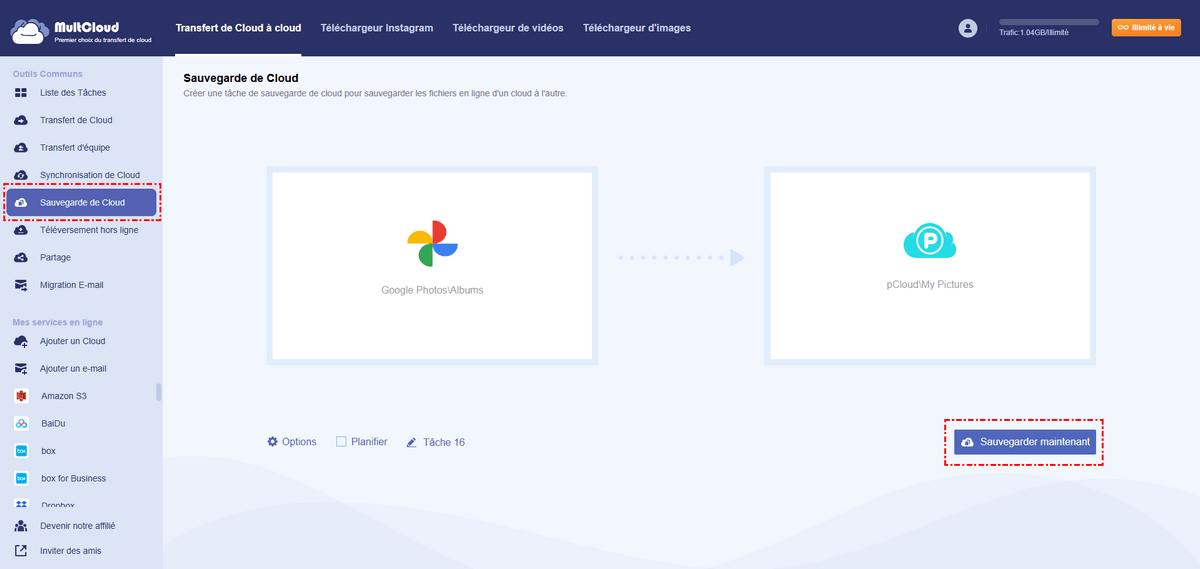
Étape 3. Sélectionnez « Sauvegarde de Cloud », puis indiquez Google Photos comme source de sauvegarde et le Cloud comme destination. Cliquez sur « Sauvegarder maintenant » pour lancer le processus.
En cas de perte de données (situation peu probable), MultCloud vous permet de les restaurer facilement.
Étape 1. Sélectionnez votre tâche de sauvegarde dans la « Liste des tâches » du menu de gauche.
Étape 2. Cliquez sur l’icône à trois lignes et sélectionnez « Restaurer ».
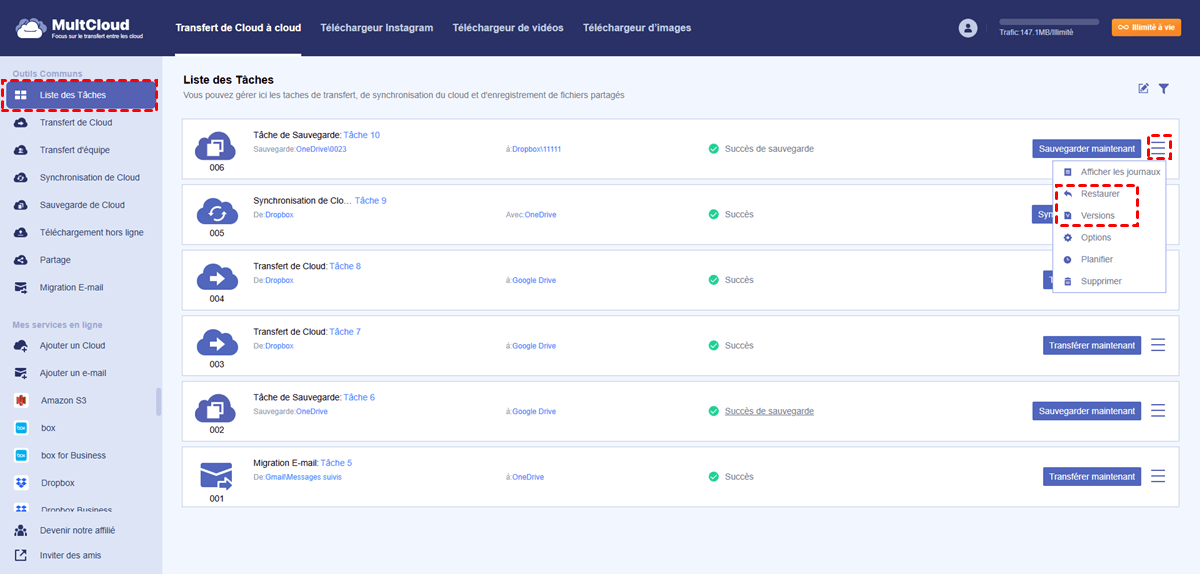
Étape 3. Sélectionnez la version, le mode de récupération et les fichiers à restaurer, puis cliquez sur « Suivant ».
Étape 4. Enfin, indiquez l’emplacement où enregistrer les données restaurées.
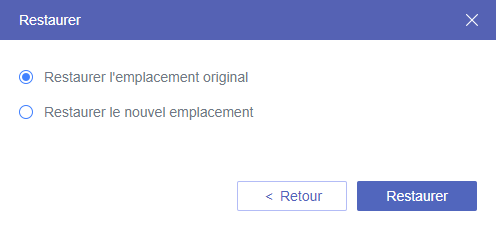
Comme vous pouvez le constater, cela ne prend que trois étapes. Vous pouvez désormais sauvegarder facilement et rapidement vos photos et vidéos depuis et vers le cloud.
Synchronisation entre Google Photos et un autre cloud
Étape 1. Accédez à « Synchronisation de Cloud » et spécifiez le compte Google Photos source et le stockage cloud cible (par exemple, Dropbox).
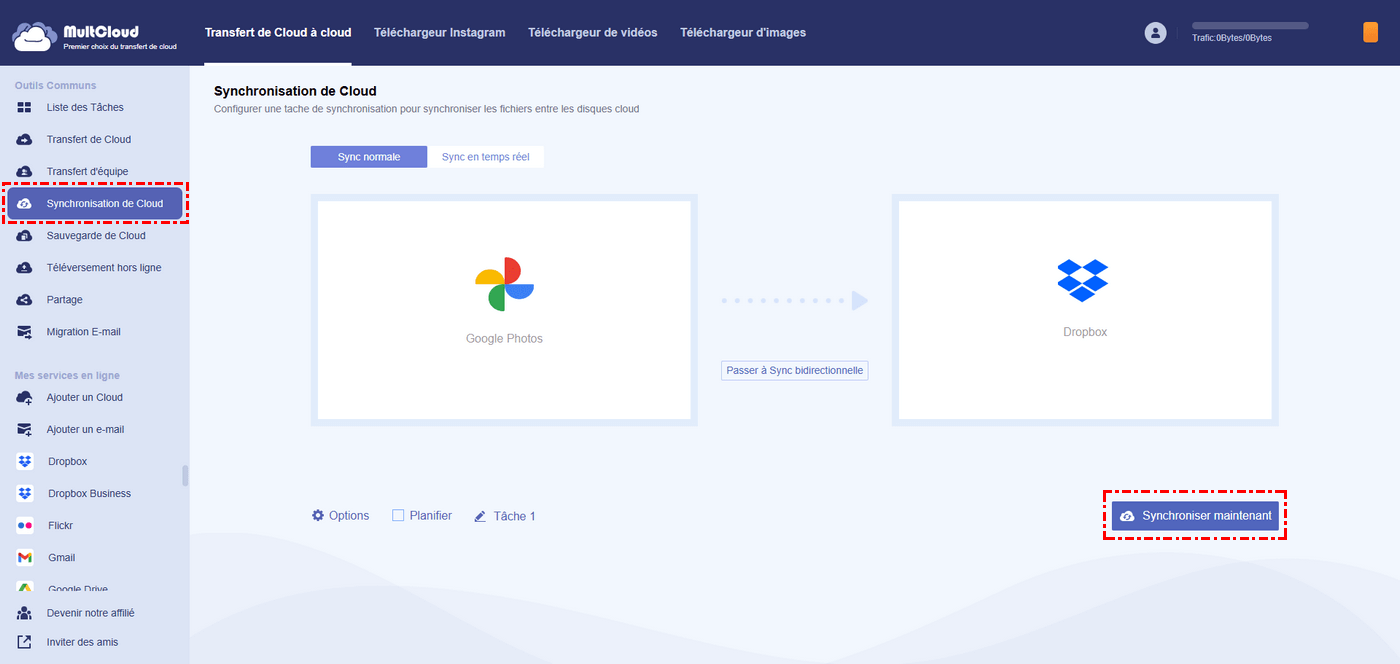
Étape 2. Cliquez sur « Synchroniser maintenant » pour lancer la tâche.
- Astuces :
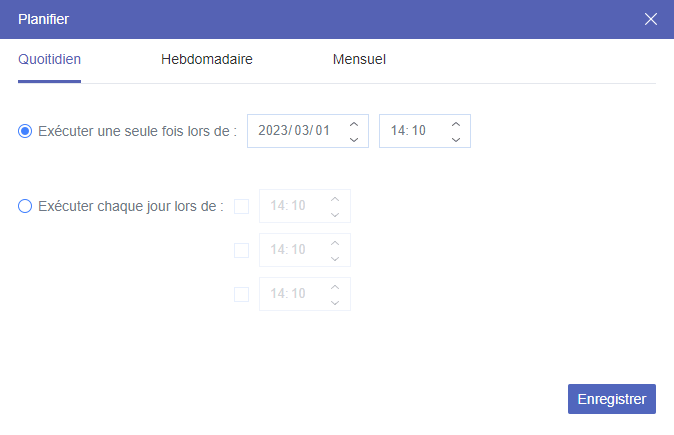
- Dans les paramètres « Planifier », vous pouvez spécifier la date et l'heure d'exécution automatique.
- Dans « Options », vous pouvez sélectionner le mode de synchronisation, exclure certains fichiers à l'aide du filtre, activer les notifications par e-mail, etc.
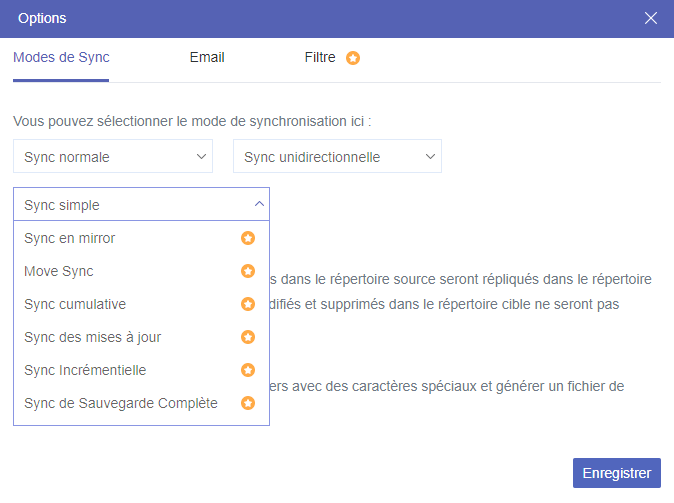
- ★ Dans les options de synchronisation simple, les modes de synchronisation suivants sont disponibles dans la version payante :
- Synchronisation en miroir : Correspond exactement aux fichiers source et cible (les fichiers supplémentaires côté cible sont supprimés).
- Synchronisation de déplacement : Une fois la synchronisation terminée, tous les fichiers synchronisés du répertoire source sont supprimés.
- Synchronisation cumulative : Même si un fichier est supprimé côté source, le fichier correspondant côté cible est conservé.
- Synchronisation des mises à jour : Tous les fichiers côté cible sont supprimés avant le transfert des fichiers nouveaux ou modifiés côté source.
- Synchronisation incrémentale : Un sous-répertoire est créé côté cible à chaque synchronisation, et seuls les fichiers nouveaux ou modifiés côté source sont transférés.
- Synchronisation complète : Un sous-répertoire est créé à chaque synchronisation, et tous les fichiers côté source sont transférés.

- Partage Intelligent : Partager des fichiers cloud en mode public, privé ou source.
- Déplacement en Un Clic : Transfert, synchronisation et sauvegarde rapides des données entre clouds.
- Archivage des E-mails : Protéger les e-mails vers d'autres clouds ou disques locaux.
- Téléversement hors ligne : Sauvegarder efficacement les fichiers web dans les clouds via une URL.
- Enregistrer les pages Web au format PDF/PNG : Conserver les pages Web localement ou en ligne.
- Téléchargeur de vidéos : Télécharger directement les vidéos au format original.
- Sûr : Protections permanentes des autorisations AES 256 bits et OAuth.
- Simplicité : Accéder et gérer à tous les clouds depuis un seul emplacement avec une seule connexion.
- Étendu : 40+ clouds et services sur site sont pris en charge.
Remarque : Quelle que soit la méthode choisie, comme pour Sauvegarde et synchronisation Google, vous devez d'abord créer un dossier (ici nommé « Google Photos ») dans l'onglet Mon Drive, puis copier ou ajouter des photos et des vidéos dans Google Photos vers ce dossier. En effet, MultCloud n'accède qu'à l'onglet Mon Drive de Google Drive.
Conclusion
Sauvegarde et synchronisation Google et MultCloud présentent chacun des avantages et des inconvénients. MultCloud permet notamment de sauvegarder ou de synchroniser directement les photos Google sur d'autres services de stockage cloud. De plus, il offre de nombreuses autres fonctionnalités de stockage cloud à découvrir. Par ailleurs, MultCloud est un service web qui ne nécessite aucun téléchargement ni installation. Il vous suffit de créer un compte pour profiter de ses nombreux avantages !
Pour Sauvegarde et synchronisation de Google Photos, vous pouvez utiliser le logiciel de sauvegarde et de synchronisation intégré. Si la sauvegarde et la synchronisation de vos photos Google ne fonctionnent pas, vous pouvez vous tourner vers MultCloud pour mener à bien votre projet. Il y a toujours une solution à vos problèmes !
Clouds supportés par MultCloud
-
Google Drive
-
Google Workspace
-
OneDrive
-
OneDrive for Business
-
SharePoint
-
Dropbox
-
Dropbox Business
-
MEGA
-
Google Photos
-
iCloud Photos
-
FTP
-
box
-
box for Business
-
pCloud
-
Baidu
-
Flickr
-
HiDrive
-
Yandex
-
NAS
-
WebDAV
-
MediaFire
-
iCloud Drive
-
WEB.DE
-
Evernote
-
Amazon S3
-
Wasabi
-
ownCloud
-
MySQL
-
Egnyte
-
Putio
-
ADrive
-
SugarSync
-
Backblaze
-
CloudMe
-
MyDrive
-
Cubby


Restez Informé De Nos
Derniers Conseils
Ajoutez-nous à vos sources préférées sur Google pour ne jamais manquer nos guides pratiques.
 Ajouter en tant que source préférée >>