

Búsqueda rápida:
Caso de usuario: ¿Hay alguna manera fácil de transferir archivos de MEGA a Google Drive?
"Tengo una cuenta de MEGA (PRO LITE) con un poco más de 15 TB y un GDrive ilimitado. ¿Hay alguna forma de transferir entre ellos?" --- de https://www.reddit.com/
"Tengo 20 GB de datos en MEGA en forma de estructura, pero tiene un límite de descarga, por lo que no puedo descargarlos todos a la vez. Quiero transferirlos a GD y descargarlos desde allí más tarde. ¿Hay algún método?" --- de https://onehack.us/
"Buenos días, tengo una carpeta de más de 50 GB en mi nube Mega.mz. Quiero moverla a mi Google Drive compartido. ¿Cómo lo hago? Gracias." --- de https://forum.rclone.org/
¿Por qué es necesario transferir de MEGA a Google Drive?
Ahora, más y más usuarios han comenzado a usar unidades en la nube para almacenar sus archivos o datos. De hecho, muchas empresas conocidas han lanzado sus servicios de almacenamiento en la nube, como Google Drive, Dropbox, OneDrive, Box, MEGA, etc.
Entre ellos, MEGA y Google Drive ofrecen 20 GB y 15 GB de espacio gratuito en la nube respectivamente, lo cual es una cantidad de espacio de almacenamiento gratuito relativamente grande entre varios servicios populares en la nube. Por lo tanto, muchos usuarios solicitan cuentas de MEGA y Google Drive al mismo tiempo para ampliar su espacio gratuito de almacenamiento de datos. Pero, al utilizar dos servicios de unidades en la nube diferentes al mismo tiempo, a menudo surge la pregunta "¿Cómo transferir archivos de MEGA a Google Drive?" debido a las siguientes razones.
- Copia de seguridad y redundancia: Almacenar archivos en varios servicios en la nube, como Google Drive, proporciona una capa adicional de copia de seguridad. Si le ocurre algo a un servicio, tus datos permanecerán seguros en el otro.
- Colaboración: La integración de Google Drive con las herramientas de Google Workspace (anteriormente G Suite), como Documentos, Hojas de cálculo y Presentaciones, facilita la colaboración en documentos y proyectos con otras personas en tiempo real.
- Accesibilidad e integración: Google Drive ofrece una integración perfecta con muchas otras aplicaciones y servicios, lo que hace que sea más cómodo acceder a tus archivos y gestionarlos en diferentes plataformas y dispositivos.
No te preocupes, el administrador de archivos en la nube que se presenta a continuación resuelve muy bien el problema de la transferencia de archivos entre unidades en la nube.
[2 formas sencillas] Transfiere de MEGA a Google Drive sin límite de descarga
MultCloud actualmente es compatible con más de 30 servicios en la nube: Dropbox, Dropbox Business, Google Drive, Google Workspace, Google Photos, iCloud Photos, iCloud Drive, OneDrive, SharePoint Online, OneDrive for Business, MEGA, Flickr, Box, Box for Business, pCloud, Amazon S3, Wasabi, SugarSync, Evernote, CloudMe, Cubby, MyDrive, WEB.DE, Yandex, HiDrive, MySQL, Egnyte, Putio, Backblaze, MediaFire, ownCloud, ADrive, Baidu, e incluso NAS, WebDAV, FTP/SFTP, Compartido conmigo y Unidad compartida. Además, sigue ampliando los servicios en la nube compatibles según las necesidades de los usuarios.
| ✔️Fácil: Puedes transferir archivos directamente de una unidad a otra, tan fácilmente como usar Windows, sin necesidad de descargarlos primero de la nube a tu computadora y luego subirlos. |
| ✔️Automático: Puedes configurar una migración programada entre varias cuentas en la nube, lo que puede ahorrarte tiempo y energía. |
| ✔️Sin conexión: Una vez que comienza la transferencia, puedes cerrar la página de MultCloud y esta completará la transferencia en segundo plano. |
| ✔️Seguro: Con la autorización OAuth y el cifrado AES de 256 bits, no tienes que preocuparte por la seguridad y privacidad de tu unidad en la nube. |
Con la gran ayuda de MultCloud, la transferencia de archivos será muy sencilla. Las soluciones específicas son las siguientes.
Paso 1. Antes de usar MultCloud, debes crear una cuenta de MultCloud. O bien, puedes usar tu cuenta de Google o Facebook, e incluso tu ID de Apple para iniciar sesión directamente.

Paso 2. Haz clic en "Añadir unidad" para agregar las cuentas de MEGA y Google Drive respectivamente.
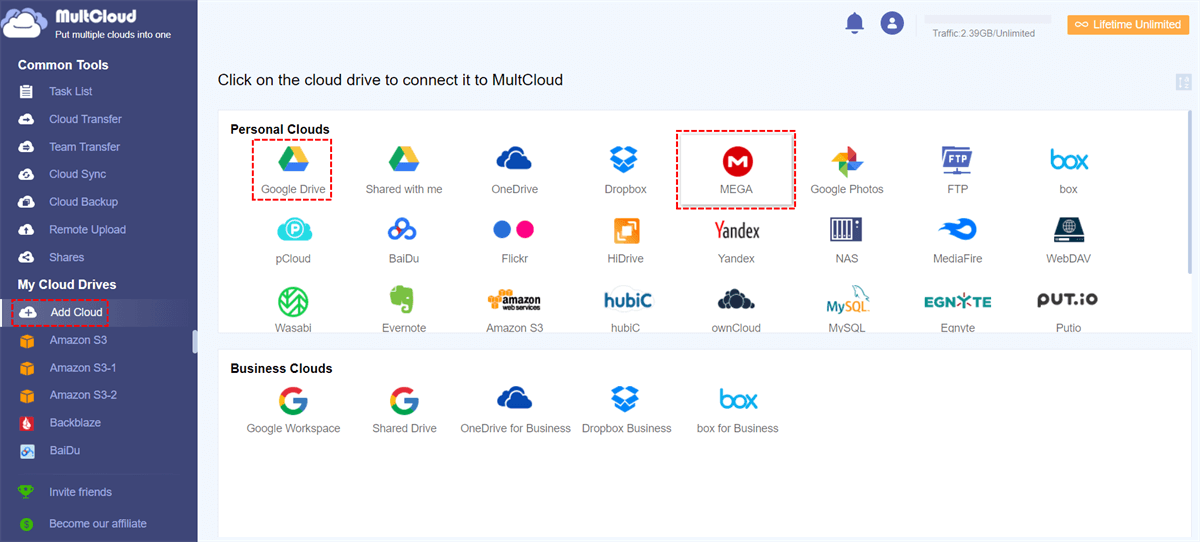
1. Copiar archivos de MEGA a Google Drive mediante "Copiar" + "Pegar"
Después de agregar las cuentas de MEGA y Google Drive a MultCloud, puedes copiar de MEGA a Google Drive simplemente con "Copiar" + "Pegar". O bien, puedes elegir "Copiar a" y luego seleccionar Google Drive o las carpetas dentro de este como destino para guardar los datos.
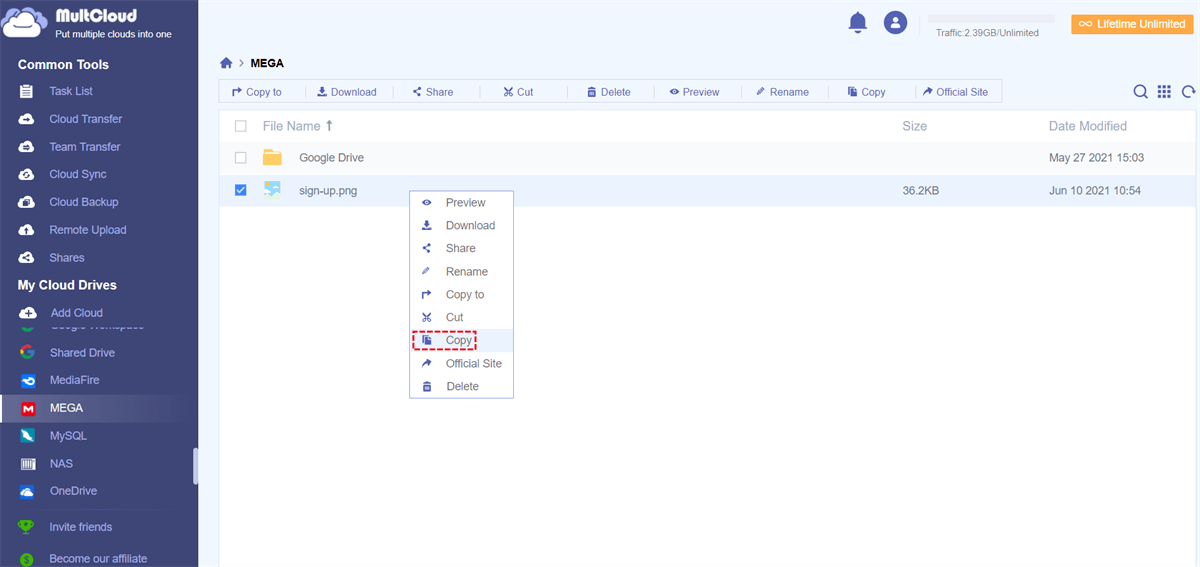
Nota: De hecho, no solo puedes usar MultCloud para transferir archivos entre diferentes servicios de unidades en la nube, sino también para transferir archivos entre diferentes cuentas del mismo servicio en la nube, por ejemplo, transferir archivos de una cuenta de MEGA a otra.
2. Transferir automáticamente de MEGA a Google Drive mediante "Transferencia en la nube"
Aparte de las operaciones sencillas como "Copiar" + "Pegar", puedes utilizar la función "Transferencia en la nube" para completar la transferencia de archivos entre unidades en la nube directamente. Esta función puede ayudarte a transferir regularmente archivos de una cuenta de unidad en la nube a otra, o incluso todos los datos de las cuentas en la nube.
Paso 1. Ve a la interfaz de "Transferencia en la nube". Simplemente haz clic en el campo "DE" para seleccionar MEGA o los archivos en ella, y luego haz clic en el campo "A" para elegir Google Drive o las carpetas dentro de este.
Paso 2. A continuación, presiona "Transferir ahora" para comenzar el movimiento.
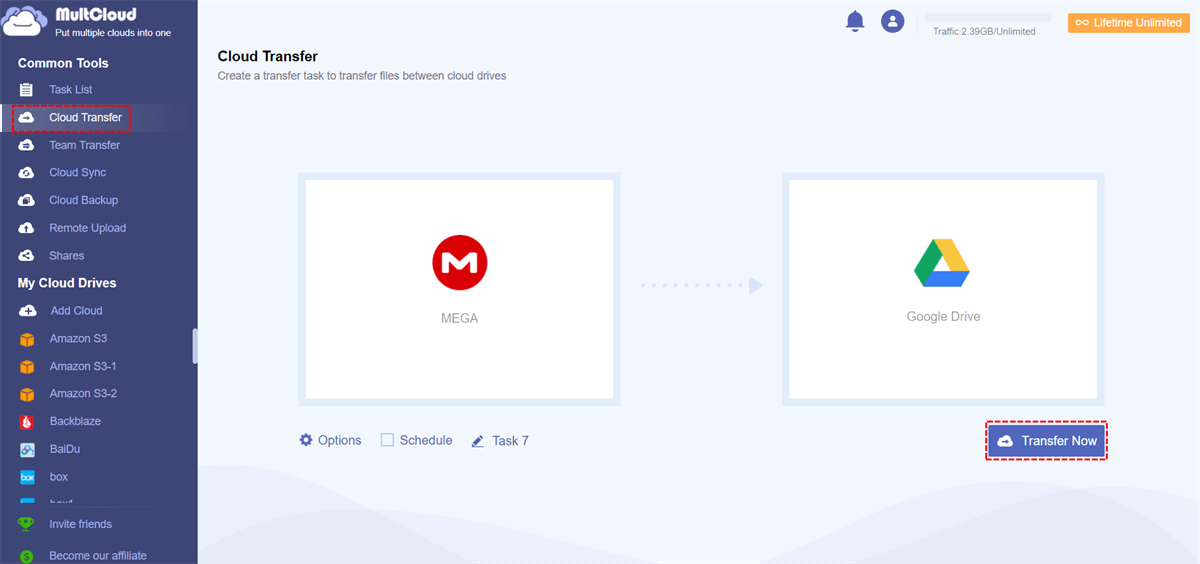
Notas:
- Antes de iniciar la transferencia, también puedes seleccionar otras opciones en la interfaz, como el filtrado de archivos y las funciones de notificación por correo electrónico en "Opciones".
- La opción "Programar" puede ayudarte a programar transferencias periódicas. Por ejemplo, MultCloud puede realizar tareas de transferencia diaria, semanal o mensualmente.
Más sobre MultCloud
Además de las características anteriores, MultCloud también admite otras funciones populares para ayudar a los usuarios a mover datos de la nube o del correo electrónico de forma rápida y eficiente.
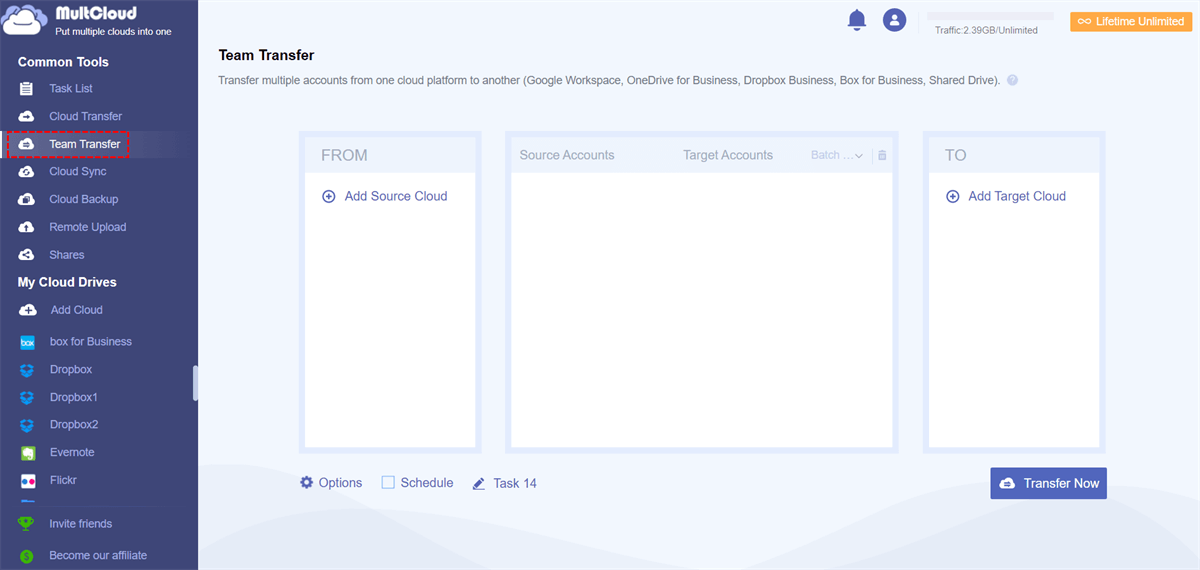
✨ Transferencia de equipo: Migración por lotes fluida de subcuentas entre diferentes servicios empresariales
Puedes usar esta función para transferir múltiples cuentas comerciales de una plataforma en la nube a otra (Google Workspace, OneDrive for Business, Dropbox Business, Box for Business). Si eres administrador de una nube empresarial, puedes utilizar esta función para migrar fácilmente todas las cuentas de una nube de negocios a otra.
✨ Sincronización en la nube: Sincronización personalizada y en tiempo real de datos entre múltiples servicios
Como puedes ver, MultCloud no solo admite la "Transferencia en la nube", sino que también es compatible con la función "Sincronización en la nube". Por lo tanto, no solo puedes mover fácilmente MEGA a Google Drive, sino también sincronizar entre servicios de almacenamiento en la nube.
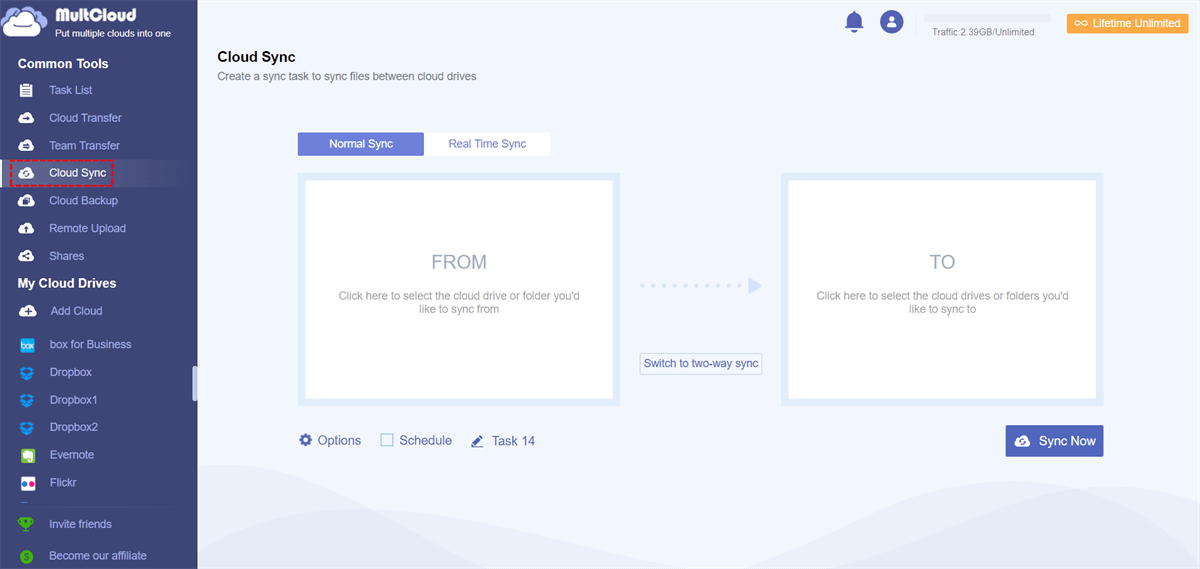
Cabe destacar que la "Sincronización en la nube" incluye "Sincronización en tiempo real", "Sincronización unidireccional", "Sincronización bidireccional". La "Sincronización unidireccional" incluye "Sincronización simple", "Sincronización espejo", "Sincronización de movimiento", "Sincronización acumulativa", "Sincronización de actualización", "Sincronización incremental", "Sincronización de copia de seguridad completa", lo que puede satisfacer por completo tus diferentes necesidades de sincronización.
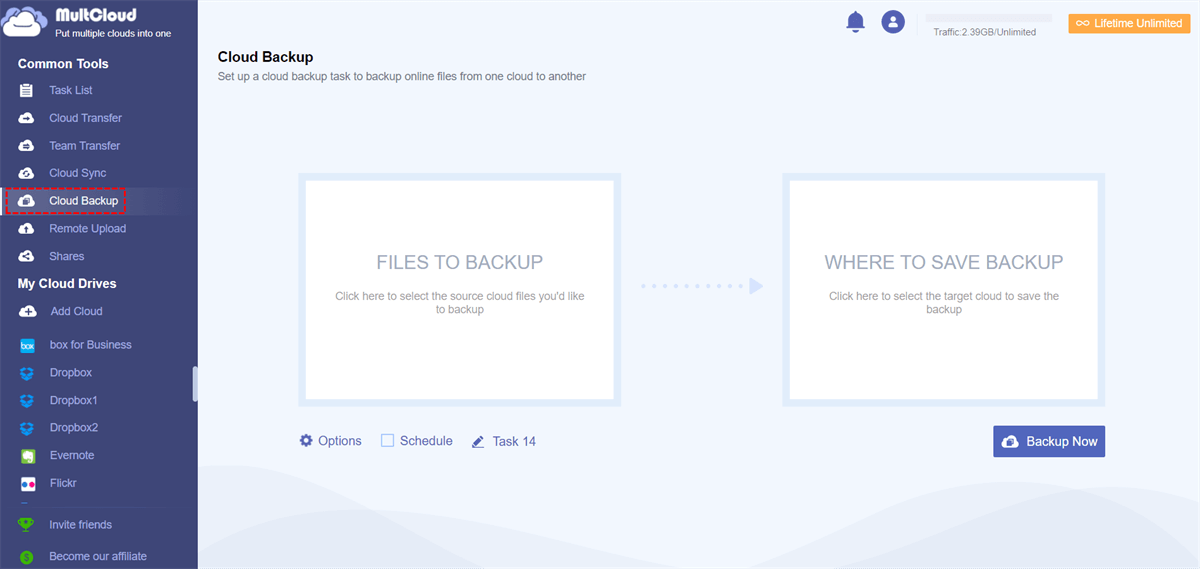
✨ Copia de seguridad en la nube: Copia de seguridad y recuperación de datos importantes entre servicios en la nube
Puede realizar una copia de seguridad de archivos importantes de una unidad en la nube a otra (como hacer una copia de seguridad de iCloud Photos en Synology) para poder recuperar sus datos en caso de pérdida. Cuando necesite restaurar los datos en la nube a la versión anterior, debe ir a la interfaz "Task List" para buscar la tarea correspondiente y, a continuación, seleccionar "Restore" para restaurar a la versión correspondiente.
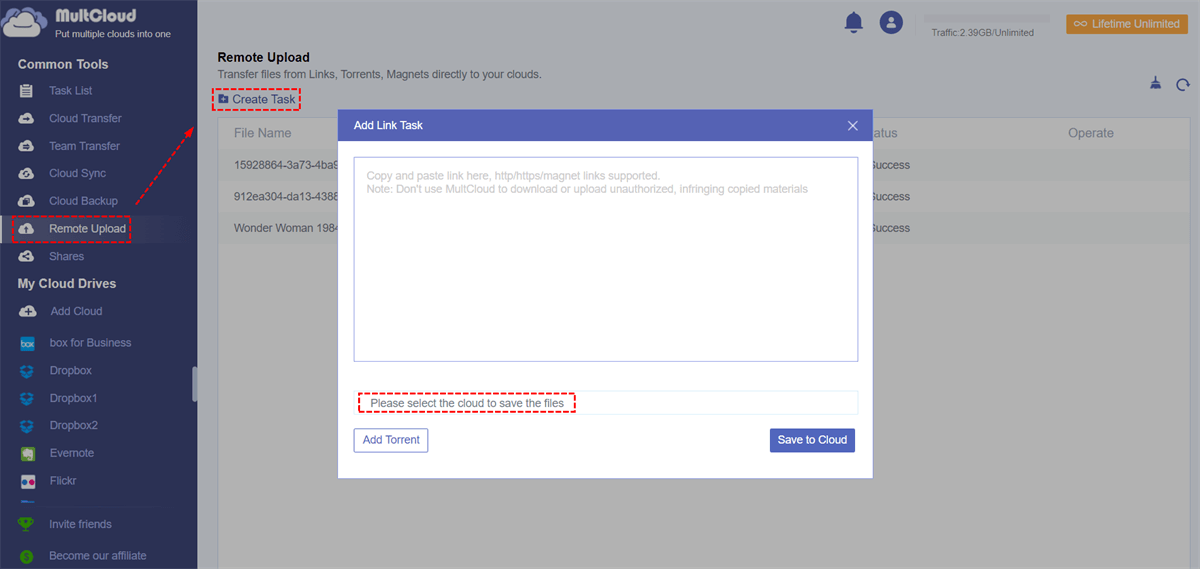
✨ Carga remota: análisis directo de datos desde URL, archivos torrent o enlaces magnéticos a unidades en la nube
La denominada "Carga remota" consiste en guardar URL, enlaces magnéticos y archivos torrent sin conexión en la unidad en la nube, lo que significa que con solo pegar la URL o la dirección de descarga, podrá guardar el archivo en su unidad en la nube sin conexión. Por ejemplo, puede descargar torrents directamente en Google Drive.
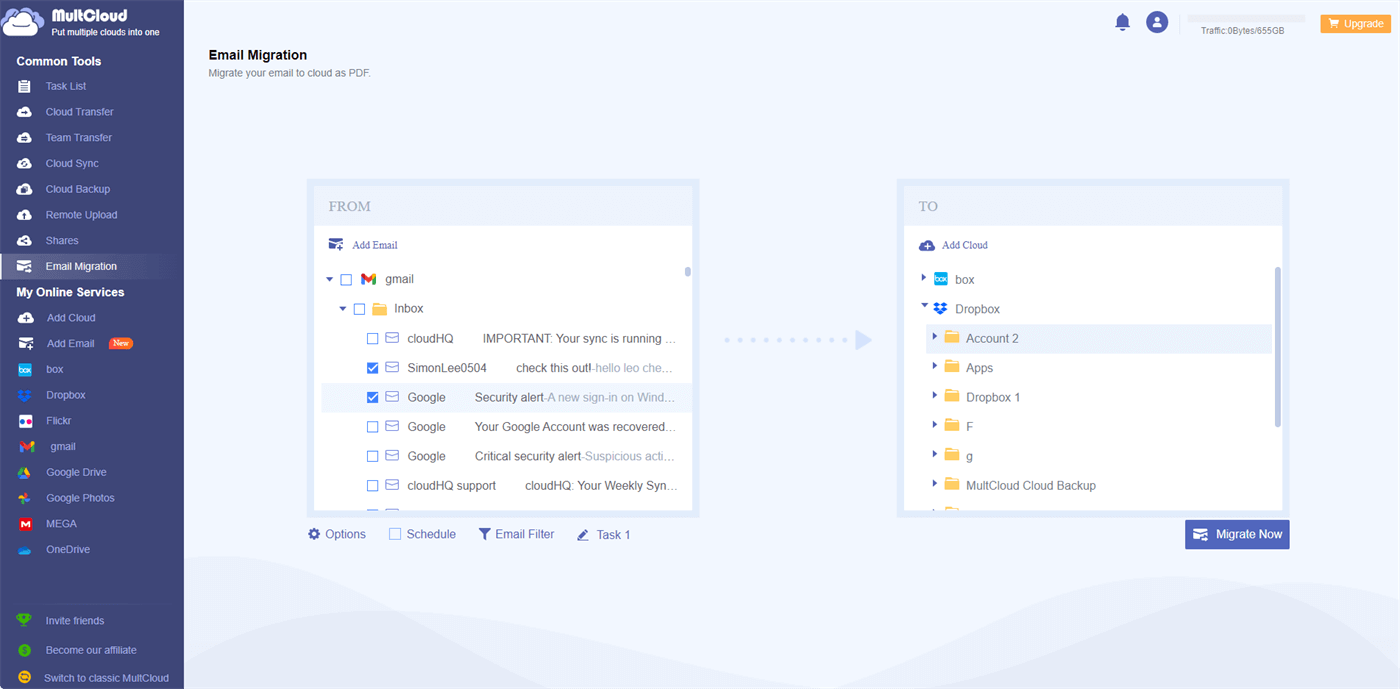
✨ Migración de correo electrónico: guardado sencillo de correos electrónicos como PDF en unidades en la nube
"Migración de correo electrónico" le ayuda a migrar rápidamente sus correos electrónicos de Gmail u Outlook a diferentes cuentas en la nube (como guardar correos de Gmail en Dropbox) sin necesidad de herramientas de conversión. Además, puede agregar su cuenta de Gmail u Outlook para descargar fácilmente correos electrónicos a discos duros externos u otros dispositivos de almacenamiento.
✨ Compartir: uso compartido directo de archivos desde cuentas en la nube con otras personas
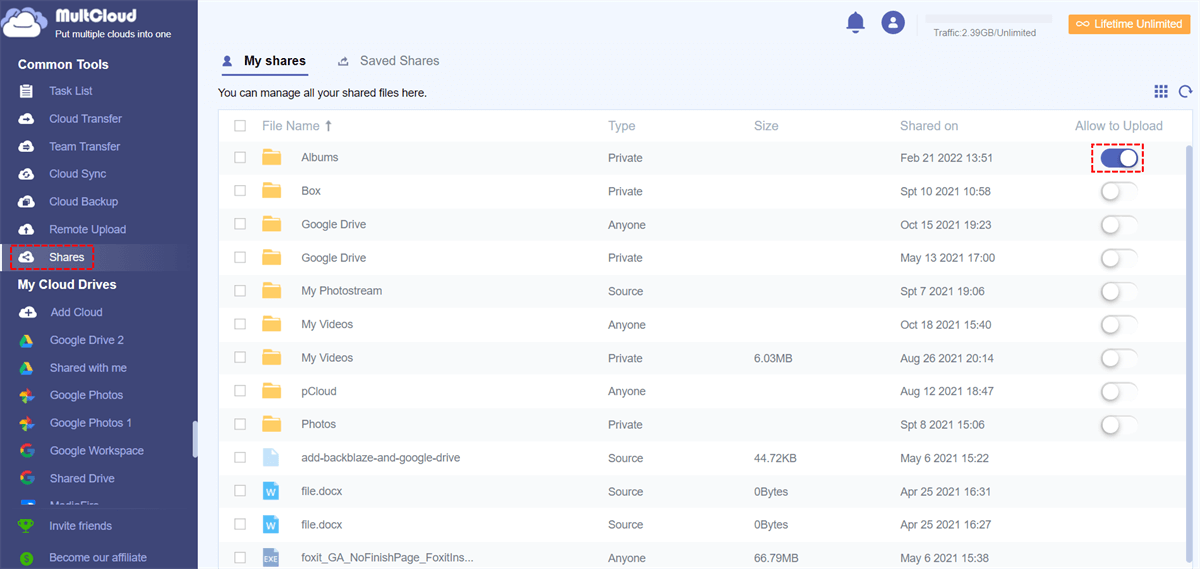
En "Shares", puede ver todos los archivos que comparte con otros, unificados en la interfaz "My shares". Además, puede ver todos los enlaces que otros han compartido con usted desde la interfaz "Saved Shares", lo que significa que si alguien le ha compartido un enlace, puede guardarlo aquí para un acceso rápido.
[Método común] Transferir de MEGA a Google Drive mediante descarga y subida
Si no quieres pagar por comodidad, solo puedes utilizar el método más tradicional de descarga y subida para completar la transferencia de MEGA a Google Drive. A continuación se muestran los pasos específicos.
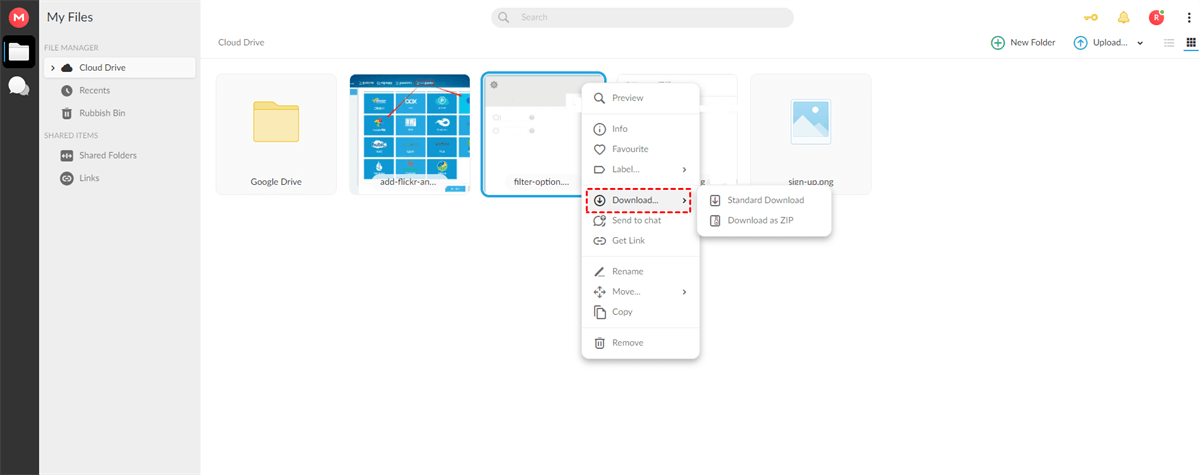
Paso 1. Ve al sitio web de MEGA e inicia sesión en tu cuenta, haz clic en "Descarga estándar" o "Descargar como ZIP" para almacenar los archivos que deseas mover en tu disco duro local.
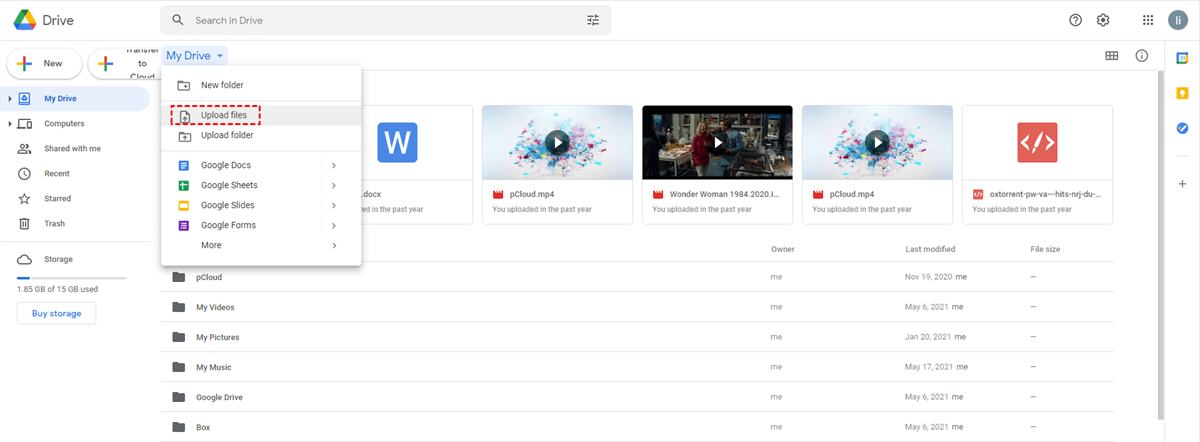
Paso 2. Abre una pestaña nueva, ve al sitio web de Google Drive e inicia sesión, luego haz clic en "Subir archivos" o "Subir carpeta" en la pestaña "Mi unidad" y, a continuación, sube el archivo de MEGA a Google Drive.
Nota: Si necesitas editar y usar los datos de MEGA en Google Drive, descomprime los datos comprimidos antes de subirlos.
Conclusión
Transferir tus archivos de MEGA a Google Drive es un proceso sencillo, ya sea que prefieras un enfoque manual o una solución más automatizada. Al seguir los pasos descritos en esta guía, puedes realizar la transición sin problemas y aprovechar las ventajas que ofrece Google Drive.
MultCloud Admite Nubes
-
Google Drive
-
Google Workspace
-
OneDrive
-
OneDrive for Business
-
SharePoint
-
Dropbox
-
Dropbox Business
-
MEGA
-
Google Photos
-
iCloud Photos
-
FTP
-
box
-
box for Business
-
pCloud
-
Baidu
-
Flickr
-
HiDrive
-
Yandex
-
NAS
-
WebDAV
-
MediaFire
-
iCloud Drive
-
WEB.DE
-
Evernote
-
Amazon S3
-
Wasabi
-
ownCloud
-
MySQL
-
Egnyte
-
Putio
-
ADrive
-
SugarSync
-
Backblaze
-
CloudMe
-
MyDrive
-
Cubby


Manténgase al día
con nuestros últimos consejos
Guárdenos como su fuente preferida en Google y no se pierda ninguna guía útil.
 Establecer como fuente preferida >>