
- Caso de usuario
- ¿Es Icedrive mejor que Google Drive?
- Transferir de Icedrive a Google Drive a través de MultCloud [2 Maneras]

►Transferir archivos de Icedrive a Google Drive
►Sincronizar Google Drive con Icedrive en tiempo real - Transferir de Icedrive a Google Drive a través de Descargar y Subir
- Conclusión
Caso de usuario
Me gustaría tener una carpeta sincronizada en Icedrive que mantenga mis datos de Google actualizados, ya que tengo información importante en Google Drive. ¿Es posible hacerlo?
- Pregunta de Reddit
Tengo archivos repartidos entre Google Drive e Icedrive y me gustaría que se sincronizaran automáticamente para no tener que moverlos manualmente cada vez que hago cambios. ¿Alguien sabe si esto se puede configurar?
- Pregunta de Reddit
Sí, es posible sincronizar carpetas entre Icedrive y Google Drive. Existen herramientas que permiten realizar esta conexión directa entre nubes, incluso con sincronización en tiempo real. A continuación, se muestran los pasos para lograrlo.
¿Es Icedrive mejor que Google Drive?
Según tus necesidades, Google Drive e Icedrive tienen ventajas diferentes. Icedrive destaca en privacidad gracias al cifrado del lado del cliente, que garantiza que tus datos estén a salvo de accesos no autorizados. También tiene una interfaz elegante y ofrece planes de almacenamiento personalizables.
Por otro lado, Google Drive cuenta con potentes funciones de colaboración, mucho espacio de almacenamiento gratuito (15 GB frente a los 10 GB de Icedrive) y una integración perfecta con Google Workspace. Su ecosistema es conocido por ser fiable y por admitir aplicaciones de terceros.
Tus prioridades determinarán cuál deberías utilizar: Icedrive, por su simplicidad y privacidad, o Google Drive, para trabajar en equipo e integrarse con el ecosistema de Google. La mejor opción dependerá de tus necesidades específicas en cuanto a compatibilidad, seguridad y funciones.
Transferir de Icedrive a Google Drive a través de MultCloud [2 Maneras]
MultCloud es un servicio gratuito de gestión de almacenamiento en la nube. Es compatible con 40+ servicios en la nube como Icedrive, Google Drive, Dropbox, OneDrive, iCloud Drive, Amazon S3, MEGA, entre otros.
Para gestionar archivos entre nubes, MultCloud ofrece varias funciones para cubrir diferentes necesidades.
- Transferencia de Cloud: Transfiera archivos automáticamente de Icedrive a Google Drive o en la dirección contraria.
- Sincronización de Cloud: Sincronice archivos entre Icedrive y Google Drive en tiempo real y en ambas direcciones.
- Respaldo en la Nube: Realice copias de seguridad de archivos de Icedrive a Google Drive u otras nubes para proteger sus datos de forma segura.
- Descarga Offline: Descargue directamente archivos desde enlaces web a su almacenamiento en la nube sin necesidad de descargarlos previamente al dispositivo local.
Para transferir de Icedrive a Google Drive, tanto la Transferencia de Cloud como la Sincronización de Cloud son opciones muy útiles. Ambas permiten mover archivos sin necesidad de descargarlos y volver a subirlos manualmente, ya que el proceso es completamente automático. Además, admiten transferencias offline, lo que significa que la tarea seguirá ejecutándose aunque cierre la ventana o apague el ordenador.
La Sincronización de Cloud destaca por ofrecer hasta 10 modos de sincronización, como la sincronización en tiempo real, bidireccional, incremental, etc. Lo que permite actualizar archivos de forma continua según sus necesidades. Por otro lado, aunque la Transferencia de Cloud ofrece unas opciones prácticas que le permiten transferir archivos de Icedrive a Google Drive de manera eficiente. Puede elegir la función que mejor se adapte a sus necesidades comparando los pasos de cada una.
Transferir archivos de Icedrive a Google Drive
Paso 1: Entra en el sitio web de MultCloud y haz clic en "Empezar gratis" para obtener una cuenta gratuita.
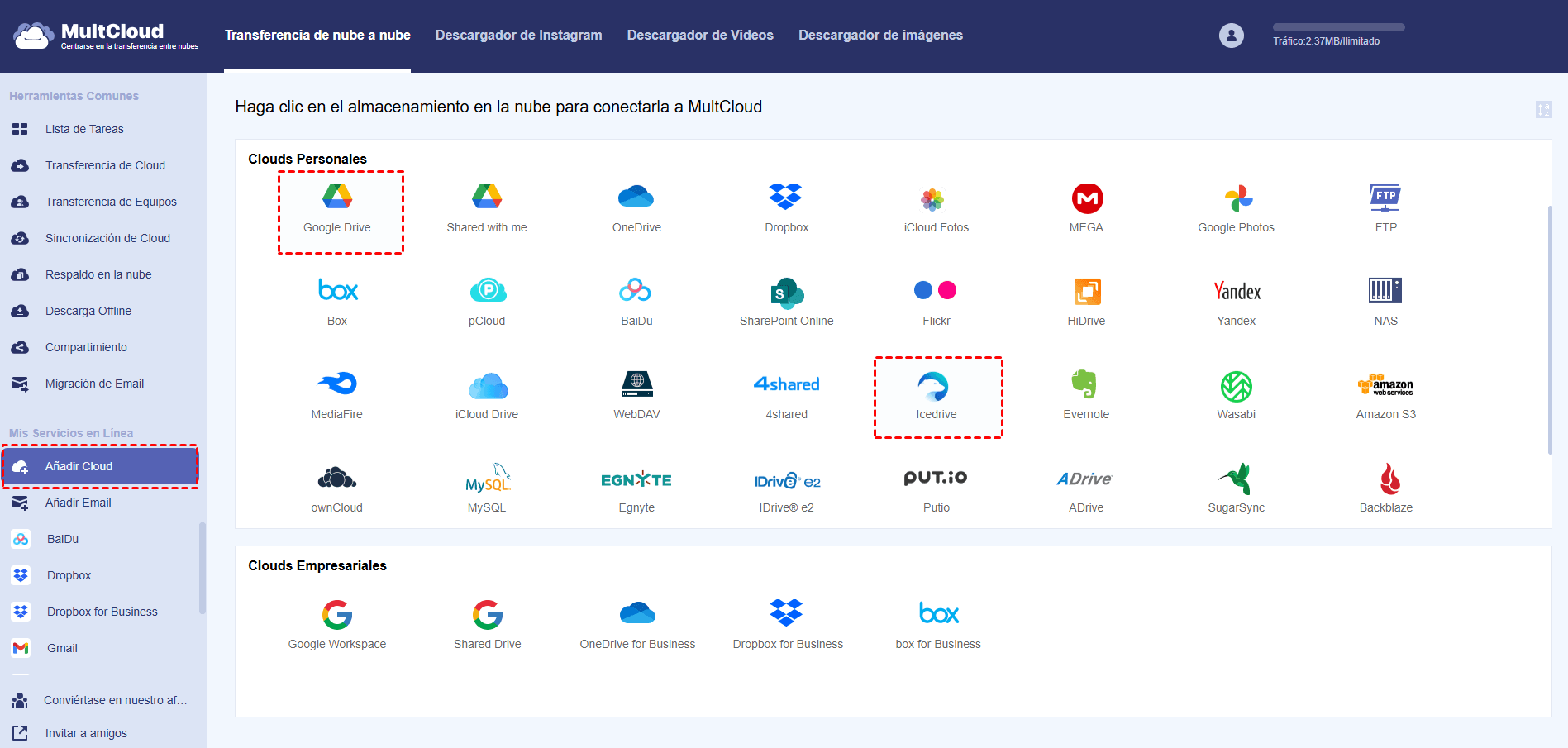
Paso 2: Añade Icedrive y Google Drive a MultCloud haciendo clic en "Añadir Cloud" y en tus logotipos. A continuación, inicia sesión en tus cuentas en la nube y permite que MultCloud acceda a tus archivos.
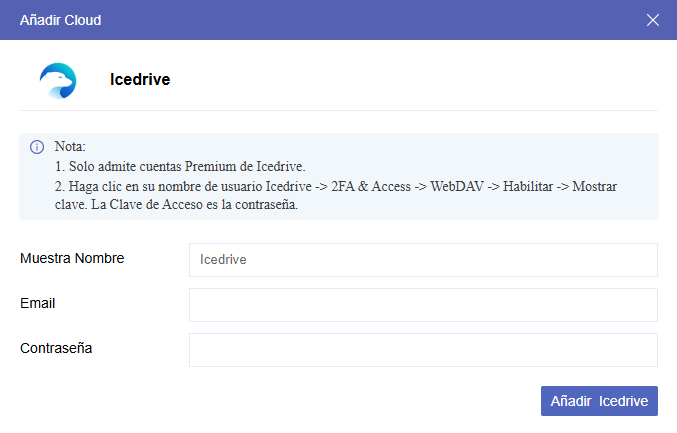
Nota: Obtenga la contraseña de Icedrive accediendo al sitio web de Icedrive y haciendo clic en su nombre de usuario > 2FA & Access > WebDAV > Habilitar > Mostrar clave. Luego, introdúzcala en la ventana emergente de MultCloud.
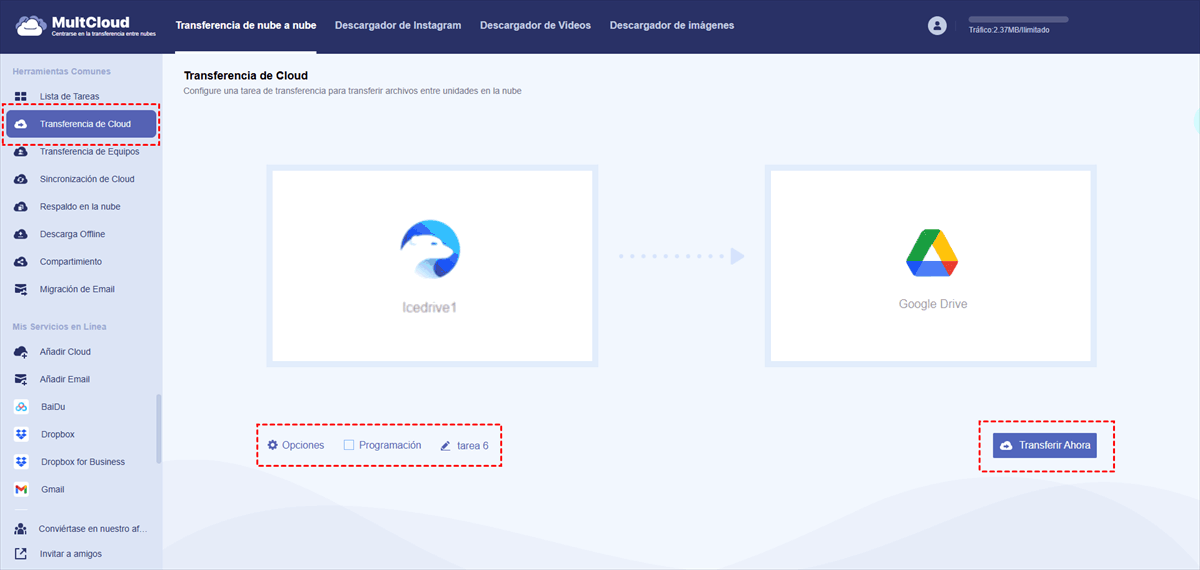
Paso 3: Selecciona "Transferencia de Cloud" en la barra de la izquierda y elige Icedrive y Google Drive como nubes de origen y destino. A continuación, haz clic en "Transferir Ahora" para empezar a transferir archivos.
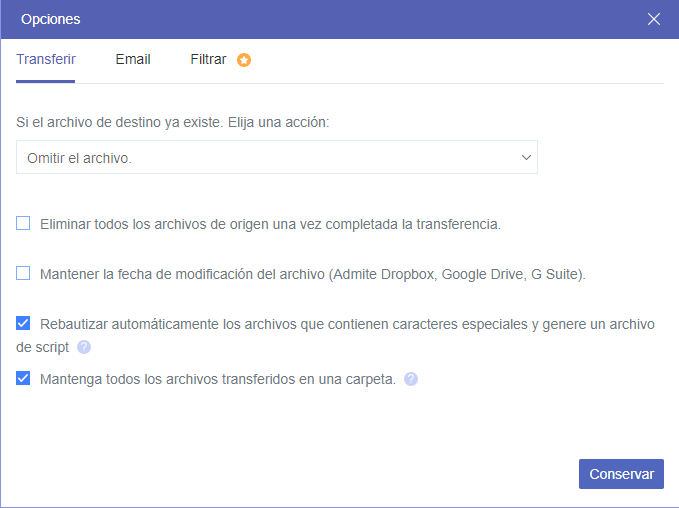
Notas:
- En "Opciones" puedes configurar los parámetros de transferencia. Revíselos antes de iniciar la tarea. Además, puedes usar esta función para migrar de Google Drive a Icedrive.
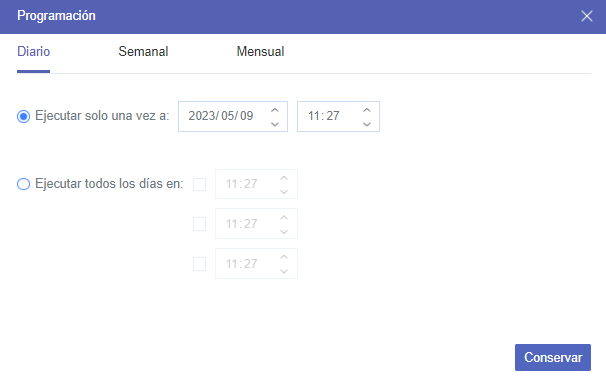
- Si no quieres iniciar la transferencia de inmediato, puedes programar la tarea en "Programación". La tarea se ejecutará automáticamente a la hora establecida.
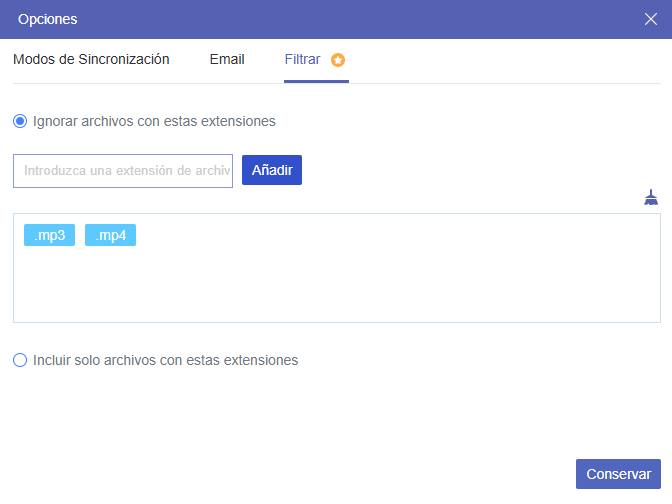
- Si hay archivos que no quieres transferir, puede excluirlos mediante sus extensiones en "Filtrar".
- MultCloud utiliza tráfico de datos para transferir, sincronizar o hacer copias de seguridad, y ofrece 5 GB de tráfico gratuito cada mes. Si quieres más, adquirir un plan de pago.
Sincronizar Google Drive con Icedrive en tiempo real
Paso 1: Crea una cuenta MultCloud y añade Icedrive y Google Drive a MultCloud.
Paso 2: Selecciona "Sincronización de Cloud" en la barra de la izquierda y elige Google Drive e Icedrive en las casillas de origen y destino.
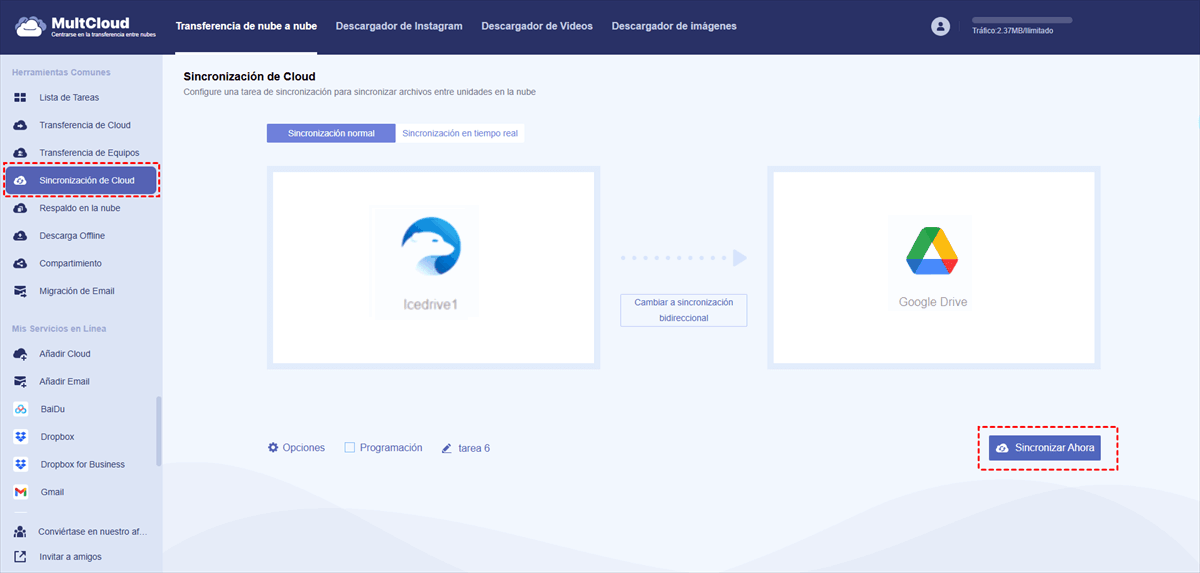
Paso 3: Abra "Opciones" y elija "Sincronización en tiempo real". Si prefieres otros modos de sincronización, también puedes elegirlos en su lugar. A continuación, haz clic en "Sincronizar Ahora" para iniciar la tarea.
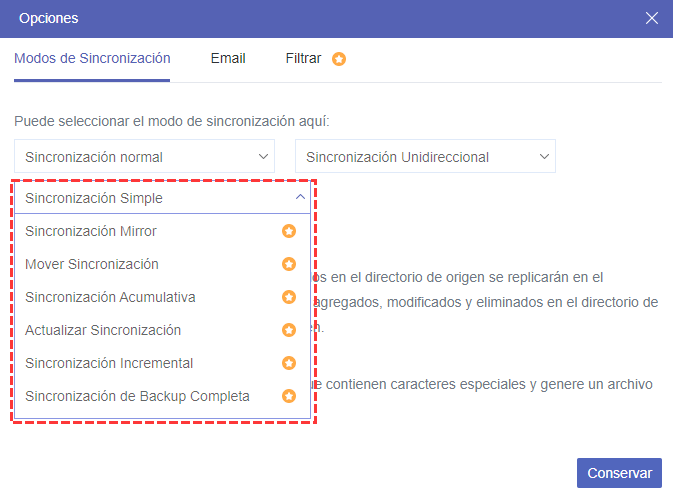
Nota: Las opciones "Programación" y "Filtrar" también están disponibles en la tarea Sincronización de Cloud.
Transferir de Icedrive a Google Drive a través de Descargar y Subir
La forma tradicional de transferir de Icedrive a Google Drive es descargando y subiendo. Esta forma puede darte más opciones sobre qué archivos mover a otra nube y qué archivos mantener en un lugar local. Sin embargo, dado que debes descargar estos archivos, ocuparán parte del almacenamiento de tu dispositivo. Esta forma puede no ser una buena opción cuando no tienes suficiente almacenamiento local.
Paso 1: Abre el sitio web de Icedrive e inicia sesión en tu cuenta.
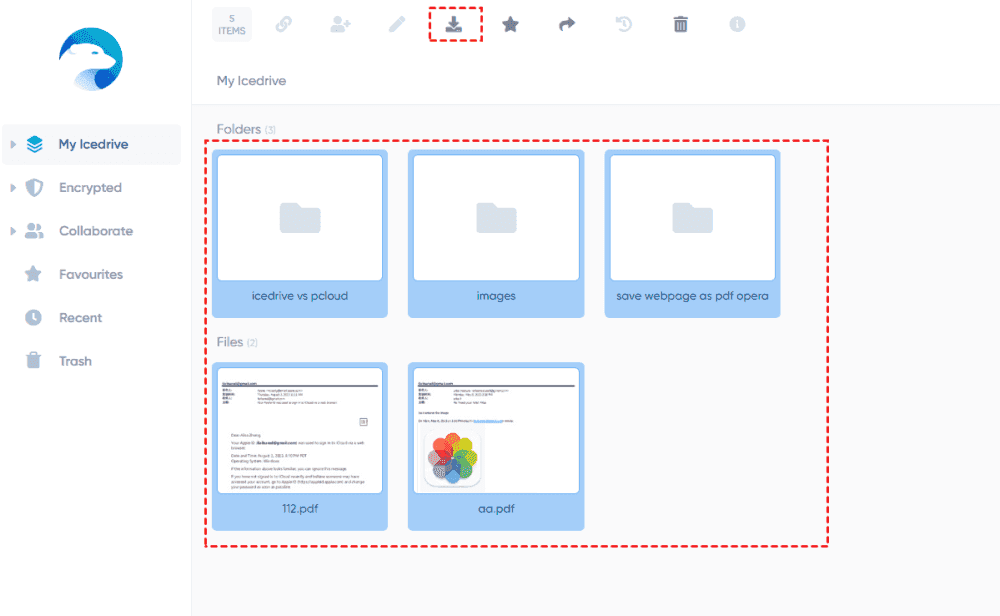
Paso 2: Selecciona los archivos que quieres transferir y haz clic en la flecha hacia abajo en la barra superior para descargar estos archivos.
Paso 3: Abre el sitio web de Google Drive e inicia sesión en la cuenta.
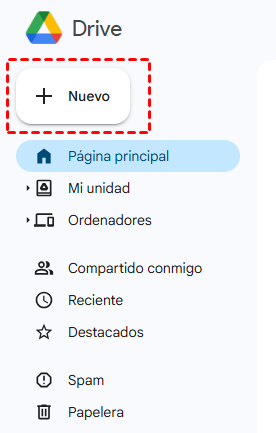
Paso 4: Haz clic en "+ Nuevo" en la esquina superior izquierda y elige "Subir archivo" o "Subir carpeta" en función de tus necesidades.
Paso 5: Elige los archivos descargados de Icedrive y toca "Abrir" para subirlos a Google Drive.
Conclusión
Puedes elegir cualquiera de los 3 métodos eficaces mencionados para transferir de Icedrive a Google Drive. Si quieres tener control total sobre los archivos, puedes optar por la descarga y carga manual, aunque este proceso consume tiempo y espacio de almacenamiento local.
Para ahorrar tiempo y espacio, te recomendamos probar las otras dos opciones automáticas de MultCloud, que permiten transferir o sincronizar archivos entre Icedrive y Google Drive de forma más rápida y con opciones de configuración personalizables.
- ☘️ Fácil: Accede y gestiona todas tus nubes de forma segura con un solo inicio de sesión.
- ☘️ Seguro: Sistema de autorización OAuth y cifrado AES de 256 bits.
- ☘️ Práctico: Busca rápidamente archivos específicos en todas tus nubes.
- ☘️ Rápido: Transfiere, sincroniza y respalda datos entre nubes con un solo clic.
MultCloud Admite Nubes
-
Google Drive
-
Google Workspace
-
OneDrive
-
OneDrive for Business
-
SharePoint
-
Dropbox
-
Dropbox Business
-
MEGA
-
Google Photos
-
iCloud Photos
-
FTP
-
box
-
box for Business
-
pCloud
-
Baidu
-
Flickr
-
HiDrive
-
Yandex
-
NAS
-
WebDAV
-
MediaFire
-
iCloud Drive
-
WEB.DE
-
Evernote
-
Amazon S3
-
Wasabi
-
ownCloud
-
MySQL
-
Egnyte
-
Putio
-
ADrive
-
SugarSync
-
Backblaze
-
CloudMe
-
MyDrive
-
Cubby


Manténgase al día
con nuestros últimos consejos
Guárdenos como su fuente preferida en Google y no se pierda ninguna guía útil.
 Establecer como fuente preferida >>