

Búsqueda rápida:
¿Por qué sincronizar fotos del iPhone con Google Fotos?
Google Fotos es un popular servicio en la nube para guardar y compartir fotos, compatible con muchos sistemas, como iPhone, Android, Mac y Windows. Ofrece a los usuarios 15 GB de espacio de almacenamiento gratuito para guardar fotos y vídeos, que es mucho mayor que los 5 GB de espacio gratuito de iCloud. Por lo tanto, muchos usuarios utilizan esta aplicación para guardar fotos y capturas de pantalla.

Además, Google Fotos también facilita la búsqueda de determinadas fotos por temas, caras, etc. Además, los usuarios pueden realizar ediciones en línea fácilmente a través de sus funciones integradas, como recortar, rotar, orientar, exponer, etc.
En este artículo, te mostraremos la forma de sincronizar fotos iPhone con Google Fotos. De esta forma, podrás gestionar mejor tus fotos online. Además, te damos una solución sencilla para sincronizar fotos entre Google Fotos y Synology. Si por casualidad necesitas esto, continúa leyendo.
Cómo sincronizar fotos del iPhone con Google Fotos
Google Fotos ofrece la posibilidad de realizar copias de seguridad de todas las fotos y vídeos capturados con el teléfono sin esfuerzo, lo que garantiza que no se pierda ninguno de tus momentos más preciados. La forma de sincronizar las fotos de iPhone con Google Fotos es muy sencilla y fácil. Solo tendrás que activar la función de copia de seguridad y sincronización. A continuación, se realizará una copia de seguridad de las fotos del iPhone y se sincronizarán con Google Fotos automáticamente en segundo plano. Ahora, consulta las siguientes operaciones:
Paso 1: Inicia la aplicación Google Fotos e inicia sesión con tus credenciales. A continuación, haz clic en el icono de perfil para seleccionar la Configuración de Fotos.
Paso 2: Dirígete a Copia de seguridad y sincronización y actívalo. A continuación, las fotos del iPhone se copiarán en Google Fotos de forma fácil y automática.
Paso 3: Dirígete a Cargar tamaño para elegir si quieres conservar el tamaño original de tus fotos y vídeos o no.
Así es como sincronizar fotos iPhone con Google Fotos normalmente. Sin embargo, un usuario del foro preguntó: "¿Por qué las fotos de mi iPhone no se sincronizan con Google Fotos?". Si estás teniendo problemas con la sincronización, puede deberse a varios factores.
Por ejemplo, los datos móviles podrían estar desactivados, las fotos podrían ser demasiado pesadas o podrías estar accediendo con una cuenta de Google equivocada. Por lo tanto, asegúrate de tener una conexión de red estable, de que estás usando la cuenta correcta y de que el número o tamaño de las fotos no supera los límites permitidos.
Preguntas frecuentes:
😟¿Cómo evitar que las fotos del iPhone se sincronicen con Google Fotos?
R: Simplemente puede desactivar la opción de Crear copia de seguridad y sincronizar.
😟 ¿Cómo subir solo fotos seleccionadas del iPhone a Google Fotos?
R: Para subir únicamente fotos seleccionadas, debe configurar los ajustes en su iPhone. Vaya a Ajustes > Google Fotos > Fotos. Luego seleccione la opción Fotos seleccionadas y pulse Editar fotos seleccionadas. Después, elija las fotos que desea subir a Google Fotos y presione el botón OK o Aceptar.
Cómo sincronizar fotos de iCloud Fotos con Google Fotos [Auto]
Sin embargo, ¿qué hacer si las fotos del iPhone no se sincronizan con Google Fotos o si la copia de seguridad de iCloud está incompleta? Primero, verifica el estado y la configuración de la copia de seguridad. Si todo está correcto y tus fotos ya están guardadas en iCloud, puedes continuar sincronizándolas fácilmente desde iCloud Fotos a Google Fotos.
Esto implica sincronizar entre dos servicios en la nube. Normalmente, los usuarios descargan los archivos de una nube y los vuelven a subir manualmente a la otra. Pero hoy en día, este proceso puede simplificarse utilizando un servicio profesional de sincronización en la nube --- MultCloud.
MultCloud permite gestionar múltiples servicios en la nube, como SharePoint, iCloud Fotos, OneDrive para Empresas, OneDrive, Dropbox, Flickr, MEGA, Google Drive, Wasabi, etc. Con la ayuda de esta herramienta, los usuarios pueden sincronizar datos entre unidades en la nube con facilidad. Sin descargar ni cargar, sólo acelera el proceso de sincronización y facilita tu trabajo. Hay algunos beneficios detallados mediante el uso de este servicio:
- Velocidad de sincronización líder en la industria. MultCloud ofrece una velocidad de sincronización superior al transferir datos entre nubes. Incluso los archivos grandes se sincronizan de forma rápida y eficiente.
- 10 modos inteligentes de sincronización. Los usuarios pueden elegir entre 10 métodos de sincronización útiles según sus necesidades. Entre ellos se incluyen Sincronización Mirror, Mover Sincronización, Sincronización en tiempo real, Sincronización acumulativa, entre otros.
- Sincronización automática disponible. Si el usuario está ocupado, puede programar tareas de sincronización a una hora específica, diaria, semanal o mensual.
A continuación, sigue los siguientes pasos para aprender la forma de sincronizar iCloud Fotos con Google Fotos con MultCloud:
Paso 1: Crea una cuenta en MultCloud con tu correo electrónico de forma gratuita. También puedes iniciar sesión directamente con tu cuenta de Google, Facebook o Apple.
Paso 2: Haz clic en el botón Añadir Cloud. A continuación, pulsa el icono de Google Fotos para añadirlo siguiendo las instrucciones que aparecen en pantalla. Más tarde, aplica la misma forma para añadir iCloud Fotos.
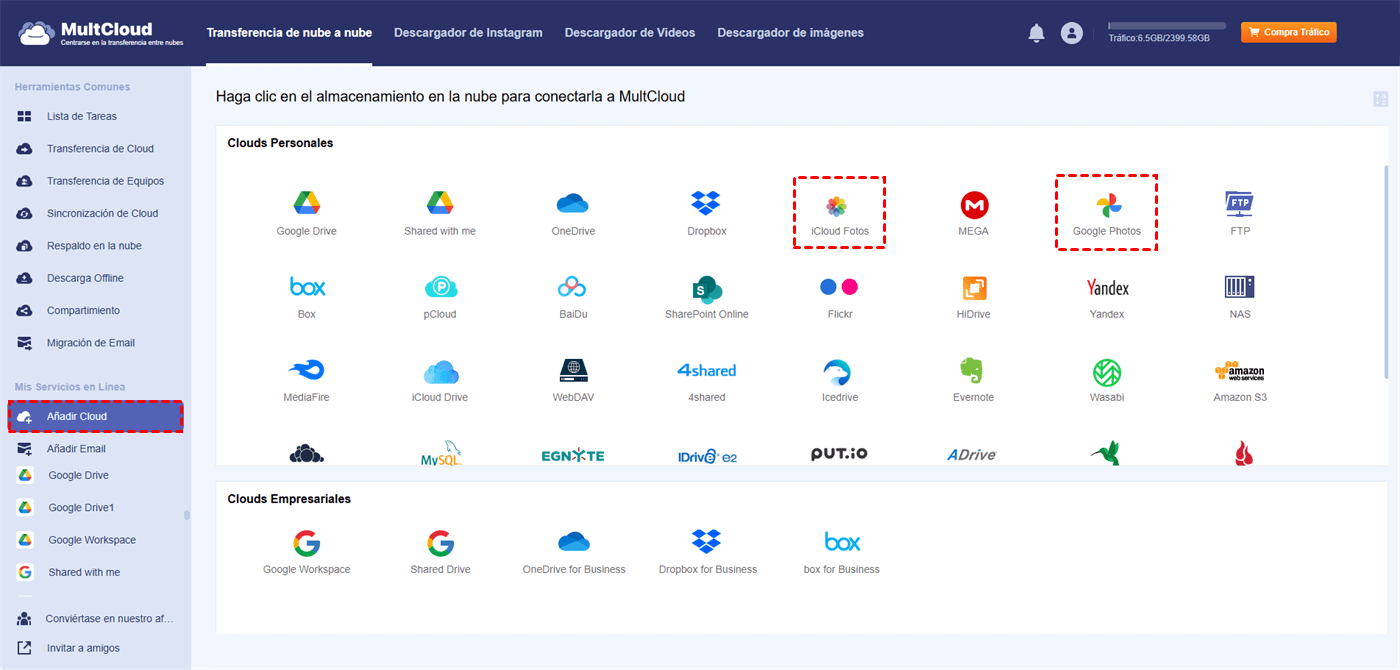
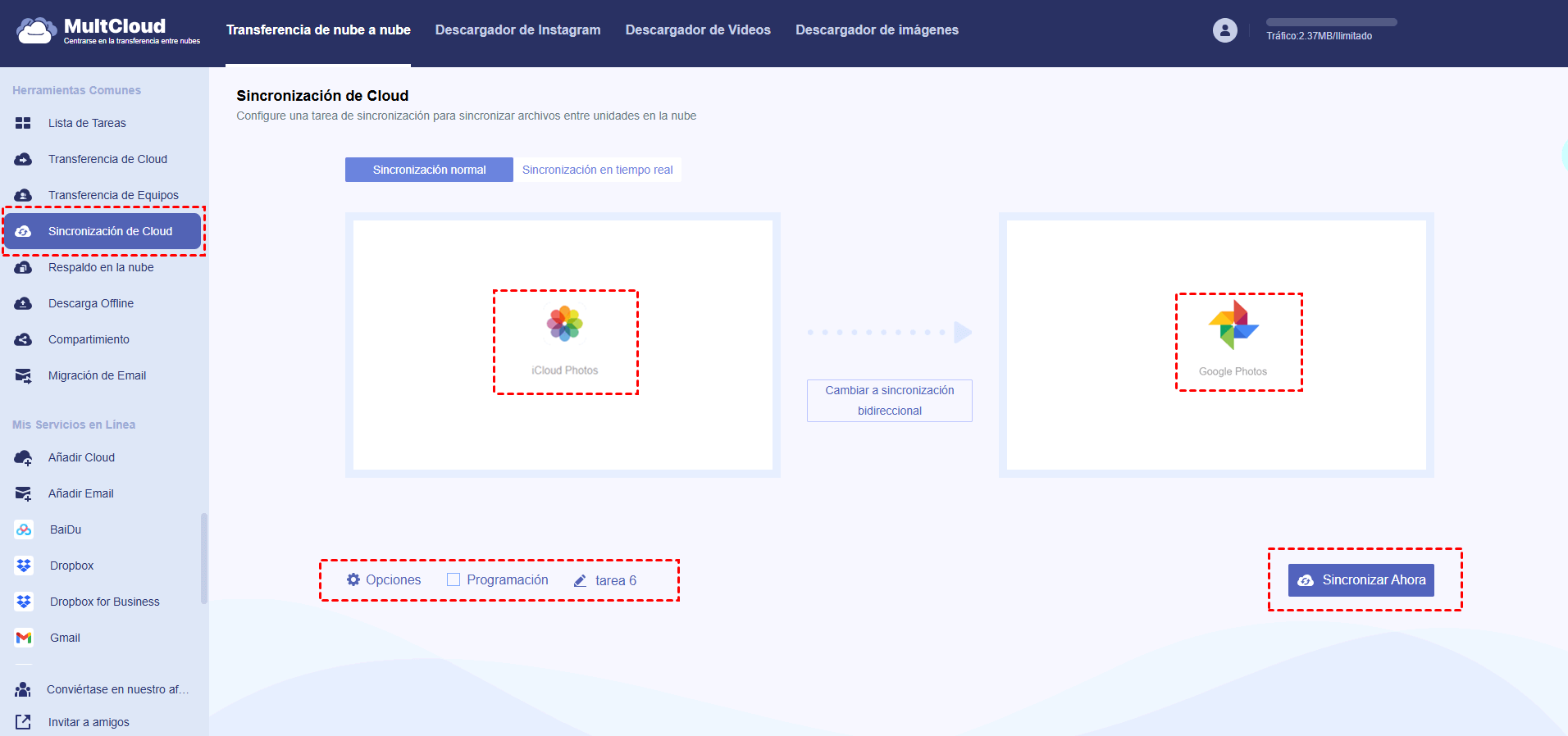
Paso 3: Dirígete a Sincronización de Cloud, luego elige iCloud Fotos como el origen y Google Fotos como el destino. Por último, puedes pulsar el botón Sincronizar Ahora para sincronizar iCloud Fotos con Google Fotos directamente.
Consejos de configuración:
- Por defecto, se aplica la sincronización normal. Si desea cambiar a otros modos, haga clic en Opciones > Modos de sincronización para activar la sincronización bidireccional, unidireccional, sincronización en tiempo real, etc.
- Además, puede configurar notificaciones por Email y Filtrar en el apartado de Opciones. Le permite seleccionar rápidamente archivos mediante extensiones.
- Si pulsa en Programación, podrá establecer tareas diarias, semanales, mensuales o a una hora específica. Esto es ideal para automatizar tareas sin supervisión.
- Desbloquee todas las funciones premium tras suscribirse, incluyendo filtros, programación, todos los modos de sincronización, mayor velocidad y mucho más.
De este modo, las fotos de iCloud Fotos se pueden sincronizar con Google Fotos de forma inmediata y satisfactoria. Del mismo modo, sincronizar Google Fotos con Synology NAS a través de MultCloud es muy sencillo y lo único que tienes que cambiar son las unidades en la nube de origen y destino. Además de sincronizar datos, MultCloud también te permite transferir y realizar copias de seguridad de datos de una nube a otra sin ningún esfuerzo.
Nota: También puedes pasar iCloud Fotos a Google Fotos a través del sitio web de datos y privacidad de Apple.

- Compartir inteligente: Comparta archivos en la nube de forma pública, privada o mediante enlace de origen.
- Transferencia con un solo clic: Transfiera, sincronice o respalde datos entre nubes rápidamente.
- Archivo de correos: Proteja sus correos guardándolos en otras nubes o discos locales.
- Subida remota: Guarde archivos web directamente en la nube mediante URL.
- Guardar páginas web como PDF/PNG: Consérvelas localmente o en línea.
- Descarga de Instagram: Archive contenido de Instagram en su dispositivo o en la nube.
- Fácil: Acceda y administre todas sus nubes desde un solo lugar con una única cuenta.
- Compatible: Más de 40 servicios en la nube y plataformas locales compatibles.
Conclusión
Ahora ya sabes cómo sincronizar fotos iPhone con Google Fotos. En resumen, solo necesitas activar la opción en Google Fotos para Crear copia de seguridad y sincronizar, y las fotos se subirán automáticamente. Además, te presentamos MultCloud, un servicio inteligente y fácil de usar para sincronizar o transferir datos entre diferentes nubes sin complicaciones. Ideal para quienes manejan múltiples cuentas en la nube y buscan una solución todo en uno. Con MultCloud, ahorrar tiempo también está en la nube.
MultCloud Admite Nubes
-
Google Drive
-
Google Workspace
-
OneDrive
-
OneDrive for Business
-
SharePoint
-
Dropbox
-
Dropbox Business
-
MEGA
-
Google Photos
-
iCloud Photos
-
FTP
-
box
-
box for Business
-
pCloud
-
Baidu
-
Flickr
-
HiDrive
-
Yandex
-
NAS
-
WebDAV
-
MediaFire
-
iCloud Drive
-
WEB.DE
-
Evernote
-
Amazon S3
-
Wasabi
-
ownCloud
-
MySQL
-
Egnyte
-
Putio
-
ADrive
-
SugarSync
-
Backblaze
-
CloudMe
-
MyDrive
-
Cubby


Manténgase al día
con nuestros últimos consejos
Guárdenos como su fuente preferida en Google y no se pierda ninguna guía útil.
 Establecer como fuente preferida >>