
Búsqueda rápida:
Acerca del cliente de sincronización de OneDrive
OneDrive es un almacenamiento en línea gratuito que se incluye con tu cuenta de Microsoft. Con la aplicación de escritorio de OneDrive, puedes sincronizar archivos entre tu computadora y la nube, para que puedas acceder a tus archivos desde cualquier lugar en cualquier PC, tableta o teléfono.

Para configurar OneDrive, necesitarás una cuenta de Microsoft. Una vez que hayas iniciado sesión, podrás ver y administrar tus carpetas y archivos de OneDrive, sincronizar archivos en varios dispositivos y compartir archivos con otros. Si no tienes Windows 10 u Office 2016, puedes instalar la versión para Windows del cliente de OneDrive e iniciar sesión con tu cuenta personal, de trabajo o educativa para sincronizar archivos entre nubes y dispositivos locales.

Pero a veces la aplicación de sincronización del cliente de escritorio no funciona correctamente. En ocasiones, es posible que necesites sincronizar OneDrive en varias ubicaciones, como otras unidades en la nube. Llegados a este punto, necesitas una alternativa de sincronización para OneDrive: MultCloud.
Herramienta de sincronización de OneDrive de terceros: MultCloud
Resulta que existe una solución de este tipo, y se llama MultCloud. MultCloud te da acceso a múltiples servicios de almacenamiento en la nube, incluidos Dropbox, Dropbox Business, SharePoint, Google Drive, Google Workspace, Google Photos, OneDrive, OneDrive for Business, iCloud Photos, iCloud Drive, MEGA, Flickr, Box, Box for Business, pCloud, Amazon S3, Wasabi, SugarSync, Hubic, Evernote, CloudMe, Egnyte, Backblaze, Baidu, incluso NAS, WebDAV, FTP/SFTP, Compartido conmigo y Unidad compartida, etc.
.png)
Como herramienta gratuita de transferencia de nube a nube, MultCloud permite a los usuarios mantener múltiples unidades en la nube en un solo lugar para gestionarlas. Además, MultCloud facilita la transferencia o sincronización de archivos de un servicio en la nube a otro sin necesidad de descargar y cargar. Sus características principales incluyen Transferencia en la nube, Transferencia de equipo, Sincronización en la nube, Copia de seguridad en la nube, Carga remota, Migración de correo electrónico, Guardar página web como PDF, etc.
- ?Cloud Transfer: transfiera archivos sin esfuerzo de una cuenta de nube a otra en línea, sin importar el proveedor de almacenamiento. Le ahorra los tediosos pasos de descargar y volver a cargar manualmente.
- ?Cloud Sync: sincronice datos en dos o más unidades en la nube en tiempo real, u otros modos de sincronización, como "Sincronización en tiempo real", "Sincronización unidireccional", "Sincronización bidireccional", "Sincronización simple", "Sincronización espejo", "Sincronización de movimiento", "Sincronización acumulativa", "Sincronización de actualización", "Sincronización incremental", "Sincronización de copia de seguridad completa".
- ?Cloud Backup: realice copias de seguridad de datos importantes en otras unidades en la nube. Cuando los datos se pierdan o dañen debido a una eliminación accidental, fallos de hardware u otros eventos imprevistos, puede utilizar la función "Restaurar" para restaurar los datos a cualquier versión anterior.
- ?Team Transfer: migre fácilmente todas las cuentas de una nube empresarial a otra. MultCloud puede emparejar automáticamente la carpeta de dos nubes empresariales diferentes y migrar los archivos de una nube a otra.
- ?Remote Upload: cargue de forma remota URL, archivos torrent o enlaces magnéticos a unidades en la nube, como descargar torrents directamente a Google Drive.
- ?Email Migration: convierta correos electrónicos de Gmail y Outlook a PDF y guárdelos en una unidad local o en la nube cuando sea necesario.
- ?Save Webpage as PDF: guarde páginas web como PDF o PNG para un fácil acceso, o descargue software e imágenes de la página web a una unidad local o en la nube.
Cómo utilizar la plataforma de sincronización de OneDrive de terceros
MultCloud, como la mejor herramienta de sincronización de OneDrive, le permite no solo sincronizar una cuenta de OneDrive con otra cuenta, sino también sincronizar OneDrive con otras cuentas de servicios de almacenamiento en la nube, como Google Drive, Dropbox, Box, etc. La siguiente guía le mostrará cómo sincronizar OneDrive con Dropbox usando OneDrive y Dropbox como ejemplo.
Paso 1. Cree una cuenta de MultCloud gratis e inicie sesión.

Paso 2. En la consola principal, haz clic en "Añadir nube" a la izquierda y, a continuación, selecciona "OneDrive" en la lista de unidades en la nube de la derecha.
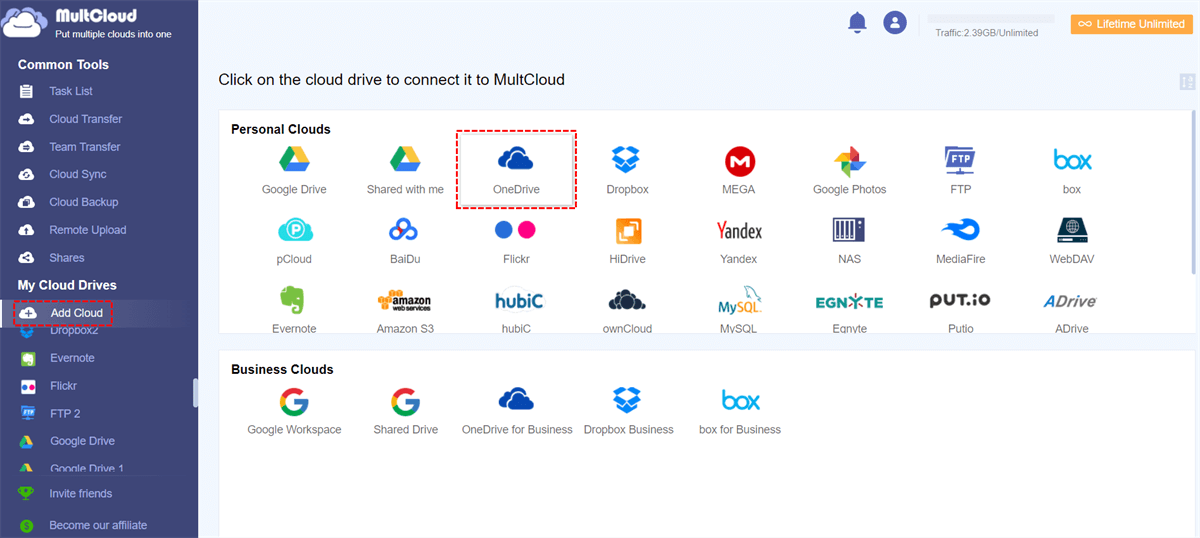
Paso 3. Se te redirigirá a OneDrive para iniciar sesión y permitir que MultCloud acceda a tu cuenta de OneDrive.
Paso 4. Repite los dos primeros pasos para añadir una cuenta de Dropbox. Solo tienes que iniciar sesión en tu cuenta en la nube una vez y se añadirá automáticamente a MultCloud cuando inicies sesión más adelante.
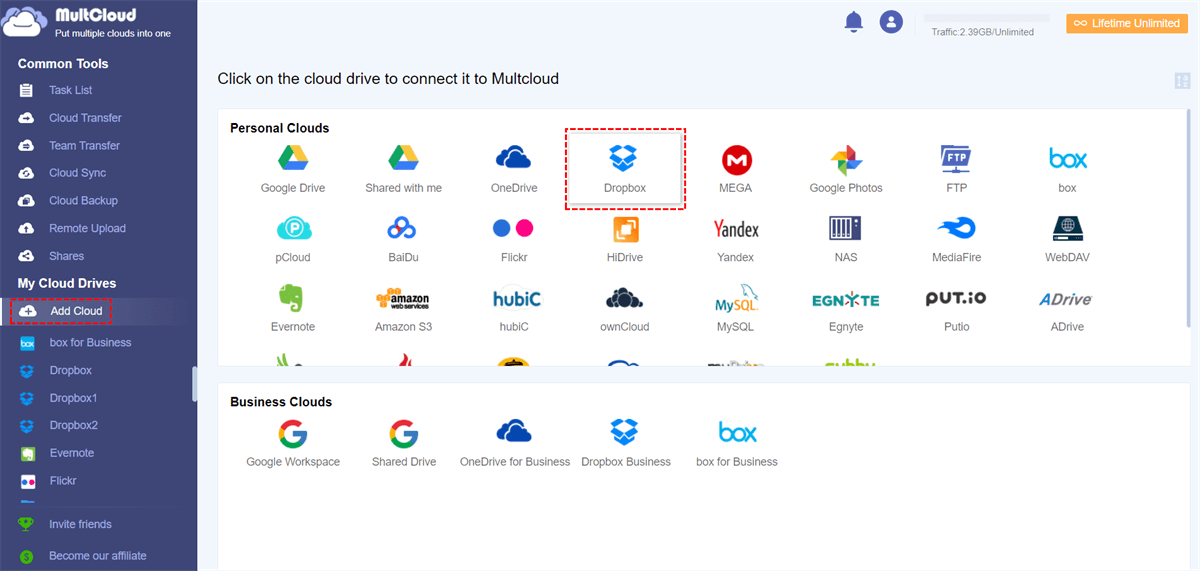
Paso 5. Ahora puedes ver los archivos de ambas nubes en la interfaz de MultCloud. Haz clic en la pestaña "Sincronización en la nube" y selecciona OneDrive, Dropbox y los directorios entre los que deseas sincronizar los datos.
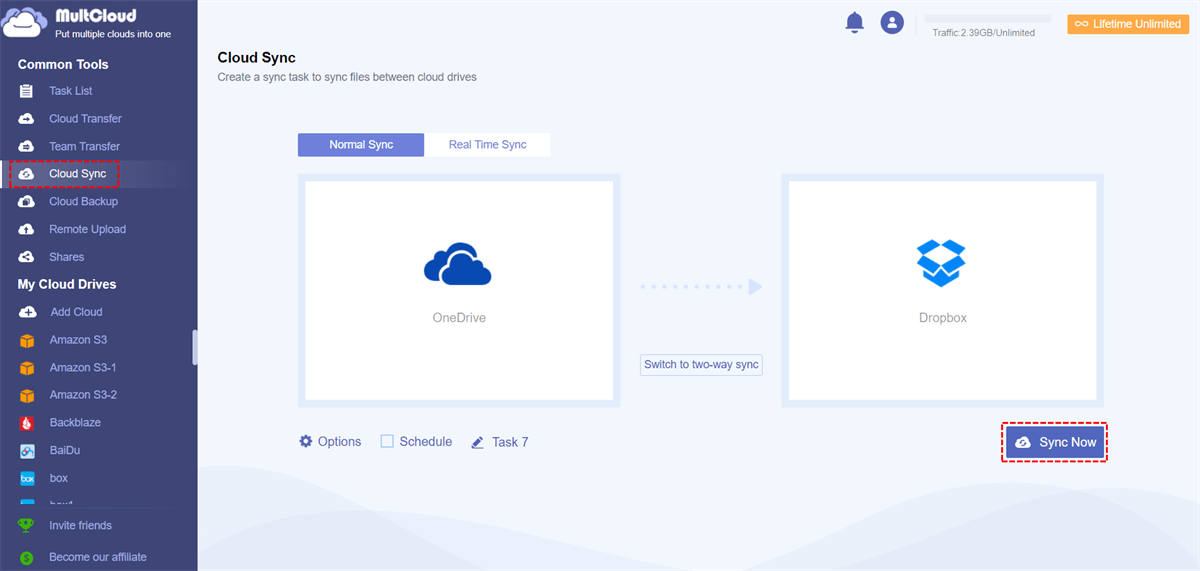
Paso 6. Haz clic en "Sincronizar ahora" para ejecutar la tarea. Una vez completada la tarea de sincronización, también puedes enviar o volver a editar, eliminar, ver registros, etc., en la "Lista de tareas".
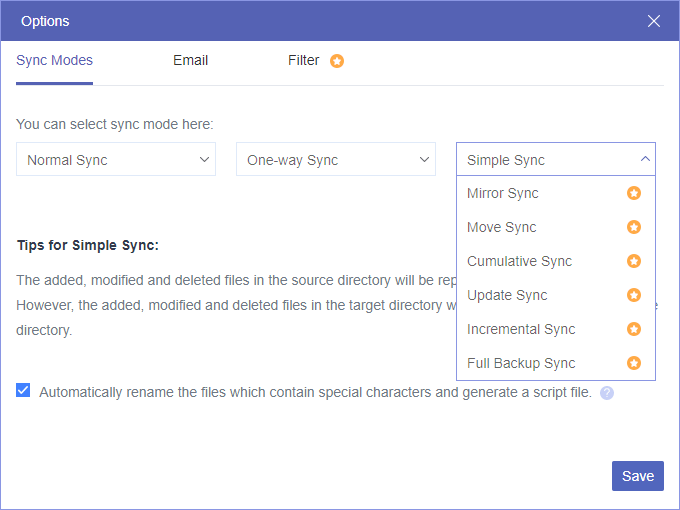
Consejo: Puedes hacer clic en "Opciones" para elegir los modos de sincronización en la nube: Sincronización en tiempo real, Sincronización unidireccional o Sincronización bidireccional. También hay 7 métodos de sincronización más detallados en la sincronización unidireccional.
También puedes sincronizar Google Drive con OneDrive si es necesario. MultCloud es más que una herramienta de sincronización, transferencia o copia de seguridad entre nubes, y también cuenta con las funciones básicas que disfrutas en el sitio web oficial de cada nube, tales como: descargar archivos de la nube al equipo local, subir archivos del equipo local a la nube, cambiar el nombre, eliminar, copiar, compartir archivos, etc.
Resumen
MultCloud es un excelente software de sincronización de OneDrive de terceros. Con la ayuda de MultCloud, puedes sincronizar archivos entre varias cuentas de OneDrive o sincronizar tus archivos de OneDrive con otras cuentas de servicios en la nube con un solo inicio de sesión, como por ejemplo sincronizar OneDrive con NAS gratis, sincronizar archivos entre tu cuenta personal de OneDrive y tu cuenta de OneDrive for Business, etc.
El plan prémium de MultCloud ofrece 7 opciones de personalización en la "Sincronización unidireccional" para facilitar la sincronización entre servicios en la nube. Una vez que los archivos se modifican en otra nube, los cambios se sincronizarán con otro almacenamiento en la nube. Además, puedes realizar transferencias en la nube en momentos específicos o de forma periódica (como diaria, semanal o mensual), lo cual es útil cuando necesitas mover archivos entre servicios en la nube con frecuencia.
MultCloud Admite Nubes
-
Google Drive
-
Google Workspace
-
OneDrive
-
OneDrive for Business
-
SharePoint
-
Dropbox
-
Dropbox Business
-
MEGA
-
Google Photos
-
iCloud Photos
-
FTP
-
box
-
box for Business
-
pCloud
-
Baidu
-
Flickr
-
HiDrive
-
Yandex
-
NAS
-
WebDAV
-
MediaFire
-
iCloud Drive
-
WEB.DE
-
Evernote
-
Amazon S3
-
Wasabi
-
ownCloud
-
MySQL
-
Egnyte
-
Putio
-
ADrive
-
SugarSync
-
Backblaze
-
CloudMe
-
MyDrive
-
Cubby


Manténgase al día
con nuestros últimos consejos
Guárdenos como su fuente preferida en Google y no se pierda ninguna guía útil.
 Establecer como fuente preferida >>