
Búsqueda rápida:
- Ventajas de la integración entre Office y pCloud
- Cómo integrar Microsoft 365 y pCloud fácilmente con MultCloud
- Guía práctica: Integración Office pCloud con MultCloud

► Sincronizar archivos de Microsoft 365 a pCloud mediante Sincronización de Cloud
► Guardar Emails de Outlook a pCloud como PDFs mediante Migración de Email - Conclusión: Integración inteligente entre Microsoft y pCloud
Ventajas de la integración entre Office y pCloud
Microsoft Office 365 ha pasado a llamarse Microsoft 365. Es un conjunto de herramientas y servicios de productividad basado en suscripción que incluye varias aplicaciones y servicios en la nube, como Outlook, OneDrive y SharePoint.

Si también utilizas pCloud al mismo tiempo, es posible que desees integrar Microsoft 365 y pCloud para que funcionen de manera más fluida y te aporten algunas ventajas como:
- Eficiencia de costes: La integración de pCloud con Office permite optimizar el almacenamiento y reducir el uso de herramientas duplicadas para la gestión de archivos, lo que ayuda a disminuir costes operativos.
- Acceso directo a archivos: Los usuarios pueden acceder a sus archivos de pCloud directamente desde las aplicaciones de Microsoft Office 365, sin necesidad de cambiar de plataforma. Esto mejora la experiencia de uso y ahorra tiempo al evitar tener que navegar por múltiples interfaces.
- Copia de seguridad y recuperación: Con la integración de pCloud, los archivos almacenados en la nube están protegidos frente a pérdidas o eliminaciones accidentales. Esto garantiza que los documentos importantes siempre tengan una copia de seguridad en pCloud o OneDrive, y que puedan recuperarse fácilmente si es necesario.
- Seguridad y cumplimiento: Las funciones de seguridad de pCloud, combinadas con los protocolos de Microsoft 365, ofrecen un entorno robusto para almacenar y compartir datos confidenciales. Esto es especialmente relevante para empresas que deben cumplir con normativas estrictas.
Cómo integrar Microsoft 365 y pCloud fácilmente con MultCloud
Aunque los servicios y aplicaciones de Microsoft 365 pueden compartir la misma cuenta, también es posible que tengas que abrir diferentes interfaces cuando los utilices juntos. Aquí llega una nueva forma de gestionarlos solo en un sitio web para hacer la integración de pCloud Office - usando MultCloud.
Es un servicio profesional para administrar tus múltiples servicios de almacenamiento en la nube y clientes de correo electrónico. Operaciones básicas como Descargar, Subir, Cortar, Borrar, Copiar, Copiar a, Compartir, Renombrar y Añadir Nueva Carpeta se pueden realizar fácilmente en él.
Por ejemplo, si quieres mover archivos de pCloud a OneDrive y SharePoint, o viceversa, al mismo tiempo, puedes utilizar la función "Copiar a".
Paso 1: Regístrate para obtener una cuenta MultCloud.
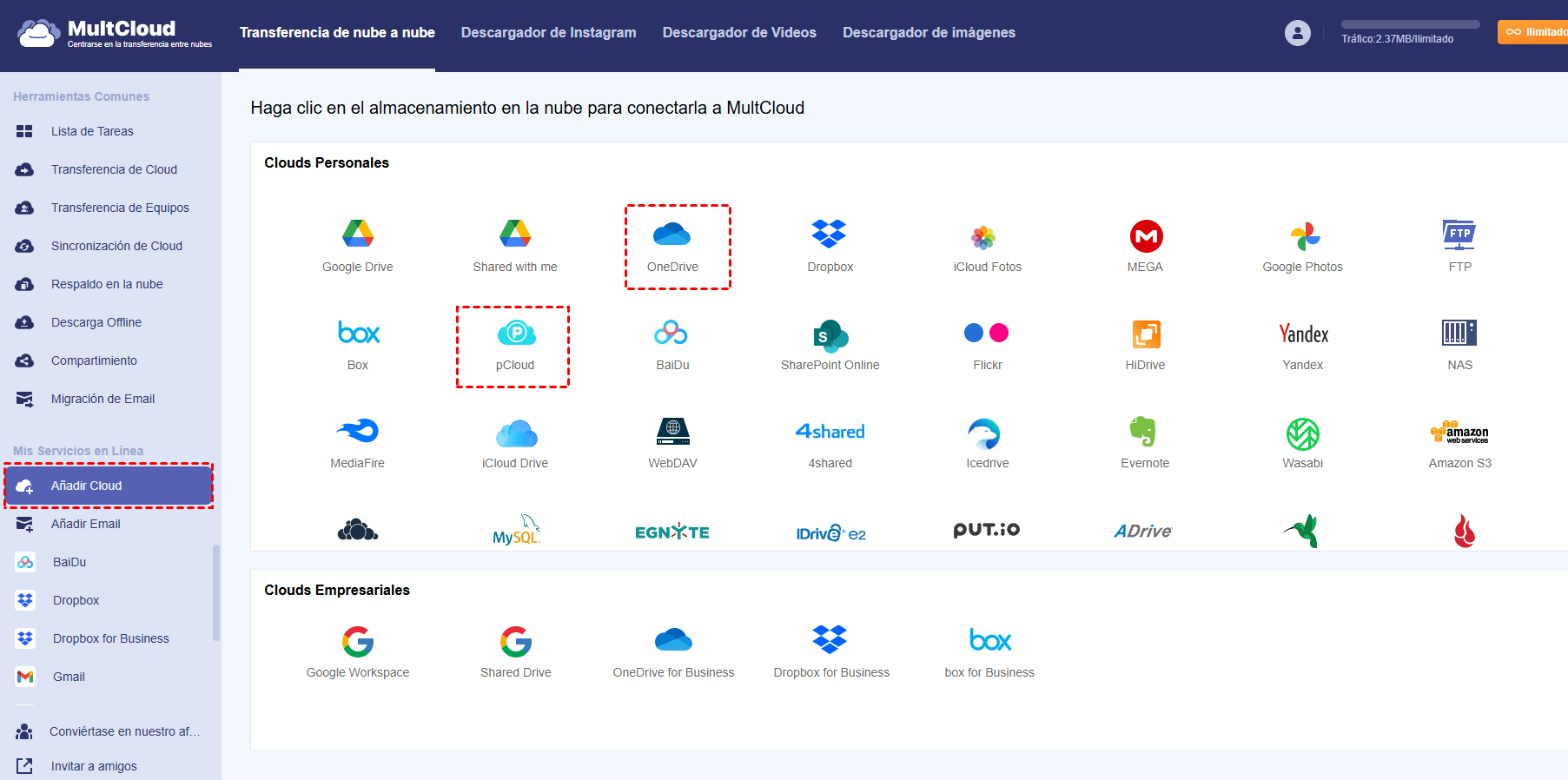
Paso 2: Añade pCloud, OneDrive y OneDrive para Empresas a MultCloud haciendo clic en "Añadir Cloud" y eligiendo el icono de la nube.
Paso 3: Abre pCloud en MultCloud y selecciona los archivos que quieres mover. A continuación, haz clic en "Copiar a" en la barra superior.
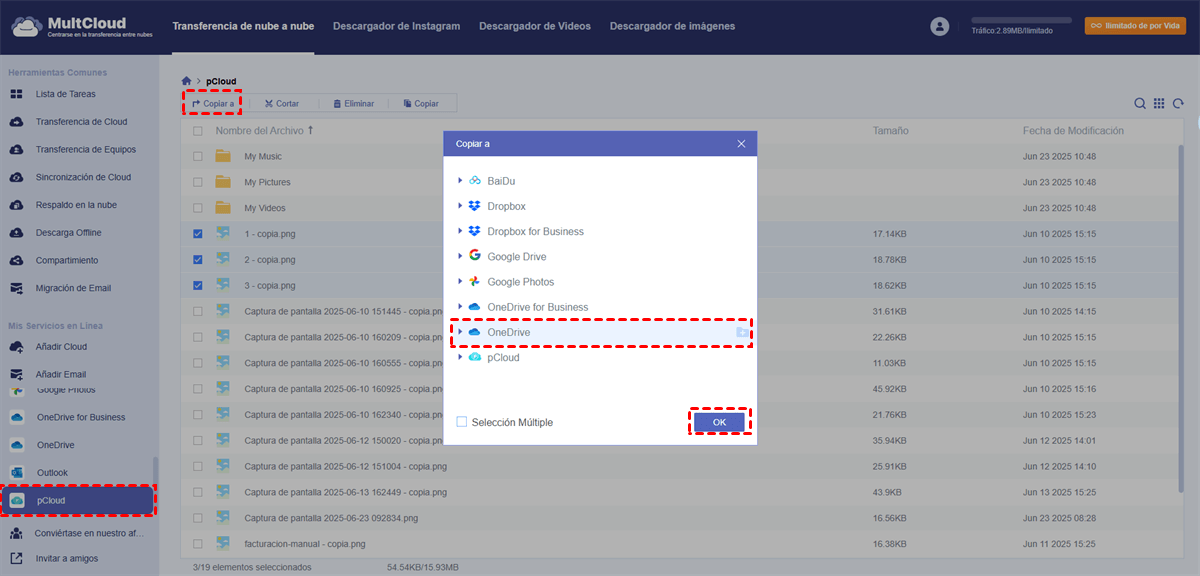
Paso 4: Marca "Selección Múltiple" en la esquina inferior izquierda de la ventana emergente "Copiar a" y elige las carpetas de OneDrive y SharePoint para guardar estos archivos. A continuación, haz clic en "OK" para iniciar este proceso.
Guía práctica: integración Office pCloud con MultCloud
Si las operaciones básicas no son suficientes para cubrir tus necesidades y buscas una integración más fluida, te recomiendo probar las funciones avanzadas de MultCloud: Sincronización de Cloud y Migración de Email.
🔹La primera, Sincronización de Cloud, es una de las funciones estrella de MultCloud, diseñada para sincronizar automáticamente archivos entre diferentes nubes. Además, ofrece 10 modos de sincronización, como la Sincronización Bidireccional, la Sincronización en Tiempo Real, entre otros, lo que te permite personalizar el flujo según tus necesidades específicas.

- Sincronización Bidireccional: Sincroniza archivos entre dos nubes en ambas direcciones.
- Sincronización en Tiempo Real: Mantiene la sincronización continua entre dos nubes en tiempo real.
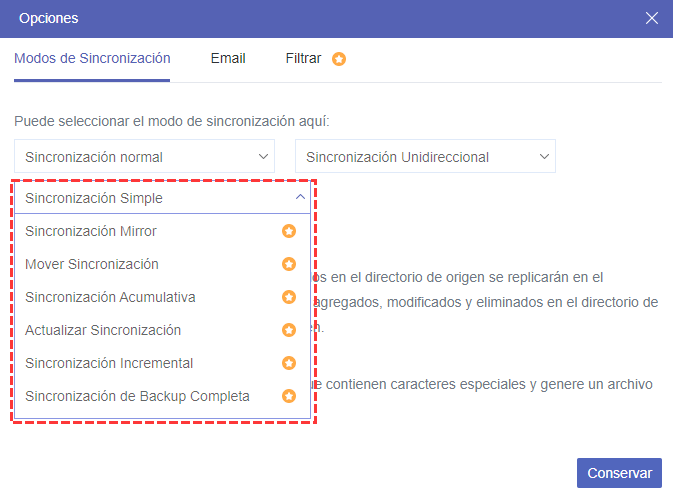
- Sincronización Incremental: Solo sincroniza los archivos modificados o añadidos en los siguientes procesos de sincronización.
- Sincronización Mirror: Mantiene los archivos idénticos en ambas nubes en todo momento.
- Sincronización Acumulativa: Solo añade archivos a la nube de destino sin eliminar nada de ella.
- Mover Sincronización: Mueve los archivos a la nube de destino y los elimina de la nube de origen.
- Actualizar Sincronización: Elimina todos los archivos existentes en la nube de destino antes de sincronizar los nuevos archivos.
- Sincronización de Backup Completa: Sincroniza todos los archivos a una nueva carpeta en la nube de destino como copia de seguridad completa.
🔹La segunda, Migración de Email, convierte tus emails en PDFs y los transfiere a la nube. Puede convertir y transferir varios correos electrónicos a la vez, y también te permite elegir si deseas incluir los archivos adjuntos o no. Además, aunque la Migración de Email no ofrece sincronización en tiempo real, puedes programar la tarea para que se inicie automáticamente en el horario que prefieras.
Ahora, tienes una impresión básica de Sincronización de Cloud y Migración de Email, y los pasos para usarlos para configurar la integración de pCloud Office se muestran a continuación.
Integración de Microsoft Office 365 a pCloud mediante Sincronización de Cloud
Paso 1: Añade pCloud y OneDrive/OneDrive para Empresas/SharePoint a MultCloud después de tener una cuenta MultCloud.
Paso 2: Navega a la página "Sincronización de Cloud" y elige pCloud como fuente y el servicio Office como destino.
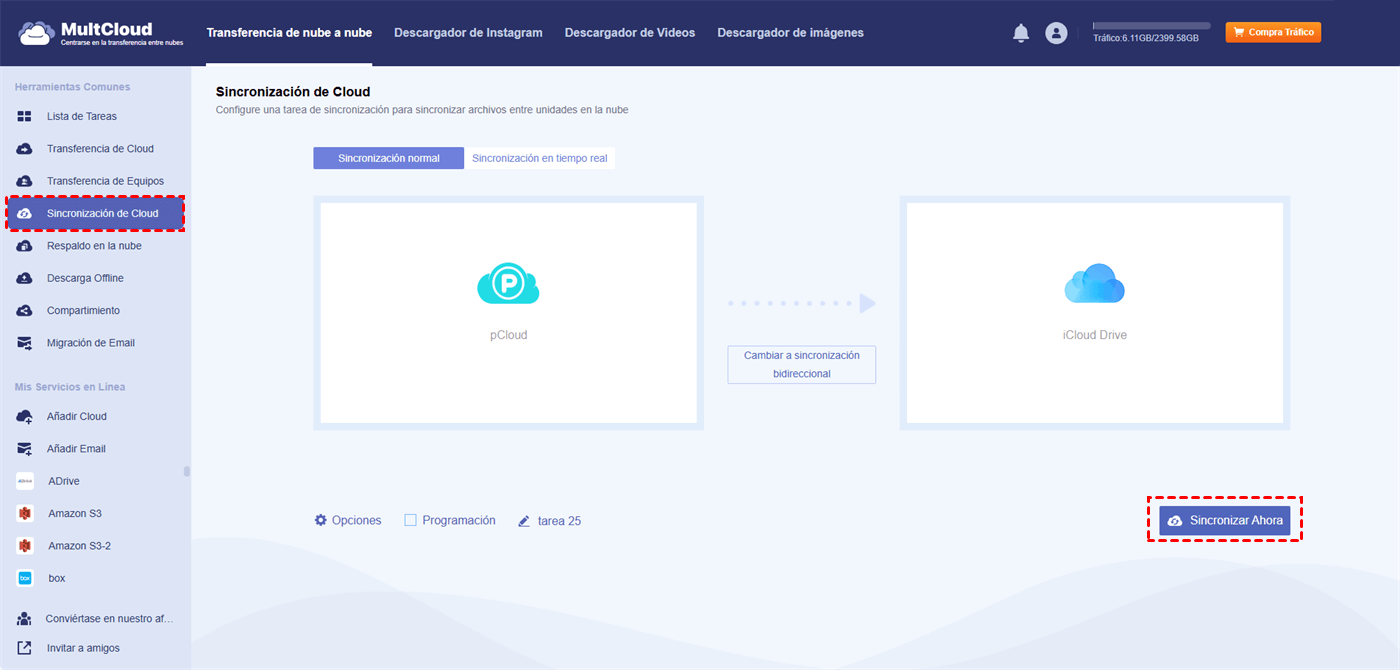
Paso 3: Abre "Opciones" para elegir los modos de sincronización si los necesitas. A continuación, haz clic en "Sincronizar Ahora" para iniciar la tarea.
Nota: MultCloud ofrece 5 GB de tráfico gratuito al mes para transferir archivos. Si necesitas más tráfico para facilitar la integración con pCloud Office, puedes actualizar a un plan premium y así disfrutar de mayor capacidad y velocidad de transferencia súper rápida. Además, los usuarios premium pueden aprovechar hasta 10 hilos simultáneos para acelerar la transferencia de datos.
Guardar Emails de Outlook a pCloud como PDFs mediante Migración de Email
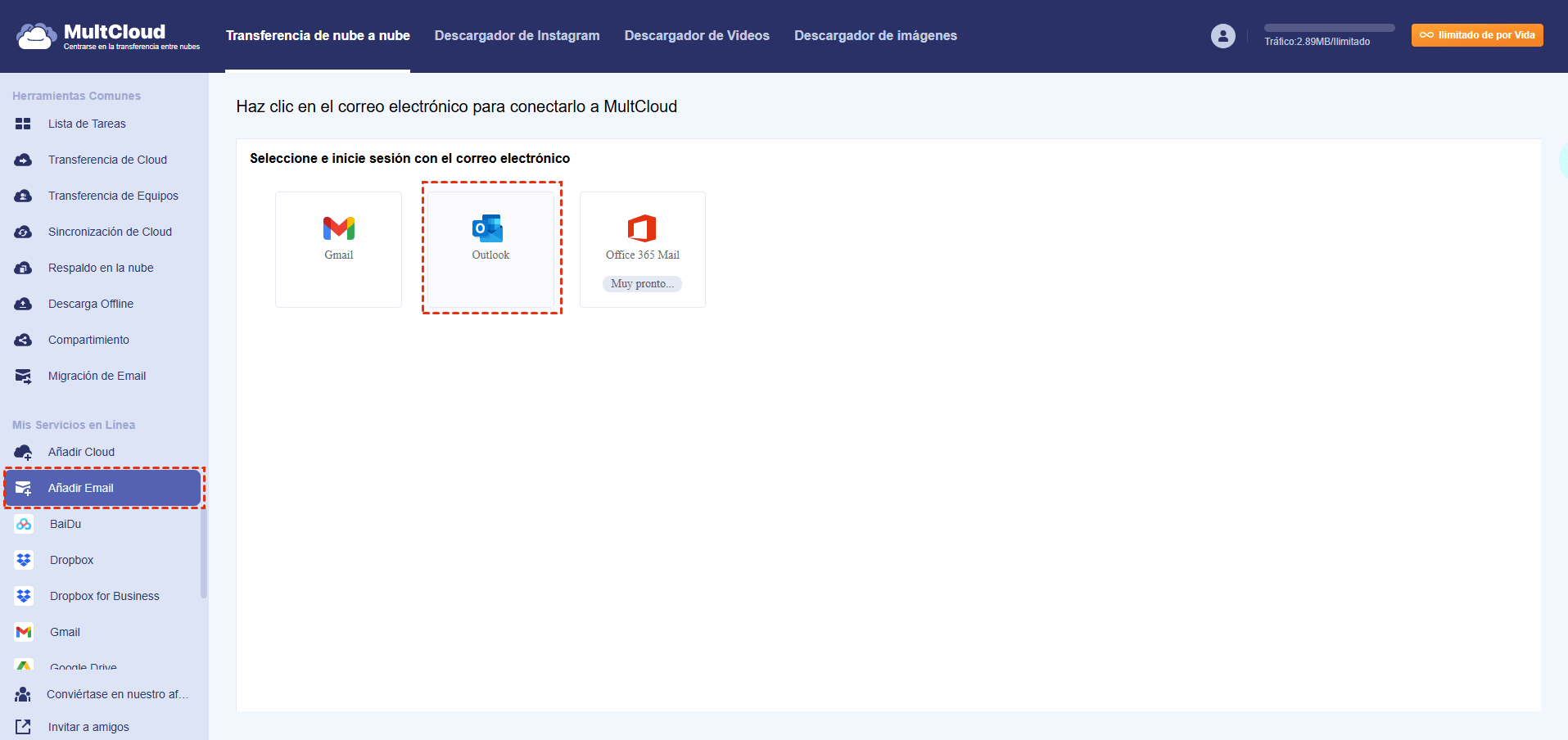
Paso 1: Haz clic en "Añadir Email" y en el icono de Outlook para añadir Outlook a MultCloud. Añade también pCloud con la misma operación mostrada arriba.
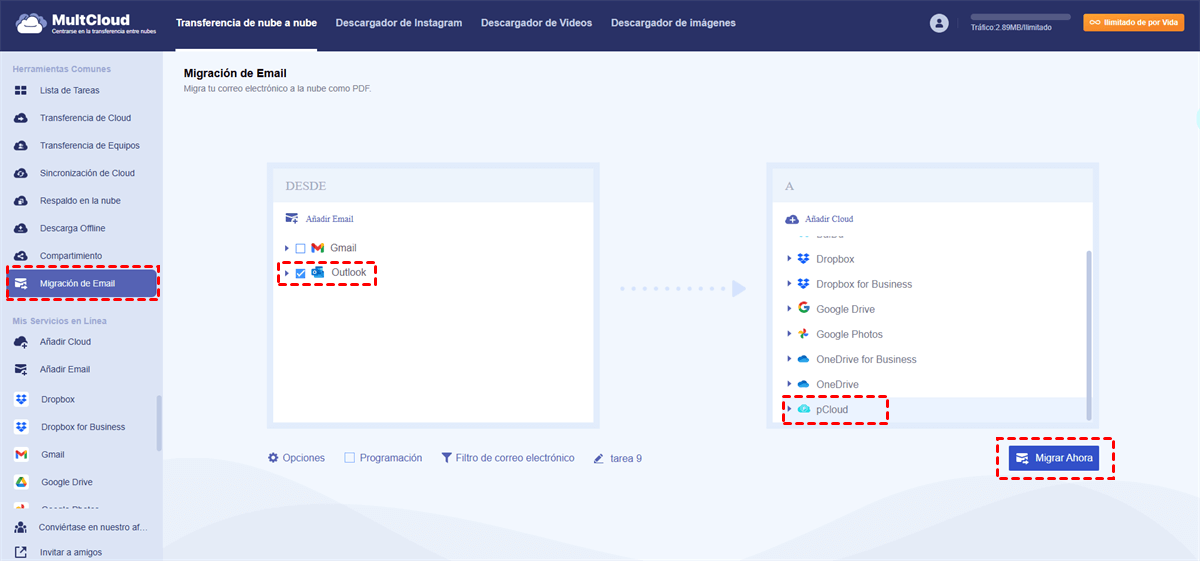
Paso 2: Selecciona "Migración de Email" en la barra lateral izquierda y elige Outlook y pCloud en las casillas correspondientes. A continuación, haga clic en "Migrar Ahora" para iniciar esta tarea.
Notas:
- Puedes programar la tarea de migración en el momento o con la frecuencia que prefieras en la página "Programación".
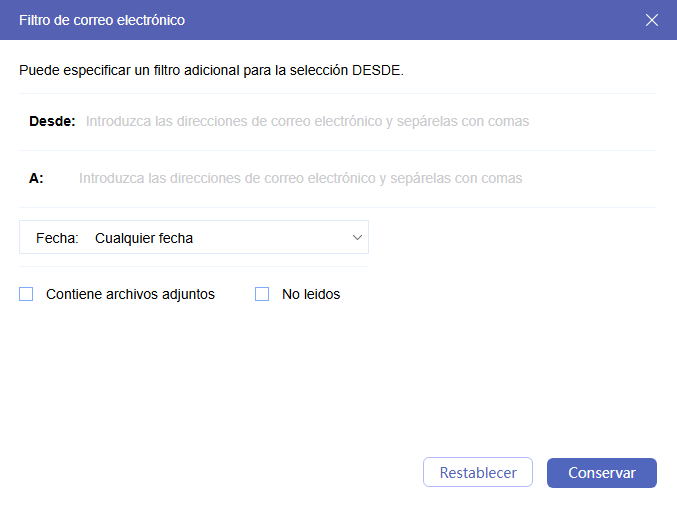
- "Filtro de correo electrónico" en "Opciones" se utiliza para seleccionar por lotes los correos electrónicos que desea migrar a una nube con remitentes de correo electrónico, destinatarios, fechas, con o sin archivos adjuntos, y leídos o no leídos.
Conclusion
Aunque la integración Office pCloud no puede ser realizada directamente, puedes intentar algunas soluciones para conectarlos como sincronizar archivos entre servicios en la nube y migrar correos de Outlook a pCloud. En este sentido, MultCloud será una buena opción para ti. Puede administrar los servicios de Microsoft y pCloud juntos así como automatizar las tareas de sincronización/migración.
Además, como usuario de MultCloud, puedes acceder a otras funciones útiles, como la Transferencia de Cloud y el Respaldo en la Nube, que te permiten transferir o hacer copias de seguridad de archivos entre pCloud, OneDrive, OneDrive para Empresas, SharePoint y muchos otros servicios en la nube.
MultCloud Admite Nubes
-
Google Drive
-
Google Workspace
-
OneDrive
-
OneDrive for Business
-
SharePoint
-
Dropbox
-
Dropbox Business
-
MEGA
-
Google Photos
-
iCloud Photos
-
FTP
-
box
-
box for Business
-
pCloud
-
Baidu
-
Flickr
-
HiDrive
-
Yandex
-
NAS
-
WebDAV
-
MediaFire
-
iCloud Drive
-
WEB.DE
-
Evernote
-
Amazon S3
-
Wasabi
-
ownCloud
-
MySQL
-
Egnyte
-
Putio
-
ADrive
-
SugarSync
-
Backblaze
-
CloudMe
-
MyDrive
-
Cubby


Manténgase al día
con nuestros últimos consejos
Guárdenos como su fuente preferida en Google y no se pierda ninguna guía útil.
 Establecer como fuente preferida >>