

Búsqueda rápida:
Descripción general de Google Drive no se sincroniza
1. Google Drive no sincroniza todas las carpetas
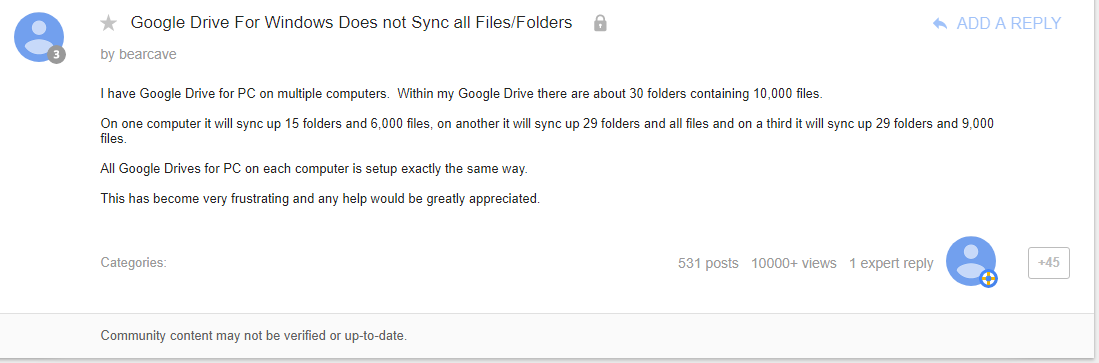
“Tengo Google Drive para PC en varias computadoras como una solución de copia de seguridad en la nube gratuita. Dentro de mi Google Drive, hay alrededor de 30 carpetas que contienen 10 000 archivos. En una computadora se sincronizan 15 carpetas y 6000 archivos, en otra se sincronizan 29 carpetas y todos los archivos, y en una tercera se sincronizan 29 carpetas y 9000 archivos. Todos los Google Drive para PC de cada computadora están configurados de la misma manera. Esto se ha vuelto muy frustrante y cualquier ayuda sería muy agradecida”.
2. Google Drive no sincroniza todos los archivos: archivos de nivel profundo
“Hola, acabo de instalar Google Sync, estoy probando y la aplicación no se sincroniza hasta un sexto nivel de la estructura de carpetas. Busqué configuraciones pero no pude encontrar nada. Parece que la tecnología no funciona bien. Reconsideraré Google como solución. ¡¡¡Qué fastidio, caramba!!!");”
3. Google Drive dice que la sincronización está completa pero no es así
“Google Drive dijo «Sincronización completa», pero unos 15 archivos no se sincronizaron”.
4. Google Drive sincronización completa pero faltan archivos
“Pero ahora, cuando pongo nuevos archivos o carpetas, o cuando guardo cualquier archivo, la sincronización desaparece... No hay iconos rojos, verdes o azules, todos desaparecen y la sincronización se detiene...”
5. Google Drive no se sincroniza en el teléfono Android
Entonces, en el teléfono Android, guardo archivos en Google Drive. Desafortunadamente, nada aparece en el lado de la nube. Creo que es porque Drive no se está sincronizando con la nube. Estuve investigando y hay una configuración para sincronizar solo con Wi-Fi. Después de desactivar eso, la sincronización sigue sin ocurrir. Aparte de desinstalar y reinstalar la aplicación, ¿qué puedo hacer para activar una sincronización?
¿Por qué Google Drive no se sincroniza?
Es posible que Google Drive no se sincronice por varios motivos. Estos son algunos problemas comunes:
- Conexión a internet mala o inestable.
- La aplicación de Google Drive podría no estar funcionando correctamente.
- Es posible que no hayas iniciado sesión en la cuenta de Google correcta.
- Es posible que el tamaño del archivo sea demasiado grande o que el tipo de archivo no sea compatible con Google Drive.
- Es posible que la configuración de sincronización no esté configurada correctamente.
- Puede haber archivos en conflicto que provoquen que la sincronización falle.
- Es posible que otro software de tu dispositivo esté interfiriendo con Google Drive.
- Los servidores de Google Drive podrían estar experimentando interrupciones.
- Es posible que tu aplicación de Google Drive o tu sistema operativo estén desactualizados.
- Es posible que no tengas los permisos necesarios para sincronizar ciertos archivos.
- Es posible que hayas superado tu límite de almacenamiento.
20 soluciones: Google Drive no sincroniza todos los archivos y carpetas en Windows 10 / 11
En las siguientes partes, encontrarás 20 formas de ayudarte a resolver los problemas de que la copia de seguridad y sincronización de Google no funciona, además de un nuevo método para ayudarte a transferir de una nube a otra sin descargar ni cargar.
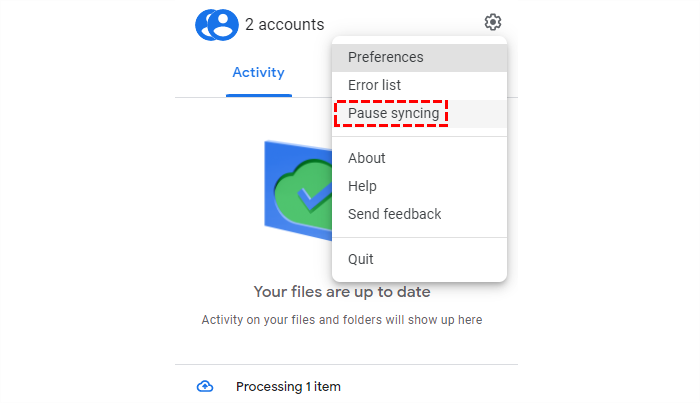
Solución 1: Pausar y reanudar Google Drive
Puedes intentar pausar temporalmente su tarea de sincronización, especialmente cuando la copia de seguridad de Google se atasca. Luego, debes reanudarla. Después de esto, debería volver a escanear los archivos de origen y descubrir lo que se ha perdido.
Solución 2: Reiniciar Google Sync
Sal de Google Drive desde el icono de la bandeja del sistema en la barra de tareas inferior derecha, luego ve a programas/aplicaciones en el menú Inicio y abre Google Drive nuevamente. Normalmente buscará los archivos no sincronizados y sincronizará los archivos faltantes a continuación.
Solución 3: Ejecutar la aplicación de copia de seguridad de Google como administrador
Hacer clic manualmente en el software de copia de seguridad de Google en la computadora y elegir ejecutarlo como Administrador podría ayudar con el problema de Google Drive no sincroniza todos los archivos.
Solución 4: Volver a iniciar sesión
A veces, cuando has iniciado sesión en todo lo demás de Google en tu computadora, ni siquiera piensas en tener que verificar si todavía has iniciado sesión específicamente en Drive en la PC. Por lo general, debería haber algún tipo de notificación para decirte que no has iniciado sesión. Por lo tanto, simplemente inicia sesión en tu cuenta para solucionar el problema de Google Drive no sincroniza todos los archivos y carpetasproblema.
O tal vez tenga varias cuentas de usuario en una PC que tiene Google Drive instalado (sincronizando para diferentes usuarios de Google Drive). Si cambia de usuario (en lugar de cerrar la sesión de la primera cuenta), Google Drive se niega a sincronizarse cuando vuelve a la cuenta del primer usuario. Por lo tanto, cerrar y abrir sesión en cada cuenta de usuario con Google Drive instalado parece mantener operativo el funcionamiento de sincronización de Google Drive.
Además, asegúrese de que la cuenta que utiliza en la aplicación de sincronización sea la misma que utiliza en línea para ver los archivos.
Solución 5: reiniciar el equipo
Si está seguro de que no hay ningún problema con la aplicación de Google, puede intentar reiniciar su computadora y teléfono u otros dispositivos móviles.
Solución 6: reinstalar Copia de seguridad y sincronización
Desinstálelo y borre la carpeta, luego vuelva a instalarlo con las opciones de inicio, etc. Tal vez deba volver a descargar su archivo de instalación desde la página web oficial.
Solución 7: cambiar la configuración del Firewall
Cambie la configuración del firewall/antivirus para asegurarse de que Google Drive tenga permitido sincronizarse. O tal vez deba elegir otro programa antivirus.
Algunos programas de optimización de computadoras como AVG PC Tuneup deshabilitarán algunas aplicaciones para aumentar la velocidad de ejecución de la computadora. Por lo tanto, Google Drive podría deshabilitarse cuando detecta que "no está en uso". Esto evita que sus archivos se carguen y descarguen. Por lo tanto, asegúrese de que Google Drive esté siempre habilitado.
Solución 8: cambiar los permisos de Windows
La forma en que Google Drive maneja los archivos puede causar algunos problemas con el plan de recuperación ante fallos que requirió realizar algunos cambios en los permisos de seguridad. Puede haber conflictos de permisos de Windows al compartir los mismos archivos con diferentes computadoras. Para resolver este problema, es posible que deba agregar manualmente su usuario a los directorios de nivel inferior.
Si recibe mensajes de error como “No tiene permisos para sincronizar este archivo” o “Solo tiene permisos para ver este archivo, por lo que sus cambios no se pueden sincronizar”, puede comunicarse con el propietario del archivo y solicitar permiso de edición.
Solución 9: cambiar la configuración del proxy
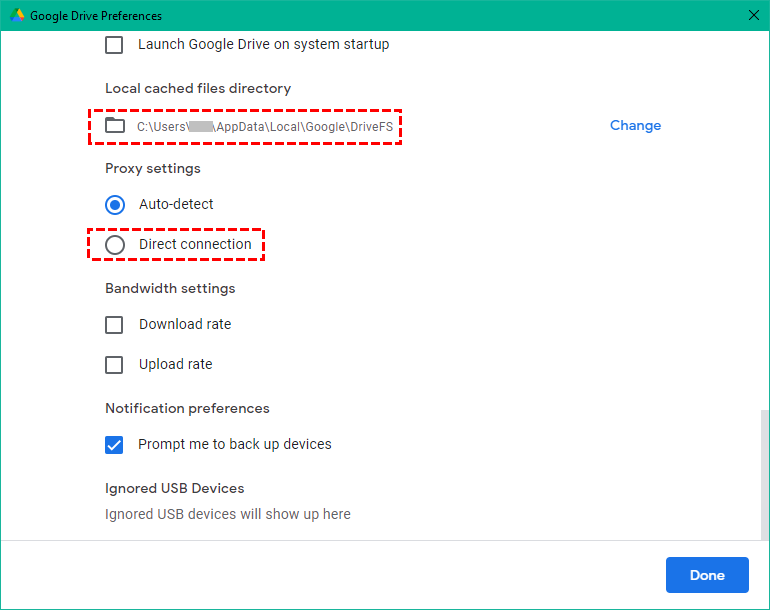
Cambiar la configuración del proxy de "Detectar automáticamente" a "Conexión directa" y mover la carpeta local de Google Drive a "C:\Google Drive" debería resolver el problema de que Google Drive no sincroniza todos los archivos.
Solución 10: marcar los archivos no sincronizados
Seleccione todas las carpetas (marcando la casilla en el encabezado de la lista) y configure "Más/Marcar como visto". Esto iniciará su sincronización. Si esto no funciona, intente marcarlos como no leídos o agrégales estrellas.
Solución 11: Asegurarse de que todas las carpetas estén seleccionadas para sincronizar
Si la sincronización de Google Drive se completa pero no de la versión online a la local, puede ir a "Preferencias" y asegurarse de haber elegido "Duplicar archivos" en lugar de "Transmitir archivos". Esto hace que todas sus carpetas estén disponibles también para el acceso desde el escritorio.
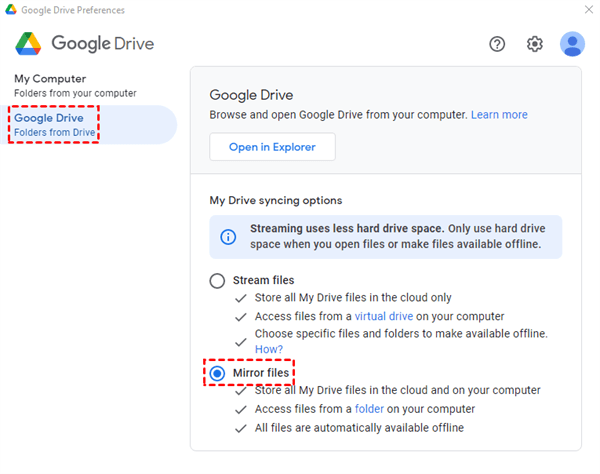
Si Google Drive no sincroniza todos los archivos de local a la nube, vaya a "Preferencias" y asegúrese de que todas las carpetas que desea sincronizar estén marcadas en la pestaña "Mi ordenador".
Solución 12: Resincronizar todos los archivos
1. En su ordenador, haga clic en el icono de la barra de tareas de Google Drive.
2. Haga clic en "Ver # archivos que no se pueden sincronizar".
3. Haga clic en "Reintentar todo".
4. Si esto no funciona, reinicie la aplicación de Google Drive.
O bien, cierre Google Drive en su ordenador, mueva todo el contenido de su Google Drive fuera de la carpeta y vuelva a abrir Google Drive. Vaya a las "Preferencias" de Google Drive y desmarque todas las carpetas. A continuación, Google Drive online eliminará todos los archivos que haya sincronizado desde su ordenador. Cuando termine, vuelva a arrastrar todo el contenido. Por último, se sincronizarán o guardarán todos los archivos en la nube de nuevo.
Solución 13: Ver archivos no sincronizados online
Vaya a la unidad web y use el visor de Drive para ver los archivos faltantes; luego se sincronizarán con el PC. Esta no es una buena solución cuando faltan cientos de archivos. Además, encontrarlos entre miles de archivos requiere mucho tiempo.
Tal vez pueda simplemente hacer clic derecho en Google Drive en la bandeja del sistema y luego hacer clic en "Visitar Google Drive en la web" para ver si esto hace que todos los archivos faltantes se sincronicen con la nube de una vez o no.
Solución 14: Actualización automática de carpetas de origen
Puede volver a actualizar los archivos en su ordenador o en Google Drive para mantenerlos al día.
Solución 15: Cambiar el nombre de Google Drive
Ve a "C:\Program Files (x86)\Google\Drive\" y cambia el nombre del archivo "googledrivesync.exe" a cualquier otro nombre, como "googledrivesync123.exe". A continuación, cambia el nombre del acceso directo. Vuelve a ejecutarlo y es posible que funcione.
Solución 16 - Eliminar Desktop.ini
Por la razón que sea, cuando un archivo no se sincroniza en una carpeta, todas las futuras adiciones o cambios realizados en cualquier archivo de esa carpeta no se sincronizarán hasta que se borre el error (lo que a menudo requiere eliminar el archivo). O bien, elimina el archivo desktop.ini en la carpeta raíz y también en la carpeta en la nube, y vuelve a reiniciar Google Drive. Dado que desktop.ini es un archivo oculto, para eliminarlo es posible que primero debas mostrar los archivos ocultos.
Nota: Para mostrar los archivos ocultos, abre el "Explorador de Windows", haz clic en Opciones en la pestaña Ver y haz clic en Cambiar opciones de carpeta y búsqueda.
Solución 17 - Acortar la longitud de los nombres de archivos y carpetas
Existe la posibilidad de que muchos de los archivos de tu Google Drive tengan una longitud de nombre de archivo demasiado larga para ser utilizada por un sistema operativo de Microsoft. Todas las computadoras con Windows tienen una longitud máxima de nombre de archivo de 255 caracteres, lo que significa que si tienes muchas capas de carpetas en tu Google Drive, no podrá sincronizar correctamente los archivos dentro de carpetas con muchas capas de profundidad. La solución a esto sería acortar los nombres de archivos y carpetas e intentarlo de nuevo.
Si este es el problema, Google no podrá cambiar gran cosa. En este momento, requeriría una nueva versión del sistema operativo Windows.
Solución 18 - Para sincronización entre dos computadoras
Si estás sincronizando archivos entre dos dispositivos locales y usas Google Drive como tránsito, debes crear un grupo en el hogar para conectar las dos computadoras. Luego, obtienes una contraseña en la computadora 1, la introduces en la computadora 2 y se sincronizarán entre sí.
Solución 19 - Subir/Descargar manualmente
Si todas las soluciones anteriores no te funcionan, me temo que tendrás que arrastrar y soltar manualmente los archivos locales en Google Drive en la página web. Y debes descargar directamente desde la nube al equipo local.
Solución 20 - Obtener más almacenamiento en la nube
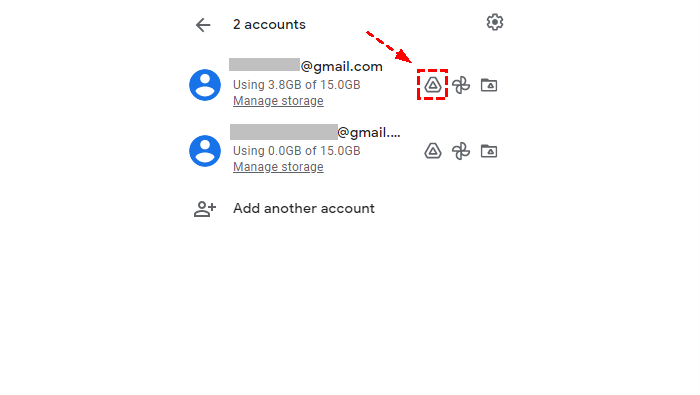
Si la subida y descarga manual tampoco funciona para el problema de "Google Drive no se sincroniza", es posible que debas verificar tu límite de almacenamiento. Si no hay suficiente espacio de almacenamiento en tu plan para guardar archivos nuevos, es posible que aparezca "Sincronización de Google Drive incompleta" al sincronizar desde el equipo local a la nube. Por lo tanto, puedes actualizar tu plan de almacenamiento para obtener más espacio en la nube y sincronizar todos los archivos.
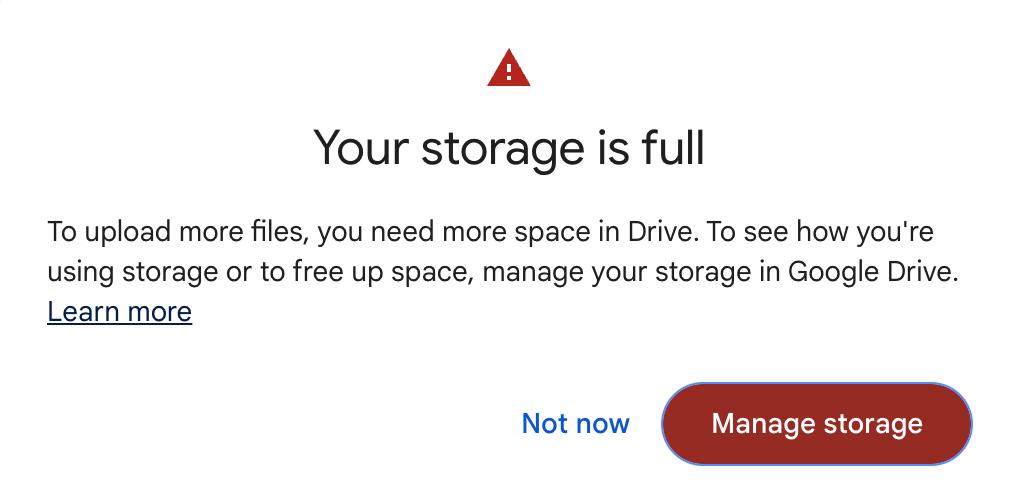
Si no quieres pagar por más almacenamiento, puedes transferir archivos grandes de Google Drive a otra unidad en la nube y luego eliminarlos de Google Drive para liberar espacio. Para que la transferencia de archivos de Google Drive a otras nubes sea lo más fácil posible, te recomendamos que utilices una herramienta profesional de migración de nube a nube llamada MultCloud, que te permite transferir directamente archivos de Google Drive a Dropbox, OneDrive, MEGA u otras unidades en la nube sin pasar por el ordenador local.

- Transferencia en la nube: Mueve datos de una nube a otra sin descargar ni volver a cargar.
- Sincronización en la nube: Sincroniza datos entre nubes sin problemas y en tiempo real.
- Copia de seguridad en la nube: Realiza copias de seguridad y restaura archivos de forma dinámica entre nubes.
- Automático: Configura un horario para que la tarea se ejecute automáticamente según tus preferencias.
- Sin conexión: Transfiere, sincroniza o realiza copias de seguridad de datos en la nube en línea sin pasar por el equipo local.
- Eficiente: Accede y gestiona todas tus nubes con un solo inicio de sesión.
Con ella, puedes agregar todas tus unidades en la nube en una sola plataforma para una gestión centralizada, en lugar de iniciar y cerrar sesión con frecuencia. Además, su objetivo es transferir, sincronizar y realizar copias de seguridad de datos entre diferentes servicios en la nube o cuentas en línea, lo que ahorra a los usuarios la molestia de descargar y volver a cargar manualmente.
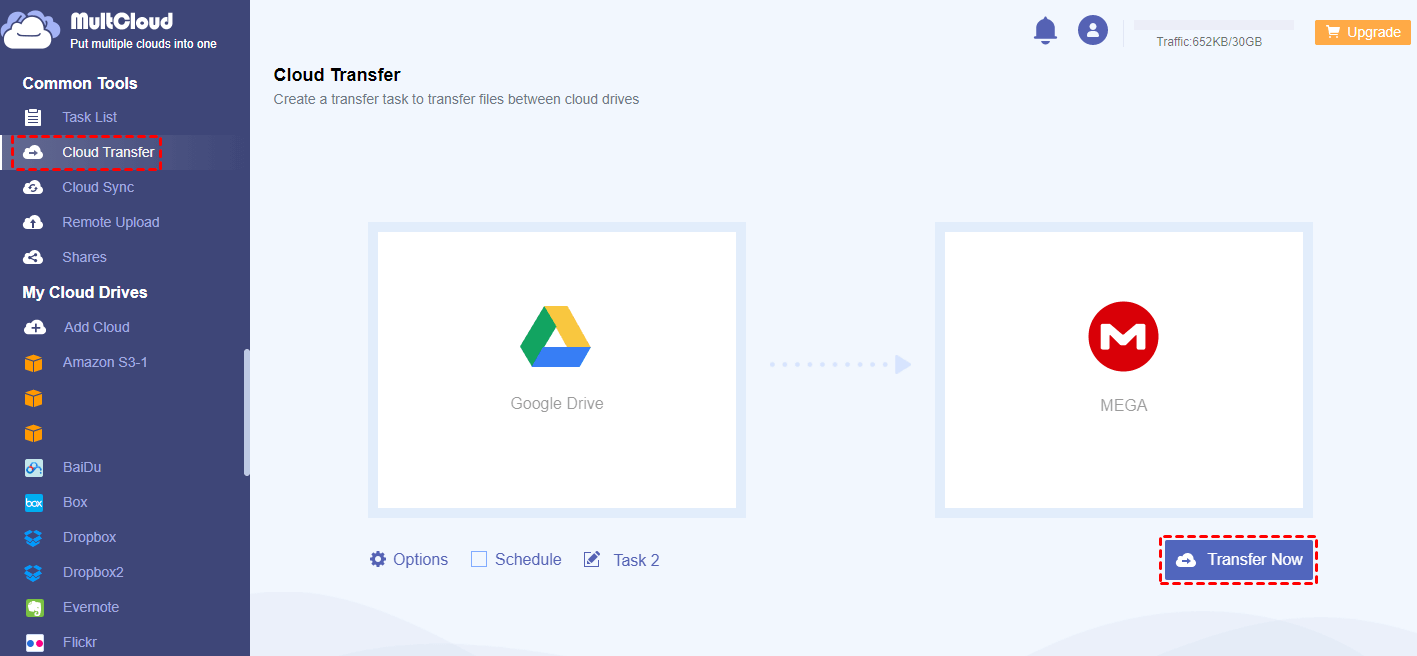
Para transferir archivos de Google Drive a otra nube, como MEGA (ofrece 20 GB de almacenamiento gratuito), simplemente agrega ambas nubes a MultCloud, haz clic en "Cloud Transfer", elige los archivos de Google Drive en la sección "FROM" como la ubicación de origen y selecciona MEGA (carpeta) en la sección "TO" como la ubicación de destino. Por último, haz clic en "Transfer Now".
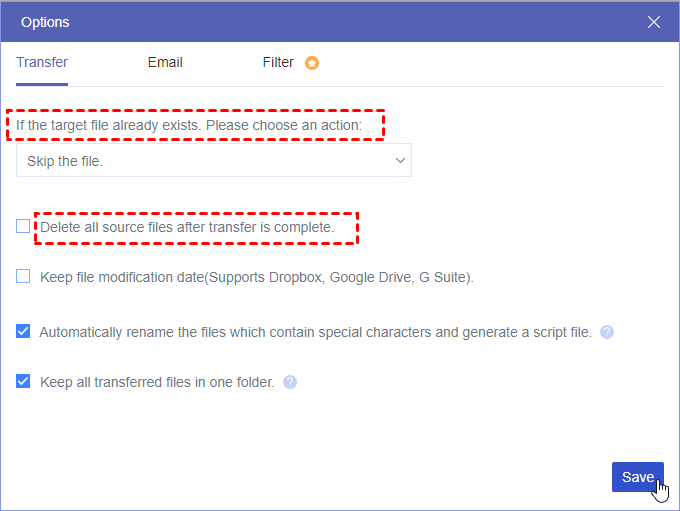
Para ahorrar más tiempo al eliminar los archivos de origen en Google Drive una vez completada la transferencia, puedes marcar "Eliminar todos los archivos de origen al completar la transferencia" en las Opciones de transferencia.
4 soluciones: Google Drive no se sincroniza en teléfonos Android
Si Google Drive no se sincroniza en tu dispositivo Android, puedes probar las siguientes soluciones rápidas:
Solución 1: Comprobar la conexión a Internet
Puedes probar tu conexión abriendo un navegador web y visitando cualquier sitio web para verificar la conectividad. Si tu conexión no es estable, es posible que los archivos no se sincronicen con la nube de Google Drive.
Solución 2. Usar Wi-Fi en lugar de datos móviles
A veces, si has desactivado "Transferir archivos solo por Wi-Fi" en la configuración de tu teléfono Android, el proceso de sincronización continúa cuando hay una conexión Wi-Fi disponible. Por lo tanto, conéctate a una red Wi-Fi disponible y vuelve a sincronizar los archivos para comprobar si la sincronización se realiza correctamente.
Solución 3: Borrar caché y datos
El caché acumulado o los datos dañados pueden interferir con la sincronización en Google Drive. Borrar el caché y los datos puede ayudar a resolver este problema. Ve a "Ajustes" > "Aplicaciones" para seleccionar Drive y luego ve a "Información de la aplicación" > "Almacenamiento" > "Borrar datos".
Solución 4: Desactivar la optimización de batería
Es posible que la configuración de ahorro u optimización de batería esté restringiendo el uso de datos en segundo plano. Desactiva esta opción en la configuración de tu teléfono para comprobar si se soluciona el problema de "Google Drive no se sincroniza".
Resumen
Cuando encuentres el problema de "Google Drive no se sincroniza" en un PC con Windows 10 / 11 o en un teléfono Android, puede deberse a varios problemas, como una mala conexión a Internet, la configuración de sincronización desactivada, limitaciones de almacenamiento o caché/datos dañados. Siguiendo los pasos de solución de problemas descritos anteriormente, puedes identificar y resolver los problemas subyacentes para garantizar una sincronización fluida de tu Google Drive. Comprobar y actualizar regularmente tu aplicación y sistema, junto con una gestión adecuada de la configuración, te ayudará a mantener una sincronización perfecta y a evitar problemas similares en el futuro.
MultCloud Admite Nubes
-
Google Drive
-
Google Workspace
-
OneDrive
-
OneDrive for Business
-
SharePoint
-
Dropbox
-
Dropbox Business
-
MEGA
-
Google Photos
-
iCloud Photos
-
FTP
-
box
-
box for Business
-
pCloud
-
Baidu
-
Flickr
-
HiDrive
-
Yandex
-
NAS
-
WebDAV
-
MediaFire
-
iCloud Drive
-
WEB.DE
-
Evernote
-
Amazon S3
-
Wasabi
-
ownCloud
-
MySQL
-
Egnyte
-
Putio
-
ADrive
-
SugarSync
-
Backblaze
-
CloudMe
-
MyDrive
-
Cubby


Manténgase al día
con nuestros últimos consejos
Guárdenos como su fuente preferida en Google y no se pierda ninguna guía útil.
 Establecer como fuente preferida >>