
¿Por Qué Compartir OneDrive con Google Drive?
Tanto OneDrive como Google Drive son dos populares servicios de unidad en la nube que comparten funciones similares de almacenamiento y uso compartido en línea para usuarios personales y empresariales. Además, ambos ofrecen útiles suites ofimáticas para equipos, empresas y centros educativos con el fin de impulsar la colaboración en equipo mediante Microsoft 365 o Google Workspace.

Pero dependiendo de las diferencias de Google Drive vs OneDrive, los usuarios pueden elegir uno de ellos para utilizar en la vida cotidiana a causa del precio, el almacenamiento, la seguridad, la función de compartir, y otros. Por lo tanto, si usted es un usuario de OneDrive y sus amigos o miembros del equipo utilizan Google Drive, usted puede hacer frente con el problema acerca de cómo compartir archivos de OneDrive al usuario de Google Drive sin descargar y cargar.
Lo que es más, si usted es a la vez un usuario de OneDrive y un usuario de Google Drive, aprender a compartir desde OneDrive a Google Drive también es bueno para que usted pueda utilizar dos y más nubes al mismo tiempo de una manera mejor y más fácil.
Cómo Compartir OneDrive con Google Drive: 3 Métodos Efectivos
Aparte de descargar manualmente los archivos de OneDrive y compartir archivos con el usuario de Google Drive a través del disco duro, USB o correo electrónico, aquí le mostraremos cómo compartir archivos de OneDrive con el usuario de Google Drive fácilmente y ahorrando tiempo de 3 métodos distintos gratuitos. Estos métodos simples se basan en un gestor de archivos en la nube basado en web llamado MultCloud.
MultCloud es un gestor profesional de almacenamiento en múltiples nubes de terceros que te permite gestionar fácilmente todas tus nubes con funciones integradas en la nube en una interfaz fácil de usar y sincronizar, hacer copias de seguridad y transferir archivos sin problemas entre servicios de almacenamiento en la nube con un solo clic.
Como uno de los mejores gestores de archivos en la nube, MultCloud ofrece características multifuncionales para que usted pueda utilizar las nubes de la manera más eficiente, conveniente y segura. Para resolver el problema acerca de cómo compartir OneDrive al usuario de Google Drive con éxito, MultCloud proporciona la Gestión de Subcuenta, Transferencia de Cloud, y 3 opciones de uso compartido como Compartir Público, Compartir Privado, y Compartir Recurso para compartir de OneDrive a Google Drive de acuerdo a diferentes necesidades.

- 3 opciones para compartir: Comparta archivos de OneDrive desde MultCloud con usuarios de Google Drive mediante enlace público, privado o de origen, y permita que el destinatario guarde los archivos directamente en su Google Drive desde MultCloud.
- Gestión de subcuentas: Como usuario de OneDrive, cree y envíe subcuentas de MultCloud a usuarios de Google Drive para colaborar juntos en una carpeta compartida en MultCloud. (Solo para suscriptores.)
- Transferencia en la nube: Como usuario de OneDrive y Google Drive, agregue ambas cuentas a MultCloud y comparta archivos de OneDrive a Google Drive con un solo clic.
Ahora puede elegir una función ilustrada arriba y seguir las instrucciones paso a paso a continuación para compartir OneDrive a Google Drive con éxito.
Prepárese para compartir OneDrive con Google Drive en MultCloud.
Paso 1. Cree una cuenta de MultCloud de forma gratuita.

Paso 2. Elija OneDrive para añadir a MultCloud.
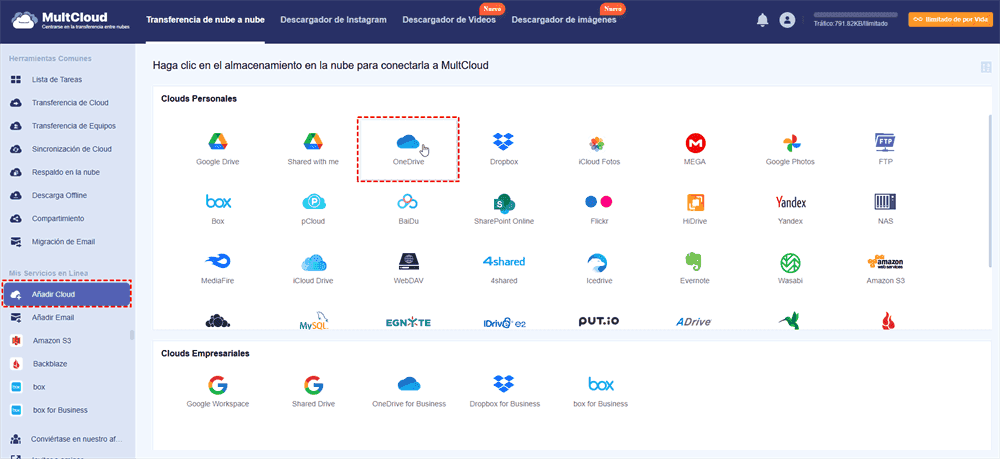
Método 1: Compartir OneDrive con Usuario de Google Drive mediante 3 Opciones de Compartir
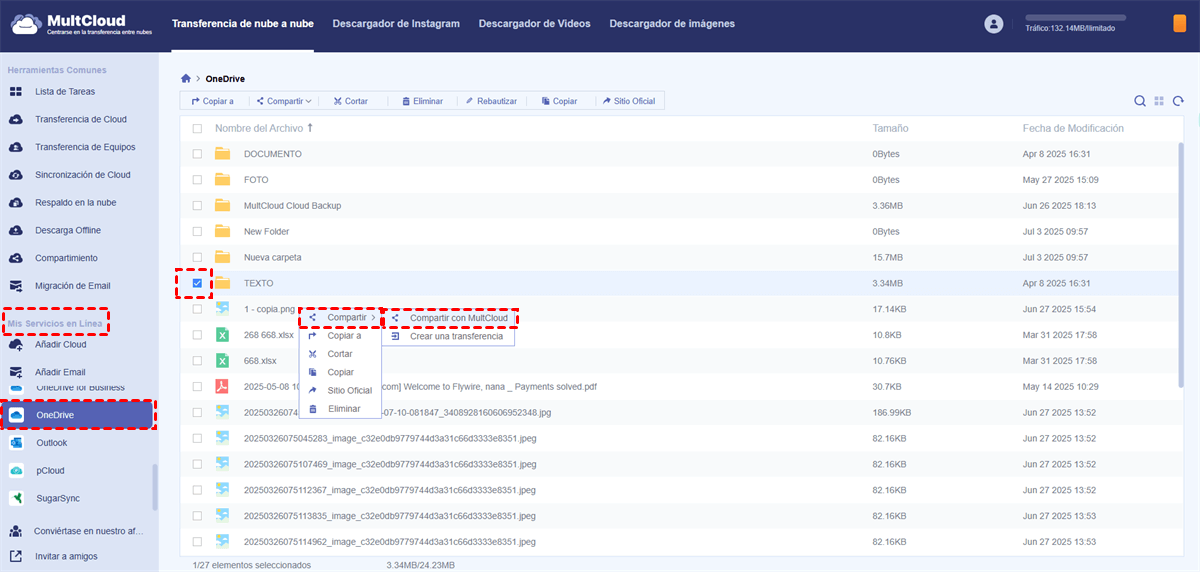
Paso 1. Abra OneDrive desde la lista "Mis Servicios en Línea".
Paso 2. Marca los archivos o carpetas que deseas compartir con el usuario de Google Drive, luego haz clic con el botón derecho y selecciona "Compartir con MultCloud" en el menú desplegable.
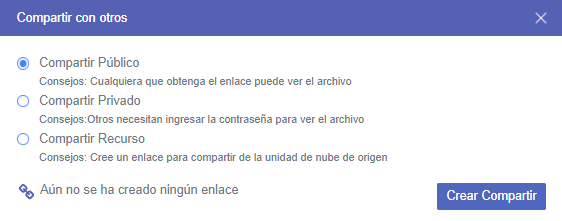
Paso 3. Elija una opción de uso compartido en la ventana emergente y haga clic en "Crear compartir".
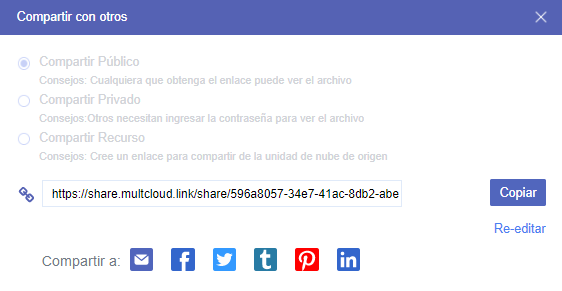
Paso 4. Copia el enlace compartido y envíalo al usuario de Google Drive.
Consejo: Si elige "Compartir privado", obtendrá una contraseña aleatoria...
Paso 5. Al hacer clic en el enlace para compartir, el usuario de Google Drive puede crear una cuenta e iniciar sesión en MultCloud para añadir su Google Drive a MultCloud.
Paso 6. El receptor puede marcar los archivos compartidos en la página web y elegir su Google Drive para guardar los archivos compartidos en Google Drive.
Método 2: Compartir OneDrive con Usuario de Google Drive mediante Gestión de Subcuentas
Paso 1. Haga clic en el icono de cuenta de la esquina superior derecha y seleccione "Sub-cuenta" en el menú desplegable.
Paso 2: Haga clic en "Agregar Usuario" en la ventana emergente para crear una subcuenta con nombre de usuario y contraseña para Google Drive.
Paso 3: Haga clic en "Asignar Carpeta" para asignar una carpeta de tu OneDrive como carpeta compartida para colaborar con el usuario de Google Drive.
Paso 4. Elige el permiso de acceso para que el usuario de Google Drive acceda a tu carpeta compartida de OneDrive.
Paso 5. Envía la subcuenta al usuario de Google Drive.
Paso 6. Cuando el receptor entre en MultCloud con la subcuenta y añada su Google Drive a MultCloud, podrá guardar tus archivos compartidos de OneDrive desde "Archivos de Equipo" a su Google Drive mediante "Copiar a".
Método 3: Compartir OneDrive con Su Propia Cuenta de Google Drive mediante Transferencia de Cloud
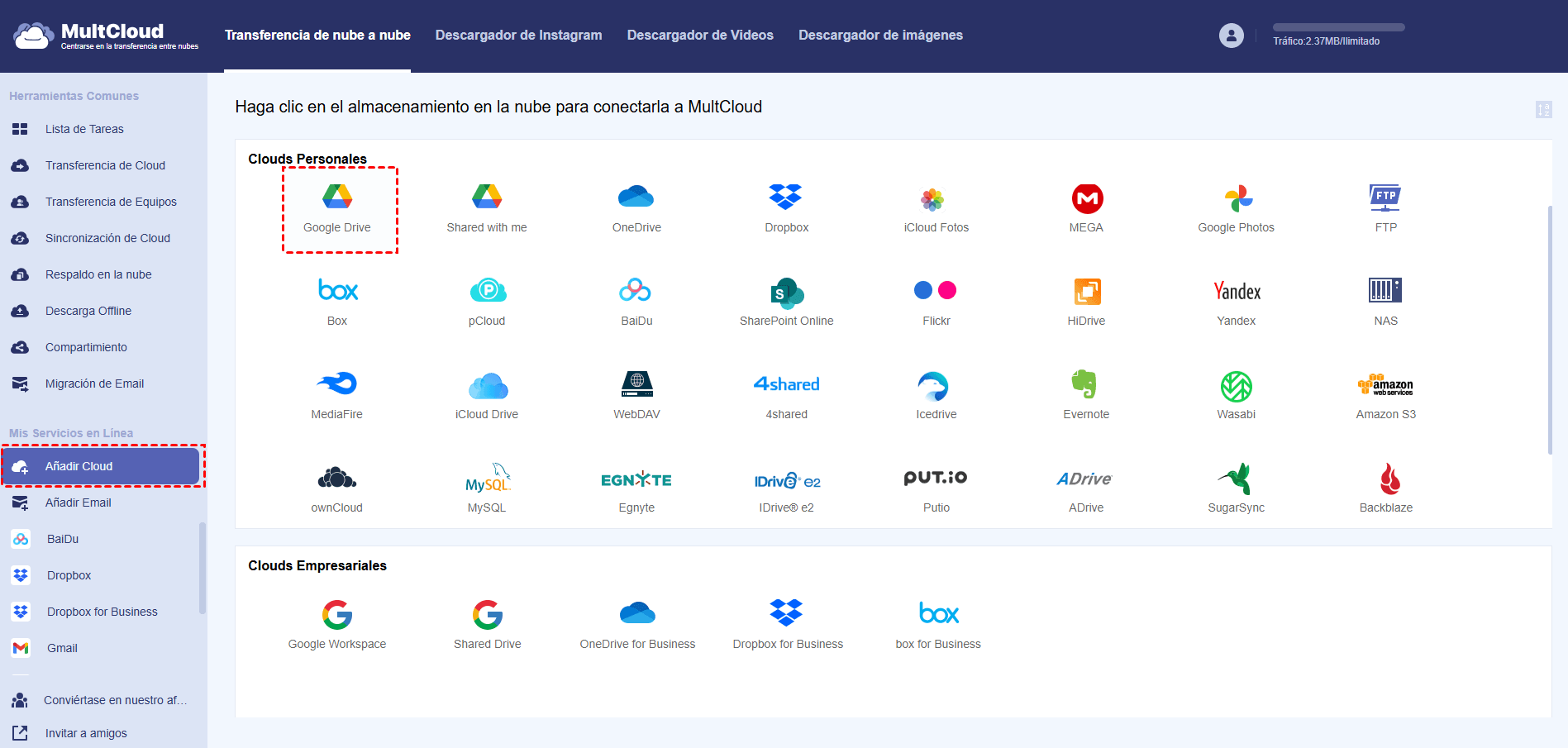
Paso 1. Haga clic en "Añadir Cloud" y elija Google Drive para añadir su Google Drive a MultCloud.
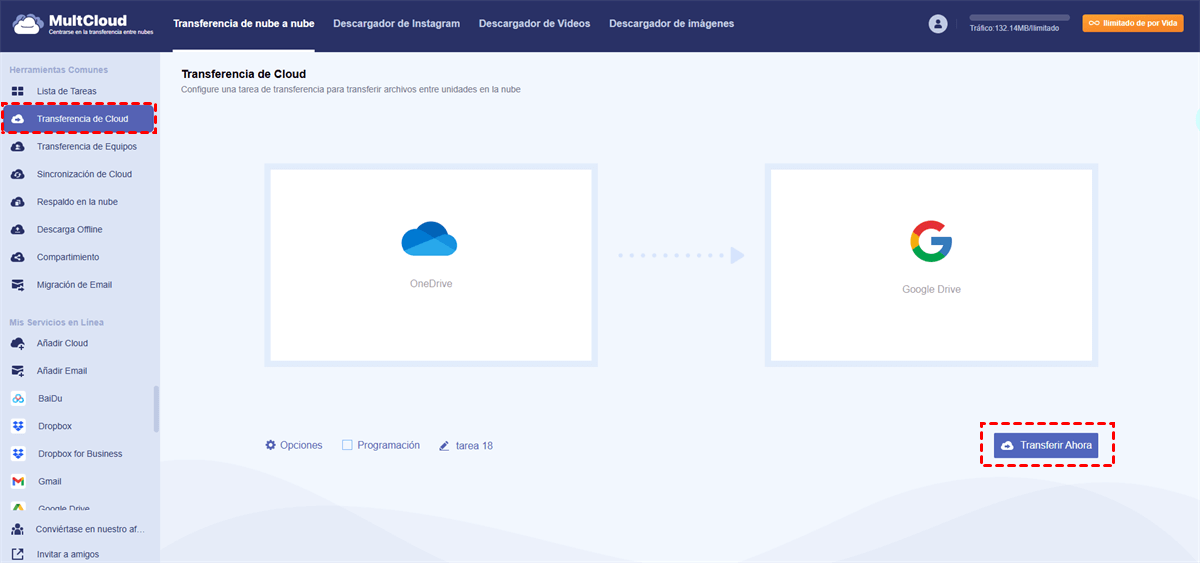
Paso 2. Entra en la página de "Transferencia de Cloud" en MultCloud.
Consejos:
- En "Opciones", puede usar "Filtrar" para ignorar o solo compartir archivos con ciertas extensiones de archivo de OneDrive a Google Drive. O puedes activar la notificación por "Email" para ser informado tan pronto como la tarea de Transferencia de Cloud se haya realizado.
- En "Programación", puede elegir un plan mensual, semanal o diario para que MultCloud comparta automáticamente archivos de OneDrive a Google Drive.
Paso 4. Haga clic en "Transferir Ahora" para compartir desde OneDrive a Google Drive de su cuenta inmediatamente.
Consejos:
- Puede cerrar el sitio web o apagar el dispositivo justo después de crear la tarea de transferencia de nube ya que MultCloud admite la transferencia sin conexión.
- MultCloud ofrece 5 GB de tráfico de datos gratis al mes para que se pueda transferir datos entre nubes. Si no es suficiente, puede actualizar a un nivel superior de suscripción para obtener más tráfico de datos y una velocidad de transferencia increíblemente rápida.
Conclusión
Al consultar el artículo sobre cómo compartir OneDrive con Google Drive mediante 3 excelentes métodos, podrá elegir la solución que mejor se adapte a sus necesidades específicas para compartir archivos de OneDrive a Google Drive.
Además, dado que MultCloud también es compatible con cuentas empresariales, podrá migrar fácilmente archivos de OneDrive a Google Workspace u otras nubes de forma sencilla y eficiente.
MultCloud Admite Nubes
-
Google Drive
-
Google Workspace
-
OneDrive
-
OneDrive for Business
-
SharePoint
-
Dropbox
-
Dropbox Business
-
MEGA
-
Google Photos
-
iCloud Photos
-
FTP
-
box
-
box for Business
-
pCloud
-
Baidu
-
Flickr
-
HiDrive
-
Yandex
-
NAS
-
WebDAV
-
MediaFire
-
iCloud Drive
-
WEB.DE
-
Evernote
-
Amazon S3
-
Wasabi
-
ownCloud
-
MySQL
-
Egnyte
-
Putio
-
ADrive
-
SugarSync
-
Backblaze
-
CloudMe
-
MyDrive
-
Cubby


Manténgase al día
con nuestros últimos consejos
Guárdenos como su fuente preferida en Google y no se pierda ninguna guía útil.
 Establecer como fuente preferida >>