

Caso de usuario
Me gustaría descargar las miles de fotos que tengo en Google Fotos. Mantener presionada la tecla Mayús (Shift) mientras selecciono la última foto no funciona; parece que solo se puede seleccionar el equivalente a un mes de fotos. Aparte de eso, la tecla Mayús funciona de manera similar a la tecla Ctrl, con la excepción de que la tecla Ctrl tampoco funciona tan lejos de la primera foto seleccionada.
¿Por qué descargar todas las fotos de Google Fotos?

Descargar todas tus fotos de Google Fotos puede ser útil por diversas razones, entre las que se incluyen:
- Proteger los datos: Los servicios en la nube pueden sufrir interrupciones, errores o pérdida de datos. En caso de que tu cuenta de Google Photos se vea comprometida, tener una copia de seguridad local garantiza que tus imágenes estén seguras.
- Acceso sin conexión: Después de descargarlas, no necesitas conexión a Internet para ver tus imágenes en ningún momento.
- Liberar espacio: Las fotos pueden ocupar espacio en tu límite de almacenamiento de Google, y Google Photos ofrece una cantidad limitada de almacenamiento gratuito. Puedes hacer espacio en tu cuenta descargando y eliminando tus fotos de Google Photos.
- Mover a otra nube: Si buscas alternativas, puedes descargar tus imágenes y luego subirlas a un nuevo servicio de almacenamiento en la nube.
- Organizar localmente: Al descargarlas, puedes gestionar y organizar tus imágenes de la forma que prefieras sin estar sujeto al sistema o las limitaciones de Google.
Cómo descargar todas las fotos de Google Photos de una vez [A local]
Aunque podemos descargar fotos de Google Photos desde su sitio web o aplicación, resulta complicado seleccionarlas todas. De hecho, no puedes seleccionar todas las fotos con un solo clic de esta manera. Solo puedes seleccionar fácilmente todas las fotos de un mes. Pero por suerte, Google Takeout puede ayudarnos. Es un servicio oficial de Google que permite exportar datos de servicios y aplicaciones de Google como Google Drive, Google Photos, Calendar, etc.
Con Google Takeout, puedes seleccionar todas las fotos y vídeos de Google Photos con un solo clic y descargarlos de una vez. Sin embargo, Google Takeout tiene algunas limitaciones de descarga:
- Tamaño de archivo: Un archivo debe tener un tamaño máximo de 50GB para poder exportarse de forma completa.
- Frecuencia de exportación: Puedes realizar hasta 5 intentos por día para crear exportaciones; de lo contrario, recibirás el aviso de "número máximo de intentos".
Veamos cómo usar Google Takeout para descargar todas las fotos de Google Photos de una vez.
Paso 1. Abre Google Takeout. Puedes buscarlo en Chrome y luego entrar. Otra forma es abrir Google Photos > elegir Cuenta > entrar en Datos y privacidad > abrir Aplicaciones y servicios > hacer clic en Descargar debajo de Fotos.
Paso 2. Toca el botón Deseleccionar todo en la esquina superior derecha.
Paso 3. Desplázate hacia abajo por la página hasta encontrar Google Fotos. Luego, marca la casilla junto a esta opción para seleccionar todas las fotos y videos dentro de Google Fotos y haz clic en Continuar en la parte inferior de esta página. Si solo deseas descargar algunas carpetas, puedes hacer clic en Se han incluido todos los álbumes de fotos y elegir los álbumes deseados.
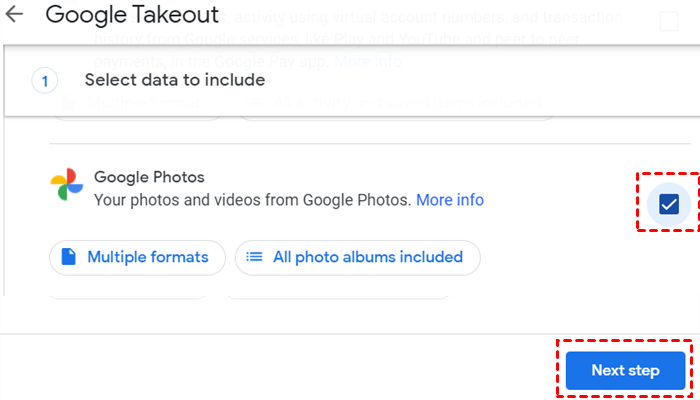
Paso 4. Elige Enviar enlace de descarga por correo electrónico en Destino y selecciona la frecuencia, el tipo de archivo y el tamaño de archivo. Se recomienda elegir 50 GB en el Tamaño de archivo, ya que es posible que tengas algunos videos muy grandes.
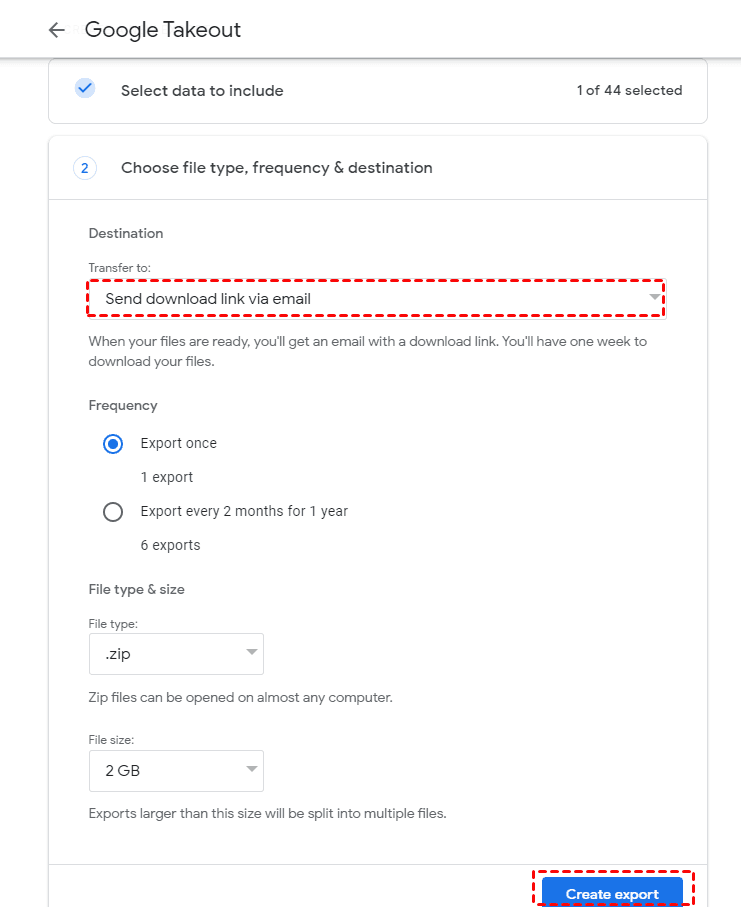
Paso 5. Haz clic en Crear exportación para comenzar a descargar todas las fotos de Google Fotos. Se te proporcionará un tiempo estimado para la finalización de la tarea. Luego, puedes ir a tu Gmail y descargar las fotos y videos exportados.
Cómo descargar todas las fotos de Google Fotos a la vez [A otra nube]
Si quieres saber cómo descargar todas las fotos a la vez desde Google Fotos para cambiar de servicio de almacenamiento en la nube, puedes omitir los engorrosos pasos de descarga y subida utilizando MultCloud para realizar una transferencia directa. MultCloud es un servicio de transferencia de archivos en la nube líder en la industria que admite la transferencia de archivos entre más de 30 unidades en la nube, incluidos Google Photos, iCloud Photos, MEGA, OneDrive, Flickr, Icedrive, Dropbox, NAS, FTP, entre otros.
.png)
MultCloud ofrece Cloud Transfer para ayudarte a mover todas las fotos de Google Photos a otra nube de una vez, con un solo clic y sin tener que seleccionarlas manualmente. Además, si quieres liberar espacio de almacenamiento en Google Photos, MultCloud cuenta con una función para eliminar automáticamente los archivos transferidos en la nube de origen una vez finalizada la tarea.
Aquí tienes un ejemplo de los pasos para transferir todas las fotos de Google Photos a un NAS mediante Cloud Transfer de MultCloud.
Paso 1. Regístrate para obtener una cuenta gratuita de MultCloud en su sitio web.
Paso 2. Añade Google Photos a MultCloud. Haz clic en Añadir nube y en el icono de Google Photos. A continuación, inicia sesión en tu cuenta de Google Photos y permite que MultCloud acceda a ella en la ventana emergente.
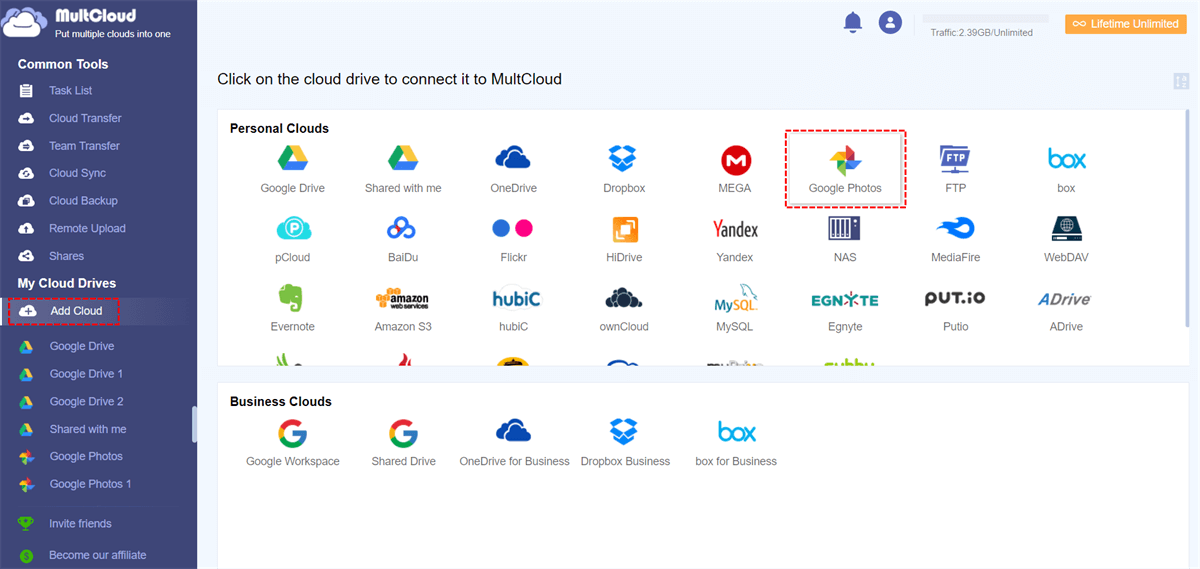
Paso 3. Crea y selecciona una carpeta en MultCloud. Si necesitas gestionar en MultCloud más fotos o vídeos de tu cuenta de Google Photos, empieza creando y seleccionando una carpeta en el panel de MultCloud.
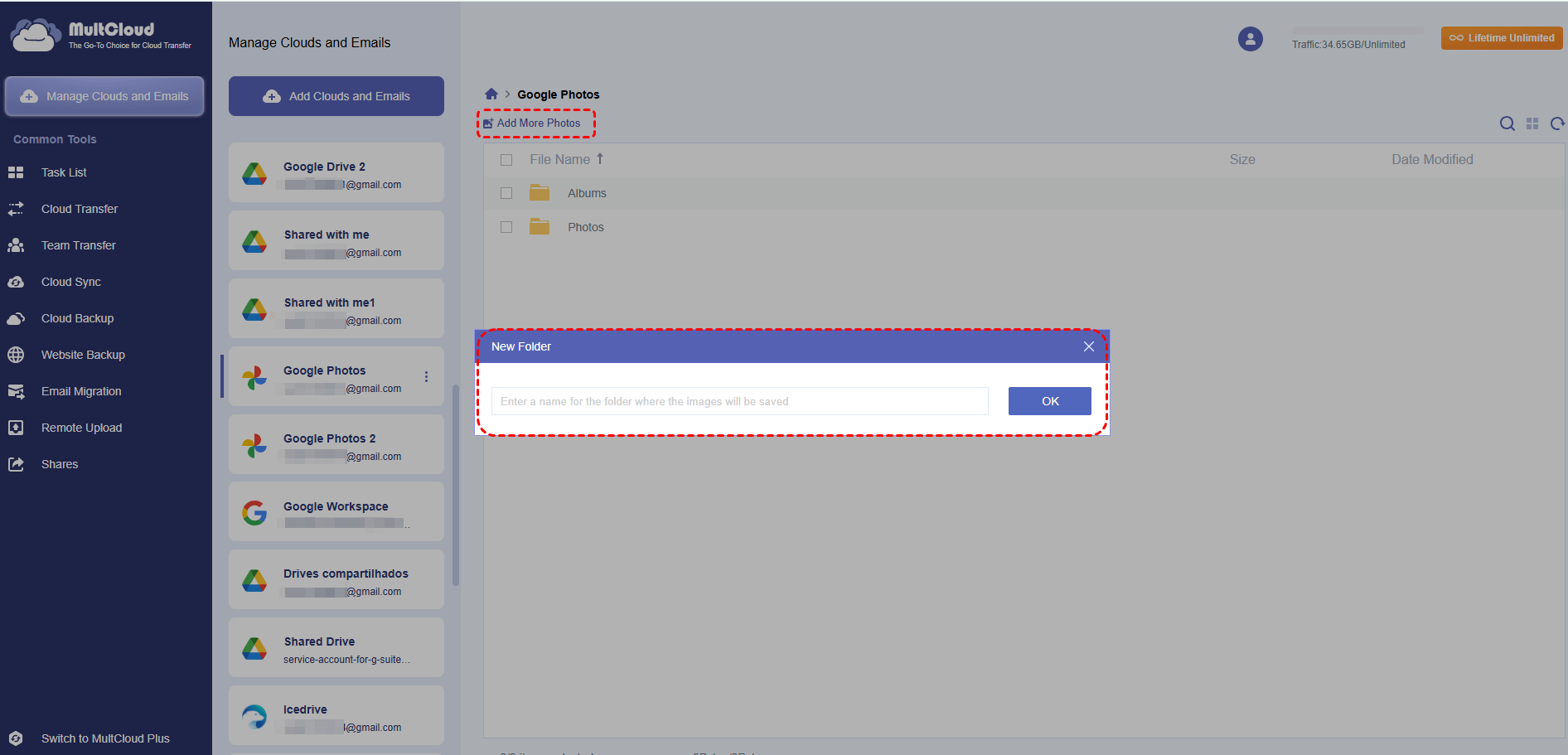
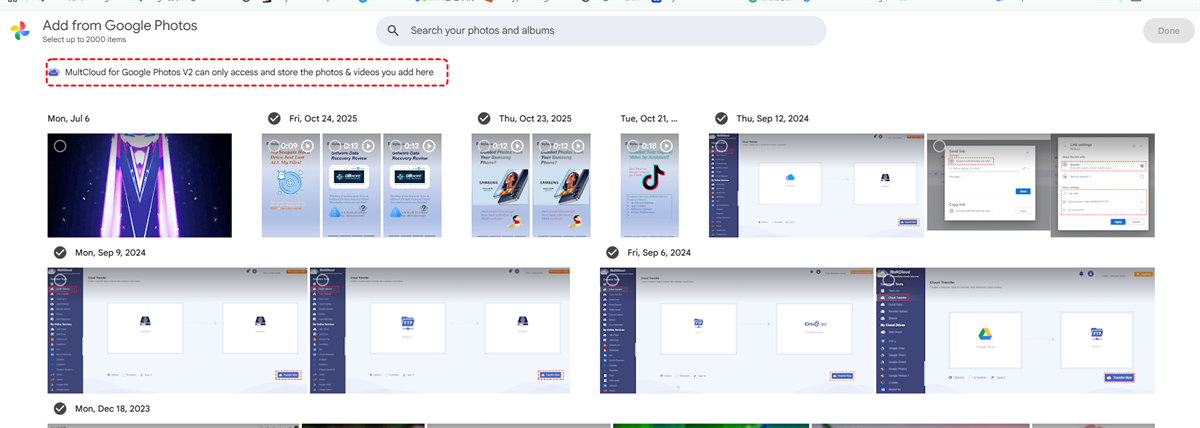
Paso 4. Marca los elementos deseados en el sitio web de Google Photos. A continuación, accede al sitio web oficial de Google Photos y marca el contenido que deseas añadir; una vez completada la selección, podrás gestionarlo en MultCloud.
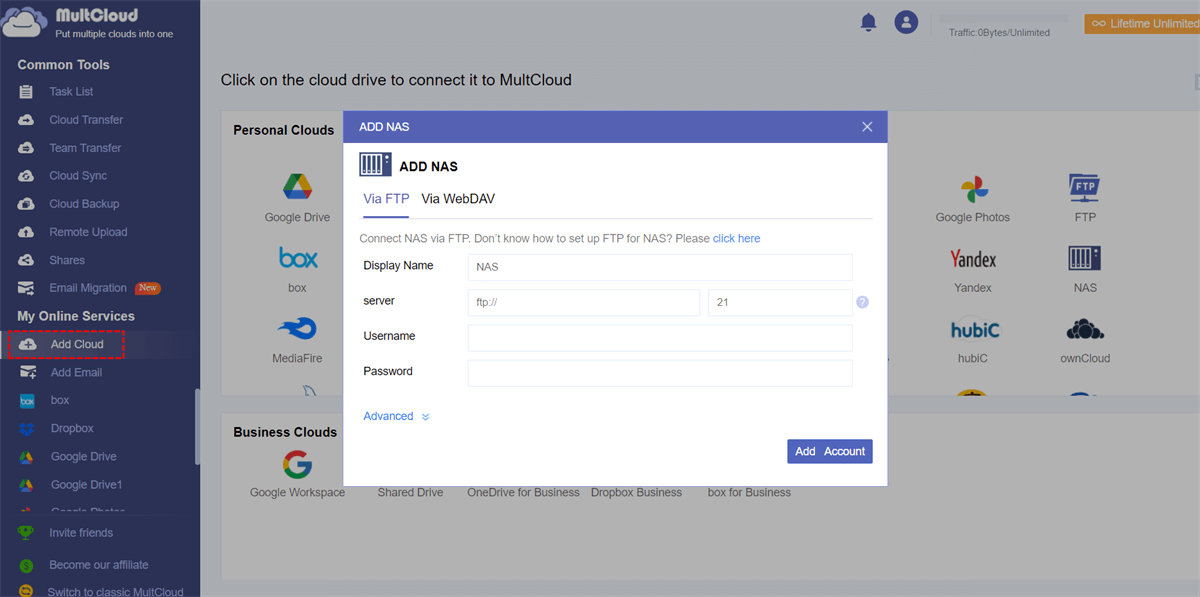
Paso 5. Añade el NAS a MultCloud. Haz clic en Añadir nube y en el icono de NAS. Luego, introduce las credenciales para añadir el NAS a MultCloud.
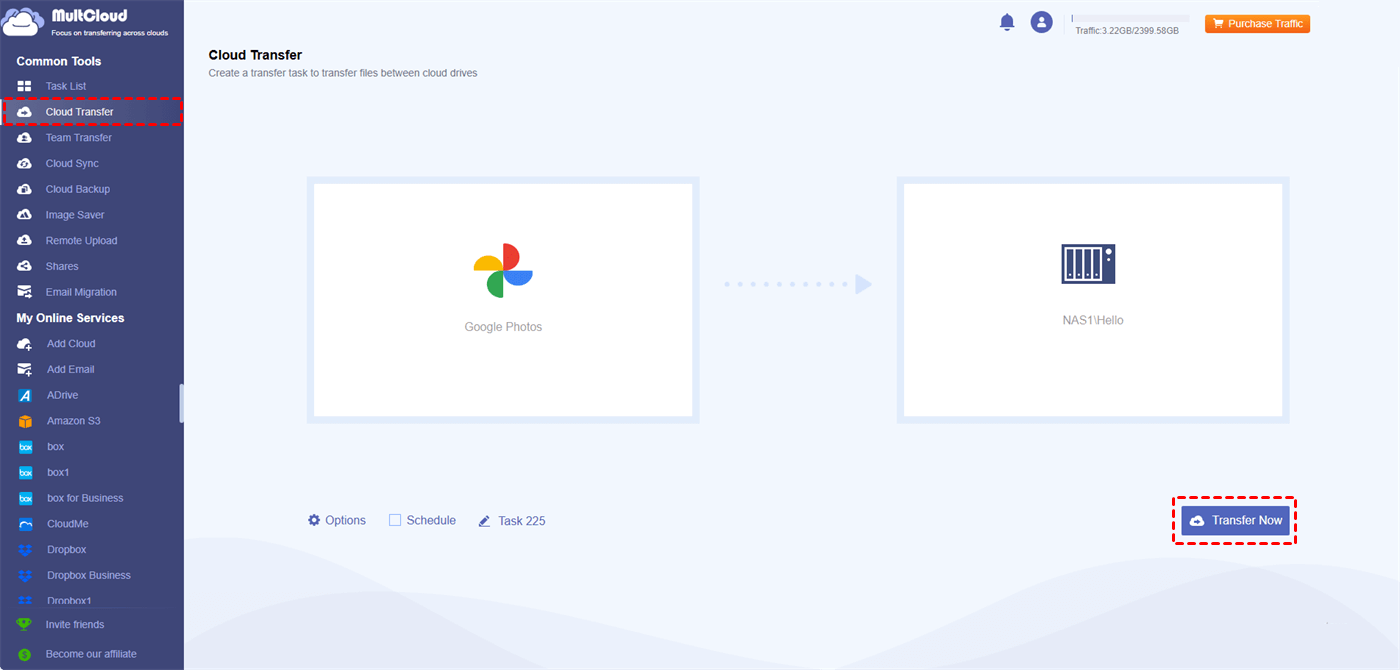
Paso 6. Selecciona la función Cloud Transfer en la barra lateral izquierda y elige Google Photos como origen y una carpeta del NAS como destino. Después, haz clic en el botón Transferir ahora para iniciar la tarea.
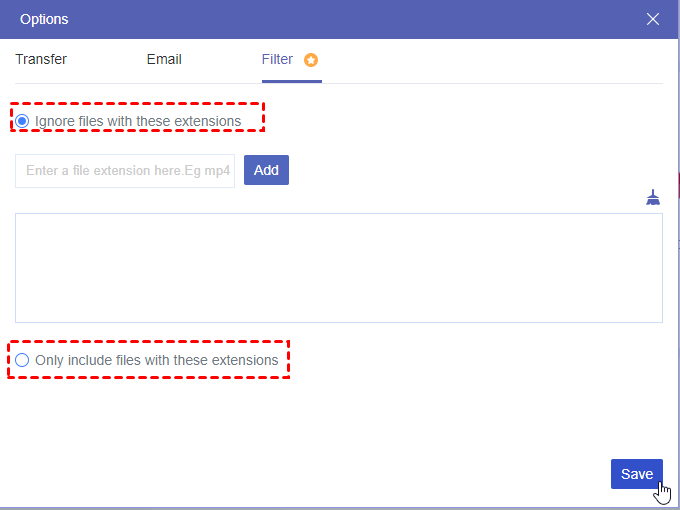
Nota: Si solo quieres transferir fotos o vídeos, puedes utilizar Filtro en Opciones para seleccionarlos por lotes según sus extensiones de archivo en lugar de marcarlos uno por uno.
Conclusión
En cuanto a las soluciones sobre cómo descargar todas las fotos de Google Fotos de una vez, tienes 2 opciones: usar Google Takeout o MultCloud Cloud Transfer. Si quieres descargar fotos porque planeas usar otra nube, MultCloud Cloud Transfer puede mover fotos de Google Fotos a iCloud Photos, Dropbox, OneDrive u otras sin necesidad de descargarlas y volverlas a subir. De lo contrario, si deseas guardar las fotos en una ubicación local, Google Takeout puede ayudarte con un enlace de descarga.
Además, si eres usuario de múltiples nubes, MultCloud ofrece un lugar para centralizar tus archivos en la nube de modo que puedas acceder a todos ellos desde un solo sitio web. Asimismo, ofrece más funciones además de Cloud Transfer, como Cloud Sync, Cloud Backup, Email Migration, etc.

- Cloud Transfer: MultCloud puede transferir archivos de un servicio en la nube a otro directamente sin necesidad de descargarlos y volverlos a subir.
- Cloud Sync: Con MultCloud, puedes sincronizar fácilmente dos carpetas entre diferentes servicios en la nube en tiempo real.
- Cloud Backup: Puedes respaldar y restaurar datos entre diferentes servicios en la nube de forma automática.
- Instagram Downloader: MultCloud puede ayudarte a descargar vídeos, fotos, reels e historias de Instagram a un dispositivo local o subirlos de forma remota a tus nubes.
- Email Migration: Puedes respaldar y guardar directamente correos electrónicos de Gmail como archivos PDF en tu ordenador o unidad en la nube de forma masiva.
- Gestiona todas tus cuentas en la nube en un solo lugar: Conecta todas tus nubes a MultCloud y te resultará muy fácil acceder y gestionar los archivos de múltiples almacenamientos en la nube con un solo inicio de sesión.
MultCloud Admite Nubes
-
Google Drive
-
Google Workspace
-
OneDrive
-
OneDrive for Business
-
SharePoint
-
Dropbox
-
Dropbox Business
-
MEGA
-
Google Photos
-
iCloud Photos
-
FTP
-
box
-
box for Business
-
pCloud
-
Baidu
-
Flickr
-
HiDrive
-
Yandex
-
NAS
-
WebDAV
-
MediaFire
-
iCloud Drive
-
WEB.DE
-
Evernote
-
Amazon S3
-
Wasabi
-
ownCloud
-
MySQL
-
Egnyte
-
Putio
-
ADrive
-
SugarSync
-
Backblaze
-
CloudMe
-
MyDrive
-
Cubby


Manténgase al día
con nuestros últimos consejos
Guárdenos como su fuente preferida en Google y no se pierda ninguna guía útil.
 Establecer como fuente preferida >>