
Anwendungsfälle
Software, die ich verwenden kann, um eine gesamte YouTube-Playlist herunterzuladen?
Ich suche nach einem Ersatz, weil der 4K Video Downloader, den ich früher verwendet habe, nicht mehr zuverlässig war. Wie gesagt, es ist mir egal, ob ich für eine Premium- oder Upgraded-Version eines empfohlenen Programms bezahlen muss. Ich muss nur ganze Playlists in 1080p oder höherer Qualität herunterladen können, die manchmal Hunderte oder Tausende von Videos enthalten.
- Frage von Reddit
Kennt jemand einen besten YouTube-Playlist-Downloader für Windows 11?
Ich möchte Dutzende von Bildungsvideos aus einer fantastischen Playlist, die ich kürzlich auf YouTube entdeckt habe, offline speichern, um sie jederzeit einfach abrufen zu können. Ich kann sie nur in der App ansehen und mit der offiziellen YouTube-Download-Funktion einzeln speichern.
Gibt es einen erfahrenen, hilfsbereiten Nutzer, der eine vertrauenswürdige Methode vorschlagen kann, um die gesamte YouTube-Playlist für die Offline-Ansicht auf Windows 11 herunterzuladen? Höhere Auflösung, Unterstützung für Batch-Downloads und MP4-Exportfunktionalität wären ideal!
YouTube-Playlist-Downloader für Windows – 9 Empfehlungen
Eine Vielzahl von Programmen und Tools, von intuitiven grafischen Benutzeroberflächen bis hin zu komplexeren Kommandozeilenoptionen, kann zum Herunterladen von YouTube-Playlists unter Windows verwendet werden. Nachfolgend finden Sie eine Zusammenfassung gängiger Optionen und Techniken:
1. GUI-basierte dedizierte Desktop-Software:
Der Einfachheit halber verfügen diese Apps über eine visuelle Benutzeroberfläche. Normalerweise fügen Sie die URL der Playlist ein, wählen das gewünschte Format und die Qualität aus und starten dann den Download. Viele bieten kostenlose Versionen mit eingeschränkten Funktionen und kostenpflichtige Versionen mit umfangreicheren Funktionen.
4K Video Downloader
Der 4K Video Downloader ist eine beliebte und gut bewertete Wahl. Sie können gesamte Kanäle und Playlists in verschiedenen Qualitäten (bis zu 8K) herunterladen, einschließlich MP3 (nur Audio). Es ermöglicht das Herunterladen von VR-, 3D- und untertitelten Videos. In der kostenlosen Version gibt es einige Einschränkungen hinsichtlich der Anzahl der Videos pro Playlist oder Kanal.

SnapDownloader
SnapDownloader ist ebenfalls eine leistungsstarke Option, die in der Lage ist, Playlists von mehr als 900 Websites, einschließlich YouTube, herunterzuladen. Untertitel, Kanaldownloads, Auflösungen bis zu 8K und MP3-Konvertierung werden alle unterstützt. Es bietet außerdem Zeitplanung und Massendownloads.
Viddly
Dieses Tool bietet eine benutzerfreundliche Oberfläche zum Herunterladen von YouTube-Kanälen, Videos und Playlists. Es kann Videos in MP4, WebM, 3GP oder AVI konvertieren und unterstützt eine Reihe von Auflösungen (bis zu 8K mit dem Plus-Plan). Für die kostenlose Version gelten einige Einschränkungen, darunter eine maximale Qualität von 1080p und eine 5-Minuten-Begrenzung für Live-Stream-Downloads.
YTD Video Downloader
Viele Nutzer vertrauen YTD, da es schon lange im Einsatz ist. Sie können Videos in MP3, MP4 und andere Formate konvertieren sowie Playlists und Kanäle herunterladen. Es unterstützt verschiedene Qualitäten, bis zu 8K.
StreamFab YouTube Downloader
Dieses Programm priorisiert Geschwindigkeit mit einem Stapelverarbeitungsmodus und bietet qualitativ hochwertige Videodownloads bis zu 8K sowie MP3-Konvertierungen. Neben YouTube unterstützt es mehr als 1000 Websites.
AllClipDown
AllClipDown (auch SYScute AllClipDown genannt) ist zum Herunterladen von Videos von verschiedenen Websites, einschließlich YouTube-Playlists, konzipiert. Es ermöglicht Stapeldownloads, Konvertierung in MP3-Formate und hohe Auflösungen (bis zu 8K). Es zielt darauf ab, schnelle Downloads und eine benutzerfreundliche Oberfläche für die Offline-Ansicht von Webinhalten zu bieten.
2. Kommandozeilen- und Open-Source-Tools:
Diese können gute Optionen für Nutzer sein, die sich mit technischen Tools wohler fühlen oder Open-Source-Lösungen bevorzugen.
yt-dlp
Basierend auf dem ursprünglichen youtube-dl ist yt-dlp ein sehr flexibles und regelmäßig aktualisiertes Kommandozeilenprogramm. Es ist äußerst leistungsstark und unterstützt eine Vielzahl von Websites und Formaten. Obwohl yt-dlp standardmäßig über die Kommandozeile bedient wird, lässt es sich einfach mit darauf aufbauenden grafischen Benutzeroberflächen verwenden (z. B. Stacher, das oft empfohlen wird).
Grundlegende Nutzungsanweisungen für yt-dlp:
Schritt 1. Python einrichten: Installieren Sie Python von der offiziellen Website, falls noch nicht geschehen.
Schritt 2. yt-dlp einrichten: Starten Sie PowerShell oder die Eingabeaufforderung (CMD) und geben Sie pip install -U yt-dlp ein.
Schritt 3. Eine Playlist herunterladen: Verwenden Sie einen Befehl wie yt-dlp --yes-playlist -f "bestvideo[height<=1080] bestaudio""YOUR_PLAYLIST_LINK_HERE", um in einer Auflösung bis zu 1080p herunterzuladen.
3. Webbasierte Online-Downloader:
Wenn Sie keine Software installieren möchten, sind Online-Downloader praktisch. Sie sind jedoch möglicherweise nicht so zuverlässig für große Playlists und haben häufig mehr Einschränkungen (wie geringere Qualität, weniger Formatoptionen und Werbung).
Ddownr
Ddownr ist ein kostenloses Online-Tool, mit dem Sie schnell einzelne Videos und ganze Playlists von YouTube und anderen Websites herunterladen können. Ohne dass Software installiert werden muss, müssen Benutzer nur die URL einfügen, und Ddownr verarbeitet den Inhalt und bietet eine Vielzahl von Formaten zum Offline-Speichern an. Es ist für seine benutzerfreundliche Oberfläche bekannt.
YouTubePlaylist.cc
YouTubePlaylist.cc ist ein Online-Tool zum Herunterladen von YouTube-Videos und kompletten Playlists. Sie können Inhalte in verschiedenen Auflösungen (bis zu 720p für kostenlose Benutzer) und Formaten, einschließlich MP4 und MP3, herunterladen, indem Sie eine Playlist-URL einfügen. Obwohl es bequem ist, da keine Software installiert werden muss, erfordert es normalerweise eine Kontoregistrierung und hat Einschränkungen, wie tägliche Download-Limits und Videolängenbeschränkungen für kostenlose Konten.
Bonus-Tipp: Speichern Sie YouTube-Videos direkt in Cloud-Speicher
Da Videos immer eine große Dateigröße haben, insbesondere solche mit hoher Auflösung, könnte Ihr lokaler Speicherplatz nicht ausreichen, um alle gewünschten Videos zu speichern. In diesem Fall können Sie auf Cloud-Speicher wie iCloud Photos, Google Drive, OneDrive, MEAG, pCloud oder Amazon S3 zurückgreifen, die günstiger und einfacher zu erweitern sind. Um Videos direkt in die Cloud zu speichern, ohne sie herunter- und hochzuladen, ist der MultCloud Video Downloader einen Versuch wert.
MultCloud Video Downloader ist ein webbasiertes Tool, das das Speichern von Videos von TikTok, Instagram, YouTube, Facebook, Video oder über 1000 Video-Clients unterstützt. Es ermöglicht Ihnen, das Video in Ihren lokalen Speicher oder in die Cloud herunterzuladen. Es kann jedoch nicht die gesamte Playlist, sondern nur ein einzelnes Video herunterladen.
Schritt 1. Gehen Sie zu MultCloud und registrieren Sie sich kostenlos für ein Konto.
Schritt 2. Klicken Sie auf "Add Cloud" und das Cloud-Logo, um Ihr Cloud-Ziel zu MultCloud hinzuzufügen.
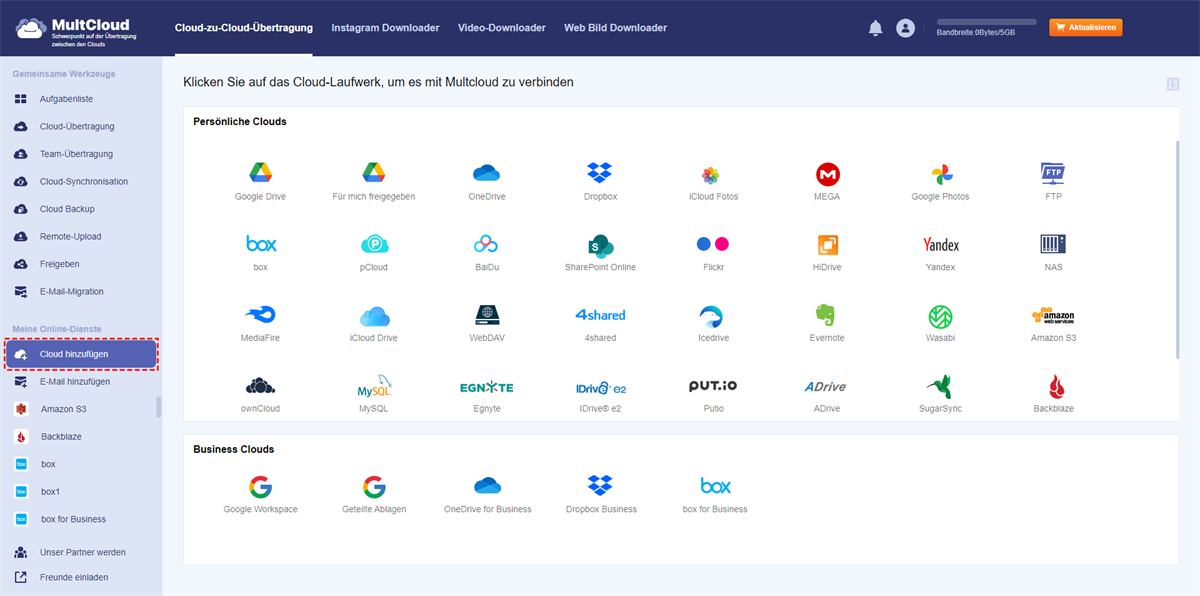
Schritt 3. Wählen Sie "Video Downloader" in der oberen Leiste und geben Sie den Video-Link in das leere Feld ein.
Schritt 4. Wählen Sie Ihr bevorzugtes Format und die Qualität und klicken Sie auf "Save to Cloud".
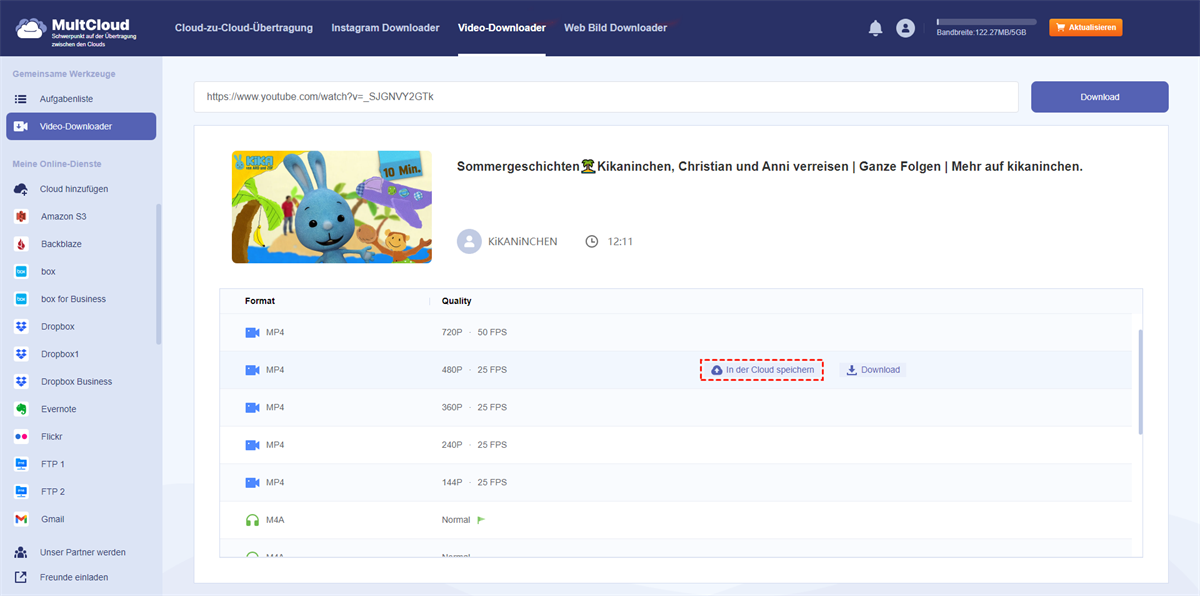
Schritt 5. Wählen Sie die hinzugefügte Cloud als Ziel und tippen Sie auf "OK", um mit dem Speichern dieses YouTube-Videos in der Cloud zu beginnen.
Hinweis: Video Downloader nutzt Datenverkehr, um Videos in der Cloud zu speichern. Sie erhalten jeden Monat 15 GB kostenlosen Datenverkehr. Wenn Sie mehr benötigen, können Sie ein bezahltes Abonnement abschließen. Der Datenverkehr kann auch für Cloud-zu-Cloud-Dateiübertragung, Synchronisierung und Backup verwendet werden.

- Cloud-Transfer: Übertragen Sie iCloud Drive oder iCloud Photos in eine andere Cloud, ohne herunter- und hochzuladen.
- Cloud-Sync: Echtzeit-Synchronisierung von iCloud mit OneDrive oder anderen Clouds, um hinzugefügte oder geänderte Inhalte ständig zu aktualisieren.
- Cloud-Backup: Sichern Sie Dokumente oder Fotos direkt von iCloud in andere Clouds. Wenn Sie die Backups wiederherstellen möchten, können Sie verschiedene Versionen auswählen.
- Offline-Transfer: MultCloud-Aufgaben können offline ausgeführt werden. Nachdem Sie eine Transfer-/Synchronisierungs-/Backup-Aufgabe erstellt haben, können Sie einfach das Aufgabenfenster oder Ihr Gerät schließen und die Aufgabe im Hintergrund laufen lassen.
- Zeitplan: Wenn Sie möchten, dass eine Aufgabe täglich/wöchentlich/monatlich zu einer festen Zeit ausgeführt wird, können Sie die Aufgabe planen.
Fazit
Es gibt 9 empfohlene YouTube-Playlist-Downloader für Windows. Sie können die Funktionen vergleichen und Ihren zufriedenstellendsten zum Ausprobieren wählen. Laut den meisten Kommentaren in einigen Foren sind yt-dlp und AllClipDown beliebt und können deren Probleme lösen.
Darüber hinaus können Sie, wenn Sie Videos lieber in einem Cloud-Speicher sichern möchten, den MultCloud Video Downloader für den direkten Videotransfer ohne Herunter- und Hochladen verwenden.
MultCloud unterstützt Clouds
-
Google Drive
-
Google Workspace
-
OneDrive
-
OneDrive for Business
-
SharePoint
-
Dropbox
-
Dropbox Business
-
MEGA
-
Google Photos
-
iCloud Photos
-
FTP
-
box
-
box for Business
-
pCloud
-
Baidu
-
Flickr
-
HiDrive
-
Yandex
-
NAS
-
WebDAV
-
MediaFire
-
iCloud Drive
-
WEB.DE
-
Evernote
-
Amazon S3
-
Wasabi
-
ownCloud
-
MySQL
-
Egnyte
-
Putio
-
ADrive
-
SugarSync
-
Backblaze
-
CloudMe
-
MyDrive
-
Cubby

Über 30 beliebten Clouds auf einer Plattform hinzufügen und verwalten.
Kostenlos registrieren100% sicher
E-Mail als PDF speichern
Nach Hinzufügen von Gmail oder Outlook zu MultCloud können E-Mails in PDF konvertiert und auf Gerät oder Cloud-Speicher gespeichert werden.
Jetzt kostenlos starten