

Schnellnavigation:
4K-YouTube-Downloader funktioniert nicht!
4K-Youtube-Video-Downloader funktioniert nich – neueste Version
Alle Videos werden mit einem roten Quadrat/Ausrufezeichen angezeigt.
– Frage von reddit.com
Wenn Sie Probleme beim Herunterladen von YouTube-Videos mit dem 4K Video Downloader haben und dieser nicht funktioniert, sind Sie hier genau richtig. Egal, ob Sie hochauflösende Clips herunterladen oder Videos in MP3 konvertieren möchten – diese Probleme können frustrierend sein, insbesondere wenn Sie offline auf die Videos zugreifen müssen.
In diesem Leitfaden erklären wir die Ursachen für Fehler beim 4K Downloader und bieten Schritt-für-Schritt-Lösungen. Wir behandeln hier alles. Außerdem zeigen wir Ihnen, wie Sie Videos kostenlos herunterladen können.
Warum funktioniert Ihr 4K-Video-Downloader für YouTube nicht?
Bevor wir uns mit den Lösungsansätzen befassen, wollen wir verstehen, warum Fehler beim YouTube-Downloader auftreten. Häufige Ursachen sind veraltete Software, Netzwerkprobleme oder auch Einschränkungen von YouTube selbst.
⭕ Netzwerk- oder Serverprobleme: Eine schwache Internetverbindung oder Serverprobleme seitens YouTube können Downloads unterbrechen. Wenn ein heruntergeladenes YouTube-Video keinen Ton hat, liegt dies möglicherweise an Pufferproblemen.
⭕ Änderungen der YouTube-Richtlinien mit Auswirkungen auf Downloads: YouTube ändert häufig seine Sicherheitsprotokolle und -algorithmen und deaktiviert dabei möglicherweise vorübergehend Drittanbieterprogramme. Dies kann die Ursache sein, wenn die Konvertierung von 4K-YouTube-Videos zu MP3 nicht funktioniert.
⭕ Zu wenig Speicherplatz: Für den Download von YouTube-Videos wird ausreichend Speicherplatz benötigt. Ist Ihr Computer nicht über genügend Speicherplatz, schlägt der Download fehl. Bitte fügen Sie eine zusätzliche Festplatte hinzu, um Ihren Computer zu erweitern, oder löschen Sie Dateien, um Speicherplatz freizugeben.
Sollten Sie mit dem 4K Video Downloader keine Videos von YouTube herunterladen können, versuchen Sie es jetzt mit den folgenden Lösungen.
Wie behebe ich das Problem „YouTube-Downloader funktioniert nicht mehr“? 6 Lösungen
Falls der YouTube 4K Downloader nicht funktioniert, versuchen Sie die folgenden Lösungsansätze.
Methode 1. 4K Video Downloader auf die neueste Version aktualisieren
Die einfachste Lösung ist, die neueste Version des 4K Video Downloaders herunterzuladen. Besuchen Sie dazu die offizielle Website. Dadurch werden häufig Inkompatibilitäten mit den neuesten YouTube-Änderungen behoben.
Methode 2: Cache und Cookies löschen
Alte Cache-Dateien können Downloads beeinträchtigen. Löschen Sie diese in Ihren Browsereinstellungen und versuchen Sie es erneut.
Methode 3: Konfliktierende Erweiterungen deaktivieren
Manche Werbeblocker oder Datenschutz-Tools blockieren Downloader. Deaktivieren Sie diese vorübergehend, um zu prüfen, ob das Problem dadurch behoben wird.
Methode 4: Antivirus- und Firewall-Konfigurationen überprüfen
Sicherheitssoftware verhindert gelegentlich, dass der 4K Downloader eine Internetverbindung herstellt. Erlauben Sie den 4K Downloader über Ihre Firewall, indem Sie die Anwendung in den Firewall-Einstellungen auf die Whitelist setzen. Dies gewährleistet einen unterbrechungsfreien und reibungslosen Betrieb.
Methode 5: Anderes Format oder andere Downloadqualität verwenden
Fehler lassen sich gelegentlich vermeiden, indem Sie in 1080p statt in 4K herunterladen. Verwenden Sie alternativ MP4 statt MP3.
Methode 6: 4K Video Downloader korrekt neu installieren
Deinstallieren Sie die Software vollständig und installieren Sie sie anschließend neu. Beschädigte Dateien können unerwartete Abstürze verursachen.
Behebung weiterer YouTube-Download-Probleme
Problem 1: YouTube-Downloader funktioniert nicht
Manchmal liegt das Problem nicht am Downloader, sondern an YouTube selbst.
Lösung 1: Überprüfung der YouTube-API
YouTube aktualisiert seine API regelmäßig, wodurch Drittanbieter-Tools nicht mehr funktionieren. Prüfen Sie, ob für Ihren Downloader ein Update verfügbar ist.
Lösung 2: Alternative Download-Methoden
Wenn Ihr gewohntes Tool nicht funktioniert, versuchen Sie es mit einem anderen. Websites wie MultCloud bieten direkte Downloads ohne Installation an.
Problem 2: YouTube-Videos ohne Ton herunterladen
Nichts ist ärgerlicher, als ein Video herunterzuladen und festzustellen, dass es keinen Ton hat.
Problem: Probleme mit Audio-Codec und -Format
Lösung: Einige Downloader speichern Videos ohne Tonspur. Stellen Sie sicher, dass Ihr Tool MP4 (mit AAC-Audio) unterstützt, um optimale Ergebnisse zu erzielen.
Problem: Video in unterstützte Formate konvertieren
Lösung: Wenn Ihre Datei keinen Ton hat, verwenden Sie einen Konverter wie VLC oder HandBrake, um das Problem zu beheben.
Problem 3: YouTube HD-Downloader funktioniert nicht – Lösung
Lösung 1: HD-Kompatibilität prüfen
Nicht alle Downloader unterstützen 1080p oder 4K. Prüfen Sie vor dem Download, ob Ihr Downloader diese Auflösungen unterstützt.
Lösung 2: Zuverlässige HD-Downloader verwenden
Manche Tools reduzieren die Qualität, um die Downloadgeschwindigkeit zu erhöhen. Verwenden Sie daher nur vertrauenswürdige Tools wie den 4K Video Downloader.
Problem 4: YouTube Premium-Download funktioniert nicht – Lösungen
Auch zahlende Nutzer können Probleme haben. Wenn der YouTube Premium-Download nicht funktioniert, versuchen Sie die folgenden Lösungsansätze.
Lösung 1: Premium-Kontostatus überprüfen
Stellen Sie sicher, dass Ihr Abonnement aktiv ist. Manchmal verhindern Zahlungsfehler Downloads.
Lösung 2: YouTube-App neu installieren
Eine beschädigte App kann Downloadfehler verursachen. Deinstallieren Sie die App und installieren Sie sie neu, um die Einstellungen zu aktualisieren.
Alternative kostenlose Methode: YouTube-Downloader funktioniert nicht
Wenn der YouTube-Downloader immer noch nicht funktioniert und das YouTube-Video weiterhin verfügbar ist, bietet MultCloud eine hervorragende Alternative zum Herunterladen von YouTube-Videos. MultCloud ist ein Cloud-Speicher-Manager, der mit dem Video-Downloader eine exklusive Funktion zum direkten Herunterladen von YouTube-Videos bietet. Hier die Vorteile von MultCloud:
- Videos von über 1.000 Websites herunterladen: Laden Sie Videos von zahlreichen Websites herunter, darunter YouTube, Twitter, Vimeo, Bilibili, Instagram, Pinterest, Facebook, Dailymotion, Twitch und viele mehr.
- Originalauflösung: Laden Sie Videos in der Originalauflösung oder in einer der generierten Auflösungen herunter.
- Vielfältige Formate: Videos können in MP4, M4A, WEBM usw. heruntergeladen werden.
- Keine Installation: Dank des Online-Dienstes können Sie Videos direkt herunterladen, ohne Software auf Ihrem Computer installieren zu müssen.
- Hohe Auflösung: Unterstützt werden 8K, 4K, 1080p, 720p und weitere Auflösungen.
So laden Sie 4K-YouTube-Videos mit Ton mithilfe von MultCloud herunter:
1. Erstellen Sie einen YouTube-4K-Videolink auf der YouTube-Website.
2. Registrieren Sie sich auf der MultCloud-Website für ein kostenloses Konto und melden Sie sich anschließend an.
3. Klicken Sie im oberen Menü auf „Video Downloader“ und anschließend links darauf erneut.
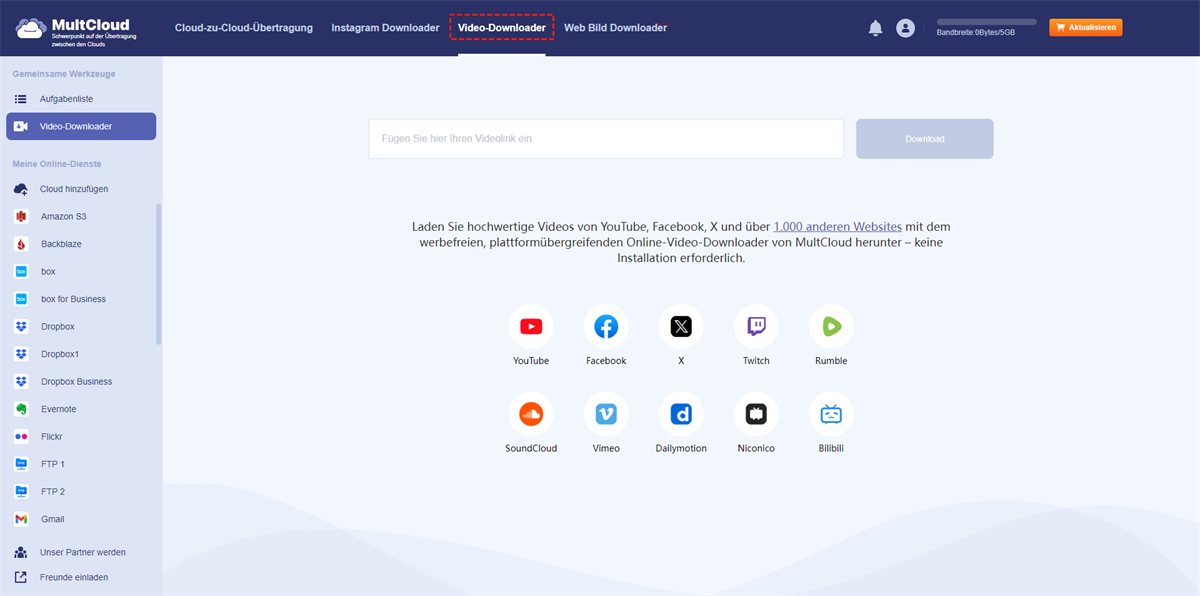
4. Geben Sie den YouTube-Link in die Suchleiste ein, und die 4K-YouTube-Videos werden automatisch durchsucht.

5. Bewegen Sie den Mauszeiger über das Video im richtigen Format und der richtigen Auflösung und klicken Sie auf „Herunterladen“. Warten Sie, bis der Download abgeschlossen ist.
Tipps:
- Abonnieren Sie unseren Kanal, um weitere YouTube-Videos herunterzuladen und zu genießen. Außerdem stehen Ihnen alle Premium-Funktionen zur Verfügung. Probieren Sie es einfach aus!
- Sie können YouTube-Videos auch direkt mit MultCloud in Ihrem Google Drive speichern.
Keine Software, keine Werbung – nur eine einfache Lösung, falls Ihr YouTube-Downloader nicht funktioniert.

- Intelligenter Austausch: Cloud-Dateien im öffentlichen, privaten oder Quellmodus teilen.
- Ein-Tasten-Bewegung: Daten zwischen Clouds schnell übertragen, synchronisieren und sichern.
- E-Mail-Archiv: E-Mails in anderen Clouds oder lokalen Festplatten schützen.
- Remote-Upload: Webdateien effektiv über eine URL in Clouds speichern.
- Sicher: Ihre Daten mit 256-Bit-AES-Verschlüsselung und OAuth-Authentifizierung schützen.
- Einfach: Auf alle Clouds mit nur einem Login an einem Ort zugreifen und verwalten.
- Umfangreich: Über 30 Clouds und On-Premise-Dienste unterstützen.
- Speichern Sie Webseiten als PDF/PNG: Sie lokal oder online speichern.
- Instagram-Download: Instagram-Inhalte lokal oder online archivieren.
FAQs: YouTube-Downloader funktioniert nicht
Warum funktioniert mein YouTube-Downloader plötzlich nicht mehr?
A: YouTube aktualisiert seine Plattform regelmäßig, was die Funktion von Drittanbieter-Downloadern beeinträchtigen kann. Prüfen Sie, ob Updates verfügbar sind, oder wechseln Sie den Downloader.
Wie kann ich das Problem beheben, dass beim Herunterladen von YouTube-Videos kein Ton vorhanden ist?
A: Versuchen Sie einen anderen Downloader, der den Ton beibehält, oder konvertieren Sie die Datei mit dem VLC Media Player.
Warum funktioniert der YouTube-Download-Button nicht?
A: Browser-Erweiterungen oder YouTube-eigene Beschränkungen können den Download blockieren. Deaktivieren Sie gegebenenfalls Erweiterungen oder verwenden Sie einen externen Downloader.
Was kann ich tun, wenn der YouTube-Downloader in HD nicht funktioniert?
A: Stellen Sie sicher, dass Ihr Tool HD-Downloads unterstützt. Einige kostenlose Versionen erlauben nur niedrigere Auflösungen.
Warum funktionieren YouTube Premium-Downloads nicht offline?
A: Überprüfen Sie Ihren Abonnementstatus und die App-Updates. Manchmal behebt eine Neuinstallation der App das Problem.
Gibt es rechtliche Risiken bei der Verwendung von YouTube-Downloadern?
A: Das Herunterladen von Videos für den persönlichen Gebrauch ist in der Regel unproblematisch, die Weiterverbreitung kann jedoch gegen das Urheberrecht verstoßen.
Zusammenfassung
Wenn Sie auf das Problem „YouTube-Downloader funktioniert nicht mehr“ stößen, kann das ärgerlich sein, aber die meisten Probleme lassen sich einfach beheben. Egal ob Download-Fehler oder fehlender Ton – dieser Leitfaden bietet alle Lösungen. Und falls alles andere fehlschlägt, bietet MultCloud eine zuverlässige Backup-Methode.
MultCloud unterstützt Clouds
-
Google Drive
-
Google Workspace
-
OneDrive
-
OneDrive for Business
-
SharePoint
-
Dropbox
-
Dropbox Business
-
MEGA
-
Google Photos
-
iCloud Photos
-
FTP
-
box
-
box for Business
-
pCloud
-
Baidu
-
Flickr
-
HiDrive
-
Yandex
-
NAS
-
WebDAV
-
MediaFire
-
iCloud Drive
-
WEB.DE
-
Evernote
-
Amazon S3
-
Wasabi
-
ownCloud
-
MySQL
-
Egnyte
-
Putio
-
ADrive
-
SugarSync
-
Backblaze
-
CloudMe
-
MyDrive
-
Cubby

Über 30 beliebten Clouds auf einer Plattform hinzufügen und verwalten.
Kostenlos registrieren100% sicher
E-Mail als PDF speichern
Nach Hinzufügen von Gmail oder Outlook zu MultCloud können E-Mails in PDF konvertiert und auf Gerät oder Cloud-Speicher gespeichert werden.
Jetzt kostenlos starten